Para alterar o idioma no Twitch, tudo depende do que pretende alterar:
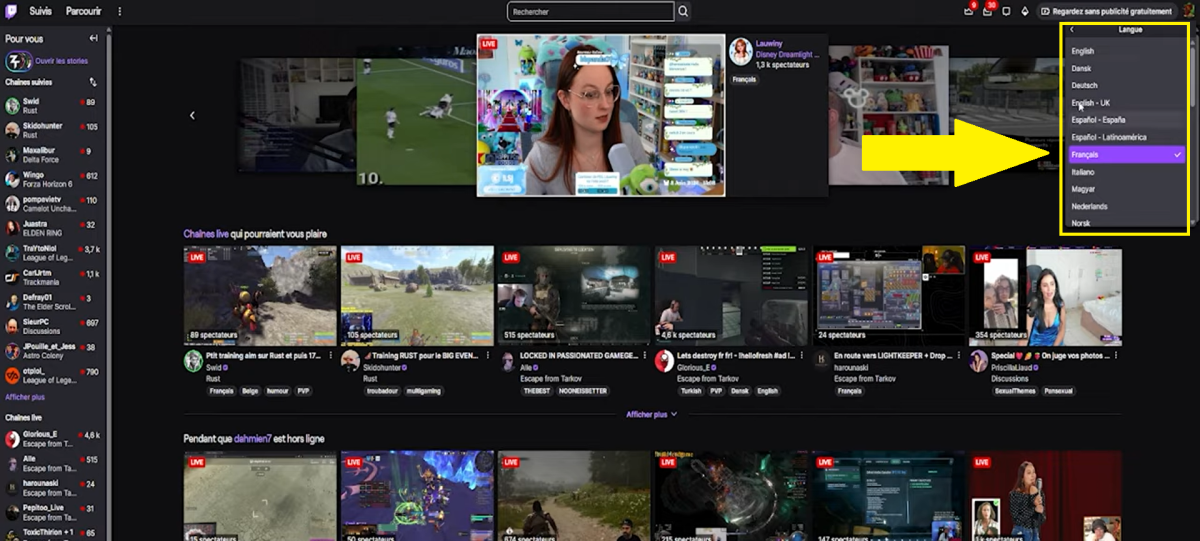
- o idioma da interface (para os utilizadores), isto pode ser configurado a partir do menu do seu avatar.
- o idioma da sua transmissão (para os streamers), isso pode ser configurado no Gestor de transmissões.
Mostramos-lhe tudo isso abaixo.
Como alterar o idioma no Twitch em vídeo!
Fizemos um vídeo tutorial que resume tudo em menos de dois minutos! E, se quiser, pode ver o tutorial completo logo a seguir.
Vídeo explicativo em inglês por Alucare (traduzido do francês), complemento ideal da página. Ver vídeo

1. Para os utilizadores do Twitch
Na maioria das vezes, o Twitch é apresentado em inglês. Se quiser voltar a utilizar o francês ou outro idioma, eis como o fazer.
- Reunião em www.twitch.tv e inicie sessão na sua conta.
- Em seguida, clique no seu avatar no canto superior direito e selecione «Língua».

- Então, escolha o idioma que deseja.
2. Para os streamers
Para os streamers, eis como proceder.
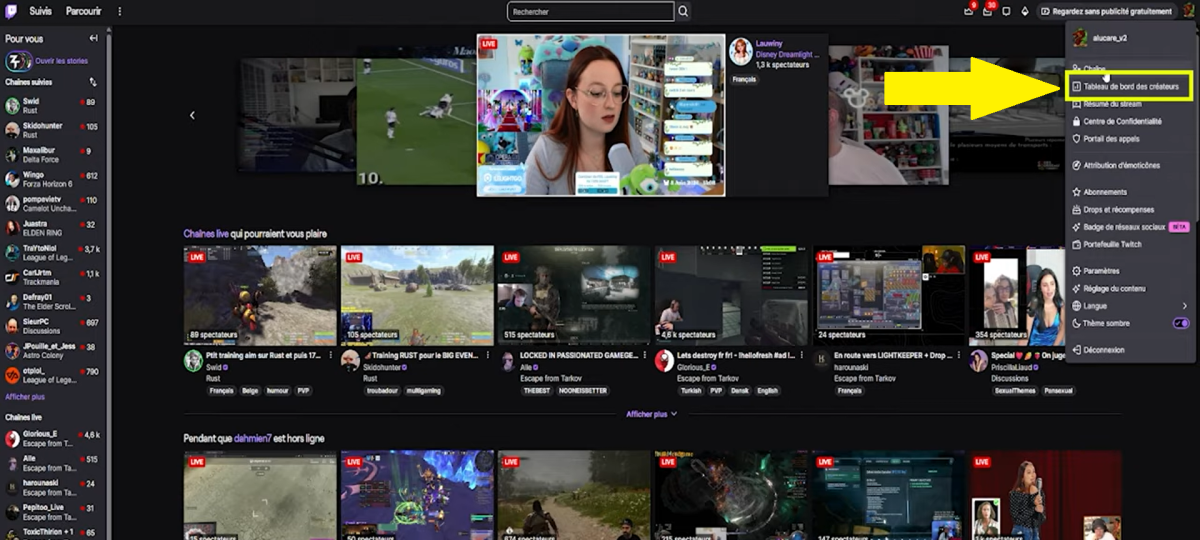
- Clique no seu avatar no canto superior direito.
- Ir para «Painel de controlo dos criadores».
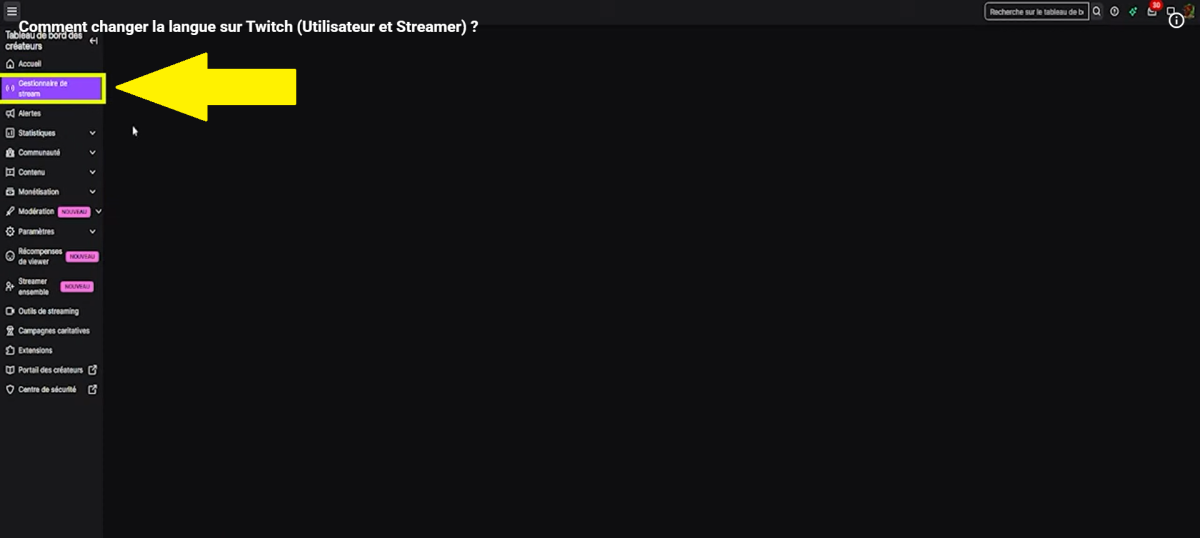
- Em seguida, no menu à esquerda, aceda a «Gestor de transmissões».
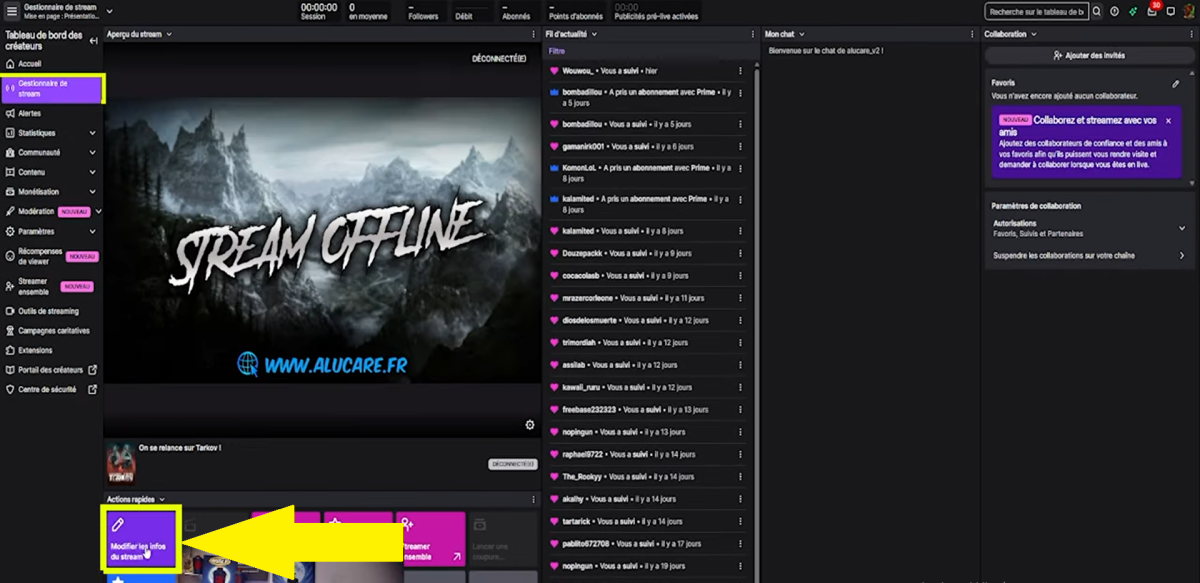
- Clique em «Alterar as informações da transmissão».
- Deslize para encontrar «Idioma da transmissão». Assim, poderá selecionar o idioma que desejar.

⚠️ Atenção : o idioma escolhido para a transmissão indica à comunidade em que idioma estás a transmitir, o que influencia os espectadores que se juntarão a ti.
📌 A ter em conta : se quiser ver transmissões em francês, e não apenas os menus, utilize o filtro «Idioma» para mostrar apenas as transmissões em francês. Isto não está relacionado com as definições da sua conta.
Perguntas frequentes
Por que é que o Twitch passou para o inglês por si só?
Isto acontece sobretudo se iniciar sessão a partir de um novo dispositivo ou de um novo navegador (ou no modo de navegação privada).
A Twitch retoma a idioma padrão do navegador.
A alteração do idioma aplica-se a todos os meus dispositivos ao mesmo tempo?
Não. Depende do que alterar:
- o idioma da sua transmissão (para os vossos espectadores). A alteração é aplicada instantaneamente nos servidores da Twitch. Os vossos espectadores verão a alteração em todos os dispositivos (PC, telemóvel, televisão) assim que atualizarem a aplicação ou a página.
- o idioma da interface (os vossos menus do Twitch). A configuração efetuada no site aplica-se apenas a esse navegador. Na aplicação móvel, o Twitch segue o idioma do vosso telemóvel (não há nenhuma opção na aplicação). Na consola ou na televisão, o que conta é o idioma do dispositivo.
Sou streamer, selecionei «Francês», mas a minha transmissão continua a ser apresentada em inglês. Porquê?
O erro geralmente deve-se ao facto de alteraram o idioma num local, mas não em todo o lado. Para resolver isso:
- Ir para o seu Painel de controlo do Twitch através de um navegador da Web (evite fazê-lo através do seu software de streaming).
- Altere as informações da sua transmissão ao vivo e verifique dois aspetos: certifique-se de que o idioma da transmissão está corretamente definido como «Francês» e que a etiqueta «English» foi efetivamente removida e substituída por «Francês».
- Faça uma atualização Atualize a página (Ctrl + F5) para atualizar a visualização do seu navegador.
Se alterar o idioma da interface, o idioma da minha transmissão também muda?
Não, são duas configurações totalmente distintas.
O idioma da interface diz respeito aos menus que vê. O idioma da transmissão é o que a Twitch apresenta aos espectadores para os ajudar a encontrar o seu conteúdo.
A mudança de idioma é definitiva?
Sim, até o alterares novamente (na interface, no navegador que estiveres a utilizar). Podes alterar quantas vezes quiseres, não há limite.
👉 Agora que a sua interface está bem configurada, pode aprofundar os seus conhecimentos sobre o Twitch. Para começar, descubra Como obter o Prime Gaming (antigo Twitch Prime) gratuitamente.
E se quiseres descobrir mais dicas sobre a plataforma, encontra todas os nossos guias do Twitch no mesmo local.
💬 Se tiverem alguma dúvida, não hesitem em deixá-la nos comentários. Responderemos rapidamente para vos ajudar.









 FR
 RU
 EN
 ES
 IT
 DE
 ZH
 PT
 ID
 JA
 DA