Untuk mengubah bahasa di Twitch, semuanya tergantung pada apa yang ingin Anda ubah:
- Itu bahasa antarmuka (bagi pengguna), pengaturannya dapat dilakukan melalui menu avatar Anda.
- Itu bahasa siaran langsung Anda (untuk para streamer), pengaturannya ada di Pengelola Streaming.
Semua itu akan kami tunjukkan di bawah ini.
Cara mengubah bahasa di Twitch dalam bentuk video!
Kami telah membuat video tutorial yang merangkum semuanya dalam waktu kurang dari dua menit! Selain itu, Anda juga bisa melihat tutorial lengkapnya di bawah ini.
Video penjelasan dalam bahasa Inggris oleh Alucare (diterjemahkan dari bahasa Prancis), pelengkap yang ideal untuk halaman ini. Lihat video

1. Untuk pengguna Twitch
Dalam kasus yang paling umum, Twitch ditampilkan dalam bahasa Inggris. Jika Anda ingin mengembalikan ke bahasa Prancis atau bahasa lain, berikut cara melakukannya.
- Pergi ke www.twitch.tv dan masuk ke akun Anda.
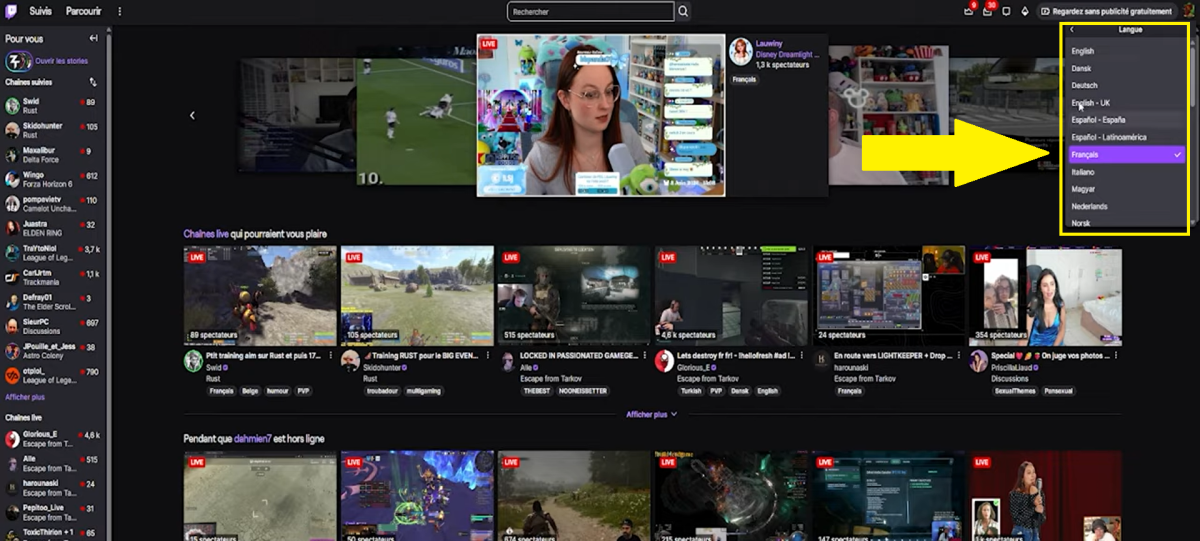
- Kemudian klik avatar Anda di pojok kanan atas dan pilih «Bahasa».

- Dan kemudian.., pilih bahasa yang Anda inginkan.
2. Untuk para streamer
Bagi para streamer, berikut ini caranya.
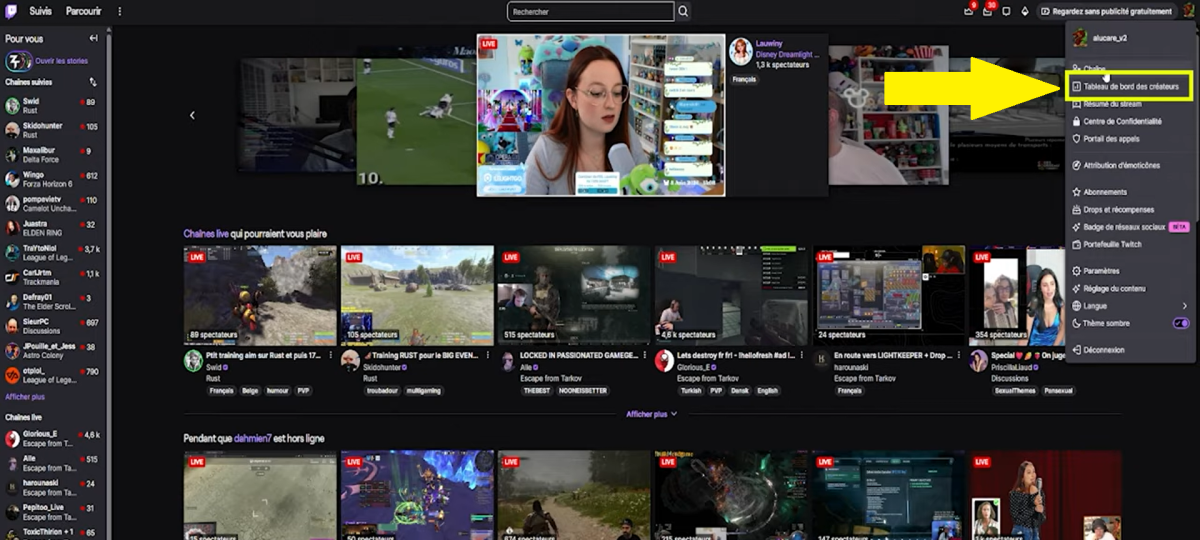
- Klik pada avatar Anda di pojok kanan atas.
- Pergi ke «Dasbor Kreator».
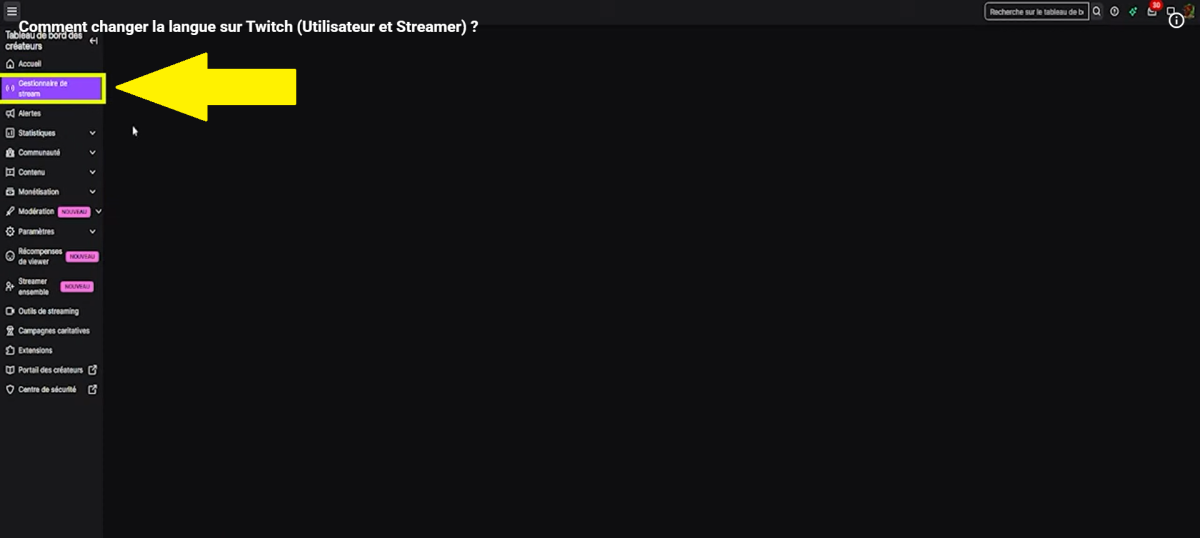
- Selanjutnya, di menu sebelah kiri, buka «Pengelola siaran».
- Klik «Mengubah informasi siaran».
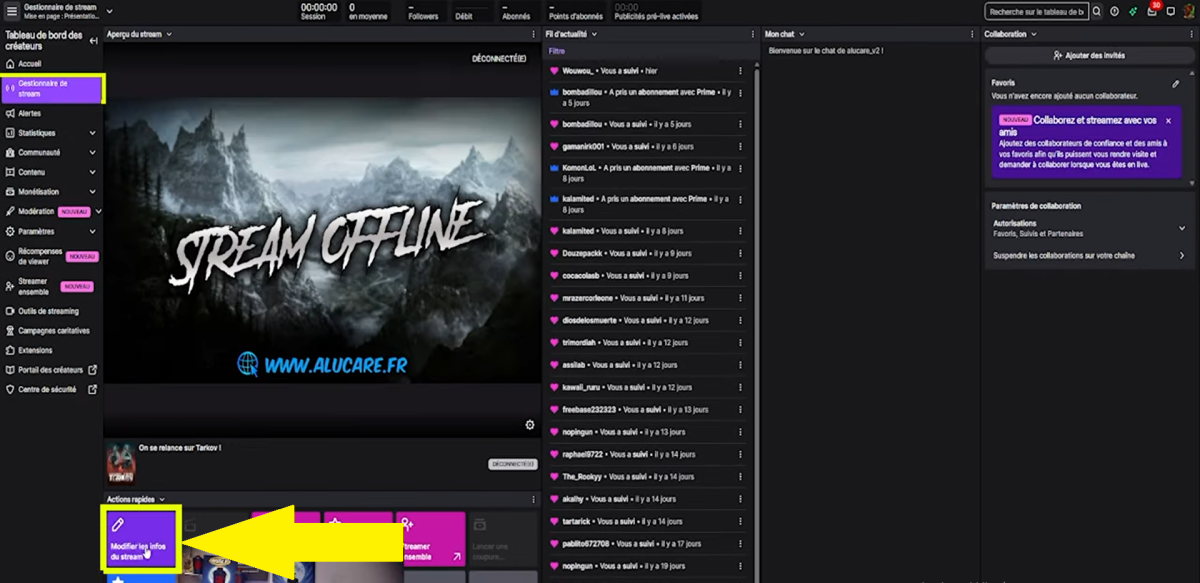
- Gulir ke bawah untuk menemukan «Bahasa siaran». Dengan demikian, Anda dapat mengubah bahasa sesuai kebutuhan Anda.

⚠️ Perhatian : Bahasa yang dipilih untuk siaran langsung memberi tahu komunitas dalam bahasa apa Anda melakukan siaran langsung, yang memengaruhi penonton yang akan bergabung dengan Anda.
📌 Catatan : Jika Anda ingin menonton siaran langsung dalam bahasa Prancis, bukan hanya menu-menunya saja, gunakan filter «Bahasa» untuk menampilkan hanya siaran langsung dalam bahasa Prancis. Hal ini tidak terkait dengan pengaturan akun Anda.
FAQ
Mengapa Twitch tiba-tiba berubah menjadi bahasa Inggris?
Hal ini biasanya terjadi jika Anda masuk dari perangkat baru atau browser baru (atau dalam mode penelusuran pribadi).
Twitch mengambil alih bahasa browser default.
Apakah perubahan bahasa ini berlaku untuk semua perangkat saya secara bersamaan?
Tidak. Itu tergantung pada apa yang Anda ubah:
- Itu bahasa siaran langsung Anda (untuk para penonton Anda). Perubahan tersebut langsung diterapkan di server Twitch. Para penonton Anda akan melihat perubahan tersebut di semua perangkat (PC, ponsel, TV) begitu mereka menyegarkan aplikasi atau halaman mereka.
- Itu bahasa antarmuka (menu Twitch Anda). Pengaturan yang dilakukan di situs web hanya berlaku untuk browser tersebut. Di aplikasi seluler, Twitch mengikuti bahasa yang digunakan di ponsel Anda (tidak ada opsi di aplikasi tersebut). Di konsol atau TV, yang berlaku adalah bahasa perangkat tersebut.
Saya seorang streamer, saya sudah memilih «Bahasa Prancis», tetapi siaran saya tetap ditampilkan dalam bahasa Inggris. Mengapa?
Kesalahan tersebut biasanya disebabkan oleh Anda telah mengubah bahasa di suatu tempat, tetapi tidak di semua tempat. Untuk mengatasinya:
- Pergi ke Dasbor Twitch melalui peramban web (hindari melakukannya melalui perangkat lunak streaming Anda).
- Ubah informasi siaran langsung Anda dan periksa dua hal berikut: pastikan Bahasa siaran telah diatur ke «Bahasa Prancis» dan bahwa Tag «English» telah dihapus dan diganti dengan «Bahasa Prancis».
- Segarkan diri Anda Segarkan halaman Anda (Ctrl + F5) untuk memperbarui tampilan browser Anda.
Apakah mengubah bahasa antarmuka juga akan mengubah bahasa siaran saya?
Tidak, kedua pengaturan tersebut benar-benar terpisah.
Bahasa antarmuka mengacu pada menu-menu yang Anda lihat. Bahasa siaran adalah bahasa yang ditampilkan Twitch kepada penonton untuk membantu mereka menemukan konten Anda.
Apakah perubahan bahasa ini bersifat permanen?
Ya, sampai Anda mengubahnya lagi (untuk antarmuka, di peramban yang digunakan). Anda bisa mengubahnya sebanyak yang Anda mau, tidak ada batasan.
👉 Sekarang setelah antarmuka Anda sudah dikonfigurasi dengan benar, Anda bisa melanjutkan untuk mempelajari Twitch lebih dalam. Pertama-tama, temukan cara mendapatkan Prime Gaming (sebelumnya Twitch Prime) secara gratis.
Dan jika Anda ingin mengetahui tips lain seputar platform ini, silakan lihat semua panduan Twitch kami di tempat yang sama.
💬 Jika Anda memiliki pertanyaan, jangan ragu untuk menuliskannya di kolom komentar. Kami akan segera menjawabnya untuk membantu Anda.








 FR
 RU
 EN
 ES
 IT
 DE
 ZH
 PT
 ID
 JA
 DA