Til skift sprog til Premiere Pro, den enkleste og mest pålidelige måde er via appen Creative Cloud af Adobe, allerede inden du starter programmet. Åbn appen Creative Cloud, gå til indstillingerne, vælg det ønskede sprog fra listen over tilgængelige sprog, og genstart derefter (eller geninstaller) Premiere Pro for at gennemføre ændringen. Denne indstilling gælder for alle programmer Adobe Creative Cloud der er installeret på din computer.
Der findes en anden metode via programmets interne konsol (Debug Database View) : den er stadig praktisk i visse versioner, men indstillingen Creative Cloud egnet til alle nyere versioner af Windows som på Mac. Du kan således ændre sproget i brugergrænsefladen, men også tilpasse sproget i lydtransskriptionen i dine projekter.
Det kan være en god idé at skifte sprog, hvis du ønsker at dele dine projekter med et internationalt team, hvis du følger en vejledning på et andet sprog, eller hvis dine tilføjelsesmoduler vises bedre på et bestemt sprog. Her er en detaljeret beskrivelse af de enkelte trin, afhængigt af din situation (artiklen er opdateret i juni 2026):
- Skift sprog på brugergrænsefladen Premiere Pro
- Skift sprog i transskriptionen Premiere Pro : Hvordan gør man?
Denne vejledningsvideo beskriver de trin, man skal følge for at ændre sproget på Premiere Pro :

Skift sprog i Premiere Pro-brugergrænsefladen
Sådan ændrer du sproget på Premiere Pro, den nemmeste og mest pålidelige måde er at bruge appen Creative Cloud Inden du starter programmet: Åbn programmets indstillinger, vælg det ønskede sprog, og geninstaller eller genstart derefter programmet Premiere Pro for at gennemføre ændringen. En anden, mere avanceret metode foregår via programmets interne konsol. Her følger en detaljeret beskrivelse af de to metoder afhængigt af din version af’Adobe.
Metode 1: Skift sprog via Creative Cloud-appen
Dette er den officielle procedure, som anbefales af Adobe. Den kører på Windows som på Mac og ændrer sproget i alle dine programmer Adobe.
- Åbn applikationen Creative Cloud på skrivebordet (ikonet øverst til højre på skærmen); ;
- Tryk på ikonet for din konto eller menuen, og vælg derefter Préférences ;
- I den Applications, find afsnittet Langue d’installation (Hvor Langue et région) ;
- Åbn menuen for at se listen over tilgængelige sprog, og vælg derefter det ønskede sprog; ;
- Bekræft, og geninstaller eller genstart derefter Premiere Pro fra applikationen Creative Cloud for at anvende ændringerne.
Listen over understøttede sprog afhænger af dit abonnement og din region. Du kan finde den fulde og officielle liste på Adobes sprogsupport.
Metode 2: Skift sprog via konsollen (avanceret metode)
Med denne metode kan man ændre sproget direkte i Premiere Pro, uden at skulle geninstallere appen. Den er stadig nyttig, hvis du hurtigt vil skifte fra et sprog til et andet, eller hvis du f.eks. ønsker at at beskære en video i Premiere Pro i en bestemt lokaliseret brugergrænseflade.
- Åbn programmet og opret et nyt projekt; ;
- På projektvisningen skal du Ctrl + F12 under Windows, Hvor Fn + Cmd + F12 på Mac ;
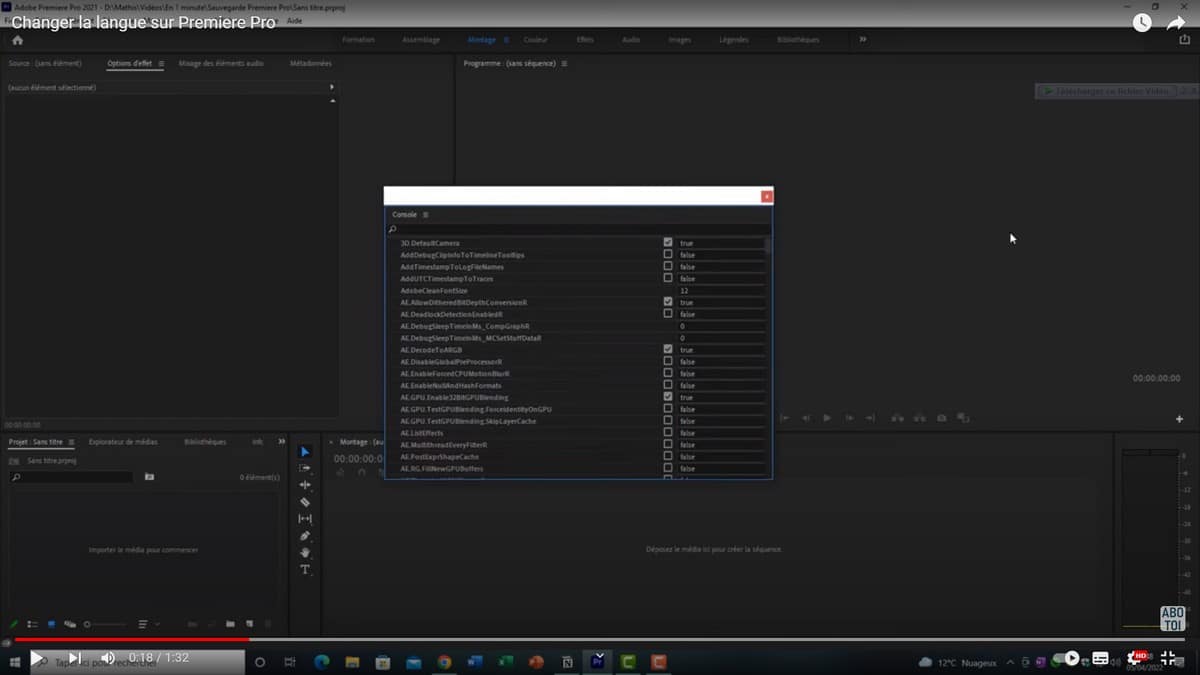
- Der åbnes et konsolvindue; ;
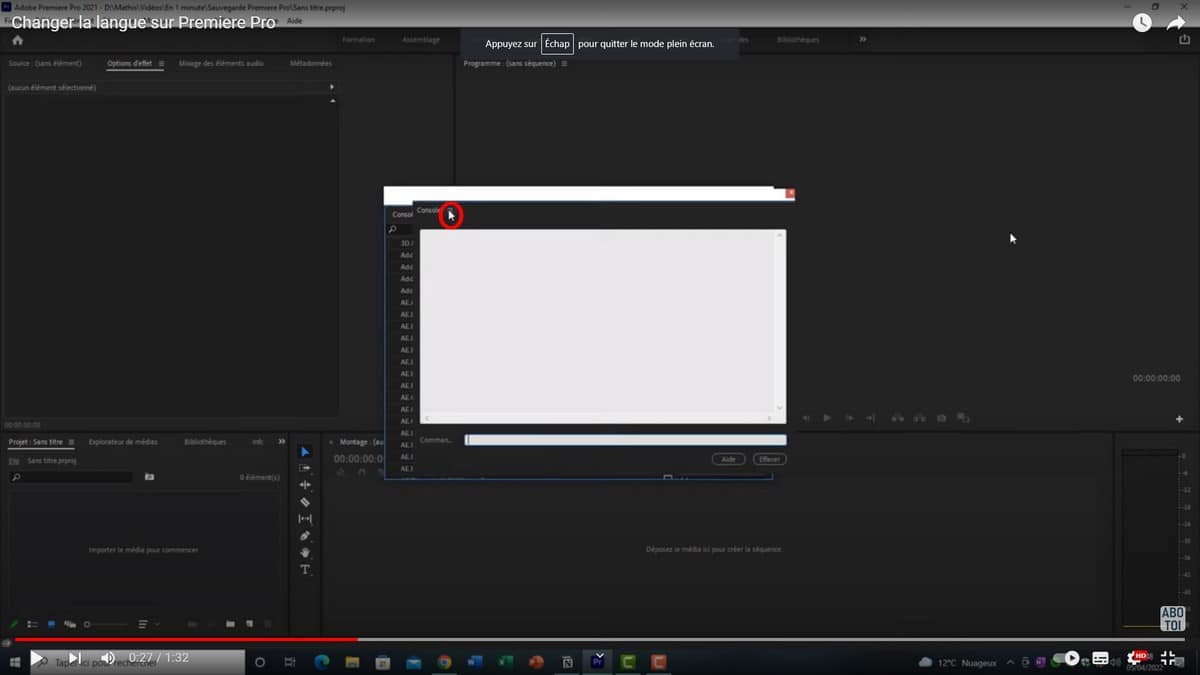
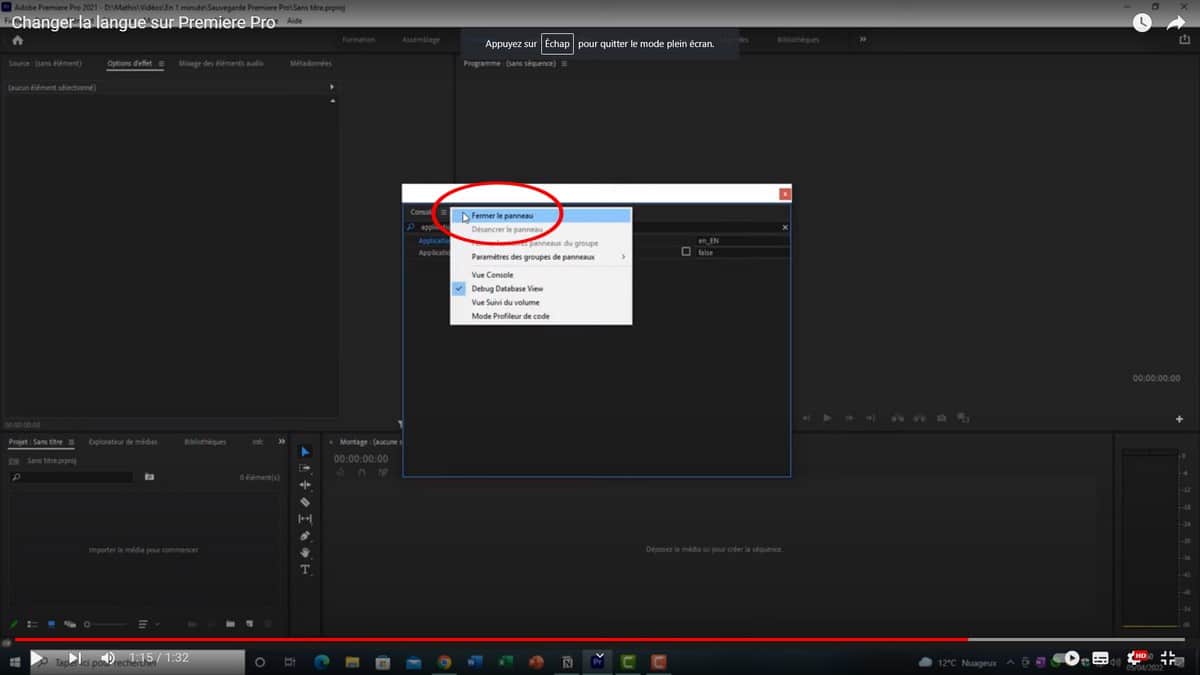
- Klik på knappen tre linjer der ligger ved siden af fanen »Konsol«; ;
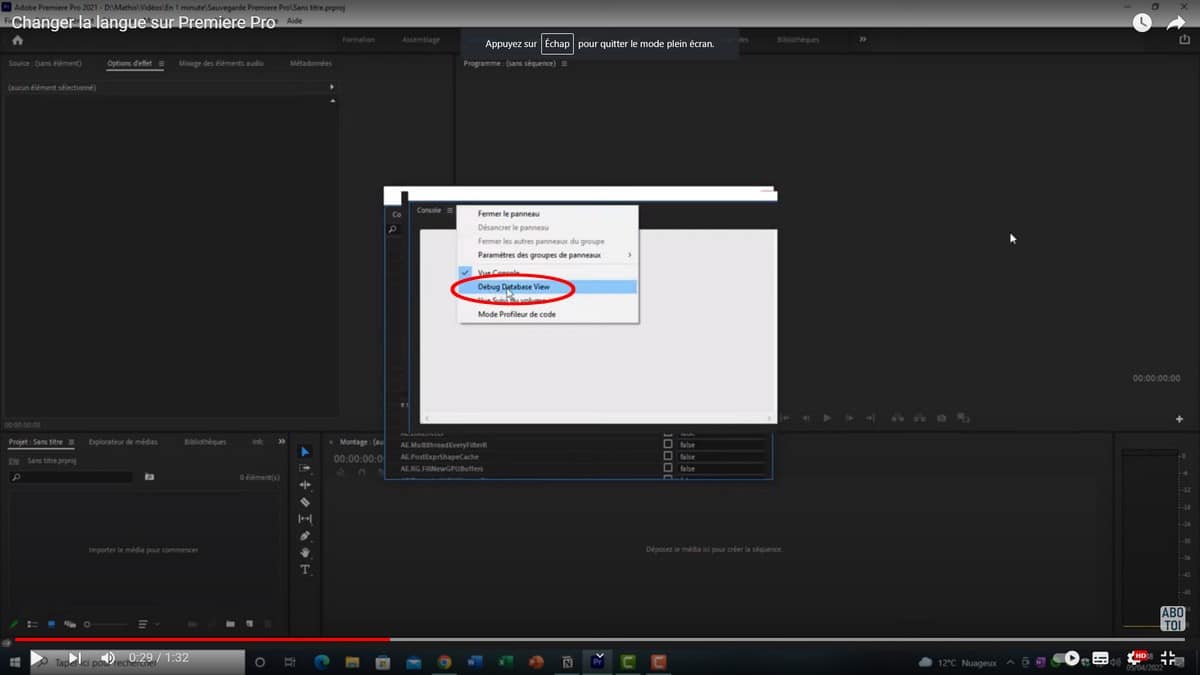
- Vælg Debug Database view ;
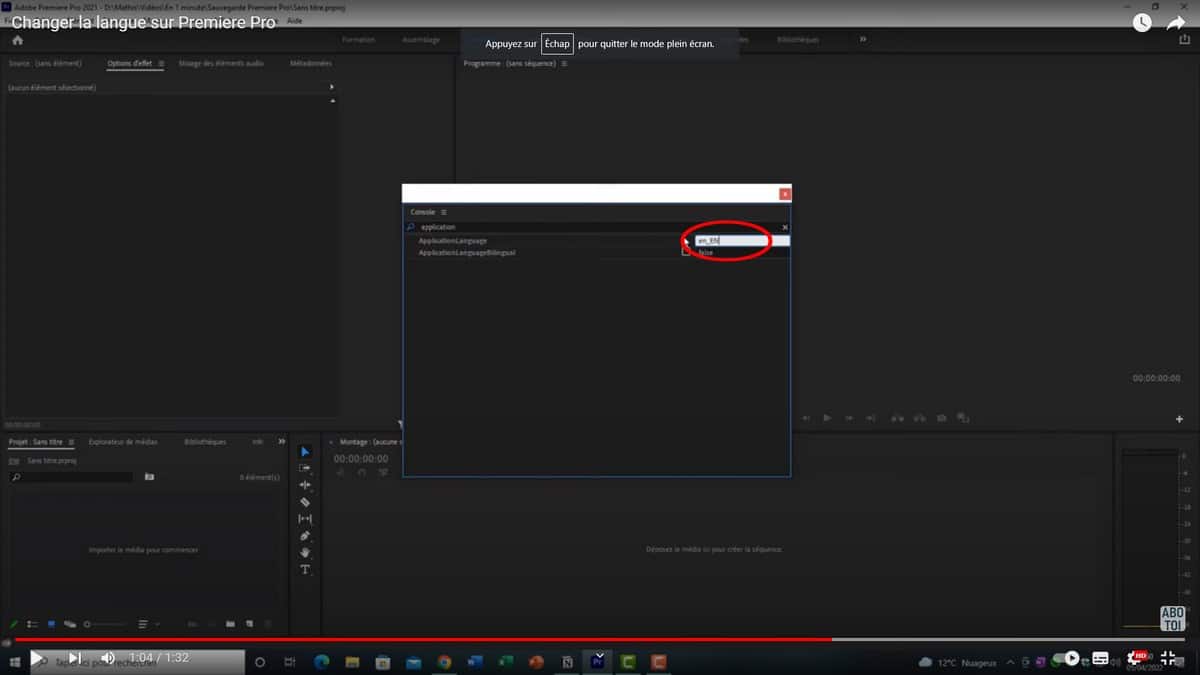
- Skriv ordet i søgefeltet øverst application ;
- Klik derefter på indstillingen ApplicationLanguage ;
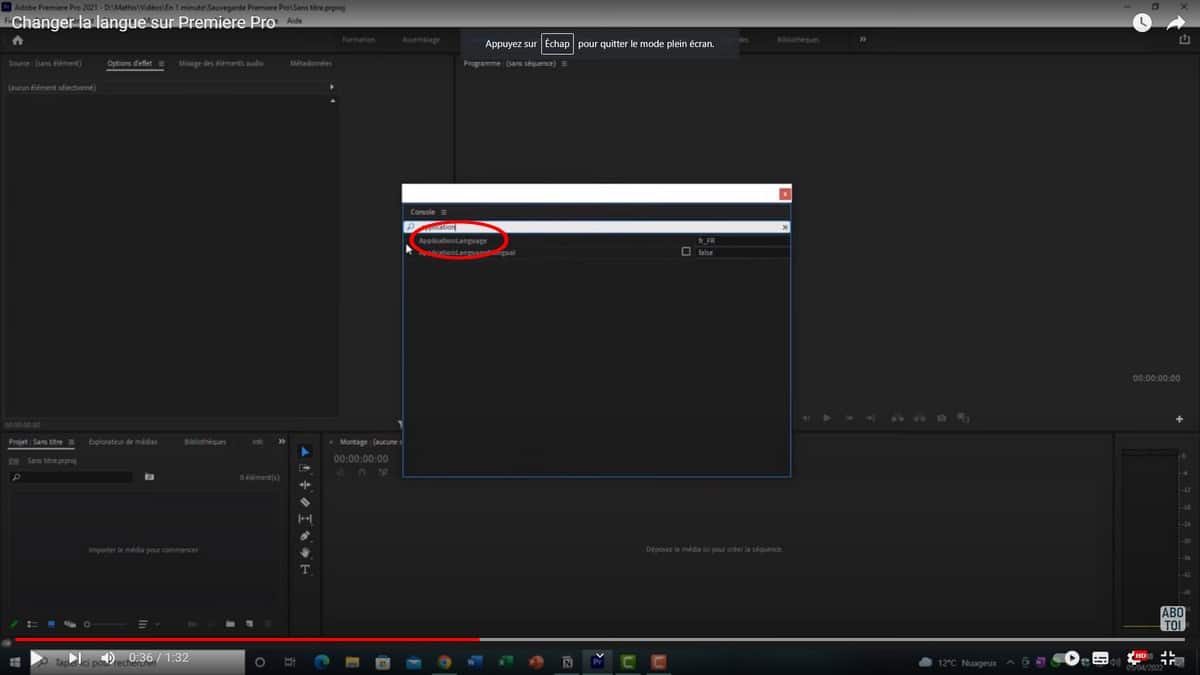
- Indtast koden for det valgte sprog i stedet for den viste værdi; ;
- For at sætte Adobe Premiere på fransk, indtast koden fr_FR ;
- For at skifte til engelsk skal du indtaste koden en_US (amerikansk engelsk) eller en_GB (britisk engelsk).
- Klik igen på de tre streger øverst, og luk derefter panelet; ;
- Til sidst skal du genstarte programmet for at gemme ændringerne.
Kort sagt: appen Creative Cloud er stadig den sikreste metode til at ændre sproget i dine applikationer på lang sigt Adobe, mens konsollen giver mulighed for hurtigt at skifte direkte til Premiere Pro. Hvis du vil gå endnu længere med at tilpasse dine videoer, kan du læse mere her Sådan tilføjer du et logo til din Premiere Pro-video.
Hvordan ændrer jeg mit transkriptionssprog i Premiere Pro?
Sådan ændrer du sproget i transskriptionen i Premiere Pro, det hele foregår i tekstpanelet: Du vælger det sprog, der tales i din video, når du opretter transskriptionen. Hvis det ønskede sprog ikke vises i rullemenuen, skal du downloade det relevante sprogmodul fra appen Creative Cloud eller direkte fra selve programmet. Her er de to metoder.
Fra Premiere Pro
- Åbn menuen »Vindue«, og klik derefter på »Tekst« for at få vist det tilhørende panel.
- I fanen «Transskription» skal du trykke på knappen »Opret transskription« og vælge de indstillinger, der passer til dit projekt.
- Klik på rullemenuen »Sprog« for at se listen over tilgængelige sprog, vælg det ønskede sprog, og tryk derefter på download-ikonet for at installere sprogmodulet på dit system.
Ved installationen er engelsk allerede inkluderet, men du kan tilføje andre sprog efter behov (fransk, spansk, tysk osv.).
Fra appen Adobe Creative Cloud
- I appen Adobe Creative Cloud, vælg »Alle programmer« i navigationspanelet til venstre.
- Klik på »Flere handlinger« ved siden af Premiere Pro, og vælg derefter »Tilføjelsesmoduler«.
- Vælg dit sprog på listen over tilgængelige sprog, og klik på »Tilføj« for at starte downloadet.
Når du genåbner programmet, træder sprogændringen i kraft med det samme, også før du åbner et nyt projekt. Du kan derefter dele dine projekter direkte på det valgte sprog. For at gøre dine projekter endnu mere indholdsrige kan du også lære at Tilføj en lydovergang i Premiere Pro.
En kort gennemgang af sprogkoderne
Hvis du administrerer dine undertekster eller metadata manuelt, Adobe bruger lokale kodetyper: fr_FR for fransk og en_US for amerikansk engelsk (og ikke varianter som « en_Fr " Hvor " en-En«, som ikke er gyldige). For SRT-undertekstfiler skal det korte ISO 639-1-format anvendes (f.eks. « _fr " Hvor " _en« ) forventes ofte. Den fulde liste over understøttede sprog kan ses på den officielle hjælpeside for’Adobe.
Hvis sproget ikke ændrer sig
Modulet er opdateret, men det virker ikke? Luk appen helt ned, og start den derefter igen. Under Windows som på Mac, tjek også din internetforbindelse og sørg for, at dit abonnement Creative Cloud fungerer fint. Hvis problemet fortsætter, skal du geninstallere Premiere Pro fra applikationen Creative Cloud tvinger systemet til at tage højde for det valgte sprog.
Har du flere spørgsmål om sprogskift eller transskription? Stil dem i kommentarfeltet, så svarer vi på dem.








 FR
FR  RU
RU  EN
EN  ES
ES  IT
IT  DE
DE  ZH
ZH  PT
PT  ID
ID  JA
JA  DA
DA