Til beskære en video til Premiere Pro, anvender effekten Omramning på din videoklip fra panelet »Effekter«.Adobe Premiere Pro er et program til videoredigering som også tilbyder en automatisk beskæring ved hjælp af AI (Adobe Sensei) for at konvertere din video til et andet format med blot et par klik.
Følg denne trin-for-trin-vejledning for at mestre begge metoder.
At beskære en video manuelt til Adobe Premiere Pro
Den manuelle metode bygger på’Beskærings-effekt, gemt i Videoeffekter > Transformation. Træk denne effekt over på din videoklip i Tidslinje, og justerer derefter margenerne i Effektindstillinger. Det er den mest præcise metode til at beskære præcis det, du ønsker.
Denne video forklarer dig i detaljer, hvordan du manuelt beskærer et klip på Premiere Pro :
Forklarende video på fransk af Alucare, ideelt supplement til siden. Se video (du kan bruge YouTubes automatiske oversættelse)

Her er de trin, du skal følge:
- Åbn programmet og Overfør din video i dit projekt.
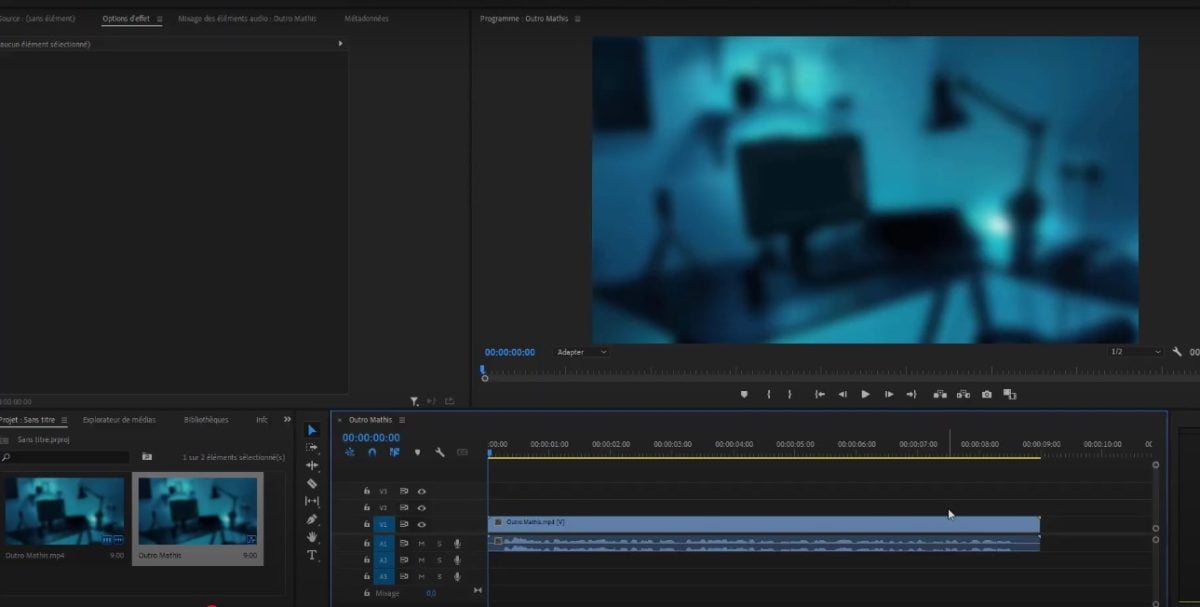
Video importeret til Premiere Pro. ©Antonin for Alucare.fr - Gå ind i Vinduet »Effekter« og klik på Videoeffekter.
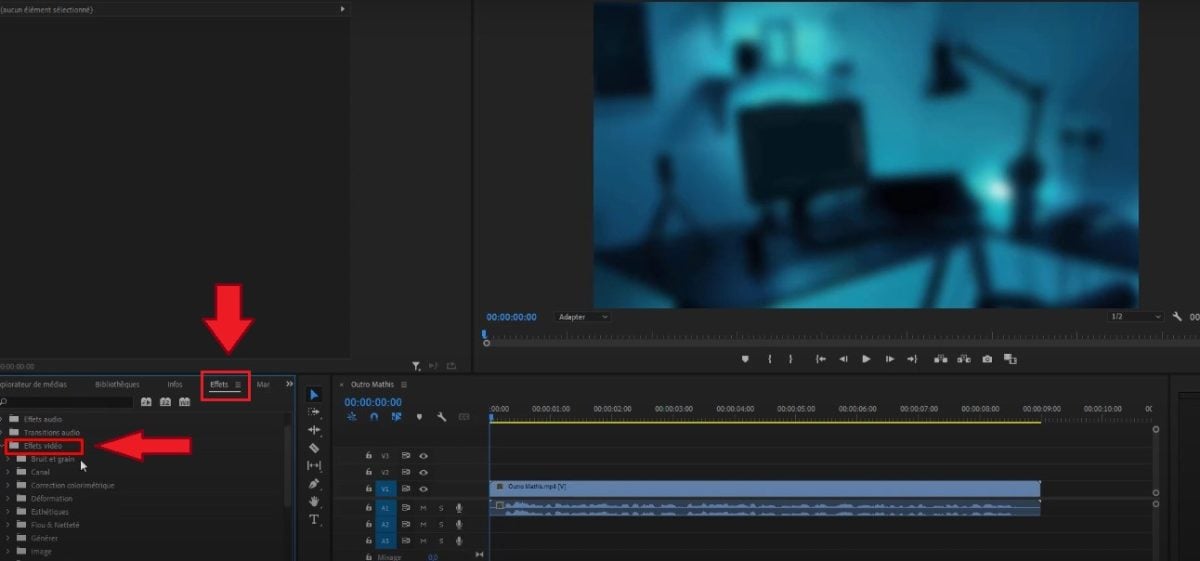
Indstilling for videoeffekter i Premiere Pro. ©Antonin for Alucare.fr - Gå ned til’fanen »Transformation«. Du kan også bruge Søgefelt i panelet »Effekter« for hurtigt at finde effekten »Beskæring«.
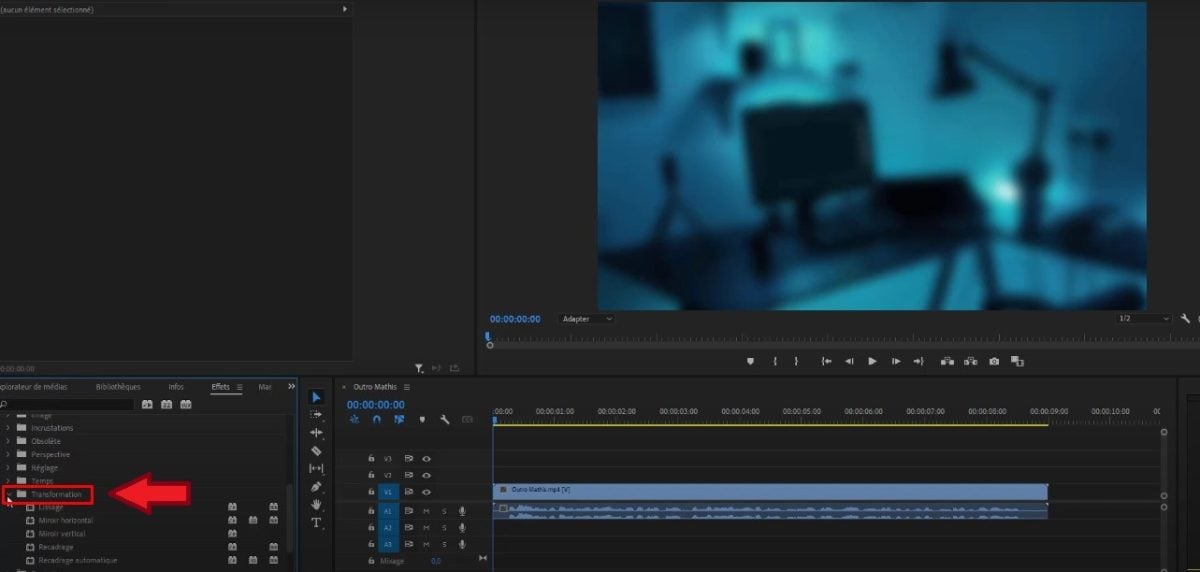
Transformationsfunktion i Premiere Pro. ©Antonin for Alucare.fr - Skub den’Beskærings-effekt direkte på din videoklip i Tidslinje.
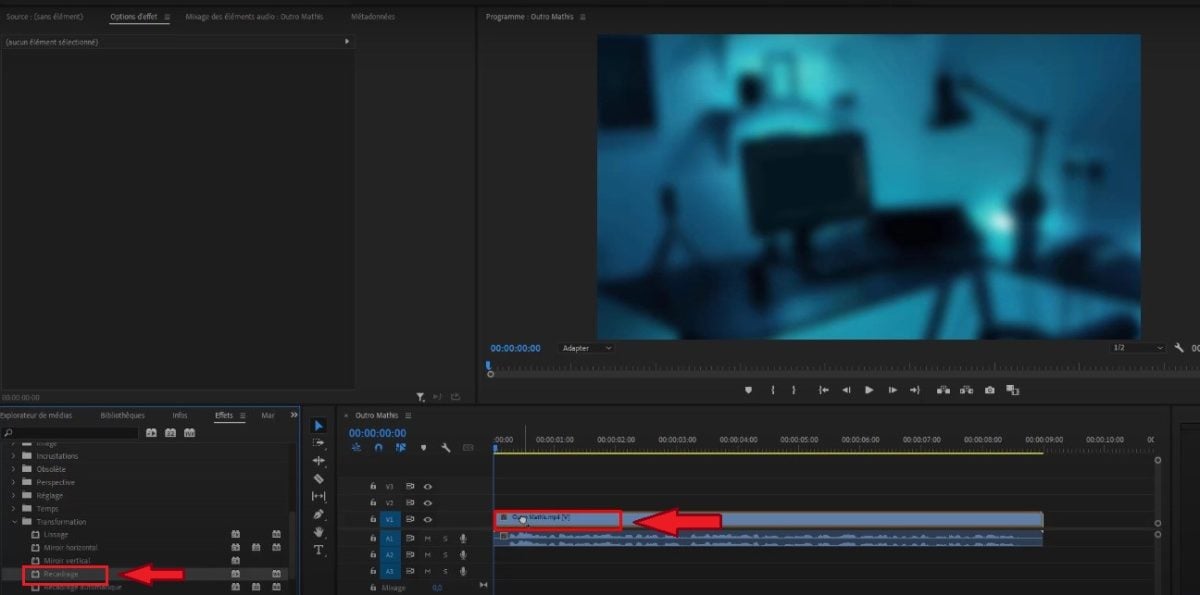
Træk effekten Beskæring. ©Antonin for Alucare.fr - Åbn den vinduet »Effektindstillinger«.
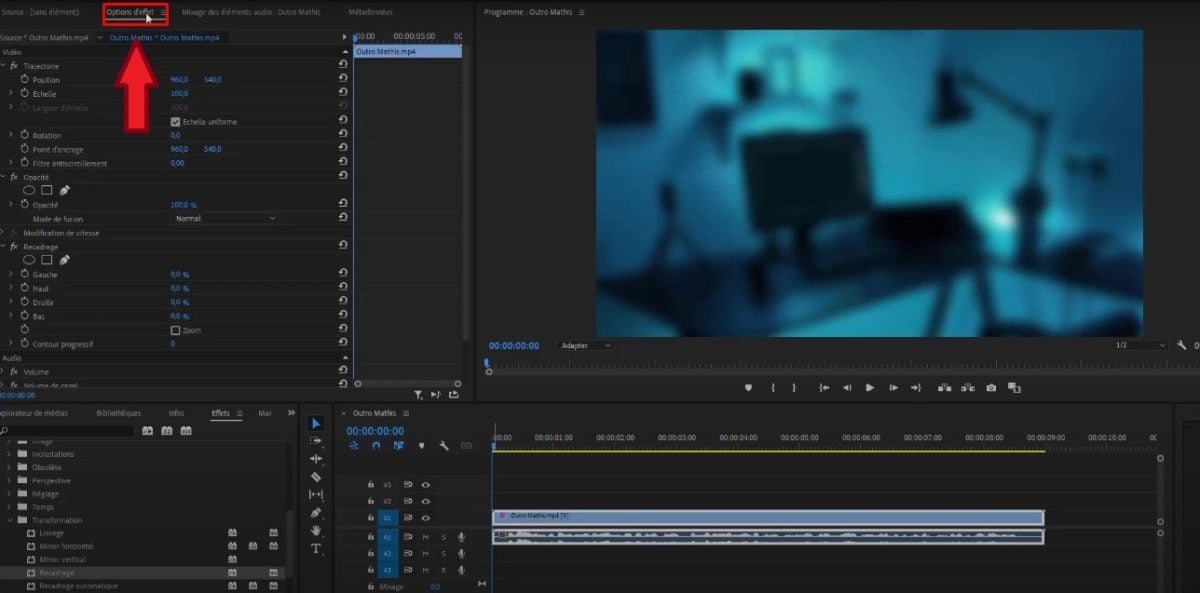
Rubrikken "Effektindstillinger" i Premiere Pro. ©Antonin for Alucare.fr - Fold delen ud Omramning.
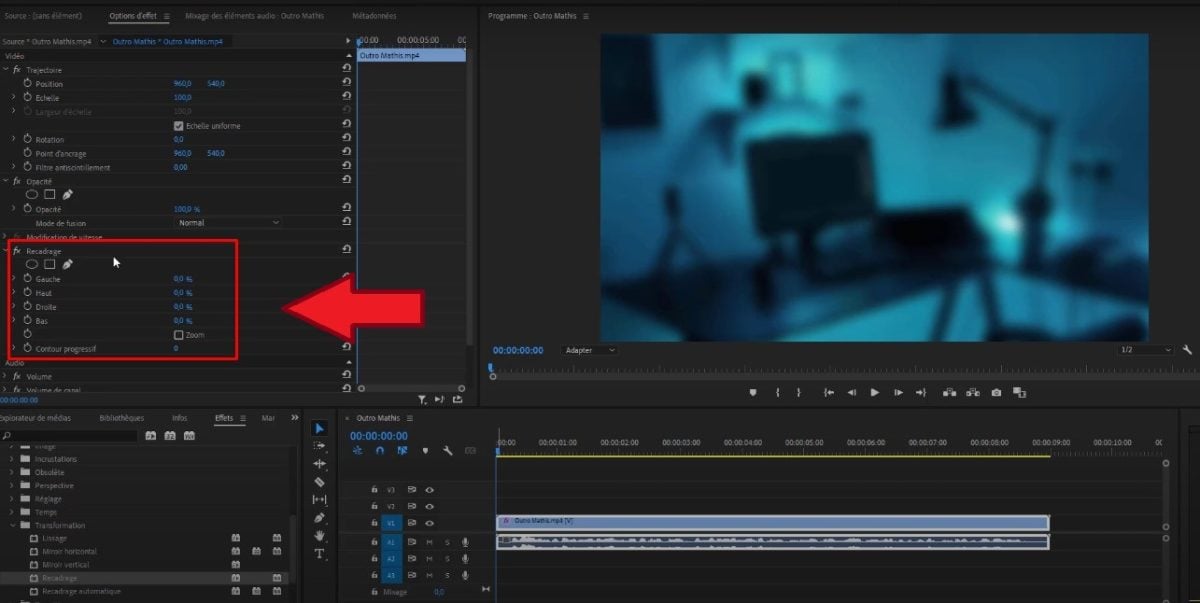
Del afbeskæring i Premiere Pro. ©Antonin for Alucare.fr - Vælg hver side (venstre, højre, øverst, nederst) og ændrer procentdelen : Hold venstre museknap nede, og flyt derefter markøren i den ønskede retning.
Det Zoom-værdi i Effektindstillinger forstørrer billedet for at udfylde sorte kanter der opstår ved beskæringen. På den måde bevarer du et pænt format uden tomme områder.
Til Tilføj en lydovergang i Premiere Pro, så tag et kig på denne artikel.
Automatisk beskæring af en video til Premiere Pro
det automatisk beskæring bygger på’IA Adobe Sensei. Den registrerer hovedmotivet i optagelsen og følger dets bevægelser for at tilpasse videoen til et andet format. Det er nyttigt, når man vil tilpasse en videoklip til Instagram, Facebook eller et hvilket som helst andet netværk. Afhængigt af, hvad du vil beskære, har du to muligheder: én enkelt musikvideo Hvor en hel sekvens.
Automatisk beskæring af et enkelt element
Åbn din video i Premiere Pro, og følg derefter disse trin:
- Åbn den Vinduet »Effekter« og klik på Videoeffekter.
Indstilling for videoeffekter i Premiere Pro. ©Antonin for Alucare.fr - Gå ind på fanen Transformation.
Transformationsfunktion i Premiere Pro. ©Antonin for Alucare.fr - Vælg Automatisk beskæring, og træk derefter effekten direkte over det videoklip, der skal beskæres, i Tidslinje.
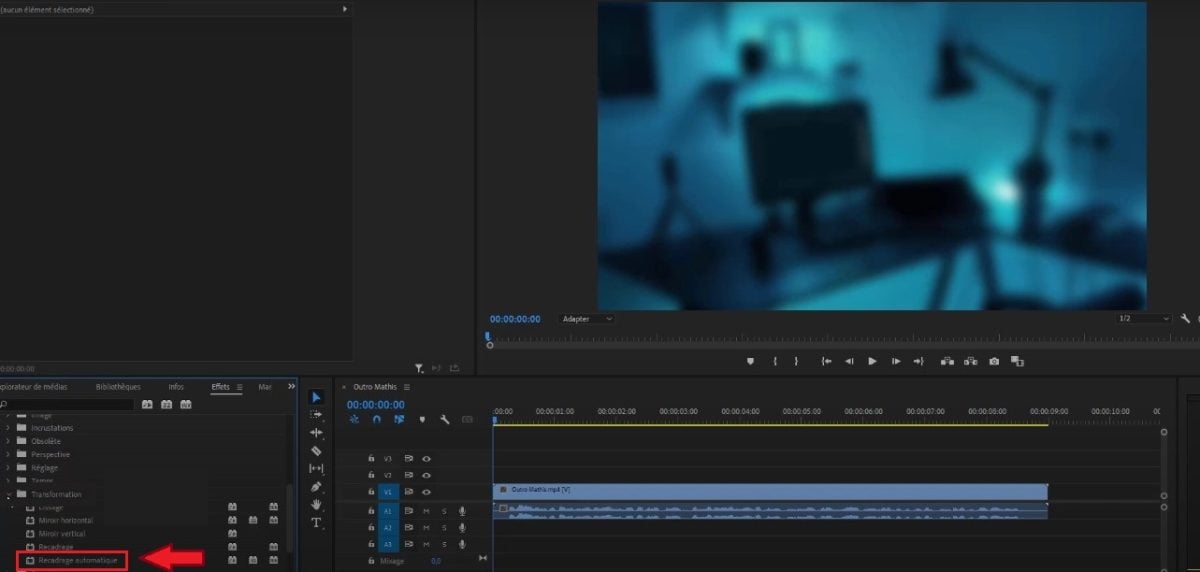
Indstilling for automatisk beskæring i Premiere Pro. ©Antonin for Alucare.fr
Du kan finjustere resultatet ved hjælp af indstillingen Bevægelsesovervågning i vinduet »Effektindstillinger«. Programmet genererer bevægelsesnøglebilleder der følger med i handlingen. Her er nogle tips til de tre tilgængelige hastigheder:
- I slow motion : til stillbilleder eller optagelser med lidt bevægelse, f.eks. et nærbillede af et ansigt.
- Som standard : egner sig til de fleste videoklip, men kan skuffe, hvis handlingen foregår meget hurtigt.
- I hurtig fremspoling : ideel til videoer med masser af action, såsom ekstremsport. Motivet forbliver i billedet trods hurtige bevægelser.
Du kan også finjustere resultatet med disse yderligere indstillinger: Positionsjustering, Beskæringsskala, Forskydning ved beskæring og Rotation af beskæring. Det er også muligt at ændre den automatisk genererede sti.
I samme forbindelse kan du læse denne artikel for at Sådan tilføjer du et logo til din video i Premiere Pro.
Automatisk beskæring af en hel sekvens
For at beskære en komplet sekvens, der er to måder at åbne værktøjet på:
- Gå til menuen Sekvens øverst, og klik derefter på Automatisk beskæring af sekvensen.
- Eller lav en højreklik på din sekvens i projektpanelet og vælg Automatisk beskæring af sekvensen i kontekstmenuen.

Automatisk beskæring af en sekvens i Premiere Pro. ©Antonin for Alucare.fr
Vælg derefter Format : Du kan bruge en foruddefineret indstilling eller definere en tilpasset billedformat.

Premiere Pro opretter derefter en dobbelt sekvens i de ønskede mål. Du finder den i automatisk beskæringsmappe, i rodmappen under fanen »Projekt«.
Nogle vigtige punkter, man bør huske på:
- De samme hastighedsindstillinger som ovenfor er også tilgængelige her.
- For at bevare de oprindelige bevægelser skal du aktivere’sammenfletning af elementer : Programmet placerer dine videoklip i en “kasse” og genbruger klippepunkter og spormasker uden at ændre på billederne eller lyden.
- Overlapning er nyttigt, hvis din sekvens indeholder bevægelser, der skal bevares, eller indstillinger på hastighed og varighed.
- Bemærk: Indlejringen garanterer ikke, at glidende overgange. De indlejrede klip indeholder ikke mediefiler.
- Til en kompleks sekvens med en hurtig bevægelse eller flere seværdigheder, indstil nøglebilleder direkte i sekvensen, når beskæringen er færdig.
Ofte stillede spørgsmål
Hvordan tilpasser du din video til skærmen efter beskæringen?
Efter en beskæring til Adobe Premiere Pro, af sorte kanter duer ofte op i siderne af videoen. Her er trinene til at ændre størrelsen på dit billede, så det fylder hele skærmen:
- Åbn den vinduet »Effektindstillinger«, og gå derefter til fanen Bane.

Effektindstillinger og bane i Premiere Pro. ©Antonin for Alucare.fr - Brug værktøjet Skala og øger værdien for at forstørre dit billede, så det fylder hele skærmen.
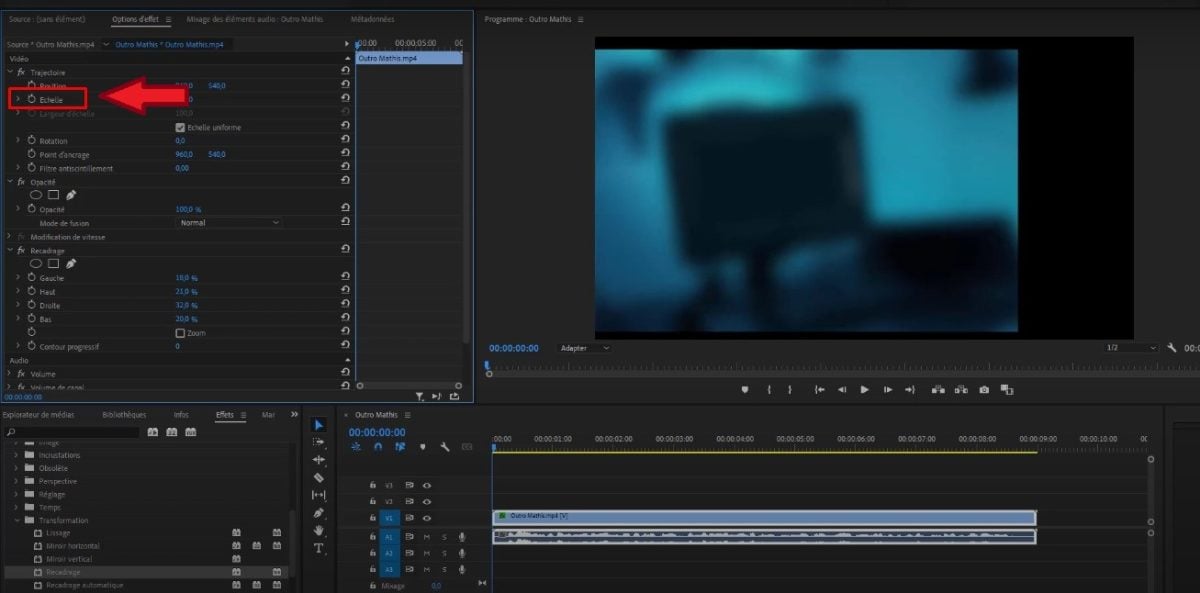
Indstilling Skala til at ændre størrelsen på videoen på skærmen. ©Antonin for Alucare.fr - Juster derefter Position i samme fane for at finjustere den endelige billedkomposition.
- Du kan også sætte kryds i afkrydsningsfeltet Zoom for automatisk at tilpasse den beskårne video til projektets skærm.
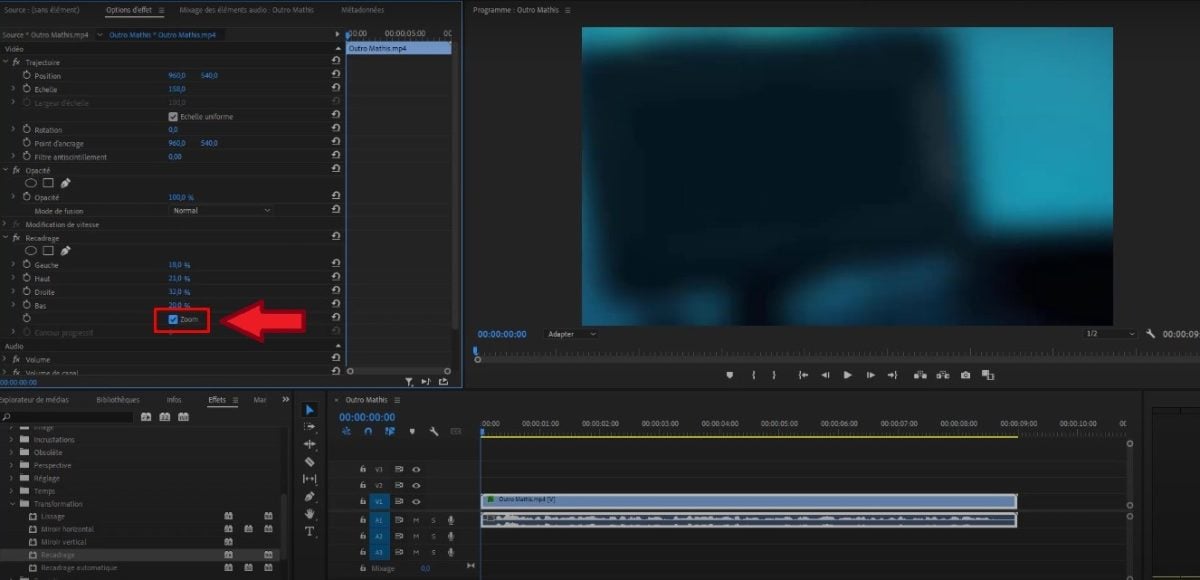
Zoom-funktion til at tilpasse den beskårne video til skærmen. ©Antonin for Alucare.fr
Hvilke almindelige fejl skal man undgå ved beskæring?
Her er nogle tips til, hvordan du undgår de mest almindelige faldgruber, når du beskærer en video i Premiere Pro :
| Fejl, man bør undgå | detaljer |
|---|---|
| Lad ikke’plads omkring emnerne | Den plads, der er omkring motiverne, giver dig mulighed for at’tilpasse længden derefter, uanset hvilket medie der er tale om. |
| Ikke Oprette overskrifter på Premiere Pro | Når du automatisk beskærer en video, giver programmet dig bedste resultater hvis værdipapirerne oprettes direkte der. |
| Brug af stillbilleder | Den automatiske beskæring fungerer ikke med stillbilleder. Du skal selv beskære disse billeder separat. |
| Ikke forhåndsvise resultatet | Forhåndsvisningen giver dig et overblik over beskæringen inden eksporten og giver dig mulighed for at rette eventuelle fejl. Sørg for, at din begrænsning af beskæringen er berettiget og at det ikke påvirker indholdet. |
| Kontroller ikke formatforhold | Billedformatet på din beskårne video skal være identisk til det ønskede outputformat. |
| Ikke tage hensyn til videokvalitet | Det valgte outputformat påvirker kvaliteten af dine videoer beskåret. Hvis du optager en kort video i et større format, forringes kvaliteten. Vælg i stedet følgende udskriftsstørrelser mindre. |
| Anvend automatisk beskæring flere gange | Anvender ikke den automatiske beskæringsfunktion kun én gang via video. Hvis du anvender det flere gange (især på indlejrede elementer), kan der opstå sorte bånd. Hvis du skal gøre det igen, bør du hellere bruge på det oprindelige element. |
Hvilket videoformat er bedst til Premiere Pro ?
Det bedste eksportformat til Adobe Premiere Pro er H.264, også kendt som Advanced Video Coding (AVC).
Det er et standardformat, der findes i rullemenuen med eksportindstillinger, og som er kompatibelt med alle de vigtigste protokoller til online-udsendelse.
Blandt de professionelle videoredigeringsprogrammer foretrækker mange at arbejde med mellemliggende codecs som f.eks. ProRes hvor er DNxHR som kildeformater.
Da de er mindre komprimerede, sikrer de en bedre flydende videoredigering i Premiere Pro. I modsætning til DaVinci Resolve, Premiere Pro giver også mulighed for at eksportere direkte til følgende formater AVI, MP4 eller en sekvens TIFF uden mellemtrin.
Hvis du endnu ikke har downloadet Adobe Premiere Pro, kan du downloade prøveversionen direkte fra hjemmesiden på’Adobe. Har du et spørgsmål om beskæring? Så er du velkommen til at stille det i kommentarer.








 Dansk
Dansk