Por cortar um vídeo em Premiere Pro, aplica o efeito Recadramento no teu vídeo, a partir do painel «Efeitos».Adobe Premiere Pro é um software de edição de vídeo que também oferece um reencadreamento automático por IA (Adobe Sensei) para adaptares o teu vídeo a outro formato com apenas alguns cliques.
Segue este tutorial passo a passo para dominares os dois métodos.
Cortar um vídeo manualmente em Adobe Premiere Pro
O método manual baseia-se no’efeito Recorte, guardado em Efeitos de vídeo > Transformação. Arrasta este efeito para o teu vídeo na cronologia, e, em seguida, ajusta as margens nas Opções de efeito. É o método mais preciso para recortar exatamente o que queres.
Este vídeo explica-te em pormenor como recortar manualmente um vídeo no Premiere Pro :
Vídeo explicativo em francês por Alucare, complemento ideal da página. Ver vídeo (pode utilizar a tradução automática do YouTube)

Aqui estão os passos a seguir:
- Abre o programa e carrega o teu vídeo no teu projeto.
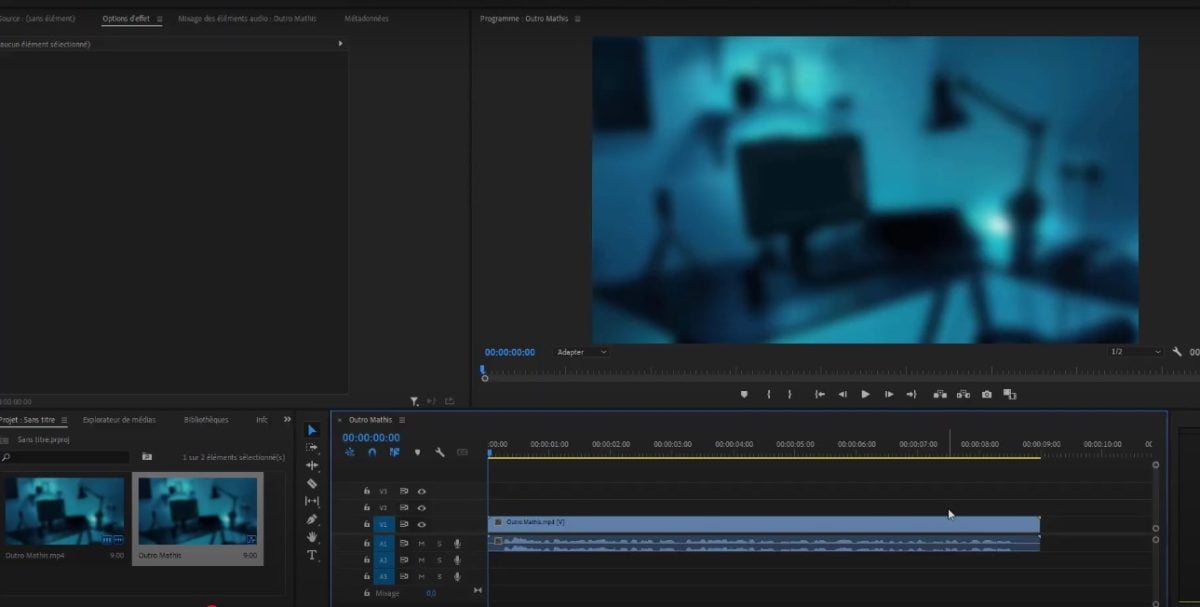
Vídeo importado para o Premiere Pro. ©Antonin para Alucare.fr - Vai para a janela «Efeitos» e clica em Efeitos de vídeo.
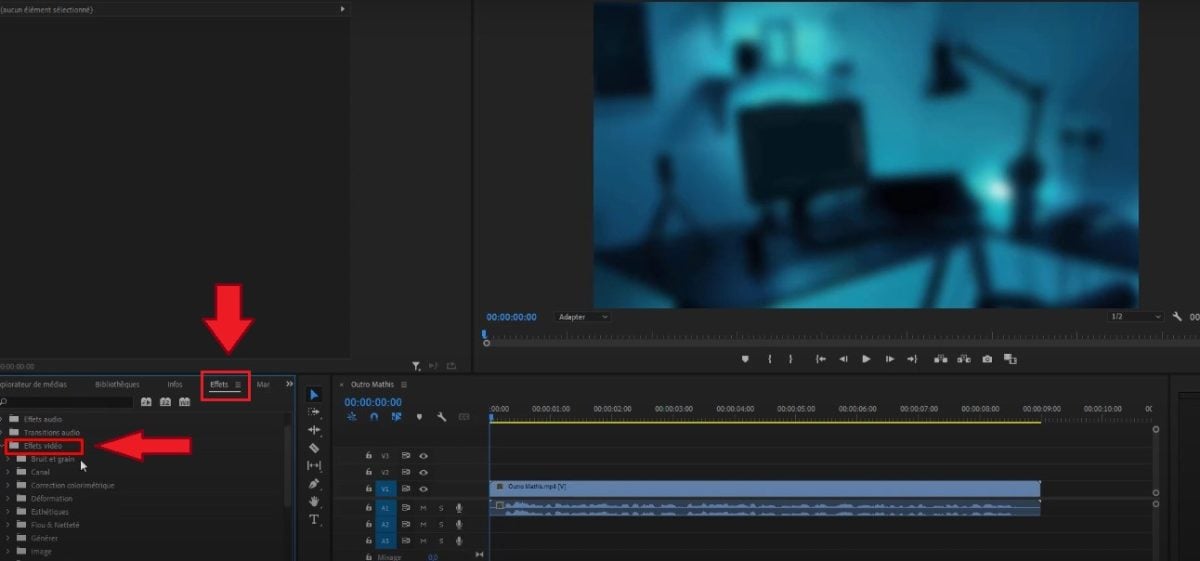
Opção Efeitos de Vídeo no Premiere Pro. ©Antonin para Alucare.fr - Desce até ao’separador «Transformação». Também podes utilizar a barra de pesquisa no painel «Efeitos» para encontrar rapidamente o efeito «Recorte».
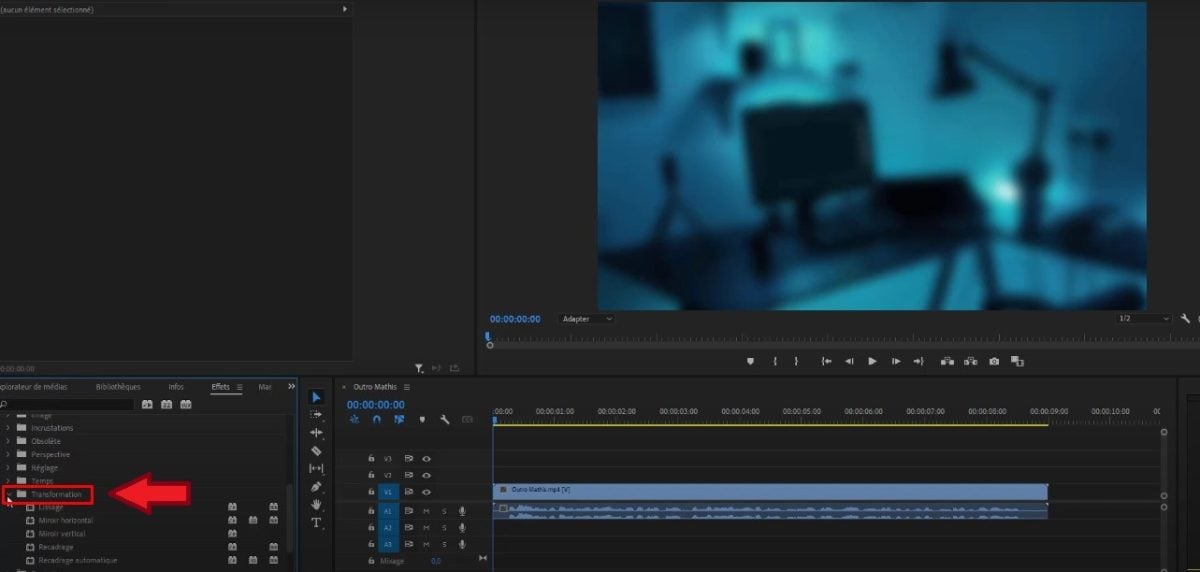
Opção Transformação no Premiere Pro. ©Antonin para Alucare.fr - Desliza o’efeito Recorte diretamente no teu vídeo na cronologia.
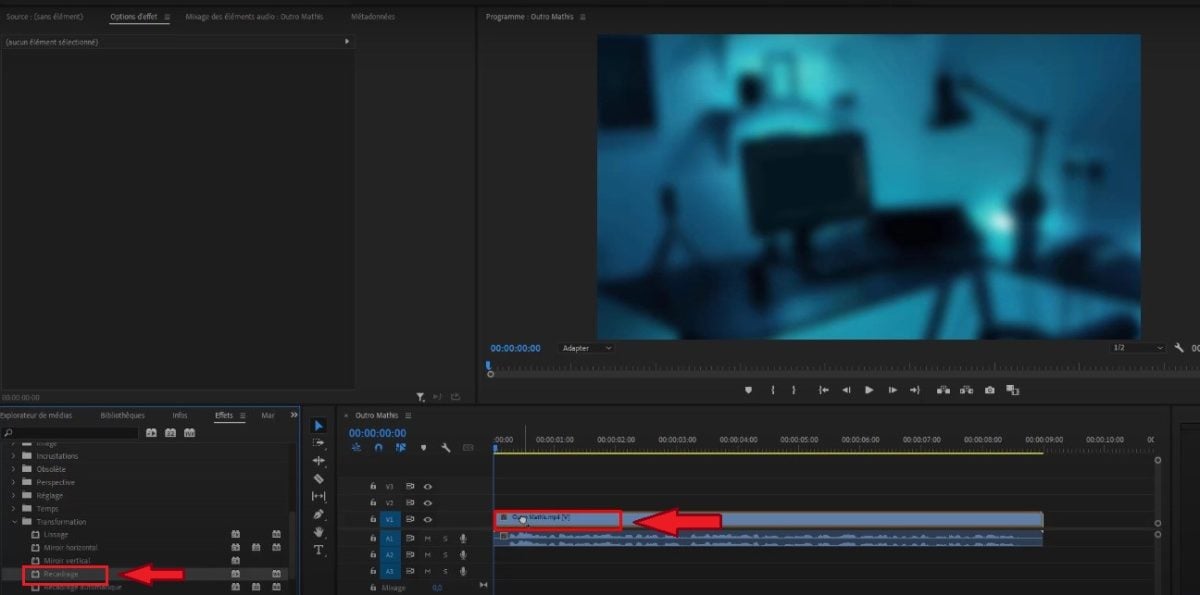
Arraste o efeito Recortar. ©Antonin para Alucare.fr - Abre a janela «Opções de efeito».
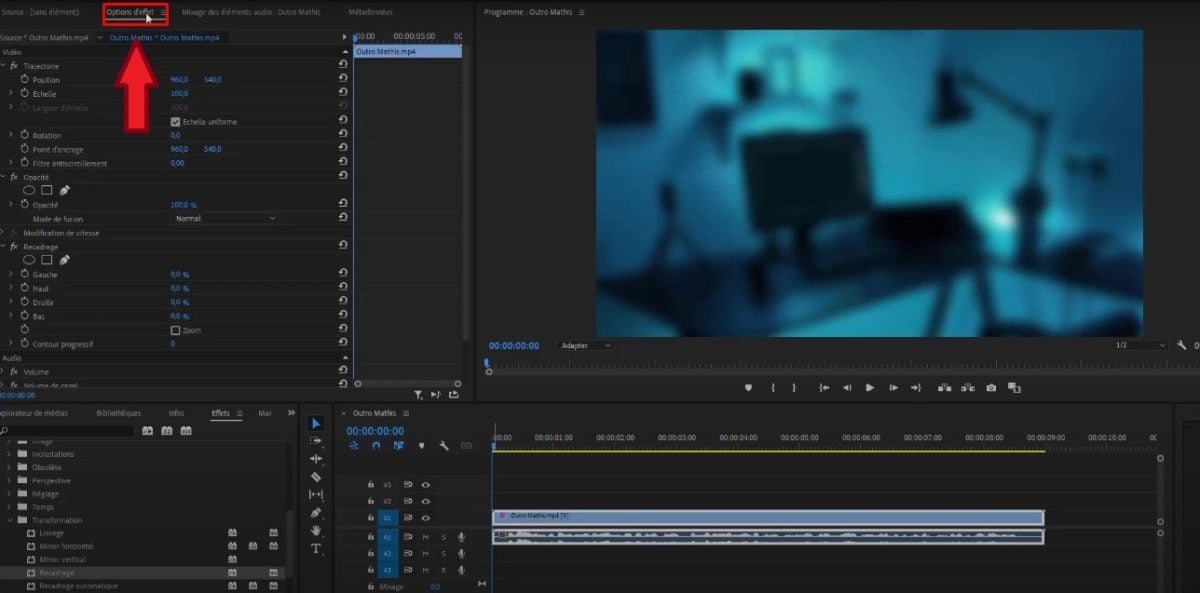
Secção «Opções de efeito» no Premiere Pro. ©Antonin para Alucare.fr - Desdobra a parte Recadramento.
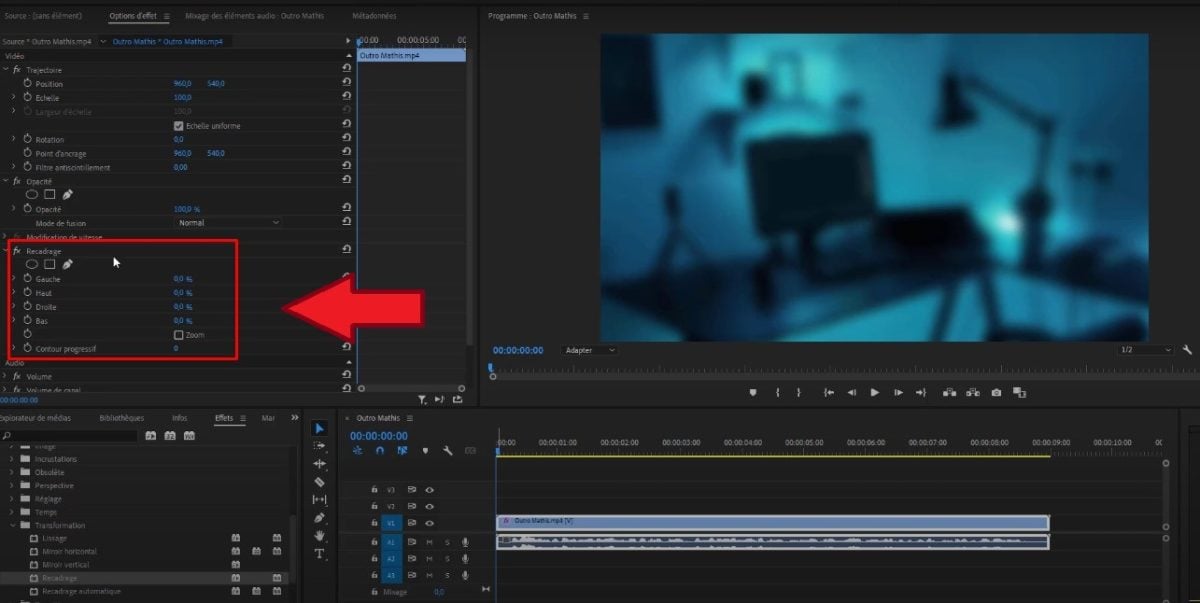
Parte Recadramento no Premiere Pro. ©Antonin para Alucare.fr - Seleciona cada lado (esquerda, direita, cima, baixo) e altera a percentagem : mantém o botão esquerdo do rato premido e, em seguida, desloca o cursor na direção pretendida.
o valor do Zoom na secção «Opções de efeito» amplia a imagem para preencher os bordas pretas deixadas pelo recorte. Desta forma, manténs um formato limpo, sem espaços em branco.
Por Adicionar um efeito de fundido de áudio no Premiere Pro, dá uma vista de olhos neste artigo.
Recortar automaticamente um vídeo em Premiere Pro
a recadratagem automática baseia-se no’IA Adobe Sensei. Deteta o tema principal da filmagem e acompanha o seu movimento para adaptar o vídeo a outro formato. Útil para adaptar um vídeo para o Instagram, Facebook ou qualquer outra rede. Dependendo do que quiseres recortar, tens duas opções: um único videoclipe Onde uma sequência inteira.
Recorte automático de um único elemento
Abre o teu vídeo em Premiere Pro, e depois segue estes passos:
- Abre a janela «Efeitos» e clica em Efeitos de vídeo.
Opção Efeitos de vídeo no Premiere Pro. ©Antonin para Alucare.fr - Aceda ao separador Transformação.
Opção Transformação no Premiere Pro. ©Antonin para Alucare.fr - Selecionar Recorte automático, e, em seguida, arrasta o efeito diretamente para o clipe de vídeo que pretende recortar na cronologia.
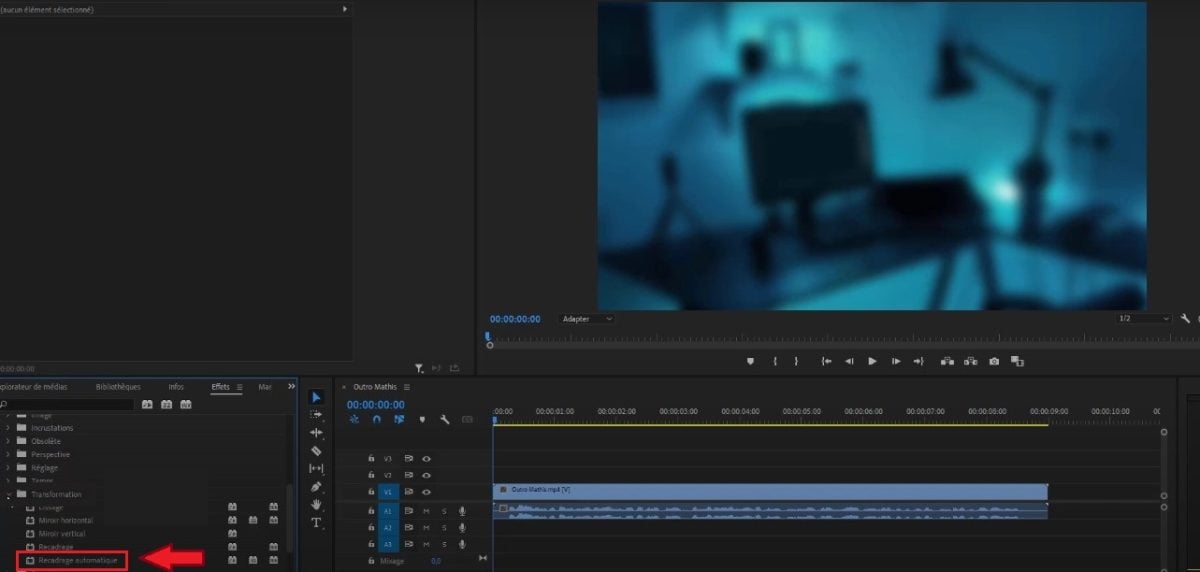
Opção Recadramento automático no Premiere Pro. ©Antonin para Alucare.fr
Podes refinar o resultado através da opção Monitorização de movimentos no janela «Opções de efeito». O software gera imagens-chave de movimento que acompanham a ação. Aqui ficam algumas dicas sobre as três velocidades disponíveis:
- Em câmara lenta : para planos fixos ou com pouco movimento, como um grande plano de um rosto.
- Por padrão : é adequado para a maioria dos vídeos, mas pode não corresponder às expectativas se a ação for muito rápida.
- Em aceleração : ideal para vídeos com muita ação, como desportos radicais. O objeto permanece no enquadramento, apesar dos movimentos rápidos.
Também podes aperfeiçoar o resultado com estas definições adicionais: Ajuste da posição, Escala de recorte, Deslocamento do recorte e Rotação do recorte. Também é possível substituir o caminho gerado automaticamente.
Sobre o mesmo tema, consulta este artigo para Adicionar um logótipo ao vídeo no Premiere Pro.
Recorte automático de uma sequência inteira
Para recortar uma sequência completa, tens duas formas de abrir a ferramenta:
- Vai ao menu Sequência na parte de cima e, em seguida, clica em Recortar automaticamente a sequência.
- Ou faz um clique com o botão direito do rato na tua sequência no painel «Projeto» e seleciona Recortar automaticamente a sequência no menu contextual.

Recortar uma sequência automaticamente no Premiere Pro. ©Antonin para Alucare.fr
Em seguida, escolhe o Formato : podes utilizar uma configuração predefinida ou definir uma proporção personalizada.

Premiere Pro cria então uma sequência duplicada nas dimensões solicitadas. Podes encontrá-la no pasta de recorte automático, na raiz do painel «Projeto».
Alguns pontos importantes a ter em conta:
- As mesmas opções de velocidade que as acima referidas também estão disponíveis aqui.
- Para manter os movimentos originais, ativa o’imbricacão de elementos : o software coloca os teus vídeos numa “caixa”, reutiliza os pontos de corte e as máscaras de faixa, sem alterar as imagens nem o áudio.
- A imbricacão é útil se a tua sequência contiver movimentos que queiras manter ou ajustes na velocidade e duração.
- Atenção: a anidação não garante a manutenção dos transições suaves. Os clipes aninhados não incluem ficheiros multimédia.
- Para uma sequência complexa com um movimento rápido ou vários pontos de interesse, define os imagens-chave diretamente na sequência, assim que o recorte estiver concluído.
Perguntas frequentes
Como ajustar o teu vídeo ao ecrã após o recorte?
Após um recorte em Adobe Premiere Pro, do bordas pretas aparecem frequentemente nas laterais do vídeo. Aqui estão os passos para redimensionar a tua imagem e preencher o ecrã:
- Abre a janela «Opções de efeito», e depois aceda ao separador Trajetória.

Opções de efeito e trajetória no Premiere Pro. ©Antonin para Alucare.fr - Utiliza a ferramenta Escala e aumenta o valor para ampliar a tua imagem e preencher todo o espaço.
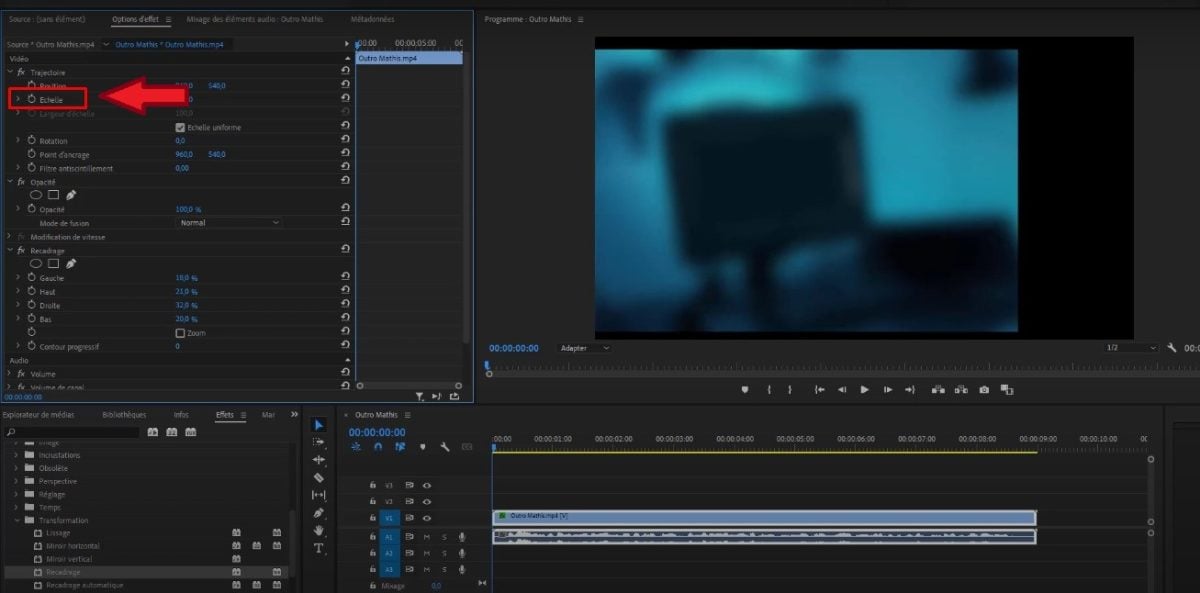
Opção Escala para redimensionar o vídeo no ecrã. ©Antonin para Alucare.fr - Em seguida, ajusta a Posição na mesma separador para aperfeiçoar o enquadramento final.
- Também podes assinalar a caixa Zoom para ajustar automaticamente o vídeo recortado ao ecrã do projeto.
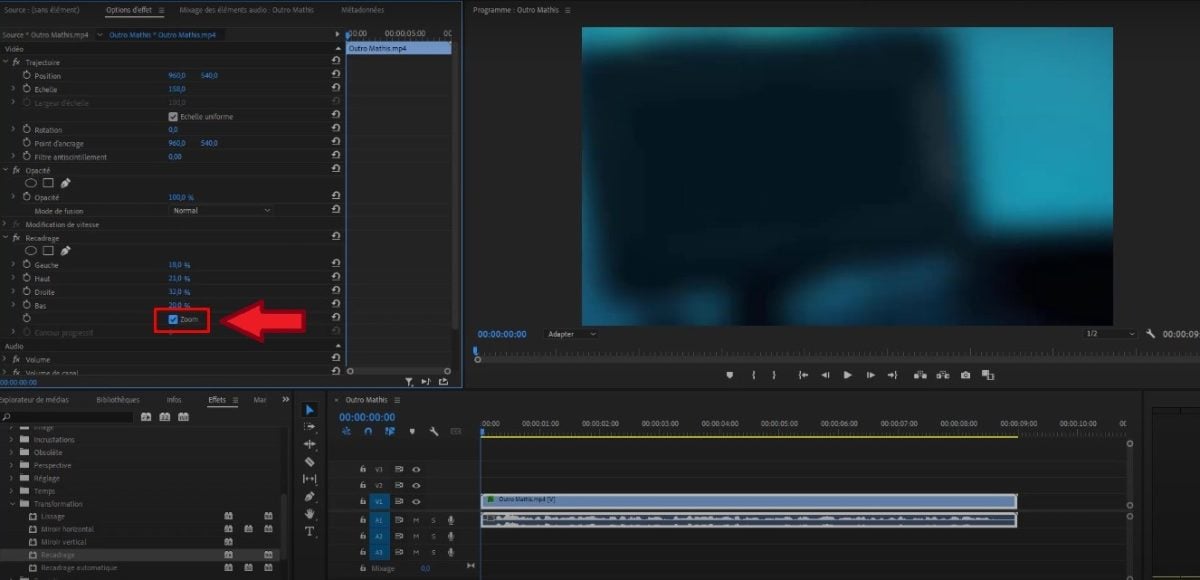
Opção Zoom para ajustar o vídeo recortado ao ecrã. ©Antonin para Alucare.fr
Quais são os erros comuns a evitar ao recortar?
Eis algumas dicas para evitar os erros mais comuns ao recortar um vídeo em Premiere Pro :
| Erro a evitar | Detalhes |
|---|---|
| Não deixar nenhum’espaço em torno dos temas | O espaço deixado à volta dos objetos permite-te’adaptar a metragem depois, para qualquer tipo de suporte. |
| Não criar os títulos sobre Premiere Pro | Quando se recorta automaticamente um vídeo, o software apresenta melhores resultados se os títulos forem criados diretamente nele. |
| Utilizar imagens estáticas | O recorte automático não funciona com imagens estáticas. Tens de recortar essas imagens separadamente. |
| Não visualizar o resultado | A pré-visualização dá-te uma ideia do recorte antes da exportação e permite-te corrigir os erros. Certifica-te de que a tua limite de recorte é justificado e que não afete o conteúdo. |
| Não verificar o relação de aspecto | A relação de aspecto do teu vídeo recortado deve ser idêntico ao do formato de saída solicitado. |
| Não considerar a qualidade do vídeo | O formato de saída escolhido afeta a qualidade dos teus vídeos recortadas. Se gravares um vídeo curto num formato maior, a qualidade diminui. Opta, em vez disso, por dimensões de saída menores. |
| Aplicar o recorte automático várias vezes | Não aplica o efeito de recorte automático apenas uma vez por vídeo. Aplicá-lo várias vezes (sobretudo em elementos aninhados) pode criar faixas pretas. Se tiveres de repetir o processo, utiliza antes no elemento original. |
Qual é o melhor formato de vídeo para Premiere Pro ?
O melhor formato de exportação para Adobe Premiere Pro é o H.264, também conhecido como codificação avançada de vídeo (AVC).
Trata-se de um formato padrão disponível no menu suspenso das predefinições de exportação, compatível com todos os principais protocolos de difusão online.
Entre os programas de edição de vídeo profissionais, muitos preferem trabalhar com codecs intermédios, como o ProRes onde o DNxHR como formatos de origem.
Menos comprimidos, garantem uma maior fluidez na edição de vídeo dentro Premiere Pro. Ao contrário de DaVinci Resolve, Premiere Pro permite também exportar diretamente para os formatos AVI, MP4 ou uma sequência TIFF sem etapas intermédias.
Se ainda não fizeste o download Adobe Premiere Pro, podes descarregar a versão de avaliação diretamente do site de’Adobe. Tens alguma dúvida sobre o recorte? Não hesites em colocá-la nos comentários.








 Português