Por acelerar o vídeo no iPhone, O método correto depende do tipo de vídeo:
- Vídeo normal (o caso mais comum): a aplicação Fotografias não o permite. Utilize o iMovie (gratuito, da Apple, até 2×) ou o CapCut (gratuito, mais rápido e com mais definições).
- Vídeo Slo-mo diretamente na aplicação Fotografias, sem instalar nada.
Aqui estão os 3 métodos em pormenor, com capturas.
Como é que altero a velocidade de um vídeo do iPhone utilizando o iMovie?
O iMovie é o’editor de vídeo oficial da Apple, que é gratuito e vem instalado por defeito nos iPhones mais recentes. Esta é a forma mais fácil se o vídeo estiver no modo normal, mas há duas limitações a ter em conta:
- A velocidade máxima é limitada a 2×.
- iMovie disponível apenas no iOS e macOS (nem Android, nem Windows).
Para ir mais depressa ou exportar para outro local, consulte CapCut a seguir. Veja como acelerar (ou abrandar) um vídeo normal com o iMovie :
- Se não tiver o iMovie instalado, descarregue-o da App Store. Inicie a aplicação, prima Criar um projeto, selecione Filme e, em seguida, Criar um filme depois de escolher o seu vídeo.
- Na linha do tempo, prima o seu clip para abrir as ferramentas e, em seguida, selecione o ícone do velocímetro. Aparece uma barra deslizante, definida para 1× por defeito. Arraste-o para a direita para acelerar e para a esquerda para abrandar, verificando a renderização na pré-visualização.
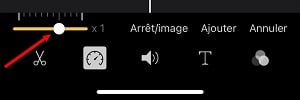
- Quando estiver satisfeito com a definição, prima Concluído, e depois no ícone Partilhar → Guardar vídeo para o exportar para o seu filme.
Como é que posso acelerar um vídeo no iPhone com o CapCut?
Quer acelerar um vídeo no seu iPhone ou iPad, mas não sabe como o fazer com o CapCut ? O método é muito simples. Eis os passos a seguir:
- Aceder ao CapCut, clicar no botão Novo projeto e importar o seu ficheiro multimédia ou vídeo.

- Tudo o que tem de fazer é clicar e largar a partir do sistema ou descarregá-la a partir do Google Drive, Dropbox ou do seu dispositivo móvel, digitalizando o código QR e clicando em Acrescentar à lista.

- Agora, colocar o vídeo na linha de tempo de edição, na parte inferior do ecrã. Quando se clica no vídeo, aparece um separador de edição ao lado e, mesmo ao lado de Áudio, um função de velocidade é visível.
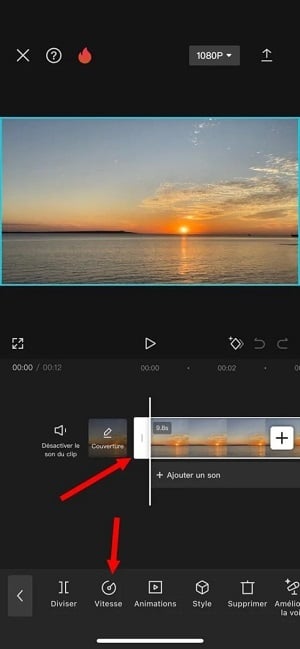
- Pode clicar no botão Velocidade e alterar o ritmo de acordo com as suas preferências. As opções incluem uma velocidade normal de ×1, ×2, ×5 ou mais.
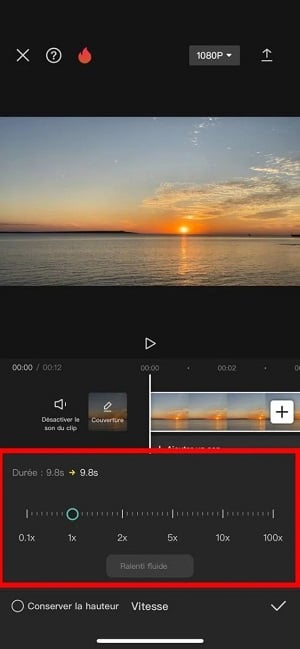
Uma vez efectuadas as alterações necessárias, é possível personalizar e inserir efeitos, Pode até adicionar música de fundo ao seu vídeo e melhorá-lo para as redes sociais.
Se tiver vários clips, pode adicionar transições. Tudo isto está incluído no Caraterísticas do CapCut.
É então possível ação este vídeo. Basta exportá-lo da aplicação para o seu telemóvel.
E agora pode aumentar a velocidade do seu vídeo já gravado no seu iPhone com esta aplicação!
Ainda sobre o tema da edição de vídeo, consulte o nosso artigo : Como faço para alterar a proporção de um vídeo usando o Movavi Video Editor?.
Como posso acelerar o vídeo no iPhone utilizando o Fotos?
Este método só funciona em vídeos gravados no modo Slo-mo. Se o seu vídeo estiver no modo normal, volte ao método do iMovie ou do CapCut.
A forma mais prática de acelerar um vídeo num iPhone é utilizar a função’utilizar a aplicação de fotografia e vídeo pré-instalada. Os vídeos em câmara lenta que gravar no seu iPhone serão aí guardados. Pode acelerar o seu vídeo em câmara lenta seguindo estes passos :
- Primeiro, abra a aplicação Fotografias no seu iPhone e, em seguida, procure o vídeo que pretende acelerar. Em seguida, clique em Editar, então encontrará ovelocímetro abaixo do cronómetro. As linhas com espaçamento estreito mostram a velocidade normal, enquanto as linhas espaçadas mostram a parte mais lenta do vídeo.
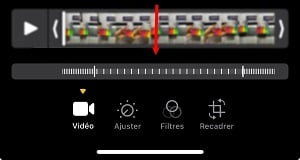
- Visitar arrastar o vídeo para a barra vertical, e de cada lado da secção pretendida para a acelerar.
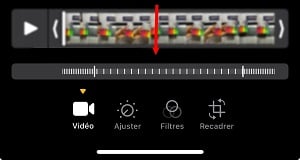
- Clique em Concluído para guardar as alterações e alterar a velocidade do vídeo. Normalmente, o vídeo deve gravar-se a si próprio.
De que aplicação necessita?
- Apenas acelerar rapidamente sem afinação fina → iMovie.
- Mais controlo (velocidade para além de 2×, curvas, efeitos, texto) → CapCut.
- Vídeo vertical pronto para o TikTok ou Reels → CapCut ou InShot.
Tabela de comparação completa (6 aplicações, velocidade máxima, SO, classificações da App Store) nas FAQ abaixo.
Perguntas frequentes
A aplicação Fotografias pode acelerar o vídeo normal desde o iOS 18?
Não. Desde o iOS 18, A aplicação Fotografias oferece um editor de “Velocidade de reprodução” para vídeos de alta frequência (60/120 fps), mas este editor só é utilizado para abrandar o vídeo, não para o acelerar.
Para acelerar um vídeo gravado no modo normal, iMovie ou CapCut continuam a ser essenciais em maio de 2026.
Como posso alterar a secção de um vídeo a ser reproduzida no modo de câmara lenta?
O processo é simples. É necessário utilizar a aplicação Fotografias no iPhone. Não é necessário importar o seu vídeo para uma aplicação de terceiros.
- Basta’vídeo aberto filmado no modo de câmara lenta e prima Editar.
- Arrastar o barras verticais pretas no visualizador de imagens para selecionar a secção a abrandar.
Que aplicações podem ser utilizadas para alterar a velocidade dos vídeos?
Existem muitas aplicações disponíveis para alterar a velocidade dos vídeos no iPhone. Algumas ferramentas são gratuitas, enquanto outras não o são. Estas aplicações incluem : Wondershare Filmora.
Descarregue a aplicação a partir da App Store para editar o vídeo. A vantagem desta aplicação é que tem uma interface intuitiva que lhe permite acelerar, abrandar e gravar vídeos. Também é possível fazer edição de vídeo sobre esta aplicação.
Aqui estão alguns’outras alternativas se não pretender utilizar esta aplicação:
| 📱 Nome | 💻 Sistemas | Velocidade máxima | Caraterísticas | Pontuação média |
|---|---|---|---|---|
| Wondershare Filmora |
|
Até 100× |
|
4,4/5 ⭐⭐⭐⭐☆ |
| iMovie |
|
2× (por ciclo) |
|
4,4/5 ⭐⭐⭐⭐☆ |
| CapCut |
|
Até 100× |
|
4,3/5 ⭐⭐⭐⭐☆ |
| InShot |
|
Até 4× |
|
4,3/5 ⭐⭐⭐⭐☆ |
| Editor VN |
|
Variável |
|
4,2/5 ⭐⭐⭐⭐☆ |
| KineMaster |
|
Variável |
|
4,2/5 ⭐⭐⭐⭐☆ |
A vantagem das aplicações e ferramentas de terceiros que não estão integradas no iPhone é, muitas vezes, o facto de poder exportar os seus vídeos como vários formatos e obter a qualidade de vídeo que pretende.
Como posso ajustar a velocidade de reprodução de um vídeo?
Ajustar a velocidade para reproduzir o seu vídeo no iPhone e dar-lhe um toque mais distinto:
- Aceder à aplicação Fotos no seu iPhone.
- Em seguida, abra o seu vídeo e prima Editar, e depois no ícone do cronómetro (canto superior direito) para abrir o menu Velocidade de reprodução.
Nota :
- Terá diferentes opções de leitura dependendo do formato em que o vídeo foi gravado.
- Se o formato for grande, terá mais opções.
- Estas opções dependem do formato de gravação e são principalmente utilizadas para abrandar um vídeo alta frequência.
Existem limites para a velocidade de aceleração no iPhone?
o velocidade de aceleração depende da aplicação que está a utilizar.
- Com iMovie por exemplo, pode acelerar para o dobro da velocidade original.
- Com CapCut e Wondershare Filmora, pode ir ainda mais longe e produzir vídeos mais rápidos.
É possível manter a qualidade original do vídeo acelerando-o no iPhone?
Quando utiliza aplicações de terceiros, tais como iMovie Onde Filmora, pode obter um vídeo de resolução muito elevada. Basta selecionar a opção Resolução original na aplicação para manter a qualidade original do vídeo.
O que acontece ao áudio quando o vídeo se torna mais rápido?
Quando um vídeo se torna mais rápido, o som acompanha o movimento e a voz aumenta de tom durante a reprodução. Se não gostar da forma como o áudio soa, tanto o iMovie como o CapCut permitem cortar o áudio original e, em seguida, adicionar uma nova faixa de áudio. música de fundo em vez disso.
Deve preocupar-se com os seus dados com estas aplicações?
Antes de descarregar uma aplicação de terceiros, reserve algum tempo para ver a sua política de privacidade e as suas condições de utilização.
A maior parte destas ferramentas de edição requerem acesso às suas fotografias e a determinados dados para poderem funcionar. Pode controlo e ajustar estas autorizações nas definições do iPhone, para que possa manter o controlo sobre as suas informações.
Todas estas aplicações são gratuitas?
iMovie é totalmente gratuito nos dispositivos Apple. CapCut é de utilização gratuita para a maioria das suas funcionalidades, mas também oferece um plano Pro pago que desbloqueia mais efeitos e conteúdos.
Em resumo :
- Vídeo normal → iMovie (até 2×) ou CapCut (para além disso, com efeitos).
- Vídeo Slo-mo → l'app Fotos, sem instalar nada.
Tem uma pergunta ou um problema? O espaço de comentários está aberto. Não hesite em consultar os outros artigos semelhantes do nosso sítio através da página Tutorial para não perder nada informações úteis numa base diária.








 Português