Per accelerare i video su iPhone, Il metodo giusto dipende dal tipo di video:
- Video normale (il caso più comune): l'app Foto non lo supporta. Utilizzate iMovie (gratuito, da Apple, fino a 2×) o CapCut (gratuito, più veloce e con più impostazioni).
- Video Slo-mo direttamente nell'app Foto, senza installare nulla.
Ecco i 3 metodi in dettaglio, con catture.
Come si fa a cambiare la velocità di un video iPhone con iMovie?
iMovie è il’editor video ufficiale Apple, che è gratuito e installato di default sulla maggior parte degli iPhone recenti. Questo è il modo più semplice se il video è in modalità normale, ma ci sono due limitazioni da tenere presenti:
- La velocità massima è limitata a 2×.
- iMovie disponibile solo su iOS e macOS (niente Android, niente Windows).
Per andare più veloce o esportare altrove, vedere CapCut successivo. Ecco come accelerare (o rallentare) un video normale con iMovie :
- Se non avete installato iMovie, scaricatelo dall'App Store. Avviare l'applicazione, premere Creare un progetto, selezionare Filmato, quindi Crea un filmato dopo aver scelto il video.
- Nella linea del tempo, premere la clip per visualizzare gli strumenti, quindi scegliere l'icona del tachimetro. Appare un cursore, impostato di default su 1×. Trascinarlo a destra per accelerare, a sinistra per rallentare, controllando il rendering nell'anteprima.

- Quando si è soddisfatti dell'impostazione, premere Completato, poi sull'icona Condividi → Salva video per esportarlo nel filmato.
Come posso velocizzare un video su iPhone con CapCut?
Volete velocizzare un video sul vostro iPhone o iPad ma non sapete come farlo con CapCut ? Il metodo è molto semplice. Ecco i passi da seguire:
- Accedere a CapCut, fare clic sul pulsante Nuovo progetto e importare il file multimediale o il video.

- Tutto ciò che dovete fare è cliccare e rilasciare dal sistema o scaricare da Google Drive, Dropbox o dal vostro dispositivo mobile scansionando il codice QR e cliccando su Aggiungere all'elenco.

- Adesso, posizionare il video nella timeline di editing nella parte inferiore dello schermo. Quando si fa clic sul video, viene visualizzata una scheda di modifica laterale e, accanto ad Audio, viene visualizzata una scheda di modifica. funzione velocità è visibile.
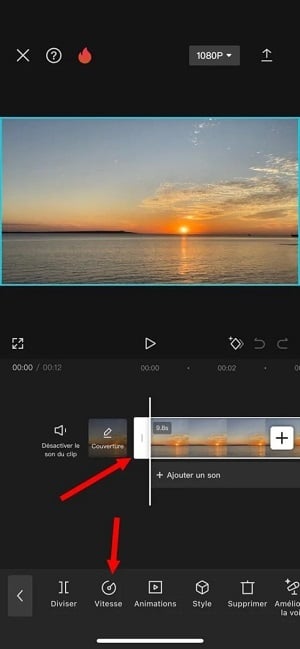
- È possibile fare clic sul pulsante Velocità e modificare il ritmo in base alle proprie preferenze. Le opzioni includono una velocità normale di ×1, ×2, ×5 o più.
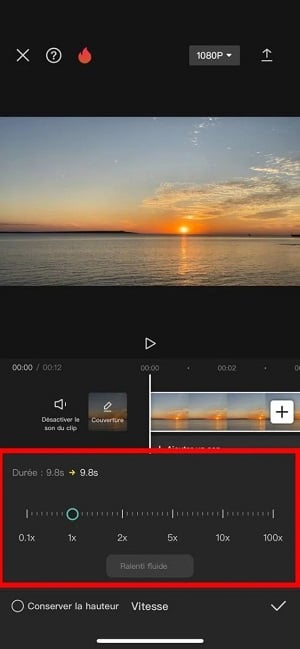
Una volta apportate le modifiche necessarie, è possibile personalizzare e inserire effetti, È anche possibile aggiungere un sottofondo musicale al video e migliorarlo per i social network.
Se si dispone di più clip, è possibile aggiungere transizioni. Tutto questo è incluso nel file Caratteristiche di CapCut.
È quindi possibile suddividere questo video. È sufficiente esportarlo dall'applicazione al telefono.
E ora è possibile aumentare la velocità dei video già registrati sul vostro iPhone con questa applicazione!
Sempre in tema di montaggio video, date un'occhiata al nostro articolo : Come si modificano le proporzioni di un video con Movavi Video Editor?.
Come si fa a velocizzare i video su iPhone usando Foto?
Questo metodo funziona solo con i video registrati in modalità Slo-mo. Se il video è in modalità normale, tornare al metodo iMovie o CapCut.
Il modo più pratico per velocizzare un video su un iPhone è quello di utilizzare la funzione’utilizzare l'applicazione preinstallata per foto e video. I video in slow-motion registrati sul vostro iPhone saranno memorizzati lì. È possibile velocizzare i video in slow-motion seguendo questi passaggi:
- Per prima cosa, aprire l'applicazione Foto sul vostro iPhone, quindi cercate il video che volete velocizzare. Quindi fate clic su Modificare, Poi si troverà iltachimetro sotto il cronometro. Le linee strettamente distanziate mostrano la velocità normale, mentre le linee distanziate mostrano la parte più lenta del video.
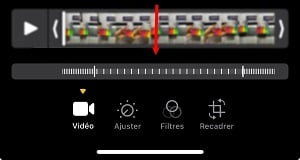
- Visita trascinare il video sulla barra verticale, e su ogni lato della sezione desiderata per velocizzarla.
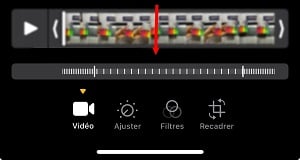
- Clicca su Completato per salvare le modifiche e cambiare la velocità del video. Normalmente, il video dovrebbe registrarsi da solo.
Di quale app avete bisogno?
- Accelerazione rapida senza messa a punto → iMovie.
- Maggiore controllo (velocità oltre il 2×, curve, effetti, testo) → CapCut.
- Video verticali pronti per TikTok o Reels → CapCut o InShot.
Tabella di confronto completa (6 applicazioni, velocità massima, sistema operativo, valutazioni App Store) nelle FAQ qui sotto.
Domande frequenti
L'app Foto può velocizzare i video normali da iOS 18?
No. Da iOS 18, L'app Foto offre un editor “Velocità di riproduzione” per i video ad alta frequenza (60/120 fps), ma questo editor serve solo a rallentare il video, non a velocizzarlo.
Per accelerare un video registrato in modalità normale, iMovie o CapCut rimangono essenziali nel maggio 2026.
Come si cambia la sezione di un video da riprodurre in modalità rallentatore?
Il processo è semplice. È necessario utilizzare l'applicazione Foto su iPhone. Non è necessario importare il video in un'applicazione di terze parti.
- È sufficienteaprire il video ripresa in modalità rallentatore e premere Modifica.
- Trascinare il barre verticali nere sotto il visualizzatore di immagini per selezionare la sezione da rallentare.
Quali applicazioni possono essere utilizzate per modificare la velocità dei video?
Sono disponibili molte applicazioni per modificare la velocità dei video sull'iPhone. Alcuni strumenti sono gratuiti, altri no. Queste applicazioni includono : Wondershare Filmora.
Scaricare l'applicazione dall'App Store per modificare il video. Il vantaggio di questa applicazione è che ha un'interfaccia intuitiva che consente di accelerare, rallentare e registrare i video. È anche possibile fare montaggio video su questa applicazione.
Ecco alcuni’altre alternative se non si desidera utilizzare questa applicazione:
| 📱 Nome | Sistemi 💻 | ⚡ Velocità massima | Caratteristiche | ⭐ Punteggio medio |
|---|---|---|---|---|
| Wondershare Filmora |
|
Fino a 100× |
|
4,4/5 ⭐⭐⭐⭐☆ |
| iMovie |
|
2× (per ciclo) |
|
4,4/5 ⭐⭐⭐⭐☆ |
| CapCut |
|
Fino a 100× |
|
4,3/5 ⭐⭐⭐⭐☆ |
| InShot |
|
Fino a 4× |
|
4,3/5 ⭐⭐⭐⭐☆ |
| Editore VN |
|
Variabile |
|
4,2/5 ⭐⭐⭐⭐☆ |
| KineMaster |
|
Variabile |
|
4,2/5 ⭐⭐⭐⭐☆ |
Il vantaggio delle applicazioni e degli strumenti di terze parti che non sono integrati nell'iPhone è spesso quello di poter esportare i propri video come vari formati e ottenere la qualità video desiderata.
Come si regola la velocità di riproduzione di un video?
Regolare la velocità per riprodurre i vostri video su iPhone e aggiungere un tocco più caratteristico:
- Accedere all'applicazione Foto sul vostro iPhone.
- Quindi aprire il video e premere Modificare, poi sull'icona del cronometro (in alto a destra) per aprire il menu Velocità di riproduzione.
Nota :
- Avrete a disposizione diversi opzioni di lettura a seconda del formato in cui è stato ripreso il video.
- Se il formato è grande, avrete più opzioni.
- Queste opzioni dipendono dal formato di registrazione e sono utilizzate principalmente per rallentare un video alta frequenza.
Ci sono limiti alla velocità di accelerazione su iPhone?
Il velocità di accelerazione dipende dall'applicazione in uso.
- Insieme a iMovie ad esempio, si può accelerare fino al doppio della velocità originale.
- Insieme a CapCut e Wondershare Filmora, si può andare oltre e produrre video più veloci.
È possibile mantenere la qualità originale del video velocizzandolo su iPhone?
Quando si utilizzano applicazioni di terze parti, come iMovie Dove Filmora, è possibile ottenere un video ad altissima risoluzione. È sufficiente selezionare l'opzione Risoluzione originale nell'applicazione per mantenere la qualità originale del video.
Cosa succede all'audio quando il video diventa più veloce?
Quando un video diventa più veloce, il suono segue il movimento e la voce sale di tono durante la riproduzione. Se il suono dell'audio non piace, sia iMovie che CapCut consentono di tagliare l'audio originale e di aggiungere una nuova traccia audio. musica di sottofondo invece.
Dovete preoccuparvi dei vostri dati con queste applicazioni?
Prima di scaricare un'applicazione di terze parti, prendetevi il tempo per visualizzare l'informativa sulla privacy e le sue condizioni di utilizzo.
La maggior parte di questi strumenti di editing richiede l'accesso alle foto e ad alcuni dati per poter funzionare. È possibile controllo e regolare queste autorizzazioni nelle impostazioni del vostro iPhone, in modo da poter mantenere il controllo sulle vostre informazioni.
Tutte queste applicazioni sono gratuite?
iMovie è completamente gratuito sui dispositivi Apple. CapCut è gratuito per la maggior parte delle sue funzioni, ma offre anche un piano Pro a pagamento che sblocca più effetti e contenuti.
In sintesi :
- Video normale → iMovie (fino a 2×) o CapCut (oltre a questo, con effetti).
- Video Slo-mo → l'app Foto, senza installare nulla.
Avete una domanda o un problema? L'area commenti è aperta. Non esitate a consultare gli altri articoli simili sul nostro sito tramite la pagina Esercitazione per essere sicuri di non perdere l'occasione informazioni utili quotidianamente.








 Italiano