Zum ein Video auf dem iPhone beschleunigen, Die richtige Methode hängt von der Art des Videos ab:
- Normales Video (der häufigste Fall): Die Fotos-App unterstützt dies nicht. Verwenden Sie iMovie (kostenlos, von Apple, bis zu 2×) oder CapCut (kostenlos, schneller und mit mehr Einstellungsmöglichkeiten).
- Slo-mo-Video : direkt in der Fotos-App, ohne etwas zu installieren.
Hier sind die 3 Methoden im Detail, mit Fängen.
Wie kann ich die Geschwindigkeit eines Videos auf dem iPhone mit iMovie ändern?
iMovie ist die’offizieller Videoredakteur von Apple, die kostenlos ist und auf den meisten neueren iPhones standardmäßig installiert ist. Dies ist der einfachste Weg, wenn Ihr Video im normalen Modus läuft, mit zwei Einschränkungen, die Sie kennen sollten:
- Die Höchstgeschwindigkeit ist begrenzt auf 2×,
- iMovie gibt es nur auf iOS und macOS (kein Android, kein Windows).
Wenn Sie schneller sein oder woanders hin exportieren wollen, sehen Sie sich CapCut gleich danach an. So geht's beschleunigen (oder verlangsamen) eines normalen Videos mit iMovie :
- Wenn iMovie nicht installiert ist, laden Sie es aus dem App Store herunter. Starten Sie die Anwendung, tippen Sie auf Ein Projekt erstellen, Wählen Sie Film und dann Film erstellen, nachdem Sie Ihr Video ausgewählt haben.
- In der Timeline, drücken Sie auf Ihren Clip um die Werkzeuge anzuzeigen, und wählen Sie dann das Symbol Geschwindigkeitsmesser. Es erscheint ein Schieberegler, der standardmäßig auf 1× eingestellt ist. Ziehen Sie ihn nach rechts, um schneller zu werden, nach links, um langsamer zu werden, und überprüfen Sie das Rendering in der Vorschau.

- Wenn Sie mit der Einstellung zufrieden sind, drücken Sie Abgeschlossen, und dann auf das Symbol Teilen → Video aufnehmen, um es auf Ihren Film zu exportieren.
Wie beschleunigt man ein Video auf dem iPhone mit CapCut?
Sie möchten ein Video auf Ihrem iPhone oder iPad beschleunigen, wissen aber nicht, wie Sie das mit CapCut ? Die Methode ist sehr einfach. Hier sind die Schritte, die Sie befolgen müssen:
- Gehen Sie zu CapCut, klicken Sie auf die Schaltfläche Neues Projekt und importieren Sie Ihre Mediendatei oder Ihr Video.

- Sie müssen es einfach per Mausklick aus dem System ziehen oder von Google Drive, Dropbox oder dem Mobilgerät herunterladen, indem Sie den QR-Code scannen und auf Hinzufügen.

- Jetzt, platzieren Sie das Video in der Bearbeitungs-Timeline am unteren Rand des Bildschirms. Wenn Sie auf das Video klicken, erscheint an der Seite ein Bearbeitungsreiter, und direkt neben Audio wird eine Geschwindigkeitsfunktion sichtbar ist.
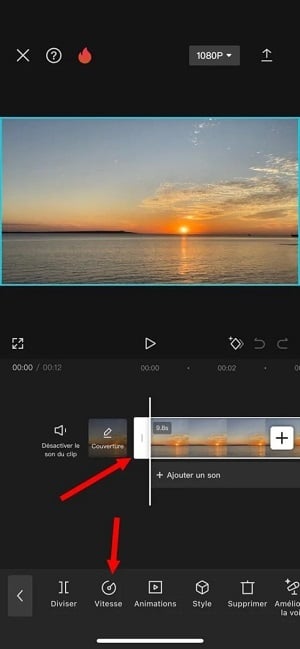
- Es ist möglich, durch Anklicken der Geschwindigkeit und das Tempo nach Ihren Vorlieben ändern. Zu den angebotenen Optionen gehören eine normale Geschwindigkeit von ×1, ×2, ×5 oder noch mehr.
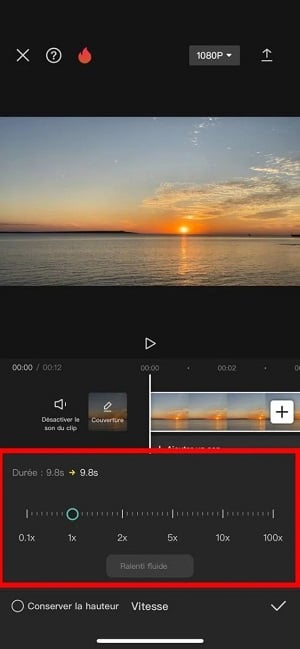
Sobald Sie die erforderlichen Änderungen vorgenommen haben, haben Sie die Möglichkeit, anzupassen und einzufügen der Effekte, Sie können Ihr Video mit Text, Animationen oder sogar Hintergrundmusik unterlegen und es für soziale Netzwerke aufwerten.
Wenn Sie mehrere Clips haben, können Sie Übergänge hinzufügen. Tatsächlich ist all dies in den Funktionen von CapCut.
Anschließend ist es möglich Teilen dieses Video zu sehen. Exportieren Sie es dazu einfach aus der App auf Ihr Handy.
Und so können Sie nun die Geschwindigkeit beschleunigen Ihres bereits auf Ihrem iPhone gespeicherten Videos mit dieser App!
Ebenfalls im Zusammenhang mit der Videobearbeitung entdecken Sie auch unseren Artikel : Wie kann ich das Seitenverhältnis eines Videos mit dem Movavi Video Editor ändern?.
Wie beschleunigt man ein Video auf dem iPhone über das Tool "Fotos"?
⚠ Diese Methode funktioniert nur bei Videos, die im Slo-Mo-Modus aufgenommen wurden. Wenn Ihr Video im normalen Modus aufgenommen wurde, gehen Sie zurück zur iMovie- oder CapCut-Methode.
Die bequemste Art, ein Video auf einem iPhone zu beschleunigen, ist mit’die vorinstallierte Foto- und Video-App nutzen. Zeitlupenvideos, die Sie auf Ihrem iPhone aufnehmen, werden dort gespeichert. Sie können Ihr slo-mo-Video beschleunigen, indem Sie folgende Schritte befolgen :
- Öffnen Sie zunächst die Anwendung Fotos auf Ihrem iPhone und suchen Sie dann nach dem Video, das Sie beschleunigen möchten. Klicken Sie dann auf Bearbeiten, Dann finden Sie denGeschwindigkeitsanzeige unterhalb der Stoppuhr. Die eng beieinander liegenden Linien zeigen Ihnen die normale Geschwindigkeit, während die weit auseinander liegenden Linien den langsamsten Teil des Videos zeigen.
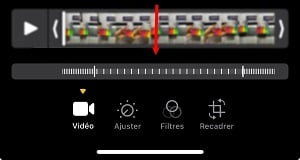
- Machen Sie ziehen Sie das Video auf die vertikale Leiste, und auf jeder Seite des gewünschten Abschnitts, um ihn zu beschleunigen.
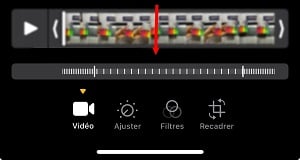
- Klicke auf Abgeschlossen um die Änderungen zu speichern und die Geschwindigkeit des Videos zu ändern. Normalerweise sollte sich das Video von selbst aufnehmen.
Welche App wählen Sie je nach Bedarf?
- Nur schnell beschleunigen ohne Feineinstellungen →. iMovie.
- Mehr Kontrolle (Geschwindigkeit über 2×, Kurven, Effekte, Text) →. CapCut.
- Vertikalvideo bereit für TikTok oder Reels →. CapCut oder InShot.
Vollständige Vergleichstabelle (6 Apps, max. Geschwindigkeit, OS, App Store Bewertungen) in der FAQ unten.
Häufig gestellte Fragen
Kann die Fotos-App seit iOS 18 ein normales Video beschleunigen?
Nö. Seit iOS 18, In der Fotos-App gibt es einen Editor “Wiedergabegeschwindigkeit” für Hochfrequenzvideos (60/120 fps), der jedoch nur dazu dient, das Video zu verlangsamen, nicht zu beschleunigen.
Zum Beschleunigen eines Videos, das im Normalmodus aufgenommen wurde, iMovie oder CapCut bleiben im Mai 2026 unverzichtbar.
Wie kann ich den Abschnitt eines Videos ändern, der in Zeitlupe abgespielt werden soll?
Die Vorgehensweise ist einfach. In diesem Rahmen sollten Sie die Anwendung Fotos auf dem iPhone. Sie müssen Ihr Video nicht in eine Drittanbieteranwendung importieren.
- Es reicht aus,das Video öffnen Aufnahme im Zeitlupenmodus und drücken Sie auf Bearbeiten.
- Ziehen Sie die schwarze vertikale Balken unter dem Bildbetrachter, um den Abschnitt auszuwählen, der in Zeitlupe abgespielt werden soll.
Welche Anwendungen kann man verwenden, um die Geschwindigkeit von Videos zu ändern?
Es gibt viele verschiedene Programme, mit denen Sie die Geschwindigkeit von Videos auf Ihrem iPhone ändern können. Einige Tools sind kostenlos, andere kostenpflichtig. Zu diesen Apps kann man zählen : Wondershare Filmora.
Laden Sie die App über den App Store herunter, um das Video zu bearbeiten. Der Vorteil dieser App ist, dass sie über eine intuitive Benutzeroberfläche verfügt, mit der Sie Videos beschleunigen, verlangsamen und aufnehmen können. Sie können auch Videomontagen über diese Anwendung.
Hier sind d’andere Alternativen wenn Sie diese Anwendung nicht verwenden möchten :
| 📱 Name | 💻 Systeme | ⚡ Max. Geschwindigkeit | ✨ Merkmale | ⭐ Durchschnittliche Bewertung |
|---|---|---|---|---|
| Wondershare Filmora |
|
Bis zu 100× |
|
4,4/5 ⭐⭐⭐⭐☆ |
| iMovie |
|
2× (pro Zyklus) |
|
4,4/5 ⭐⭐⭐⭐☆ |
| CapCut |
|
Bis zu 100× |
|
4,3/5 ⭐⭐⭐⭐☆ |
| InShot |
|
Bis zu 4× |
|
4,3/5 ⭐⭐⭐⭐☆ |
| VN Editor |
|
Variable |
|
4,2/5 ⭐⭐⭐⭐☆ |
| KineMaster |
|
Variable |
|
4,2/5 ⭐⭐⭐⭐☆ |
Der Vorteil von Drittanbieterprogrammen und nicht integrierten Tools auf dem iPhone ist oft, dass Sie Ihre Videos exportieren können unter verschiedene Formate und eine Videoqualität nach Ihrer Wahl haben.
Wie kann man die Abspielgeschwindigkeit eines Videos anpassen?
Stellen Sie die Geschwindigkeit ein der Wiedergabe Ihres Videos auf dem iPhone und verleihen Sie ihm eine unverwechselbare Note :
- Greifen Sie auf die Anwendung zu Fotos auf Ihrem iPhone, öffnen Sie Ihr Video und tippen Sie auf Bearbeiten. Tippen Sie anschließend auf die Option Video.
- Drücken Sie die Taste Wiedergabegeschwindigkeit und dann wählen Sie die Geschwindigkeit die Sie sich wünschen.
Hinweis :
- Sie werden verschiedene Optionen Lesen je nach dem Format, in dem das Video aufgenommen wurde.
- Wenn das Format große, haben Sie mehr Möglichkeiten.
- Diese Optionen hängen vom Aufnahmeformat ab und dienen vor allem dazu ein Video verlangsamen hohe Frequenz.
Gibt es Grenzen für die Beschleunigungsgeschwindigkeit auf dem iPhone?
Das Beschleunigungsgeschwindigkeit möglich ist, hängt von der Anwendung ab, die Sie verwenden.
- Mit iMovie zum Beispiel können Sie auf das Doppelte der ursprünglichen Geschwindigkeit beschleunigen.
- Mit CapCut und Wondershare Filmora, Wenn Sie sich für die Aufnahme von Videos entscheiden, können Sie noch einen Schritt weiter gehen und schnellere Videos aufnehmen.
Kann man die Originalqualität des Videos beibehalten, wenn man es auf dem iPhone beschleunigt?
Wenn Sie Anwendungen von Drittanbietern verwenden, wie z. B. iMovie Wo Filmora, können Sie ein Video mit sehr hoher Auflösung erhalten. Sie wählen einfach die Option Originalauflösung in der App, um die Originalqualität des Videos beizubehalten.
Was passiert mit dem Audio, wenn das Video schneller wird?
Wenn ein Video schneller wird, folgt der Ton der Bewegung und die Stimme steigt bei der Wiedergabe in die Höhen. Wenn Ihnen diese Audiowiedergabe nicht gefällt, können Sie sowohl in iMovie als auch in CapCut den Originalton stummschalten und dann eine Hintergrundmusik stattdessen.
Muss man sich bei diesen Anwendungen Sorgen um seine Daten machen?
Bevor Sie eine Drittanbieteranwendung herunterladen, nehmen Sie sich einen Moment Zeit, um ihre Datenschutzrichtlinie ansehen und ihre Nutzungsbedingungen.
Die meisten dieser Bearbeitungstools verlangen für ihre Funktion den Zugriff auf Ihre Fotos und bestimmte Daten. Sie können überprüfen und anpassen diese Berechtigungen in den Einstellungen Ihres iPhones, damit Sie die Kontrolle über Ihre Informationen behalten.
Sind diese Anwendungen alle kostenlos?
iMovie ist auf Apple-Geräten völlig kostenlos. CapCut kann für die meisten Funktionen kostenlos genutzt werden, bietet aber auch einen kostenpflichtigen Pro-Plan, der mehr Effekte und Inhalte freischaltet.
In Zusammenfassung :
- Normales Video →. iMovie (bis zu 2×) oder CapCut (darüber hinaus, mit Effekten).
- Slo-mo-Video → die App Fotos, ohne etwas zu installieren.
Haben Sie eine Frage oder eine Blockade? Der Kommentarbereich ist offen. Zögern Sie nicht, auch andere ähnliche Artikel auf unserer Seite über die Lernprogramm um keine anderen zu verpassen nützliche Informationen im Alltag.








 Deutsch