Para acelerar el vídeo en el iPhone, El método adecuado depende del tipo de vídeo:
- Vídeo normal (el caso más común): la app Fotos no lo soporta. Usa iMovie (gratis, de Apple, hasta 2×) o CapCut (gratis, más rápido y con más ajustes).
- Vídeo Slo-mo directamente en la aplicación Fotos, sin instalar nada.
Aquí están los 3 métodos en detalle, con capturas.
¿Cómo puedo cambiar la velocidad de un vídeo de iPhone con iMovie?
iMovie es el’editor de vídeo oficial de Apple, que es gratuito y se instala por defecto en los iPhones más recientes. Es la forma más sencilla si tu vídeo está en modo normal, pero hay dos limitaciones que debes tener en cuenta:
- La velocidad máxima está limitada a 2×.
- iMovie sólo disponible en iOS y macOS (ni Android, ni Windows).
Para ir más rápido o exportar a otro sitio, vea CapCut a continuación. He aquí cómo acelerar (o ralentizar) un vídeo normal con iMovie :
- Si no tienes iMovie instalado, descárgalo de la App Store. Inicie la aplicación, pulse Crear un proyecto, seleccione Película y, a continuación, Crear una película después de elegir el vídeo.
- En la línea de tiempo, pulse su clip para abrir las herramientas y, a continuación, seleccione el icono del velocímetro. Aparece un deslizador, ajustado a 1× por defecto. Arrástralo hacia la derecha para acelerar, hacia la izquierda para ralentizar, comprobando el renderizado en la vista previa.
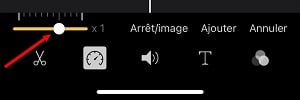
- Cuando esté satisfecho con el ajuste, pulse Completado, y luego en el icono Compartir → Guardar vídeo para exportarlo a tu película.
¿Cómo puedo acelerar un vídeo en el iPhone con CapCut?
Quieres acelerar un vídeo en tu iPhone o iPad pero no sabes cómo hacerlo con CapCut ? El método es muy sencillo. Aquí tienes los pasos a seguir:
- Vaya a CapCut, haga clic en el botón Nuevo proyecto e importa tu archivo multimedia o vídeo.

- Todo lo que necesitas hacer es hacer clic y soltarlo desde el sistema o descargarlo desde Google Drive, Dropbox o tu dispositivo móvil escaneando el código QR y haciendo clic en Añadir a la lista.

- Ahora, colocar el vídeo en la línea de tiempo de edición, en la parte inferior de la pantalla. Al hacer clic en el vídeo, aparece una pestaña de edición en el lateral y, justo al lado de Audio, un icono función de velocidad es visible.
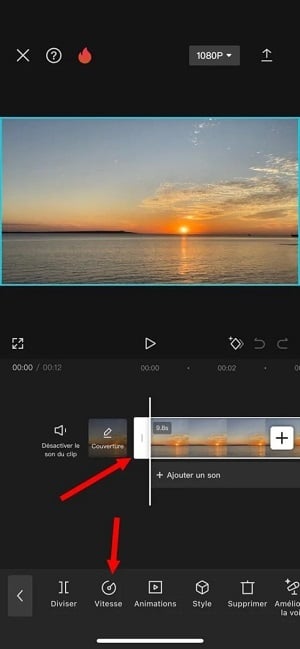
- Puede hacer clic en el botón Velocidad y cambia el ritmo para adaptarlo a tus preferencias. Las opciones incluyen una velocidad normal de ×1, ×2, ×5 o más.
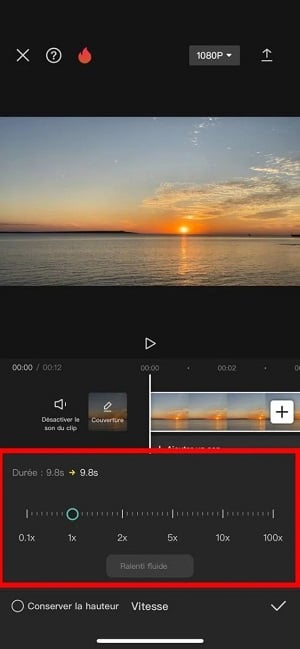
Una vez realizados los cambios necesarios, puede personalizar e insertar efectos, Incluso puedes añadir música de fondo a tu vídeo y mejorarlo para las redes sociales.
Si tienes varios clips, puedes añadir transiciones. Todo esto se incluye en el Características de CapCut.
Entonces es posible compartir, repartir este vídeo. Sólo tienes que exportarlo desde la aplicación a tu teléfono.
Y ahora puedes aumentar la velocidad ¡de tu vídeo ya grabado en tu iPhone con esta aplicación!
Siguiendo con el tema de la edición de vídeo, echa un vistazo a nuestro artículo : ¿Cómo puedo cambiar la relación de aspecto de un vídeo con Movavi Video Editor?.
¿Cómo puedo acelerar un vídeo en el iPhone con Fotos?
⚠ Este método sólo funciona en vídeos grabados en modo Slo-mo. Si tu vídeo está en modo normal, vuelve al método de iMovie o CapCut.
La forma más práctica de acelerar un vídeo en un iPhone es utilizar la función’utilizar la aplicación de fotos y vídeos preinstalada. Los vídeos a cámara lenta que grabes en tu iPhone se almacenarán allí. Puedes acelerar tus vídeos a cámara lenta siguiendo estos pasos :
- En primer lugar, abra la aplicación Fotos en tu iPhone y, a continuación, busca el vídeo que quieras acelerar. A continuación, haz clic en Editar, encontrará elvelocímetro debajo del cronómetro. Las líneas muy juntas muestran la velocidad normal, mientras que las líneas separadas muestran la parte más lenta del vídeo.
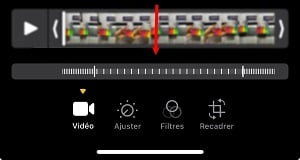
- Visite arrastre el vídeo a la barra vertical, y a cada lado de la sección deseada para acelerarla.
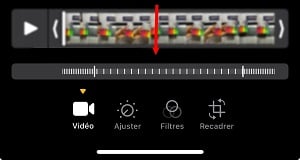
- Haga clic en Completado para guardar los cambios y cambiar la velocidad del vídeo. Normalmente, el vídeo debería grabarse solo.
¿Qué aplicación necesitas?
- Sólo acelerar rápidamente sin ajuste fino →. iMovie.
- Más control (velocidad más allá de 2×, curvas, efectos, texto) → CapCut.
- Vídeo vertical listo para TikTok o Reels →... CapCut o InShot.
Tabla comparativa completa (6 aplicaciones, velocidad máxima, sistema operativo, clasificaciones del App Store) en las preguntas frecuentes.
preguntas frecuentes
Puede la app Fotos acelerar un vídeo normal desde iOS 18?
No. Desde iOS 18, La aplicación Fotos ofrece un editor de “Velocidad de reproducción” para vídeos de alta frecuencia (60/120 fps), pero este editor sólo sirve para ralentizar el vídeo, no para acelerarlo.
Para acelerar un vídeo grabado en modo normal, iMovie o CapCut siguen siendo esenciales en mayo de 2026.
¿Cómo puedo cambiar la sección de un vídeo que se reproducirá a cámara lenta?
El proceso es sencillo. Debe utilizar la aplicación Fotos en el iPhone. No es necesario importar el vídeo a una aplicación de terceros.
- Todo lo que tiene que hacer esAbrir vídeo toma en modo cámara lenta y pulse Editar.
- Arrastre el barras verticales negras bajo el visor de imágenes para seleccionar la sección que desea ralentizar.
¿Qué aplicaciones se pueden utilizar para cambiar la velocidad de los vídeos?
Hay muchas aplicaciones disponibles para cambiar la velocidad de los vídeos en tu iPhone. Algunas herramientas son gratuitas, mientras que otras no lo son. Estas aplicaciones incluyen : Wondershare Filmora.
Descarga la aplicación de la App Store para editar el vídeo. La ventaja de esta aplicación es que tiene una interfaz intuitiva que te permite acelerar, ralentizar y grabar vídeos. También puedes hacer edición de vídeo en esta solicitud.
He aquí algunas’otras alternativas si no desea utilizar esta aplicación:
| 📱 Nombre | Sistemas | Velocidad máxima | ✨ Características | ⭐ Puntuación media |
|---|---|---|---|---|
| Wondershare Filmora |
|
Hasta 100× |
|
4,4/5 ⭐⭐⭐⭐☆ |
| iMovie |
|
2× (por ciclo) |
|
4,4/5 ⭐⭐⭐⭐☆ |
| CapCut |
|
Hasta 100× |
|
4,3/5 ⭐⭐⭐⭐☆ |
| InShot |
|
Hasta 4× |
|
4,3/5 ⭐⭐⭐⭐☆ |
| Editor VN |
|
Variable |
|
4,2/5 ⭐⭐⭐⭐☆ |
| KineMaster |
|
Variable |
|
4,2/5 ⭐⭐⭐⭐☆ |
La ventaja de las aplicaciones y herramientas de terceros que no están integradas en el iPhone suele ser que puedes exportar tus vídeos como varios formatos y consigue la calidad de vídeo que deseas.
¿Cómo puedo ajustar la velocidad de reproducción de un vídeo?
Ajustar la velocidad para reproducir tu vídeo en iPhone y darle un toque más distintivo :
- Acceder a la aplicación Fotos en tu iPhone.
- A continuación, abra el vídeo y pulse Editar, y luego en el icono del cronómetro (arriba a la derecha) para abrir el menú Velocidad de reproducción.
Nota :
- Tendrá diferentes opciones de lectura dependiendo del formato en el que se haya grabado el vídeo.
- Si el formato es grande, tendrás más opciones.
- Estas opciones dependen del formato de grabación y se utilizan principalmente para ralentizar un vídeo alta frecuencia.
¿Existen límites a la velocidad de aceleración en el iPhone?
Él velocidad de aceleración depende de la aplicación que utilices.
- Con iMovie por ejemplo, puedes acelerar al doble de la velocidad original.
- Con CapCut y Wondershare Filmadora, puedes ir aún más lejos y producir vídeos más rápidos.
¿Se puede mantener la calidad original del vídeo acelerándolo en el iPhone?
Cuando utilices aplicaciones de terceros como iMovie Donde Filmadora, puedes obtener un vídeo de muy alta resolución. Basta con seleccionar la opción Resolución original en la aplicación para mantener la calidad original del vídeo.
¿Qué ocurre con el audio cuando el vídeo es más rápido?
Cuando un vídeo va más rápido, el sonido sigue el movimiento y la voz sube de tono durante la reproducción. Si no te gusta cómo suena el audio, tanto iMovie como CapCut te permiten cortar el audio original y luego añadir una nueva pista de audio. música de fondo en su lugar.
¿Debe preocuparse por sus datos con estas aplicaciones?
Antes de descargar una aplicación de terceros, tómese su tiempo para consulte su política de privacidad y sus condiciones de uso.
La mayoría de estas herramientas de edición necesitan acceder a tus fotos y a ciertos datos para funcionar. Puedes consulte y ajustar estas autorizaciones en los ajustes de su iPhone para que pueda mantener el control sobre su información.
¿Todas estas aplicaciones son gratuitas?
iMovie es completamente gratuito en los dispositivos Apple. CapCut es gratuito para la mayoría de sus funciones, pero también ofrece un plan Pro de pago que desbloquea más efectos y contenidos.
En resumen :
- Vídeo normal → iMovie (hasta 2×) o CapCut (más allá, con efectos).
- Video Slo-mo → l'app Fotos, sin instalar nada.
¿Tiene alguna pregunta o problema? La zona de comentarios está abierta. No dude en consultar otros artículos similares de nuestro sitio a través de la página Tutorial para no perdérselo información útil a diario.








 Español