Til Accelerer video på iPhone, Den rigtige metode afhænger af typen af video:
- Normal video (det mest almindelige tilfælde): Fotos-appen understøtter det ikke. Brug iMovie (gratis, fra Apple, op til 2×) eller CapCut (gratis, hurtigere og med flere indstillinger).
- Video Slo-mo direkte i Fotos-appen uden at installere noget.
Her er de 3 metoder i detaljer, med optagelser.
Hvordan ændrer jeg hastigheden på en iPhone-video med iMovie?
iMovie er den’Apples officielle videoredigeringsprogram, som er gratis og installeret som standard på de fleste nyere iPhones. Det er den nemmeste måde, hvis din video er i normal tilstand, men der er to begrænsninger, du skal være opmærksom på:
- Den maksimale hastighed er begrænset til 2×.
- iMovie kun tilgængelig på iOS og macOS (ingen Android, ingen Windows).
Hvis du vil gå hurtigere frem eller eksportere til et andet sted, skal du se CapCut næste gang. Sådan gør du sætte farten op (eller sænke hastigheden på) en normal video med iMovie :
- Hvis du ikke har iMovie installeret, kan du downloade det fra App Store. Start programmet, tryk på Opret et projekt, vælg Film og derefter Opret en film, når du har valgt din video.
- På tidslinjen, Tryk på dit klip for at få værktøjerne frem, og vælg derefter speedometer-ikonet. Der vises en skyder, der som standard er indstillet til 1×. Træk den til højre for at øge hastigheden, til venstre for at sænke hastigheden, og tjek gengivelsen i forhåndsvisningen.
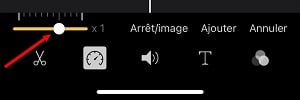
- Når du er tilfreds med indstillingen, skal du trykke på Afsluttet, og derefter på ikonet Del → Gem video for at eksportere den til din film.
Hvordan kan jeg fremskynde en video på iPhone med CapCut?
Du vil gerne gøre en video hurtigere på din iPhone eller iPad, men du ved ikke, hvordan du gør det med CapCut ? Metoden er meget nem. Her er de trin, du skal følge:
- Gå til CapCut, klik på Nyt projekt og importere din mediefil eller video.

- Alt, hvad du skal gøre, er at klikke og slippe den fra systemet eller downloade den fra Google Drive, Dropbox eller din mobile enhed ved at scanne QR-koden og klikke på Tilføj til listen.

- Nu, Placer videoen i redigeringstidslinjen nederst på skærmen. Når du klikker på videoen, vises en redigeringsfane i siden, og lige ved siden af Audio er der en hastighedsfunktion er synlig.
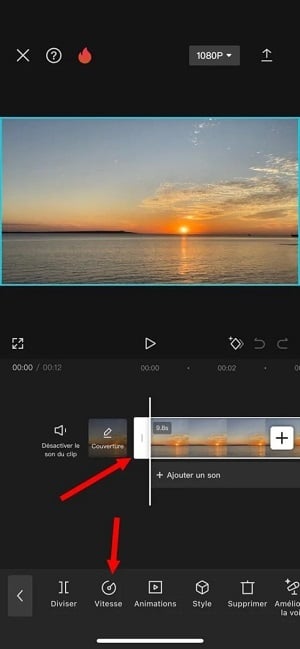
- Du kan klikke på Hastighed og ændre rytmen, så den passer til dine præferencer. Indstillingerne omfatter en normal hastighed på ×1, ×2, ×5 eller mere.
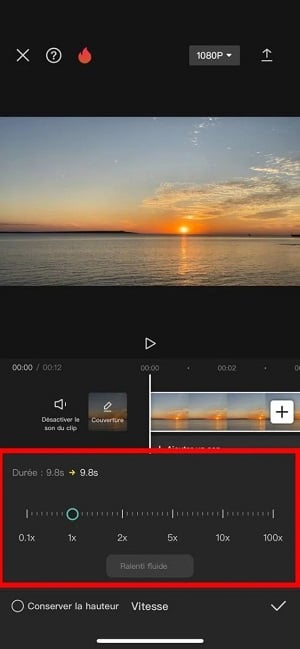
Når du har foretaget de nødvendige ændringer, kan du tilpasse og indsætte effekter, Du kan endda tilføje baggrundsmusik til din video og forbedre den til sociale netværk.
Hvis du har flere klip, kan du tilføje overgange. Alt dette er inkluderet i CapCut har mange funktioner.
Det er så muligt at andel denne video. Du skal blot eksportere den fra applikationen til din telefon.
Og nu kan du øge hastigheden af din video, der allerede er optaget på din iPhone, med denne applikation!
Hvis du stadig er i gang med videoredigering, så læs vores artikel: Hvordan ændrer jeg billedformatet på en video ved hjælp af Movavi Video Editor?.
Hvordan fremskynder jeg video på iPhone ved hjælp af Fotos?
⚠ Denne metode virker kun på videoer, der er optaget i Slo-mo-tilstand. Hvis din video er i normal tilstand, skal du gå tilbage til iMovie- eller CapCut-metoden.
Den mest praktiske måde at gøre en video hurtigere på en iPhone er at bruge’Brug den forudinstallerede foto- og videoapp. De slowmotion-videoer, du optager på din iPhone, bliver gemt der. Du kan gøre din slowmotion-video hurtigere ved at følge disse trin :
- Først skal du åbne Fotos-applikationen på din iPhone, og søg derefter efter den video, du vil gøre hurtigere. Klik derefter på Redigere, så vil du findespeedometer under stopuret. De tætliggende linjer viser den normale hastighed, mens de spredte linjer viser den langsomste del af videoen.
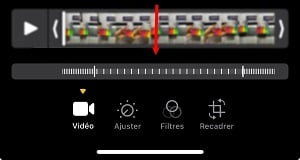
- Besøg Træk videoen op på den lodrette bjælke, og på hver side af den ønskede sektion for at fremskynde den.
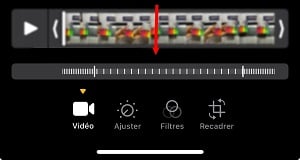
- Klik på Afsluttet for at gemme ændringerne og ændre videoens hastighed. Normalt burde videoen optage sig selv.
Hvilken app har du brug for?
- Bare at speede hurtigt op uden finjustering →. iMovie.
- Mere kontrol (hastighed ud over 2×, kurver, effekter, tekst) →. CapCut.
- Lodret video klar til TikTok eller Reels →. CapCut eller InShot.
Fuld sammenligningstabel (6 apps, maks. hastighed, OS, App Store-ratings) i FAQ'en nedenfor.
Ofte stillede spørgsmål
Kan Fotos-appen gøre normal video hurtigere siden iOS 18?
Nix. Siden iOS 18, Fotos-appen tilbyder en “Afspilningshastighed”-editor til højfrekvente videoer (60/120 fps), men denne editor bruges kun til at gøre videoen langsommere, ikke hurtigere.
For at fremskynde en video, der er optaget i normal tilstand, iMovie eller CapCut forbliver vigtig i maj 2026.
Hvordan ændrer jeg den del af en video, der skal afspilles i slowmotion?
Processen er nem. Du skal bruge Fotos-applikationen på iPhone. Du behøver ikke at importere din video til et tredjepartsprogram.
- Det er nok at’åben video i slowmotion, og tryk på Edit.
- Træk i sorte lodrette streger under billedfremviseren for at vælge det udsnit, der skal gøres langsommere.
Hvilke programmer kan bruges til at ændre hastigheden på videoer?
Der findes mange programmer til at ændre hastigheden på videoer på din iPhone. Nogle værktøjer er gratis, mens andre ikke er. Disse programmer omfatter : Wondershare Filmora.
Download programmet fra App Store for at redigere videoen. Fordelen ved denne applikation er, at den har en intuitiv grænseflade, der lader dig gøre videoer hurtigere, langsommere og optage dem. Du kan også lave videoredigering på denne ansøgning.
Her er nogle’andre alternativer hvis du ikke ønsker at bruge denne applikation:
| 📱 Navn | 💻 Systemer | ⚡ Maks. hastighed | ✨ Funktioner | ⭐ Gennemsnitlig score |
|---|---|---|---|---|
| Wondershare Filmora |
|
Op til 100× |
|
4,4/5 ⭐⭐⭐⭐☆ |
| iMovie |
|
2× (pr. cyklus) |
|
4,4/5 ⭐⭐⭐⭐☆ |
| CapCut |
|
Op til 100× |
|
4,3/5 ⭐⭐⭐⭐☆ |
| InShot |
|
Op til 4× |
|
4,3/5 ⭐⭐⭐⭐☆ |
| VN-redaktør |
|
Variabel |
|
4,2/5 ⭐⭐⭐⭐☆ |
| KineMaster |
|
Variabel |
|
4,2/5 ⭐⭐⭐⭐☆ |
Fordelen ved tredjepartsprogrammer og -værktøjer, der ikke er integreret på iPhone, er ofte, at du kan eksportere dine videoer som forskellige formater og få den videokvalitet, du ønsker.
Hvordan justerer jeg afspilningshastigheden på en video?
Juster hastigheden for at afspille din video på iPhone og give den et mere karakteristisk præg:
- Få adgang til applikationen Billeder på din iPhone.
- Åbn derefter din video, og tryk på Redigere, og derefter på stopursikonet (øverst til højre) for at åbne menuen Afspilningshastighed.
Bemærk :
- Du vil have forskellige muligheder læse afhængigt af det format, videoen er optaget i.
- Hvis formatet er stor, får du flere muligheder.
- Disse indstillinger afhænger af optagelsesformatet og bruges primært til at Sæt farten ned på en video høj frekvens.
Er der grænser for accelerationshastigheden på iPhone?
Det accelerationshastighed afhænger af det program, du bruger.
- Med iMovie kan du f.eks. accelerere til den dobbelte hastighed af den oprindelige.
- Med CapCut og Wondershare Filmora, kan du gå endnu længere og producere hurtigere videoer.
Kan du bevare videoens oprindelige kvalitet ved at gøre den hurtigere på iPhone?
Når du bruger tredjepartsapplikationer som f.eks. iMovie Hvor Filmora, kan du få en video i meget høj opløsning. Du skal blot vælge indstillingen Oprindelig opløsning i appen for at bevare videoens oprindelige kvalitet.
Hvad sker der med lyden, når videoen bliver hurtigere?
Når en video bliver hurtigere, følger lyden bevægelsen, og stemmen stiger i tonehøjde under afspilningen. Hvis du ikke kan lide den måde, lyden lyder på, kan du med både iMovie og CapCut klippe den oprindelige lyd ud og derefter tilføje et nyt lydspor. baggrundsmusik i stedet.
Skal du bekymre dig om dine data med disse programmer?
Før du downloader en tredjepartsapplikation, skal du tage dig tid til at se dens privatlivspolitik og dens brugsbetingelser.
De fleste af disse redigeringsværktøjer kræver adgang til dine fotos og visse data for at kunne fungere. Du kan check og Juster disse tilladelser i dine iPhone-indstillinger, så du kan bevare kontrollen over dine oplysninger.
Er alle disse applikationer gratis?
iMovie er helt gratis på Apple-enheder. CapCut er gratis at bruge til de fleste af sine funktioner, men tilbyder også en betalt Pro-plan, der låser op for flere effekter og mere indhold.
I Sammenfatning :
- Normal video →. iMovie (op til 2×) eller CapCut (ud over det, med effekter).
- Video Slo-mo → l'app Billeder, uden at installere noget.
Har du et spørgsmål eller et problem? Kommentarfeltet er åbent. Tøv ikke med at konsultere de andre lignende artikler på vores websted via siden Tutorial for at sikre, at du ikke går glip af noget nyttig information på daglig basis.








 Dansk
Dansk