Untuk mempercepat video di iPhone, Metode yang tepat bergantung pada jenis video:
- Video normal (kasus yang paling umum): aplikasi Foto tidak mendukungnya. Gunakan iMovie (gratis, dari Apple, hingga 2×) atau CapCut (gratis, lebih cepat, dan dengan lebih banyak pengaturan).
- Video Slo-mo langsung di aplikasi Foto, tanpa menginstal apa pun.
Berikut ini adalah 3 metode secara detail, dengan hasil bidikan.
Bagaimana cara mengubah kecepatan video iPhone menggunakan iMovie?
iMovie adalah’editor video resmi Apple, yang gratis dan terinstal secara default di sebagian besar iPhone terbaru. Ini adalah cara termudah jika video Anda dalam mode normal, tetapi ada dua batasan yang harus diperhatikan:
- Kecepatan maksimum dibatasi hingga 2×.
- iMovie hanya tersedia di iOS dan macOS (tanpa Android, tanpa Windows).
Untuk lebih cepat atau mengekspor ke tempat lain, lihat CapCut selanjutnya. Begini caranya mempercepat (atau memperlambat) video normal dengan iMovie :
- Jika Anda belum menginstal iMovie, unduh dari App Store. Luncurkan aplikasi, tekan Membuat proyek, pilih Film, lalu Buat film setelah memilih video Anda.
- Di garis waktu, tekan klip Anda untuk memunculkan alat bantu, lalu pilih ikon speedometer. Sebuah penggeser muncul, diatur ke 1× secara default. Seret ke kanan untuk mempercepat, ke kiri untuk memperlambat, sambil memeriksa rendering di pratinjau.
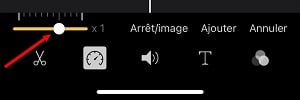
- Setelah Anda puas dengan pengaturannya, tekan Selesai, lalu pada ikon Bagikan → Simpan video untuk mengekspornya ke film Anda.
Bagaimana cara mempercepat video di iPhone dengan CapCut?
Anda ingin mempercepat video di iPhone atau iPad tetapi tidak tahu cara melakukannya dengan CapCut ? Caranya sangat mudah. Berikut adalah langkah-langkah yang harus diikuti:
- Buka CapCut, klik tombol Proyek baru dan mengimpor file media atau video Anda.

- Yang perlu Anda lakukan adalah klik dan letakkan dari sistem atau unduh dari Google Drive, Dropbox, atau perangkat seluler Anda dengan memindai kode QR dan mengklik Tambahkan ke daftar.

- Sekarang, tempatkan video di timeline pengeditan di bagian bawah layar. Ketika Anda mengklik video, tab pengeditan muncul di samping, dan tepat di sebelah Audio, tombol fungsi kecepatan terlihat.
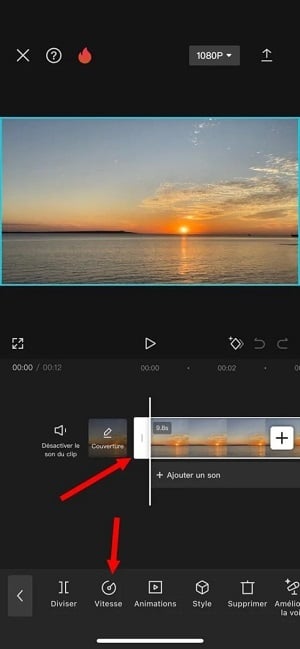
- Anda dapat mengklik tombol Kecepatan dan ubah ritme agar sesuai dengan preferensi Anda. Pilihannya meliputi kecepatan normal ×1, ×2, ×5 atau lebih.
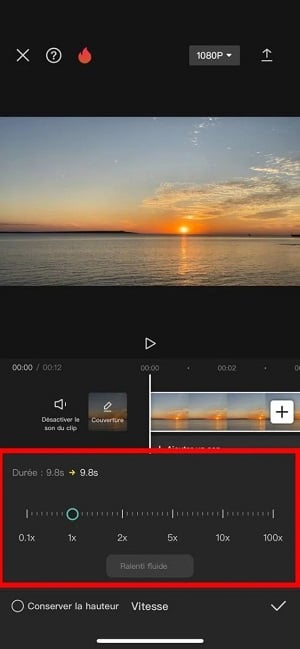
Setelah Anda membuat perubahan yang diperlukan, Anda dapat menyesuaikan dan menyisipkan efek, Anda bahkan dapat menambahkan musik latar belakang ke video Anda dan menyempurnakannya untuk jejaring sosial.
Jika Anda memiliki beberapa klip, Anda dapat menambahkan transisi. Semua ini disertakan dalam Fitur CapCut.
Dengan demikian dimungkinkan untuk Bagikan video ini. Cukup ekspor dari aplikasi ke ponsel Anda.
Dan sekarang Anda bisa meningkatkan kecepatan video Anda yang sudah direkam di iPhone dengan aplikasi ini!
Juga mengenai masalah penyuntingan video, bacalah artikel kami : Bagaimana cara mengubah rasio aspek video menggunakan Movavi Video Editor?.
Bagaimana cara mempercepat video di iPhone menggunakan Foto?
⚠ Metode ini hanya berfungsi pada video yang direkam dalam mode Slo-mo. Jika video Anda dalam mode normal, kembali ke metode iMovie atau CapCut.
Cara paling praktis untuk mempercepat video di iPhone adalah dengan menggunakan aplikasi’menggunakan aplikasi foto dan video yang sudah diinstal sebelumnya. Video gerak lambat yang Anda rekam di iPhone akan disimpan di sana. Anda dapat mempercepat video slo-mo dengan mengikuti langkah-langkah berikut:
- Pertama, buka aplikasi Foto di iPhone Anda, lalu cari video yang ingin Anda percepat. Kemudian klik pada Memodifikasi, Kemudian Anda akan menemukanspeedometer di bawah stopwatch. Garis yang berjarak dekat menunjukkan kecepatan normal, sedangkan garis yang berjarak jauh menunjukkan bagian video yang paling lambat.
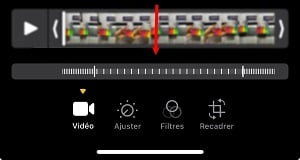
- Kunjungi seret video ke bilah vertikal, dan pada setiap sisi bagian yang diinginkan untuk mempercepatnya.
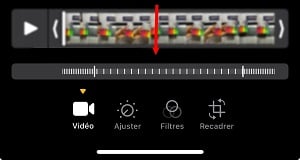
- Klik Selesai untuk menyimpan perubahan dan mengubah kecepatan video. Biasanya, video akan merekam sendiri.
Aplikasi mana yang Anda butuhkan?
- Hanya mempercepat dengan cepat tanpa penyetelan yang baik → iMovie.
- Kontrol lebih banyak (kecepatan lebih dari 2×, kurva, efek, teks) → CapCut.
- Video vertikal siap untuk TikTok atau Reel → CapCut atau InShot.
Tabel perbandingan lengkap (6 aplikasi, kecepatan maksimum, OS, peringkat App Store) di FAQ di bawah ini.
FAQ
Dapatkah aplikasi Foto mempercepat video normal sejak iOS 18?
Tidak. Sejak iOS 18, Aplikasi Photos menawarkan editor “Playback Speed” untuk video berfrekuensi tinggi (60/120 fps), tetapi editor ini hanya digunakan untuk memperlambat video, bukan mempercepatnya.
Untuk mempercepat video yang direkam dalam mode normal, iMovie atau CapCut tetap penting pada Mei 2026.
Bagaimana cara mengubah bagian video yang akan diputar dalam mode gerakan lambat?
Prosesnya mudah. Anda perlu menggunakan aplikasi Foto di iPhone. Tidak perlu mengimpor video Anda ke aplikasi pihak ketiga.
- Cukup denganbuka video bidikan dalam mode gerakan lambat dan tekan Edit.
- Seret tombol batang vertikal hitam di bawah penampil gambar untuk memilih bagian yang akan diperlambat.
Aplikasi apa yang dapat digunakan untuk mengubah kecepatan video?
Ada banyak aplikasi yang tersedia untuk mengubah kecepatan video di iPhone Anda. Beberapa alat gratis, sementara yang lainnya tidak. Aplikasi-aplikasi ini meliputi : Wondershare Filmora.
Unduh aplikasi ini dari App Store untuk mengedit video. Keuntungan dari aplikasi ini adalah memiliki antarmuka yang intuitif yang memungkinkan Anda mempercepat, memperlambat, dan merekam video. Anda juga dapat membuat pengeditan video pada aplikasi ini.
Berikut ini beberapa di antaranya’alternatif lain jika Anda tidak ingin menggunakan aplikasi ini:
| 📱 Nama | 💻 Sistem | ⚡ Kecepatan maksimum | ✨ Fitur | ⭐ Skor rata-rata |
|---|---|---|---|---|
| Wondershare Filmora |
|
Hingga 100× |
|
4,4/5 ⭐⭐⭐⭐☆ |
| iMovie |
|
2× (per siklus) |
|
4,4/5 ⭐⭐⭐⭐☆ |
| CapCut |
|
Hingga 100× |
|
4,3/5 ⭐⭐⭐⭐☆ |
| InShot |
|
Hingga 4× |
|
4,3/5 ⭐⭐⭐⭐☆ |
| Editor VN |
|
Variabel |
|
4,2/5 ⭐⭐⭐⭐☆ |
| KineMaster |
|
Variabel |
|
4,2/5 ⭐⭐⭐⭐☆ |
Keuntungan dari aplikasi dan alat pihak ketiga yang tidak terintegrasi pada iPhone sering kali adalah Anda dapat mengekspor video Anda sebagai berbagai format dan dapatkan kualitas video yang Anda inginkan.
Bagaimana cara menyesuaikan kecepatan pemutaran video?
Menyesuaikan kecepatan untuk memutar video Anda di iPhone dan menambahkan sentuhan yang lebih khas:
- Mengakses aplikasi Foto di iPhone Anda.
- Kemudian buka video Anda dan tekan Memodifikasi, lalu pada ikon stopwatch (kanan atas) untuk membuka menu Playback speed (kecepatan pemutaran).
Catatan :
- Anda akan memiliki perbedaan pilihan pembacaan tergantung pada format video yang diambil.
- Jika formatnya adalah besar, Anda akan memiliki lebih banyak pilihan.
- Opsi ini bergantung pada format perekaman dan terutama digunakan untuk memperlambat video frekuensi tinggi.
Apakah ada batasan kecepatan akselerasi pada iPhone?
Itu kecepatan akselerasi tergantung pada aplikasi yang Anda gunakan.
- Dengan iMovie misalnya, Anda dapat berakselerasi hingga dua kali kecepatan semula.
- Dengan CapCut dan Wondershare Filmora, Anda bisa melangkah lebih jauh dan menghasilkan video yang lebih cepat.
Dapatkah Anda mempertahankan kualitas asli video dengan mempercepatnya di iPhone?
Saat Anda menggunakan aplikasi pihak ketiga seperti iMovie Di mana Filmora, Anda dapat memperoleh video dengan resolusi yang sangat tinggi. Cukup pilih opsi Resolusi Asli dalam aplikasi untuk mempertahankan kualitas asli video.
Apa yang terjadi pada audio ketika video menjadi lebih cepat?
Ketika video menjadi lebih cepat, suara mengikuti gerakan dan nada suara naik selama pemutaran. Jika Anda tidak menyukai suara audio, baik iMovie maupun CapCut memungkinkan Anda untuk memotong audio asli dan kemudian menambahkan trek audio baru. musik latar belakang sebagai gantinya.
Haruskah Anda mengkhawatirkan data Anda dengan aplikasi ini?
Sebelum mengunduh aplikasi pihak ketiga, luangkan waktu untuk lihat kebijakan privasinya dan ketentuan penggunaannya.
Sebagian besar alat bantu penyuntingan ini memerlukan akses ke foto Anda dan data tertentu agar dapat berfungsi. Anda dapat periksa dan menyesuaikan otorisasi ini di pengaturan iPhone Anda sehingga Anda dapat mempertahankan kontrol atas informasi Anda.
Apakah semua aplikasi ini gratis?
iMovie sepenuhnya gratis di perangkat Apple. CapCut gratis untuk sebagian besar fiturnya, tetapi juga menawarkan paket Pro berbayar yang membuka lebih banyak efek dan konten.
Kunjungi ringkasan :
- Video normal → iMovie (hingga 2×) atau CapCut (di luar itu, dengan efek).
- Video Slo-mo → l'app Foto, tanpa memasang apa pun.
Apakah Anda memiliki pertanyaan atau masalah? Area komentar terbuka. Jangan ragu untuk membaca artikel-artikel lain yang serupa di situs kami melalui halaman tutorial untuk memastikan Anda tidak ketinggalan informasi yang berguna setiap hari.








 Bahasa Indonesia