Para adicionar um transição de áudio no Premiere Pro, abre o painel Efeitos via Janela > Efeitos e utiliza os transições de áudio integradas. Prefere um controlo mais preciso? A técnica por imagens-chave permite-te desenhar a curva de volume exatamente como quiseres.
Vídeo explicativo em francês por Alucare, complemento ideal da página. Ver vídeo (pode utilizar a tradução automática do YouTube)

Como adicionar um efeito de fundido de áudio em Premiere Pro ?
A forma mais rápida de fazer um edição de vídeo A limpeza passa por transições de áudio integradas em Adobe Premiere Pro. Aqui estão os passos ilustrados para seguir corretamente.
- Aberto Adobe Premiere Pro e carrega o teu projeto.
- Importa um ficheiro áudio ou um clip de áudio no cronologia : é este vídeo que vai receber o efeito de fundido.
- Vai para Janela > Efeitos para abrir o painel das efeitos doAdobe Premiere.

- Desenrolar Transições de áudio > Fade-in/fade-out no painel de efeitos.
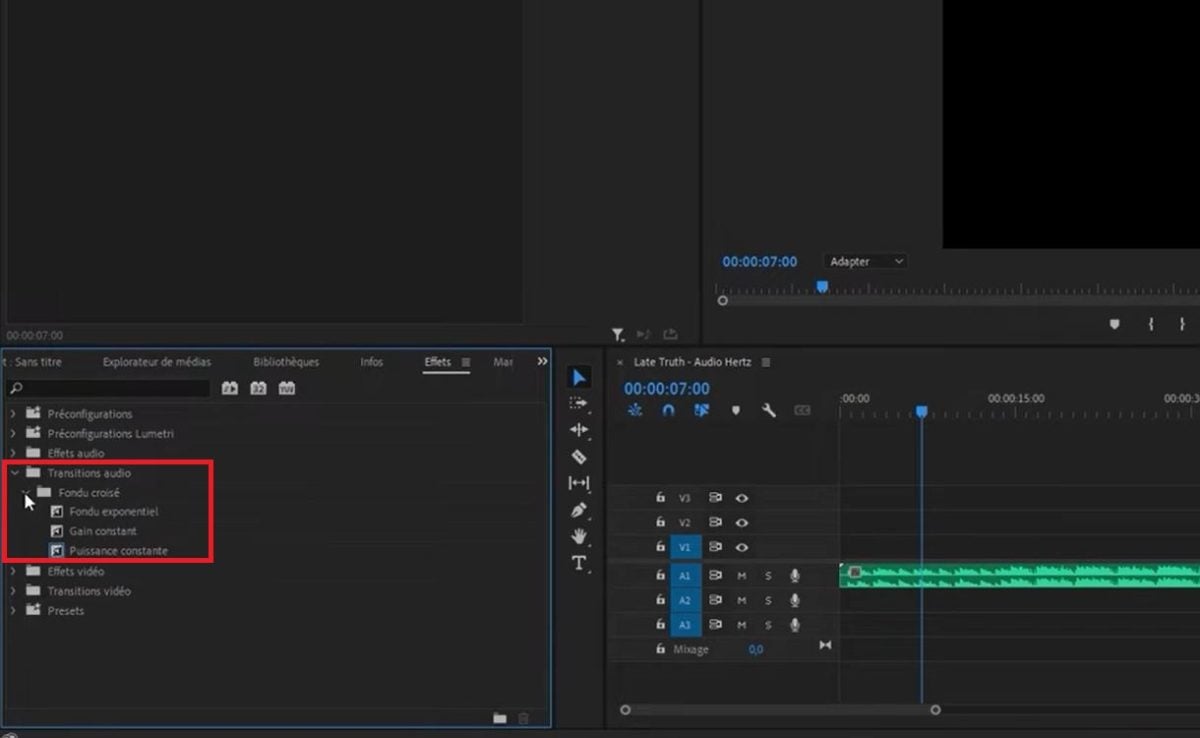
- Escolhe o tipo de transição e, em seguida, arrasta o efeito no início Onde no final do teu videoclipe na faixa de áudio.
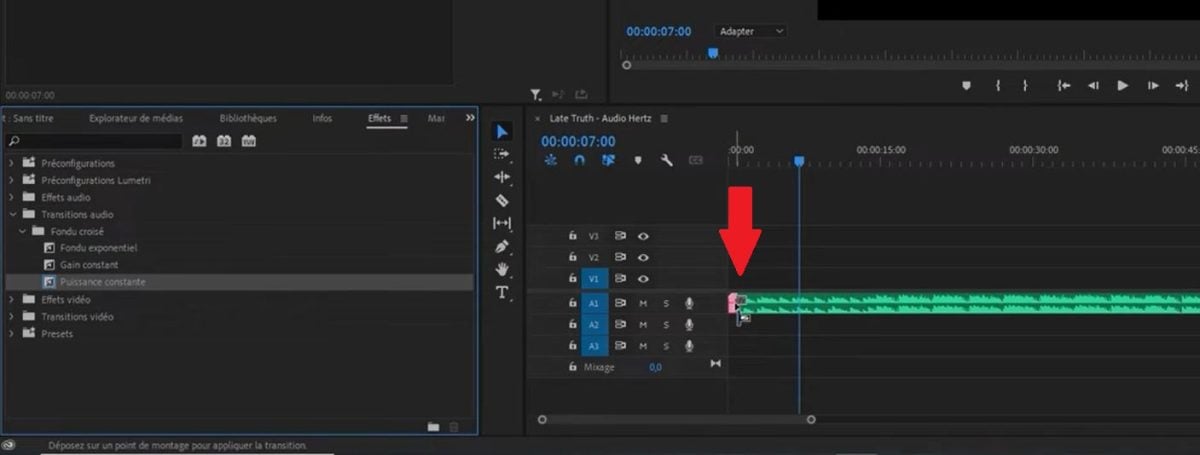
A posição faz toda a diferença. Em início da pista, obtém-se um fade de entrada : o som vai aumentando gradualmente. Em fim da pista, é um transição de saída : o volume vai diminuindo suavemente até ao silêncio.
Para ajustar a duração, clica na transição inserida e, em seguida, alonga-a ou encurta-a diretamente na linha do tempo. Um fade curto é adequado para uma voz; um fade mais longo adapta-se melhor a música de fundo.
Escolher bem o tipo de fundido de áudio em Adobe Premiere Pro
O menu Transição cruzada ofertas três transições de áudio, cada uma com um efeito diferente nos teus vídeos:
- Potência constante : a transição mais natural ao ouvido, ideal para ligar dois clips de áudio.
- Ganho constante : o volume varia de forma linear, o que é útil para um efeito mais mecânico.
- Ganho exponencial : perfeito para aplicar um transição de saída limpo no final da sequência.
Um pequeno pormenor a ter em conta: o fundido cruzado foi concebido principalmente para a junção entre dois clipes. Num clipe isolado, mantém Ctrl durante o arrastar e largar, para ajustar a transição exatamente no início ou no fim. Se também estiveres a trabalhar na imagem e quiseres adicionar um logótipo ao teu vídeo, Premiere Pro oferece uma opção específica para isso.
O método das imagens-chave (mais preciso)
Queres ter controlo total sobre o teu fade de áudio em Adobe Premiere Pro ? Visitar imagens-chave permitem-te definir exatamente onde e como o volume varia em cada faixa. É a técnica preferida dos editores para um resultado verdadeiramente personalizado.
- Faz um clique com o botão direito do rato no ficheiro de áudio na linha do tempo.
- Escolhe Mostrar imagens-chave de áudio, então Volume.
- A linha horizontal aparece no gráfico: é a curva de volume.
- Clique nesta linha para fazer uma pergunta dois pontos no início (ou no final) do vídeo.
- Puxa o primeiro ponto para baixo para criar a transição manualmente.
Ajusta a curva ponto a ponto. É ideal quando um simples fundido cruzado não é suficiente para os teus elementos de áudio.
Resolver um problema com um fundido em cadeia de áudio que está a causar dificuldades em Premiere Pro
UMA transição de áudio As falhas que provocam bloqueios ou cortes bruscos têm quase sempre as mesmas causas:
- Não há material suficiente (pegas) de cada lado do corte: alonga os clipes antes de aplicar a transição.
- O fundo é colocado sobre a pista errada : verifica se estás mesmo a trabalhar na faixa de áudio em questão.
- UMA branco permanece audível: aproxima os dois clipes para que se sobreponham ligeiramente.
Agora já sabes como adicionar um fade de áudio em Premiere Pro, tanto na entrada como na saída, através de transições ou de fotogramas-chave.
Descobre também:








 Português