Чтобы добавить плавное переключение звука в Premiere Pro, откройте панель Эффекты через «Окно» > «Эффекты» и использует звуковые переходы встроенные. Предпочитаешь более точный контроль? Метод ключевые изображения позволяет нарисовать кривую объема именно так, как тебе нужно.
Объяснительное видео на французском языке от Alucare, идеальное дополнение к странице. Смотреть видео (Вы можете воспользоваться автоматическим переводом YouTube)

Как добавить звуковое затухание в Premiere Pro ?
Самый быстрый способ для монтаж видео чистота достигается за счет звуковые переходы включенные в Adobe Premiere Pro. Ниже приведены иллюстрированные инструкции, чтобы вам было проще следовать им.
- Открыть Adobe Premiere Pro и загрузи свой проект.
- Импортировать один аудиофайл или один аудиофрагмент на хронология : именно на этот клип будет наложено затухание.
- Перейти в «Окно» > «Эффекты» чтобы открыть панель эффекты изAdobe Premiere.

- Разворачивай Аудиопереходы > Перекрестное затухание в панели эффектов.
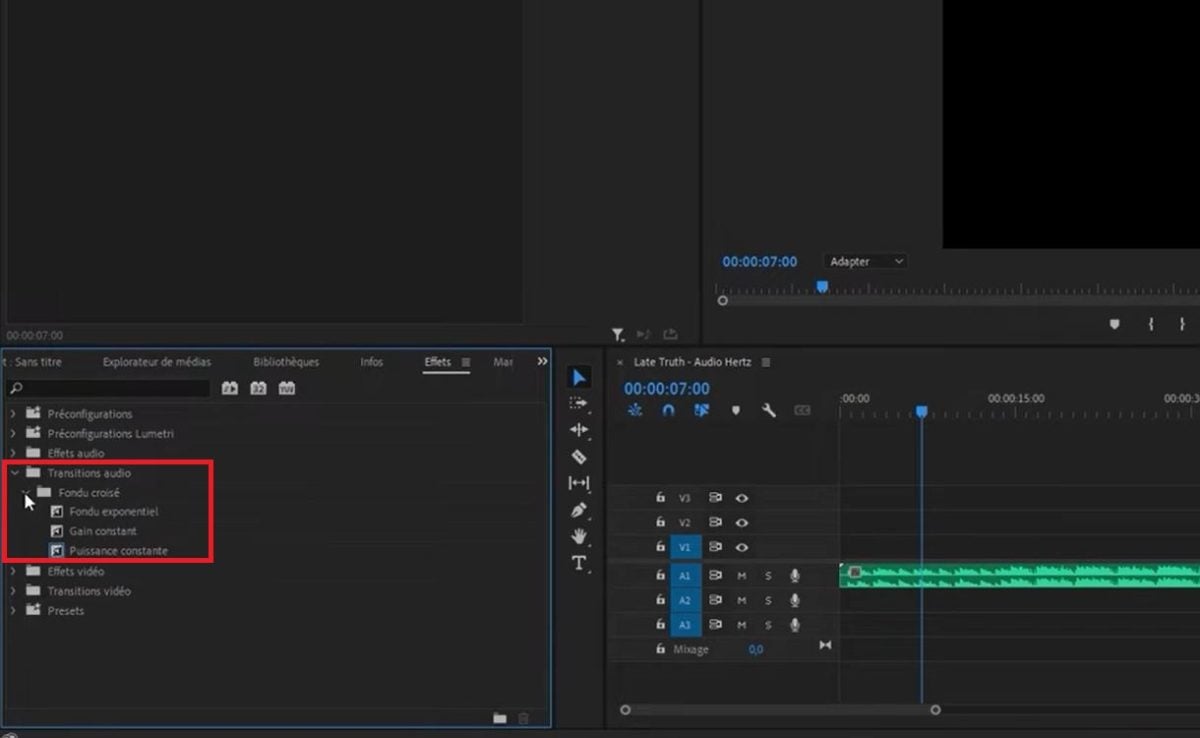
- Выбери тип плавного перехода, а затем перетащи эффект в начале Где в конце твоего клипа на звуковой дорожке.
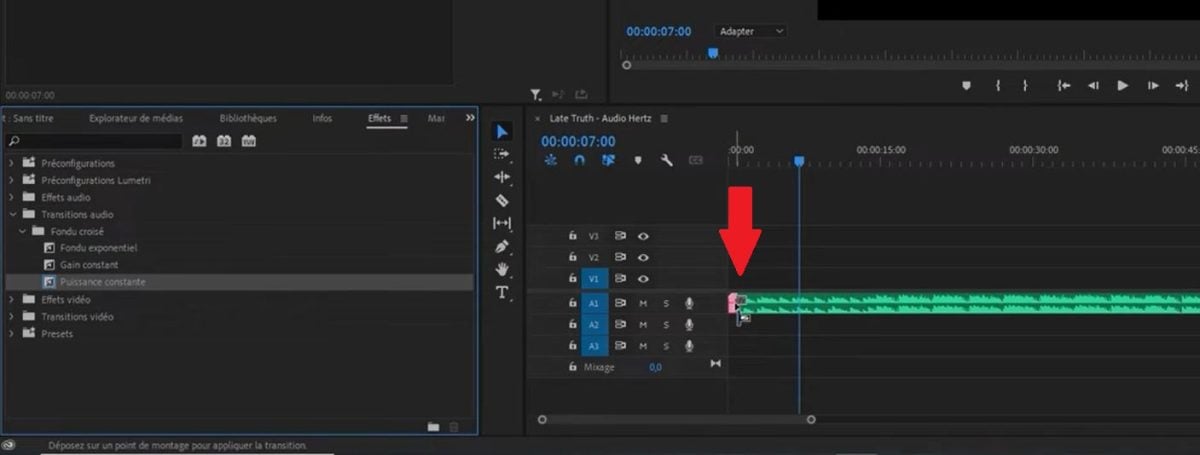
Позиция меняет всё. В начало трассы, получается вступительная затухающая заставка : звук постепенно усиливается. В конец трассы, это затухание сигнала на выходе : громкость плавно снижается до полной тишины.
Чтобы настроить продолжительность, щелкните по добавленному переходу, а затем удлините или сократите его прямо на временной шкале. Короткое затухание хорошо подойдет для голоса; более длительное затухание лучше подходит для фоновой музыки.
Как правильно выбрать тип аудиозатухания на Adobe Premiere Pro
Меню Перекрестное затухание предложения три звуковых перехода, каждая из которых по-своему преобразит твои видеоролики:
- Постоянная мощность : самый естественный переход для слуха, идеально подходящий для соединения двух аудиофрагментов.
- Постоянное усиление : громкость изменяется линейно, что удобно для создания более механического эффекта.
- Экспоненциальный прирост : идеально подходит для нанесения затухание сигнала на выходе очистить в конце последовательности.
Небольшая деталь, о которой стоит знать: перекрестное затухание в первую очередь предназначено для соединение двух зажимов. На отдельном клипе удерживай Ctrl во время перетаскивания, чтобы точно установить переход в самом начале или в самом конце. Если ты также работаешь с изображением и хочешь добавить логотип в своё видео, Premiere Pro предлагает специальную опцию для этого.
Метод ключевых кадров (более точный)
Ты хочешь полностью контролировать плавное смешивание звука в Adobe Premiere Pro ? Посетите ключевые изображения позволяют точно определить, где и как изменяется громкость на каждой дорожке. Это любимый приём монтажёров, позволяющий добиться по-настоящему индивидуального результата.
- Сделай щелкнуть правой кнопкой мыши по аудиоклипу в ленте событий.
- Выбери Показать ключевые кадры аудио, тогда Объем.
- А горизонтальная линия на графике видна: это кривая громкости.
- Нажми на эту строку, чтобы задать вопрос две точки в начале (или в конце) клипа.
- Потяните первую точку вниз, чтобы вручную создать плавный переход.
Ты настраиваешь кривая по пунктам. Это идеальный вариант, когда простого перекрестного затухания недостаточно для твоих аудиоэлементов.
Устранить проблему с плавным переходом звука в Premiere Pro
А плавный переход звука Резкие рывки или внезапные обрывы почти всегда вызваны одними и теми же причинами:
- Недостаточно материала (ручки) с каждой стороны среза: удлинь зажимы перед применением перехода.
- Начинка выкладывается на ложный след : убедись, что ты действительно работаешь с нужной звуковой дорожкой.
- А белый остается слышным: сдвиньте оба клипа так, чтобы они слегка перекрывали друг друга.
Теперь ты знаешь, как добавить плавное переключение звука на Premiere Pro, как на входе, так и на выходе, с помощью переходов или ключевых кадров.
Посмотрите также:








 Русский