YouTube предлагает три способа добавления субтитров к твоим видео:
- Импортировать файл с субтитрами,
- Активируйте автоматическое создание,
- Или ввести их вручную.
Всё происходит в YouTube Studio, в разделе, посвящённом субтитрам. Эти настройки делают твой контент доступным не только для зарубежных зрителей, но и для тех, кто смотрит видео без звука. Порядок действий одинаков для всех трёх способов — мы всё подробно объясним!
1) Добавьте субтитры YouTube, импортировав файл
Это идеальный вариант, если ты уже создал свои субтитры с помощью временные коды настроены. Чтобы импортировать файл с субтитрами, YouTube поддерживает несколько форматов: .srt, .sbv, .sub а также .vtt. Вот шаги, которые нужно выполнить, чтобы добавить субтитры к твоему видео.
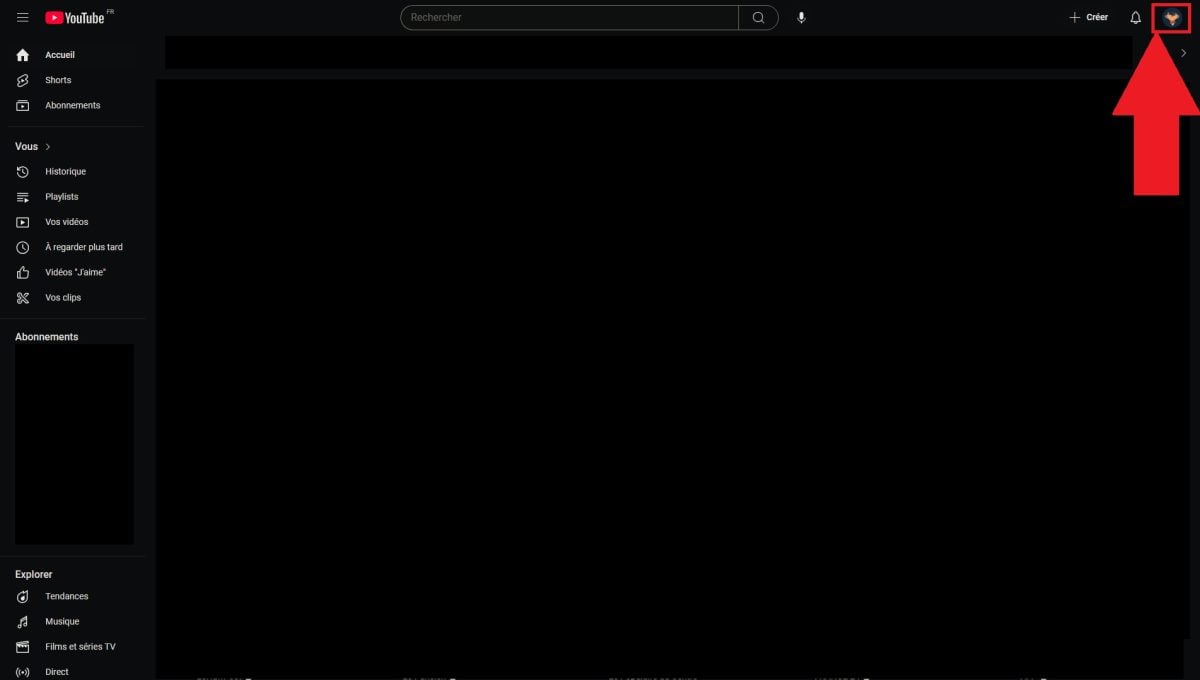
- Нажми на свою фотография профиля YouTube.
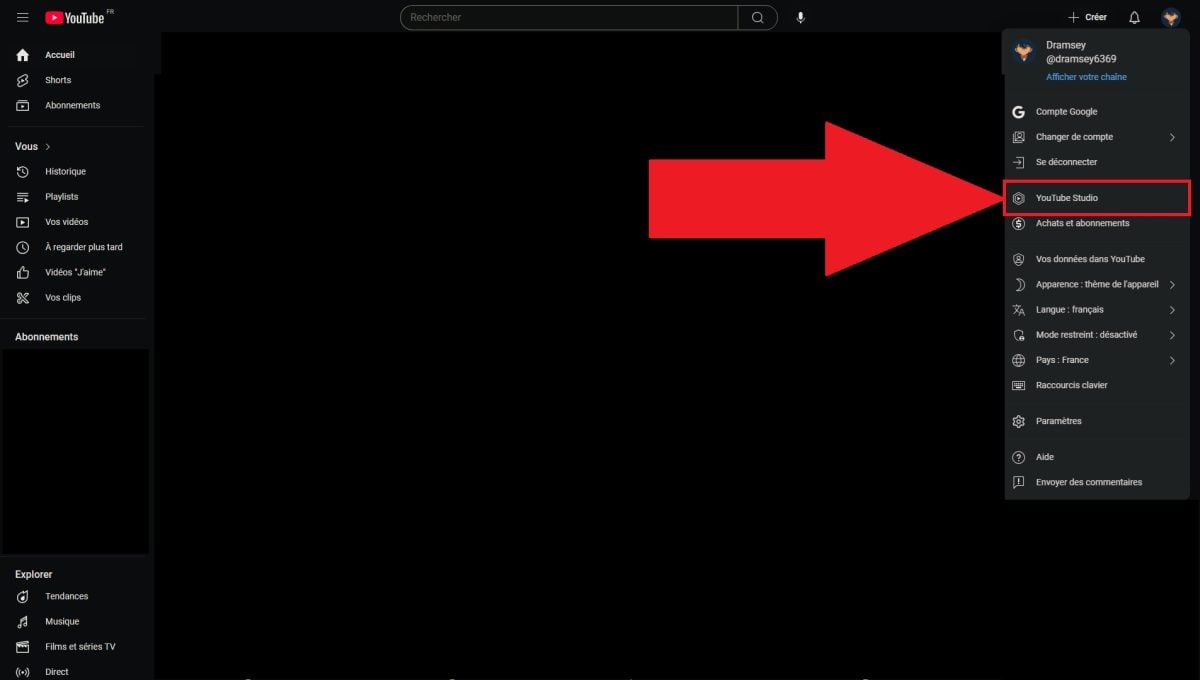
- В раскрывающемся меню выбери YouTube Studio.
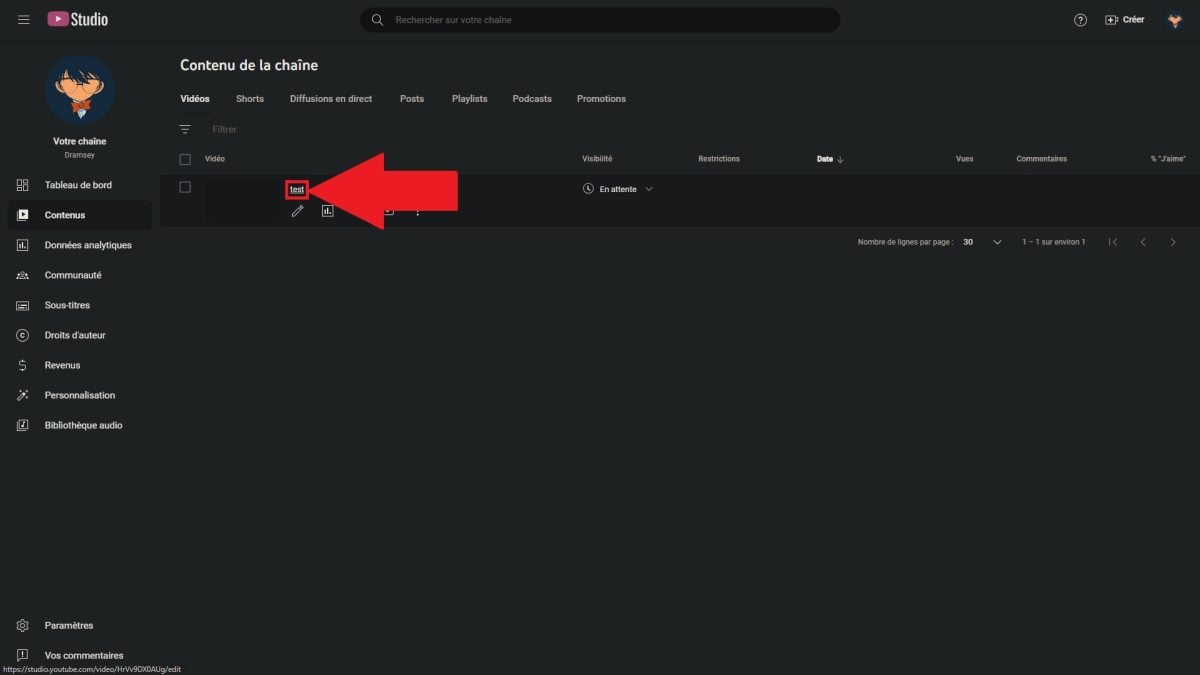
- Выбрать видео с субтитрами. Если ты сначала хочешь сделать его «непубличным», узнай, как это сделать Как сделать видео «непубличным» на YouTube.
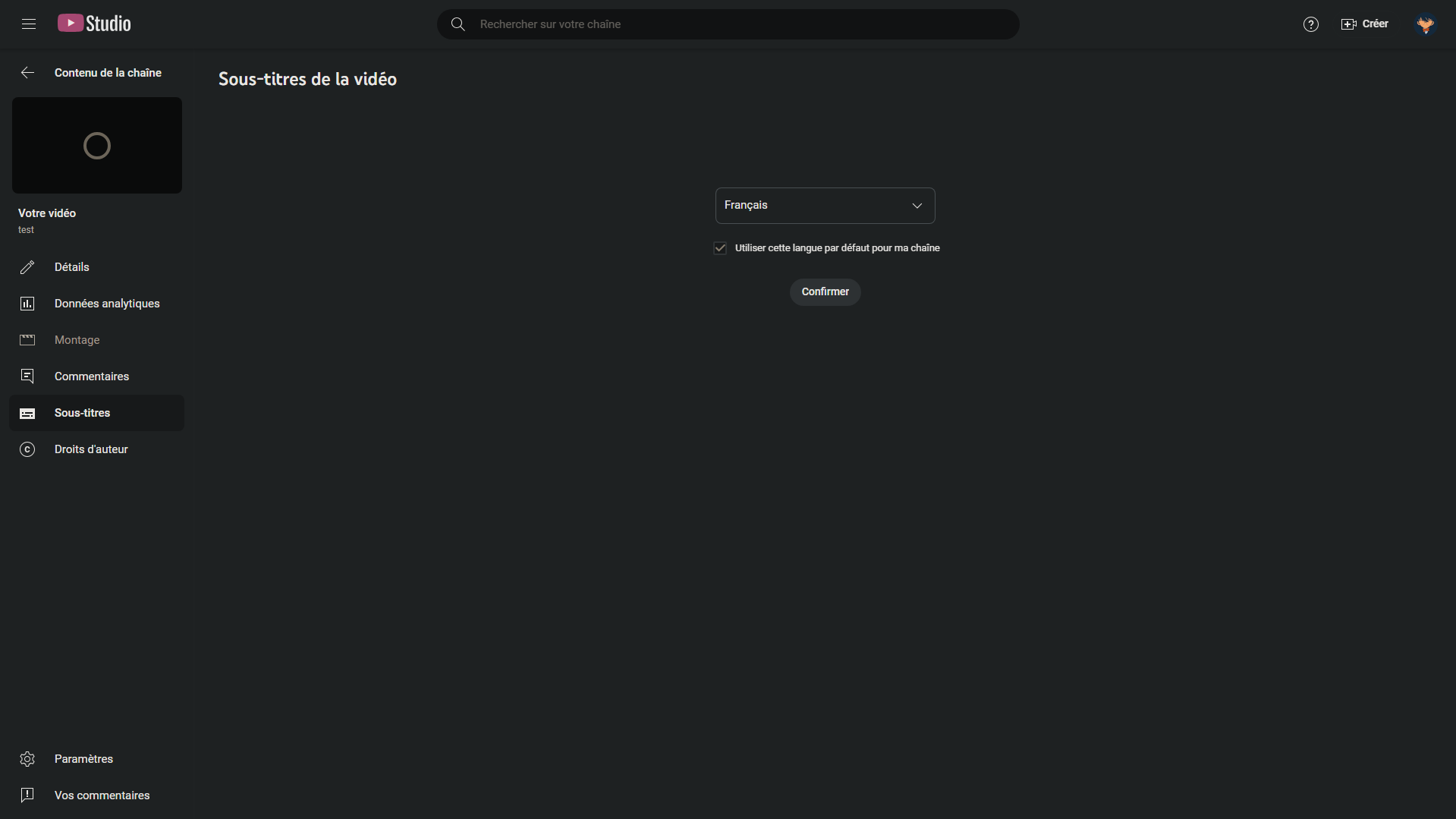
- В меню слева, перейдите в раздел « Субтитры ".

- Нажмите на «Добавить язык», выберите нужный язык, а затем подтвердите выбор, нажав « Подтвердить ".
- Нажми на’значок ручки для начала — напротив языка.

- Выбери вариант «Импортировать файл», а затем загрузи свой файл с субтитрами (.srt, .sbv, .sub Где .vtt).
- Выберите « с указанием времени » если в твоём файле уже есть временные коды, иначе « без указания времени ".
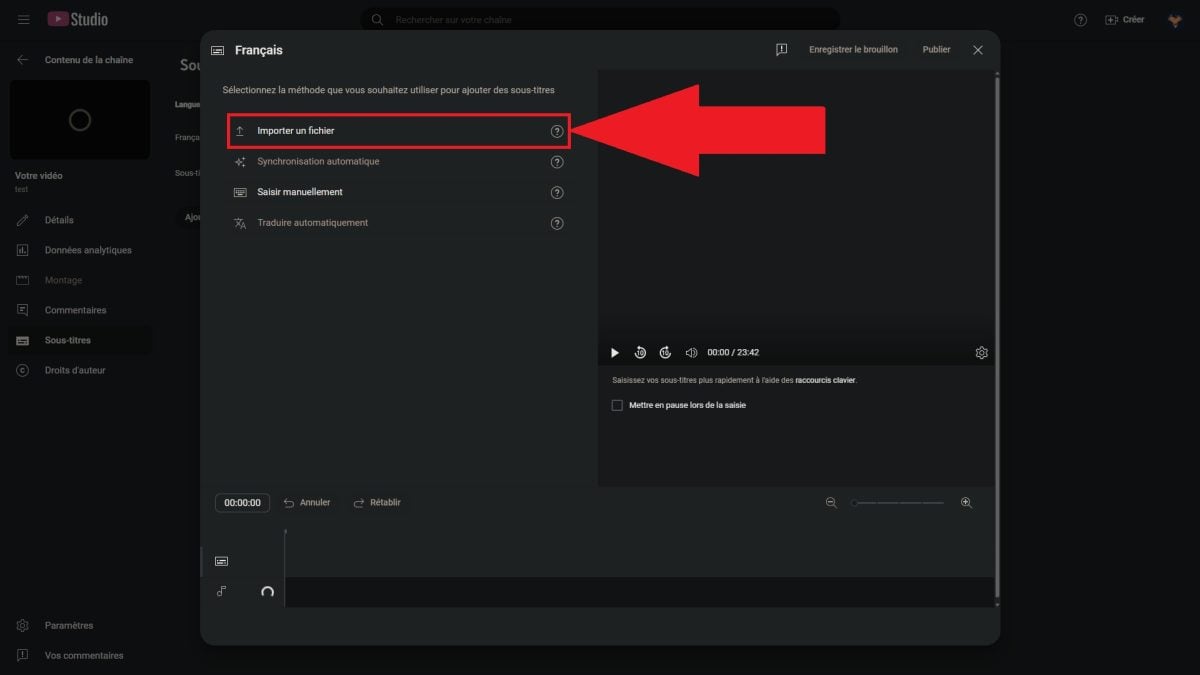
- Нажми на « Продолжать » и проверяет синхронизация звука. При необходимости отредактируйте текст или временные метки.
- Нажмите на «Опубликовать» чтобы твои субтитры отображались на видео.
2) Использовать автоматические субтитры, сгенерированные YouTube
YouTube может автоматически генерировать субтитры благодаря своей технология распознавания речи. Эта опция работает только в том случае, если твое видео правомочный : она должна находиться в поддерживаемый язык, с звук чёткий и хорошего качества. Слишком сложный звук (доминирующая музыка, сильный фоновый шум) мешает правильной работе автоматической транскрипции.
Войдите в свою учетную запись, а затем выполните общие шаги, описанные выше, чтобы перейти в раздел « Субтитры » из твоего видео в YouTube Studio.
- Выбери язык твоего видео и нажми « Подтвердить ".
- Если твое видео правомочный, YouTube автоматически создает субтитры на основе транскрипции. В противном случае эта опция не отображается.
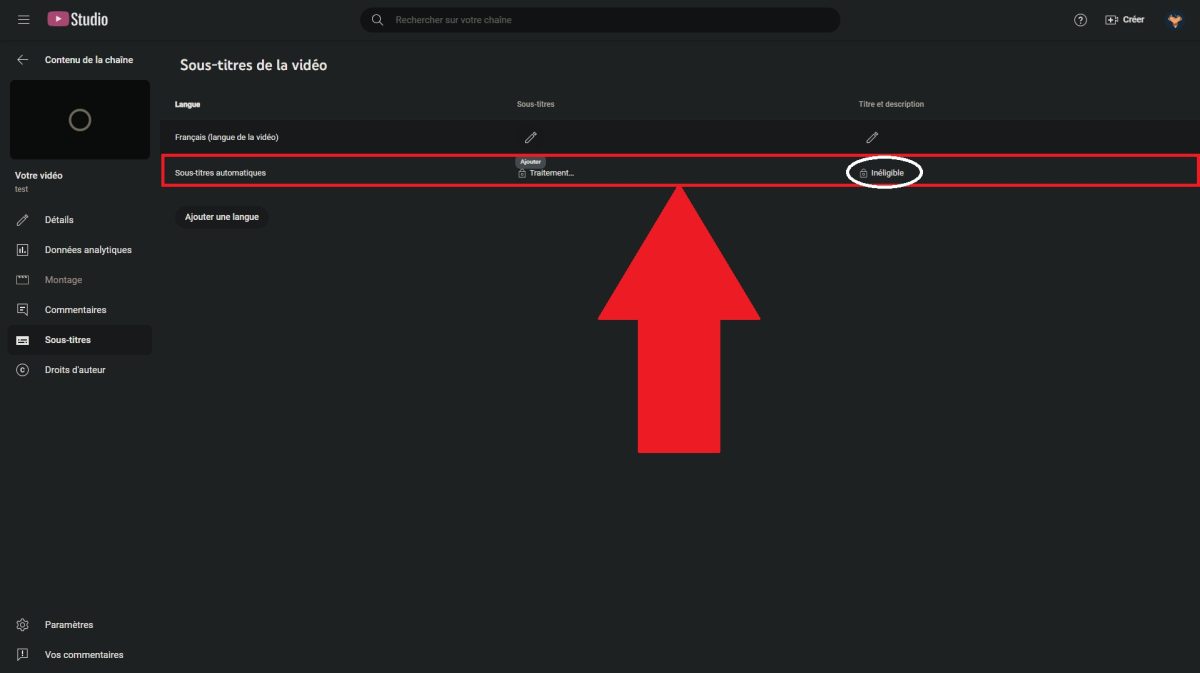
La распознавание речи иногда допускает ошибки при транскрипции. Найди время, чтобы отредактировать субтитры строка за строкой, а затем сохрани внесенные изменения. Быстрая ручная проверка значительно улучшает качество звука и текста для твоих зрителей и творческих людей, заботящихся о своём имидже.
3) Создание субтитров на YouTube
La ввод вручную — это самый точный способ добавить субтитры к твоему видео. Ты сам вводишь текст и настраиваешь синхронизацию с’звук, строка за строкой. Это идеальный вариант, если тебе нужны субтитры, идеально синхронизированные с видео.
Войдите в свою учетную запись, а затем выполните стандартные действия, чтобы перейти в раздел « Субтитры » в твоём видео, выбери язык и подтверди.
- Нажми на’значок ручки чтобы перейти в редактор субтитров.
- Выбери вариант « Ввести вручную », а затем введи субтитры построчно.

- Для каждой строки субтитров вставь момент появления и исчезновения на временной шкале. Эти временные коды обеспечивают четкую синхронизацию с’звук твоего видео.
- Проверь, правильно ли прочитано, а затем нажми на «Опубликовать». После этого твои субтитры появятся у всех зрителей.
Если ты тоже монтируешь свои видео в программе для монтажа, знай, что можно добавить логотип прямо в Premiere Pro чтобы создать свой фирменный стиль.
Как установить субтитры на YouTube на французском языке?
Если ты посмотришь на зарубежное видео и что ты хочешь субтитры на французском языке, YouTube позволяет делать это прямо во время прослушивания. Эта автоматический перевод работает, если в видео уже есть субтитры, даже на другом языке. Авторам ничего не нужно делать: эту опцию включает сам зритель.
- Во время прослушивания нажми на’зубчатая передача, а затем перейдите в раздел « Субтитры ".
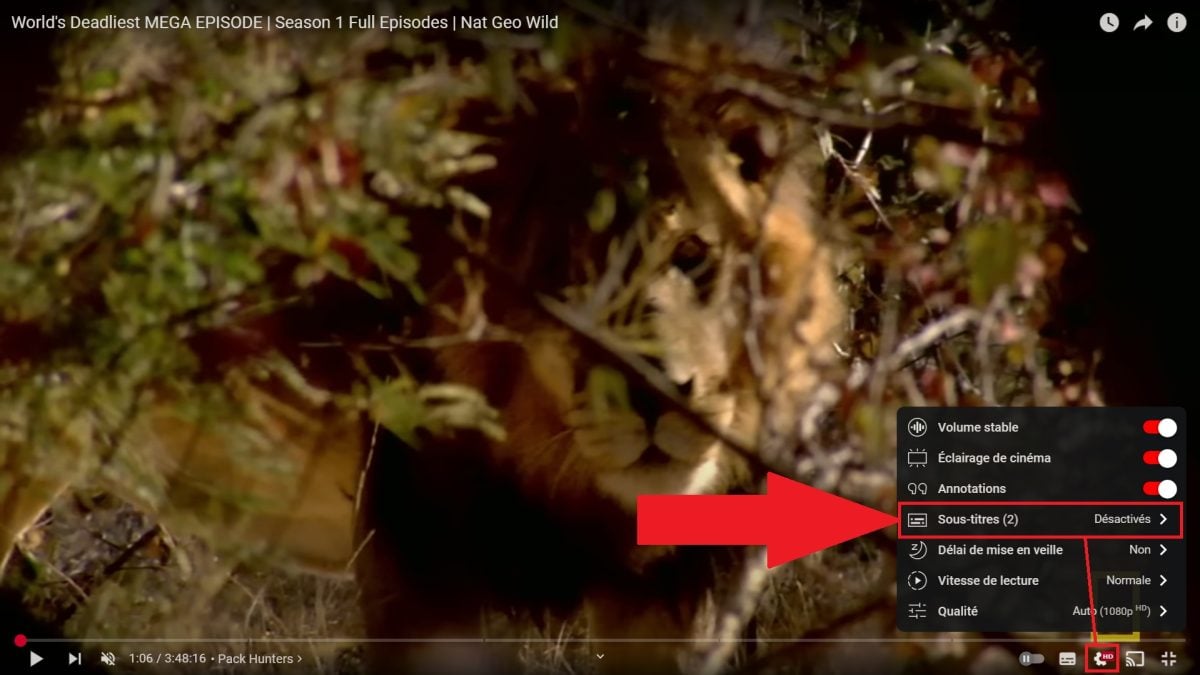
- Включи субтитры, а затем перейди в раздел « Автоматический перевод ".
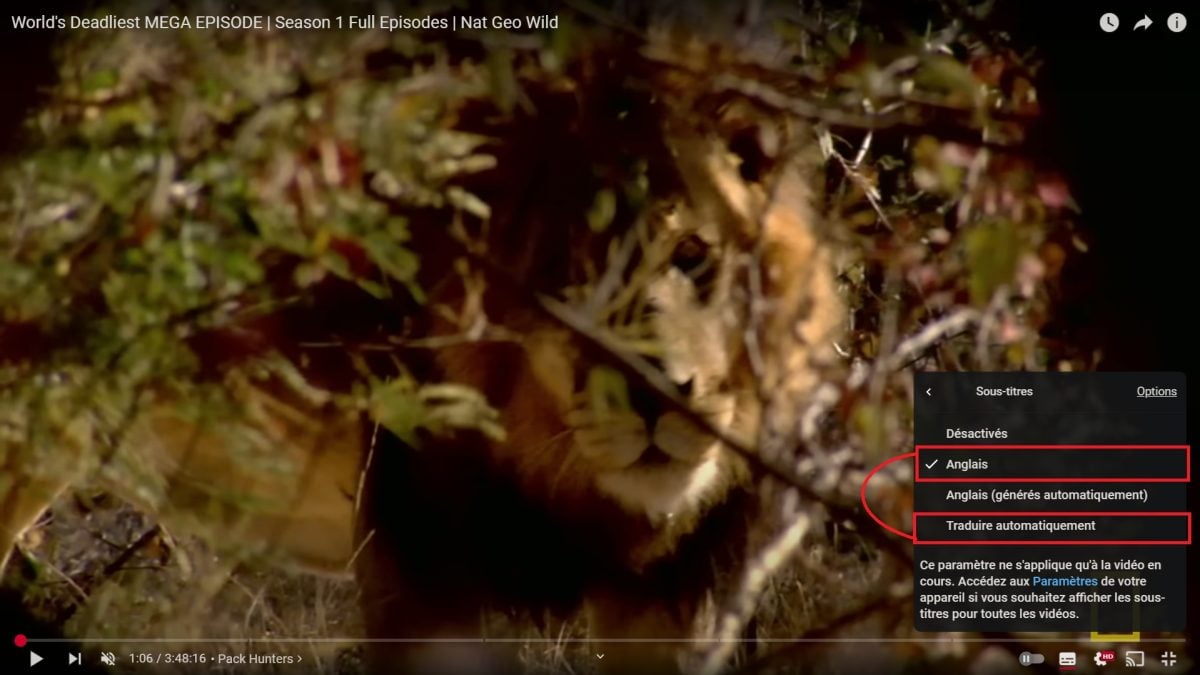
- Выбрать «Французский» в списке доступных языков.
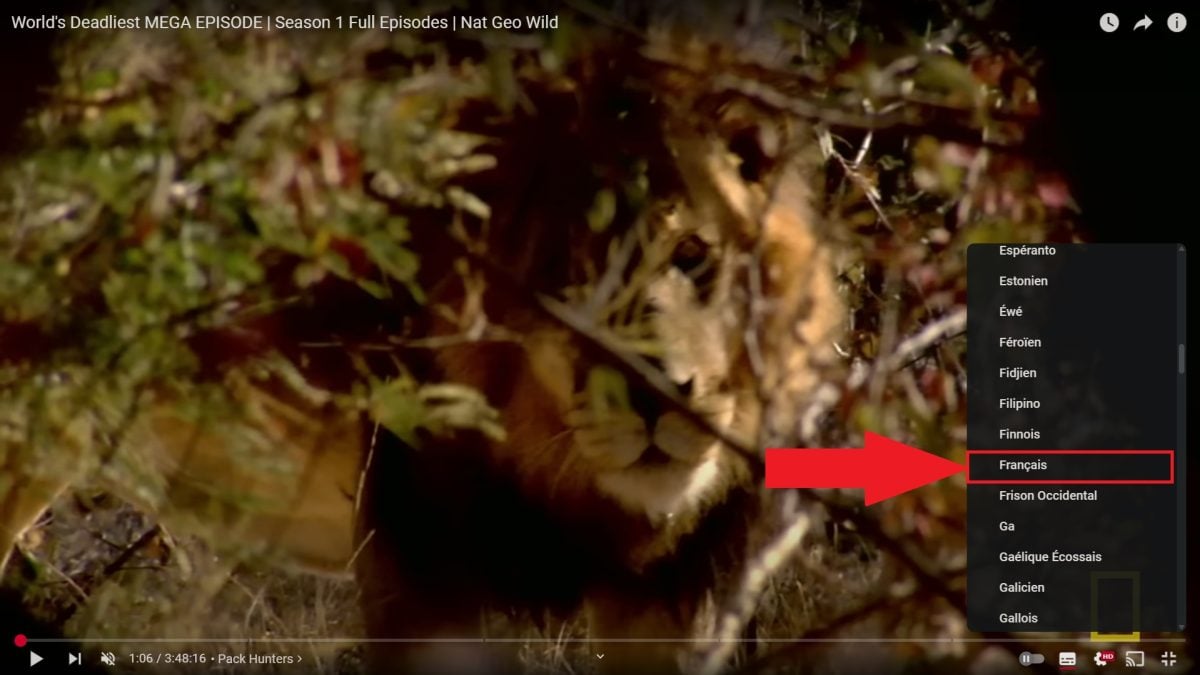
- Наслаждайтесь контентом с помощью субтитры, переведенные на французский язык.
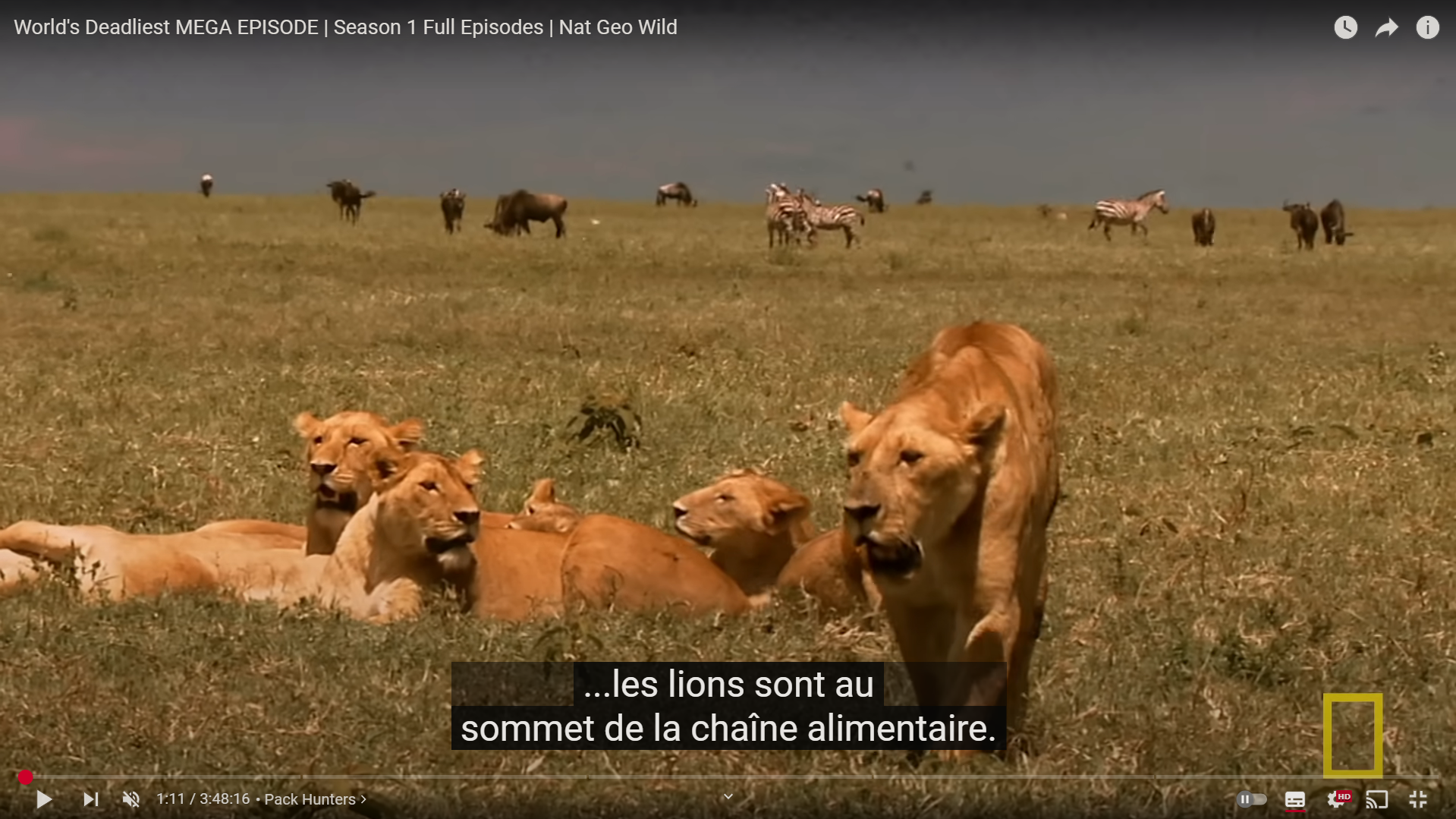
Теперь ты освоил три метода для добавить субтитры на YouTube, будь ты создателем или просто зрителем. Независимо от того, импортируешь ли ты файл, включаешь ли автоматическое создание текста с помощью распознавания речи или вводишь текст вручную, каждый из этих способов имеет свои преимущества в зависимости от твоей ситуации и качества аудиозаписи.
Автоматический перевод — это удобно, но он не идеален: всегда проверяйте результат, если качество субтитров тебе кажется неточным.
Если хочешь углубить свои знания в области дизайна, ознакомься также с как получить YouTube Premium более дешевый.








 Русский