Чтобы скачать музыку с YouTube, у вас есть в основном два основных варианта: официальный способ и бесплатные альтернативы.
- Официальный метод заключается в использовании YouTube Premium Где Музыка YouTube.
- Что касается бесплатных методов, у вас есть следующие: сайты конверсии онлайн, программы для скачивания и расширения браузера.
⚠ Будьте осторожны, однако : бесплатные инструменты, в частности сайты для онлайн-конвертации, часто содержат много навязчивой рекламы и из ссылки-ловушки. Кроме того, скачивание музыки, защищенной авторским правом, таким образом по-прежнему является незаконным.
В любом случае, вот как это сделать с помощью каждого из этих методов.
Официальные методы
Что касается YouTube, нужно знать, что там можно скачать некоторые видео/музыку, а затем прослушивать их в автономном режиме. Это решение идеально подходит для использования на компьютер как на мобильный.
1. Подписка на YouTube Premium
Эта платная услуга позволяет своим подписчикам скачивать видео для автономный просмотр. И всё это — в полном соответствии с законом 100%, без какой-либо рекламы и с возможностью воспроизведения видео в фоновом режиме.
Не стесняйтесь посмотреть Какую страну выбрать для YouTube Premium чтобы воспользоваться самыми низкими ценами и сэкономить.
- Откройте приложение YouTube и убедитесь, что вы войдите в свою учетную запись с действующей подпиской.
- Найдите и запустите видео которые вы хотите сохранить.
- Под видеоплеером нажмите кнопку Скачать (обозначено стрелкой, направленной вниз).

- Вы найдете свои файлы в личном профиле, выбрав Скачать.
Стоимость подписки на YouTube Premium составляет 12,99/месяц для индивидуальной подписки, 29,99/месяц для тарифа «Семья» и 7,99/месяц для студенческого тарифа. Узнайте, как платите меньше за YouTube Premium.
Каковы преимущества и недостатки YouTube Premium?
Вот краткое описание краткое описание преимуществ и недостатков YouTube Premium:
|
✅ Преимущества |
❌ Недостатки |
|
|
2. Подписка на YouTube Music
Будь то только музыка вам интересует, Вам предлагается альтернатива, которая немного дешевле, чем YouTube Premium: Музыка YouTube (10,99 евро/месяц). Он позволяет вам скачивайте музыку, чтобы слушать ее в автономном режимебез рекламы и фонового чтения.
- Откройте приложение Музыка YouTube.
- Ищите кусок, l'альбом или плейлист которые вы хотите прослушать в автономном режиме.
- Нажмите на три вертикальные точки рядом с названием, а затем выберите “Скачать видео”.
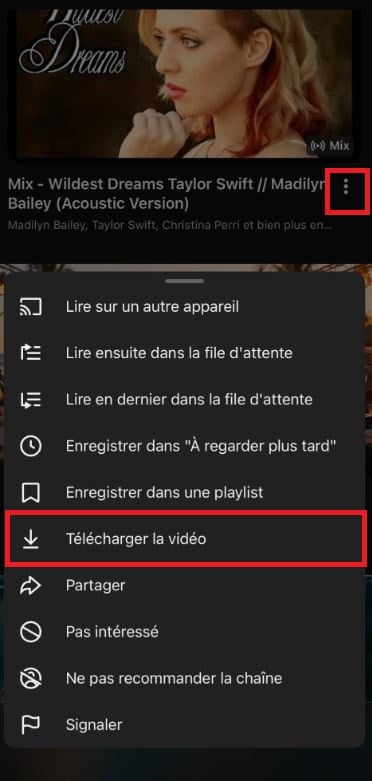
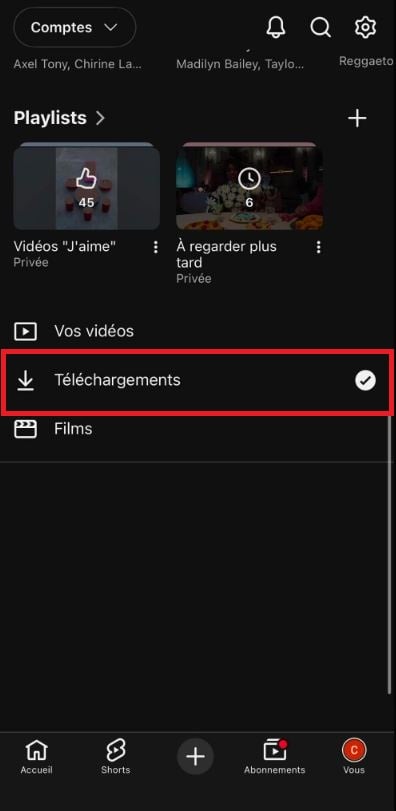
- Чтобы прослушивать треки в автономном режиме, перейдите на вкладку «Библиотека» и нажмите «Загрузки».
Каковы преимущества и недостатки YouTube Music?
Если вы сомневаетесь, стоит ли выбрать этот тарифный план, ориентированный исключительно на аудио, вот краткий обзор его преимуществ и недостатков:
|
✅ Преимущества |
❌ Недостатки |
|
|
Не хотите платить? Вот несколько бесплатных способов.
Бесплатные методы
У вас есть несколько способов скачать музыку с YouTube. Рекомендуем вам ознакомиться с ними, чтобы получить всю необходимую информацию перед тем, как выбрать один из них.
1. Сайты для онлайн-конвертации (MP3 / MP4)
В качестве первого шага вы можете конвертировать видео с YouTube в MP3 с помощью онлайн-конвертера. Этот способ не требует установки каких-либо программ: достаточно вставить URL-адрес видео, а затем скачать музыку.
Однако с точки зрения надежности все эти преобразователи не одинаковы, в частности навязчивая реклама, ложные окна а также перенаправления. Оставьте блокировщик рекламы включенным и скачивайте файлы только по подлинной ссылке.
Не стесняйтесь ознакомиться с нашим руководством по Лучшие бесплатные конвертеры для YouTube.
Большинство этих преобразователей работают одинаково для скачивания музыки. Вот какие действия необходимо выполнить:
- Скопируйте URL-адрес видео на YouTube из адресной строки вашего браузера.
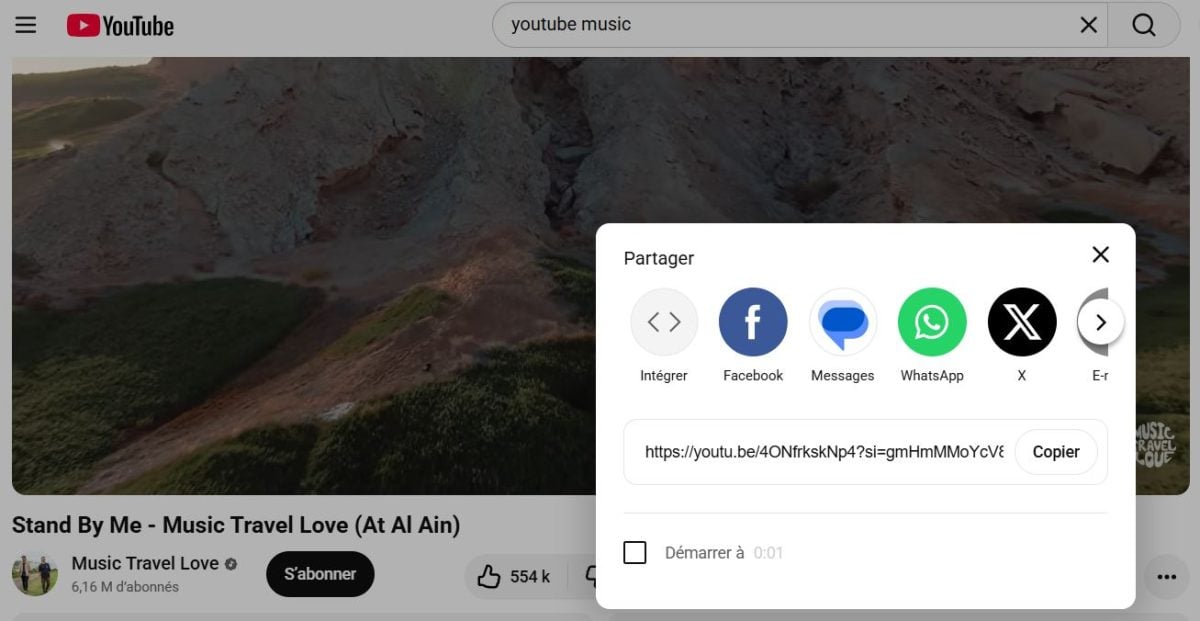
- Вставьте URL-адрес в соответствующий веб-сайт.
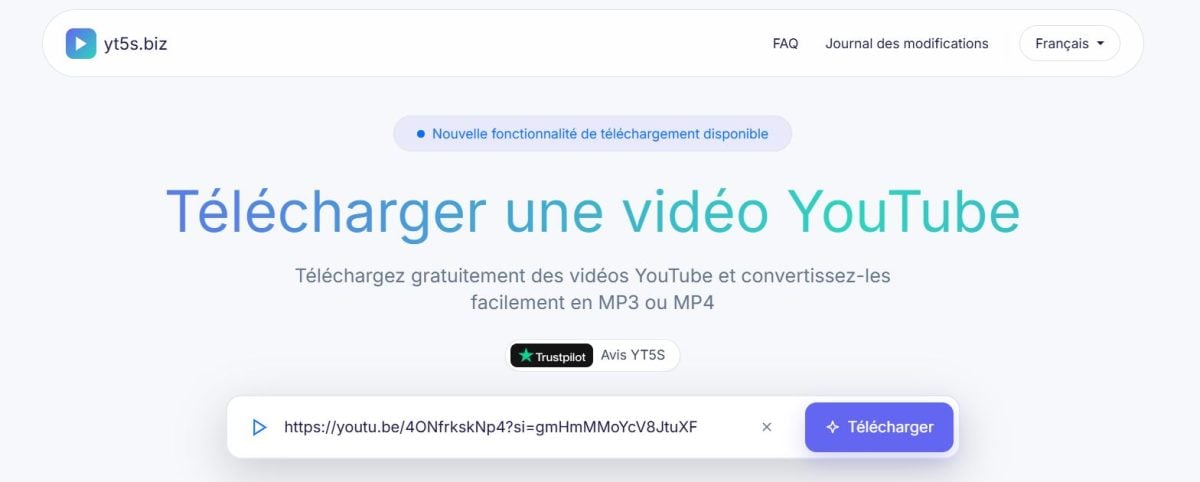
- Выберите формат, в котором вы хотите получить файл (MP3, MP4 и т. д.).
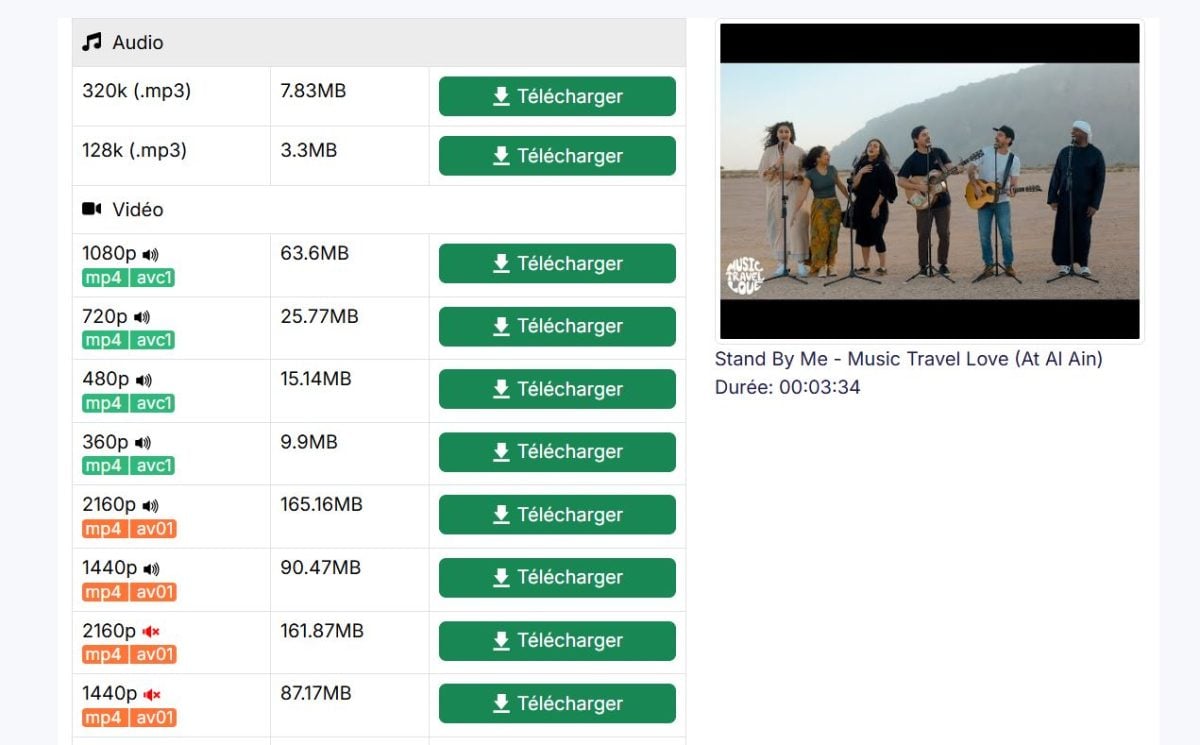
- Скачайте его и наслаждайтесь музыкой на своем компьютере.
Каковы преимущества и недостатки этого решения?
Несмотря на то, что этот метод очень привлекателен для много преимуществУ него также есть свой собственный много недостатков которые важно учитывать, прежде чем переходить к его применению:
|
✅ Преимущества |
❌ Недостатки |
|
|
При использовании этих сайтов мы настоятельно рекомендуем вам иметь блокировщик рекламы чтобы не скомпрометировать свое устройство.
Более того, не стесняйтесь быть осторожными когда вы пользуетесь такими сайтами. Отзывы и репутация платформы через ее пользователей - ваши друзья, когда дело доходит до проверки.
На смартфоне вам не нужно устанавливать приложение. Сайты для конвертации работают прямо в браузере (Safari, Chrome). Принцип тот же: вставьте URL, выберите формат, скачайте. Просто будьте готовы к тому, что рекламы и перенаправлений будет больше, чем на ПК, поэтому держите блокировщик рекламы включённым.
2. Программы для скачивания на компьютер (PC/Mac)
На втором этапе, программное обеспечение доступно чтобы загрузить песни с YouTube. Хотя это требует больше усилий, у вас будет больше возможностей и лучшее качество.
Важно знать, что это программное обеспечение работают практически одинаково. Дальнейшие действия будут аналогичными:
- Скопируйте URL-адрес песни на YouTube, которую хотите скачать.
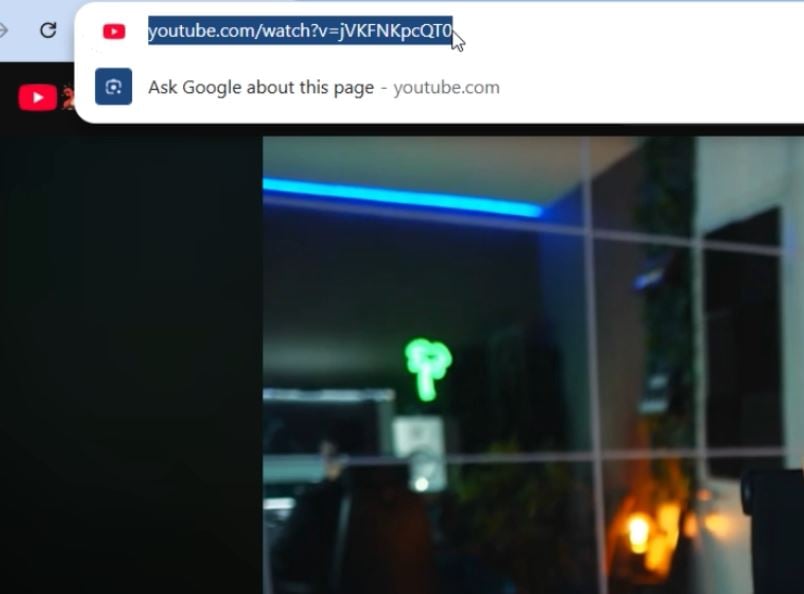
- Нажмите кнопку «Вставить» в программе или вставьте URL-адрес непосредственно в строку поиска.
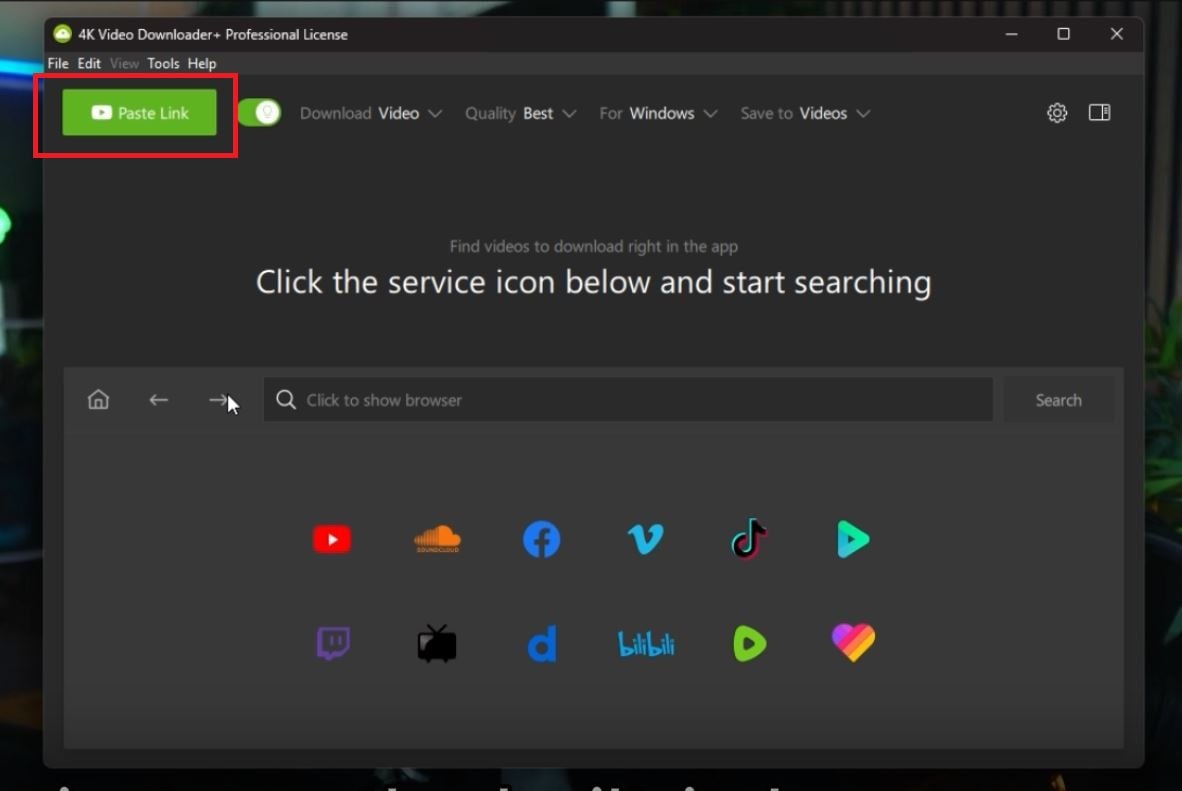
- Выберите формат, в котором вы хотите загрузить файл (MP3, MP4 и т. д.).
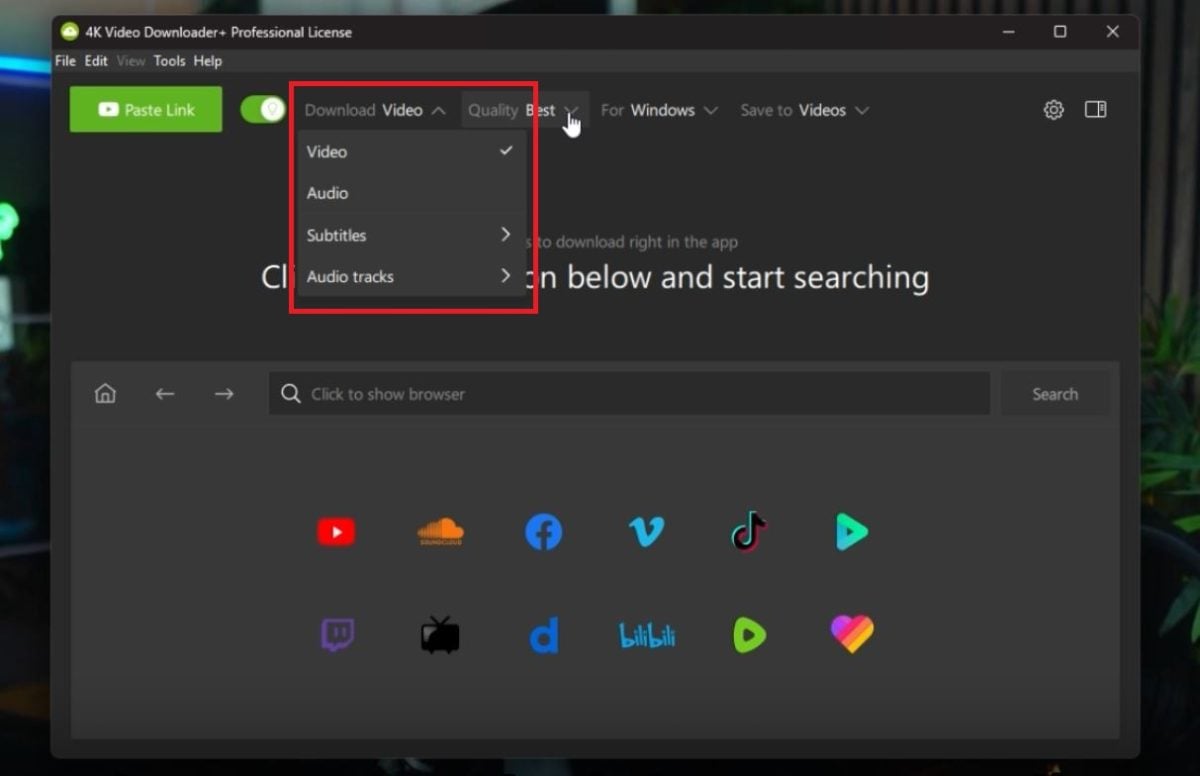
- Скачайте его и наслаждайтесь музыкой на своем компьютере.
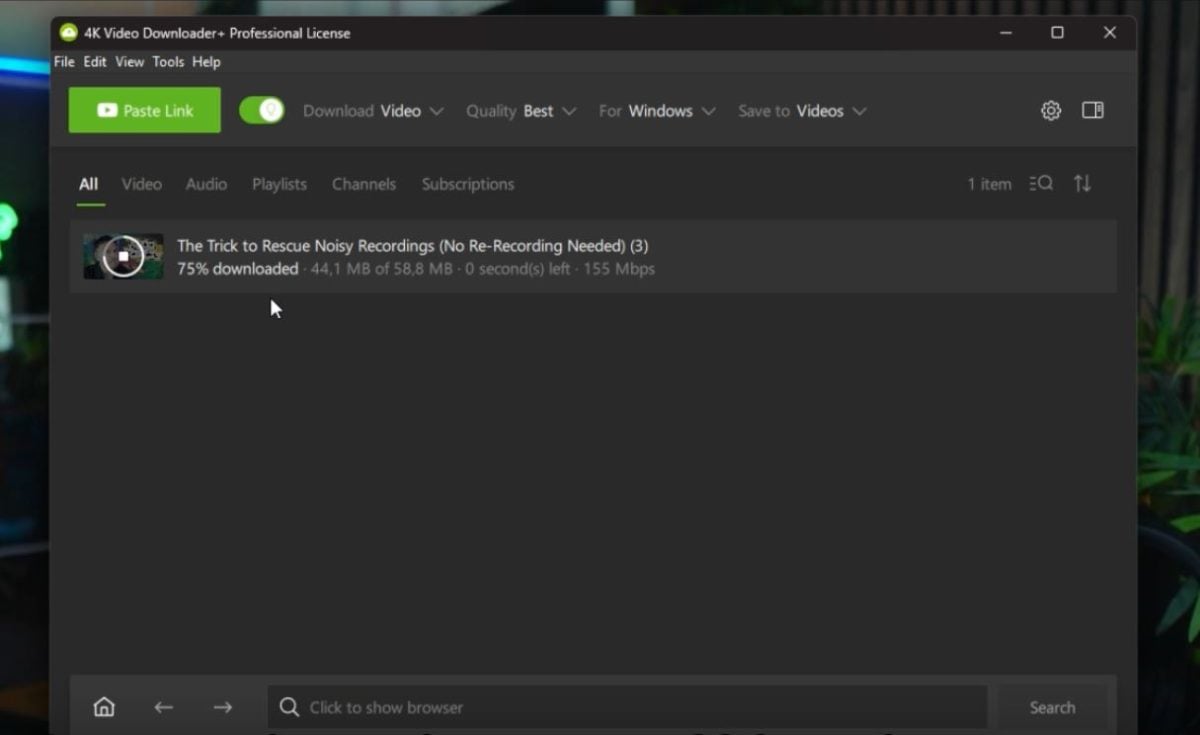
Среди самое популярное программное обеспечение которые позволяют загружать музыку, которую вы хотите:
- Загрузчик 4K-видео
- Бесплатный конвертер YouTube в MP3
- MiniTool uTube Downloader
Вот краткое описание краткое описание основных функций каждой из этих платформ:
| 🔧 Инструмент | 🔍 Основные характеристики |
|
Загрузчик 4K-видео |
Загрузка видео в форматах HD 720p, HD 1080p, 4K и 8K — Поддержка плейлистов и каналов — Конвертация аудио (MP3, FLAC, AAC, WAV, OGG) – Доступ к приватным и защищённым паролем видео – Совместимость с Windows и macOS. |
|
Бесплатный конвертер YouTube в MP3 |
Конвертация аудио (MP3, FLAC, AAC, WAV, OGG, M4A) – Загрузка плейлистов – Высокая скорость конвертации (премиум-версия) – Совместимость с Windows и macOS. |
| MiniTool uTube Downloader |
Загрузка видео и аудио – Поддержка субтитров – Конвертация видео для популярных устройств – Совместимость с Windows и macOS. |
Каковы преимущества и недостатки этого метода?
Здесь представлены различные преимущества и недостатки для использования этого типа программного обеспечения:
|
✅ Преимущества |
❌ Недостатки |
|
|
3. Расширения для браузера
Les Расширения, интегрированные в ваш браузер также позволяют загружать видео или аудио на YouTube. Одной из самых популярных является видео DownloadHelper.
Однако все зависит от браузера, которым вы пользуетесь, и от политики их магазинов в отношении расширений, он может быть не пригоден для использования или загрузки вообще.
- Запустите браузер (для данного типа расширений рекомендуется использовать Firefox) и откройте меню расширений.
- Найдите Video DownloadHelper и нажмите «Добавить в Firefox» (или «Установить»).
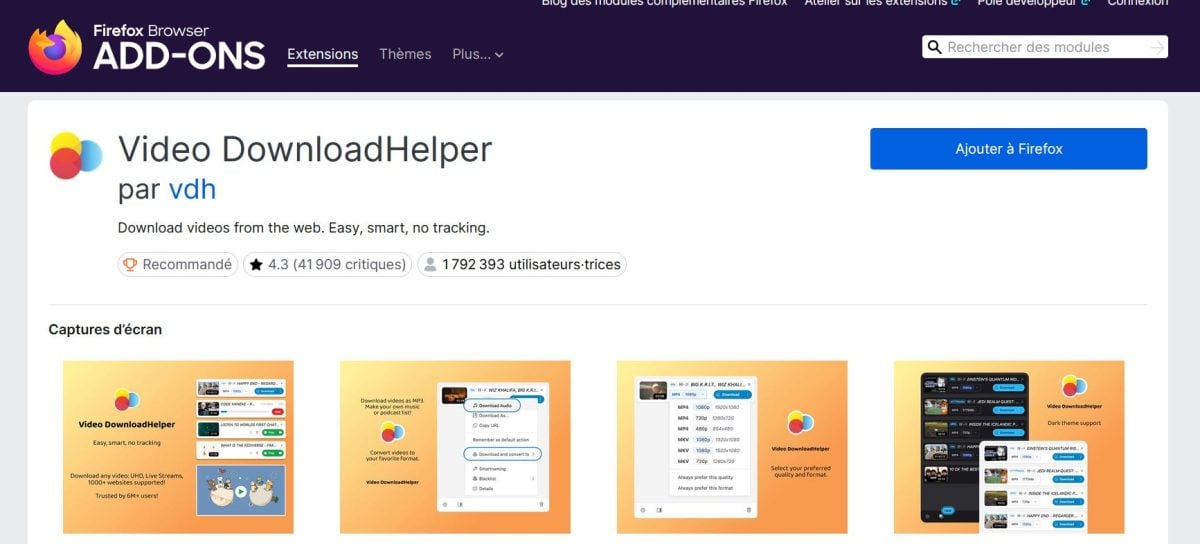
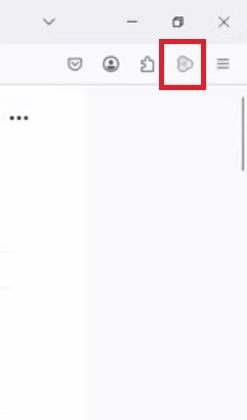
- Маленький серая иконка В правом верхнем углу браузера появляется значок в виде трёх цветных кругов.
- Зайдите на YouTube и запустите видео с песней, которую хотите скачать.
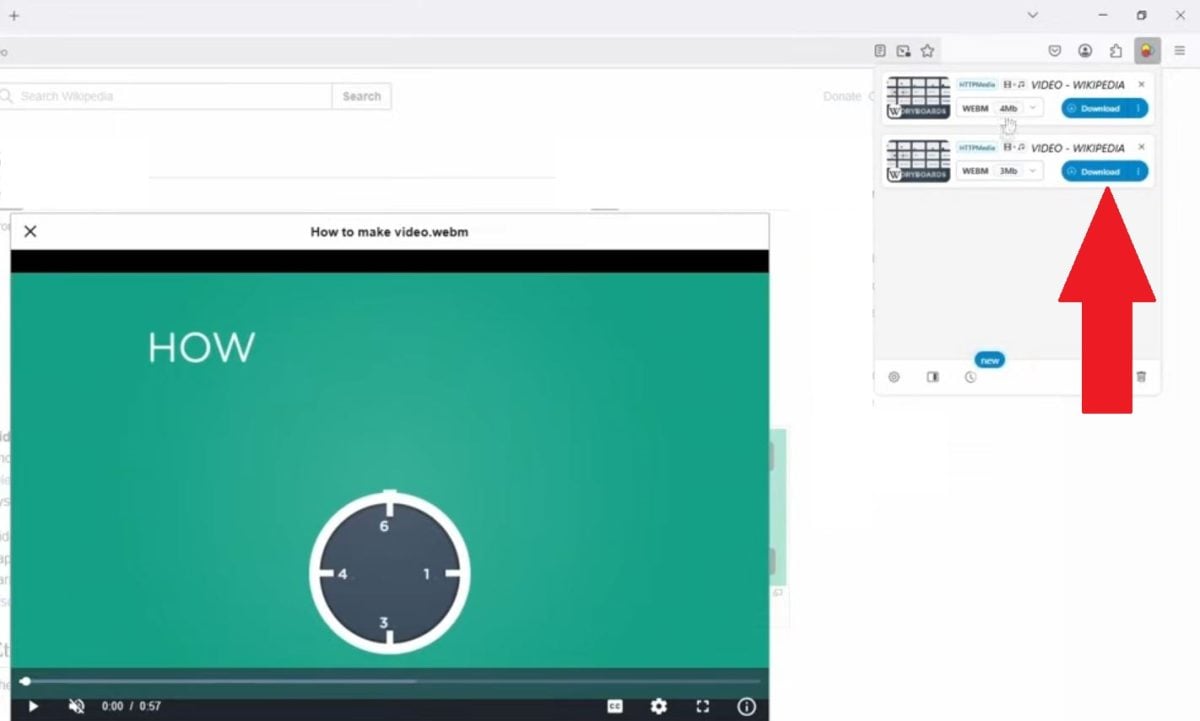
- Как только начинает звучать музыка,’значок расширения на панели инструментов загорается цветом. Нажмите на него.
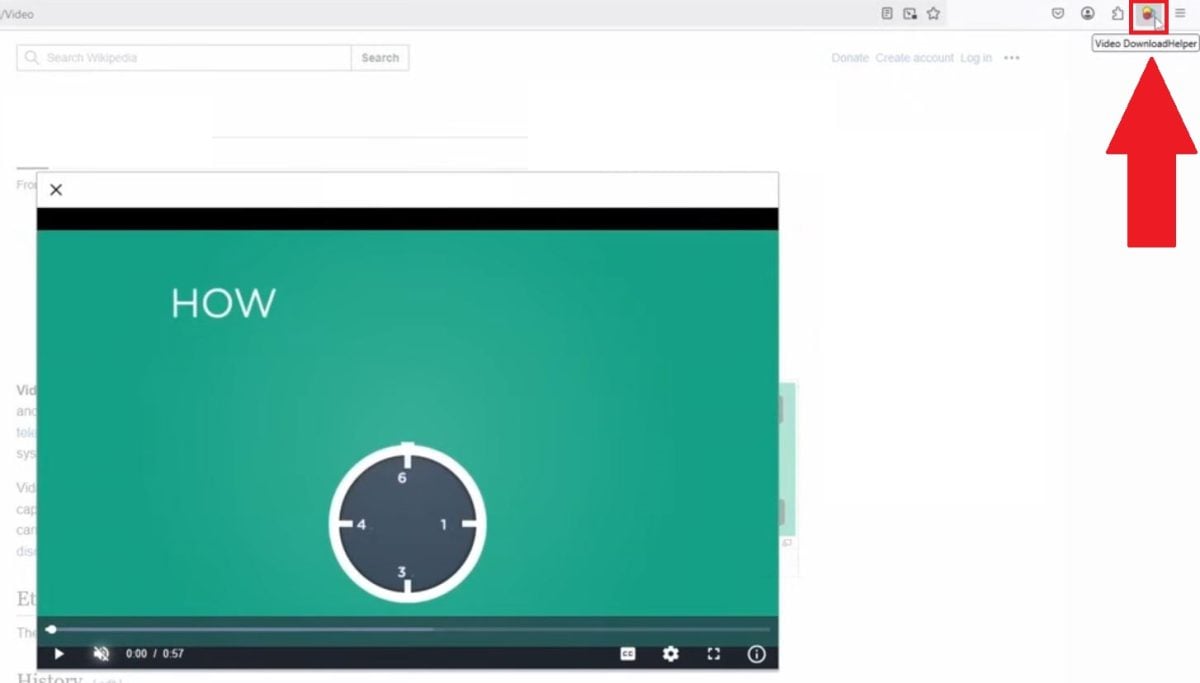
- Отобразится список доступных файлов. Нажмите на маленькую стрелку рядом с нужной аудио- или видеодорожкой и выберите «Скачать», чтобы сразу сохранить музыку.
Каковы преимущества и недостатки этого метода?
Ниже приведена таблица с кратким описанием преимущества и недостатки расширение, такое как DownloadHelper :
| ✅ Преимущества | ❌ Недостатки |
|
|
Часто задаваемые вопросы
Законно ли скачивать музыку с YouTube?
Загружать песни с YouTube разрешено использование официальных услуг такие как YouTube Music или YouTube Premium. За пределами этой системы, авторские права нарушены и это становится незаконным.
Какое качество звука лучше всего подходит для скачивания?
Как правило, лучше, чтобы качество звука было на уровне от 256 до 320 кбит/с. Благодаря этому вы гарантированно получите качественный MP3-файл.
Можно ли загружать с YouTube видео целиком?
С YouTube можно загружать видео целиком. Однако, согласно условиям использования платформы, делать это запрещено. без разрешения его создателя.
Это, если только YouTube не даст вам разрешение сделать это с помощью кнопки загрузки или ссылки, что будет считаться явным разрешением.
Что делать, если загрузка не работает?
Если у вас не получается скачать видео или музыку с YouTube, сначала проверьте, доступно ли оно по-прежнему В сети или что вы правильно вставили ссылку.
Если это так, попробуйте повторить попытку позже, так как сервер, возможно, перегружен, или просто попробуйте другая платформа скачать.
👉 В заключение можно сказать, что существует несколько способов скачать музыку с YouTube легко — как на Android и iPhone, так и на Mac и ПК. Вам решать, какой способ лучше всего подходит для ваших нужд, учитывая достигнутое качество и безопасность вашего прибора.
Мы также предлагаем вам ознакомиться с нашей статьёй о как загрузить видео на YouTube.








 Русский
Как смотреть видео