Hvis du vil downloade musik fra YouTube, har du hovedsageligt to muligheder: den officielle metode og de gratis alternativer.
- Den officielle metode går ud på at anvende YouTube Premium Hvor YouTube Musik.
- Hvad angår de gratis metoder, har I følgende konverteringssider online, de download-programmer og browserudvidelser.
⚠ Vær dog forsigtig : Gratis værktøjer, især online-konverteringssider, indeholder ofte mange påtrængende reklamer og af Forstoppede links. Desuden er det stadig ulovligt at downloade ophavsretligt beskyttet musik på denne måde.
Her er i hvert fald en vejledning til, hvordan man gør med hver metode.
De officielle metoder
På YouTube skal man vide, at det er muligt at downloade visse videoer/sange, og derefter lytte til dem offline. Denne løsning er perfekt egnet til brug på computer som på mobil.
1. YouTube Premium-abonnementet
Denne betaltjeneste giver abonnenterne mulighed for at Download videoer for en offline visning. Alt sammen på en 100% lovlig måde, uden nogen form for reklamer og med mulighed for at lade en video køre i baggrunden.
Tøv ikke med at se hvilket land du skal vælge til YouTube Premium for at nyde godt af de laveste priser og opnå besparelser.
- Åbn YouTube-appen, og sørg for, at du er logget ind på din konto med et abonnement.
- Søg efter og afspil videoen som De ønsker at gemme.
- Tryk på knappen under videoafspilleren Download (angivet med en pil nedad).

- Du kan finde dine filer i din profil ved at vælge Downloads.
Prisen for YouTube Premium er fastsat til 12,99/måned for et individuelt abonnement, 29,99/måned til familiepakken og 7,99/måned til studentertilbuddet. Se hvordan Betal mindre for YouTube Premium.
Hvad er fordelene og ulemperne ved YouTube Premium?
Her er en hurtig Sammenfatning af fordele og ulemper fra YouTube Premium:
|
✅ Fordele |
❌ Ulemper |
|
|
2. YouTube Music-abonnementet
Om kun musikken kan interesserer, Her er et alternativ, der er lidt billigere end YouTube Premium: YouTube Musik (10,99 €/måned). Med det kan du download musik til at lytte til offlineuden reklame og baggrundslæsning.
- Åbn applikationen YouTube Musik.
- Se efter stykke, l'album eller den Afspilningsliste som du vil lytte til offline.
- Tryk på de tre små lodrette prikker ved siden af titlen, og vælg derefter “Download videoen”.
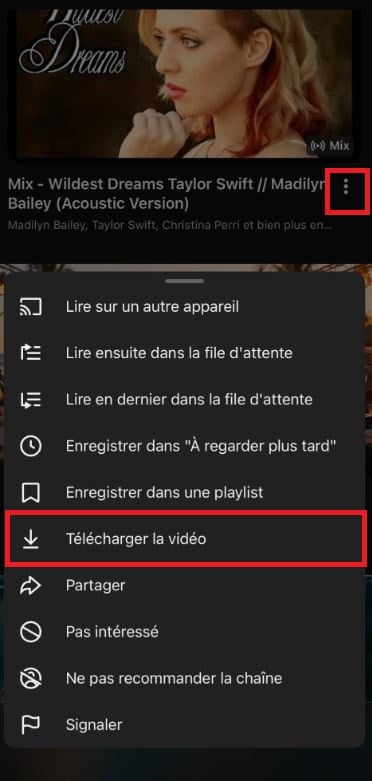
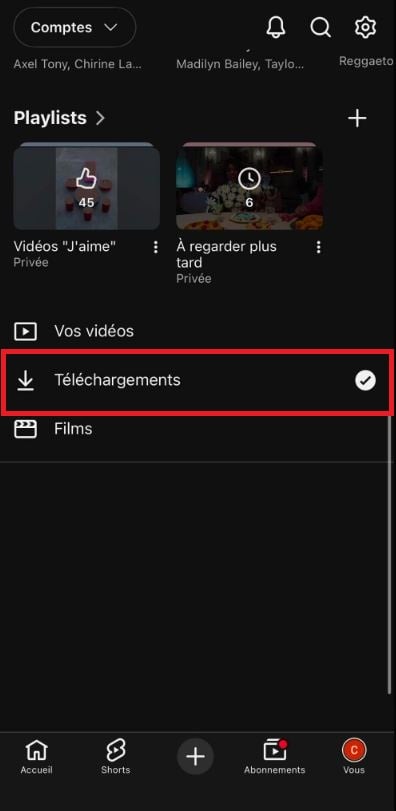
- Hvis du vil lytte til dine numre uden internetforbindelse, skal du gå til fanen »Bibliotek« og trykke på »Downloads«.
Hvad er fordelene og ulemperne ved YouTube Music?
Hvis du er i tvivl om, hvorvidt du skal vælge denne pakke, der udelukkende fokuserer på lyd, finder du her en oversigt over dens styrker og svagheder:
|
✅ Fordele |
❌ Ulemper |
|
|
Har du ikke lyst til at betale? Her er de gratis metoder.
De gratis metoder
Du har flere måder at downloade musik på fra YouTube. Vi opfordrer jer til at se dem igennem, så I har alle oplysninger, inden I vælger en.
1. Online-konverteringssider (MP3 / MP4)
Som et første skridt kan du konvertere en YouTube-video til MP3 via en online-konverter. Denne metode kræver ingen installation: Man skal blot indsætte videoens URL og derefter downloade musikken.
Derimod er ikke alle disse omformere lige pålidelige, mellem påtrængende reklamer, falske vinduer og Omdirigeringer. Sørg for, at din adblocker er aktiveret, og download kun fra det rigtige link.
Du er velkommen til at læse vores guide om bedste gratis YouTube-konvertere.
Størstedelen af disse omformere fungerer på samme måde til download af musik. Her er de trin, du skal følge:
- Kopier URL’en til YouTube-videoen fra adresselinjen i din browser.
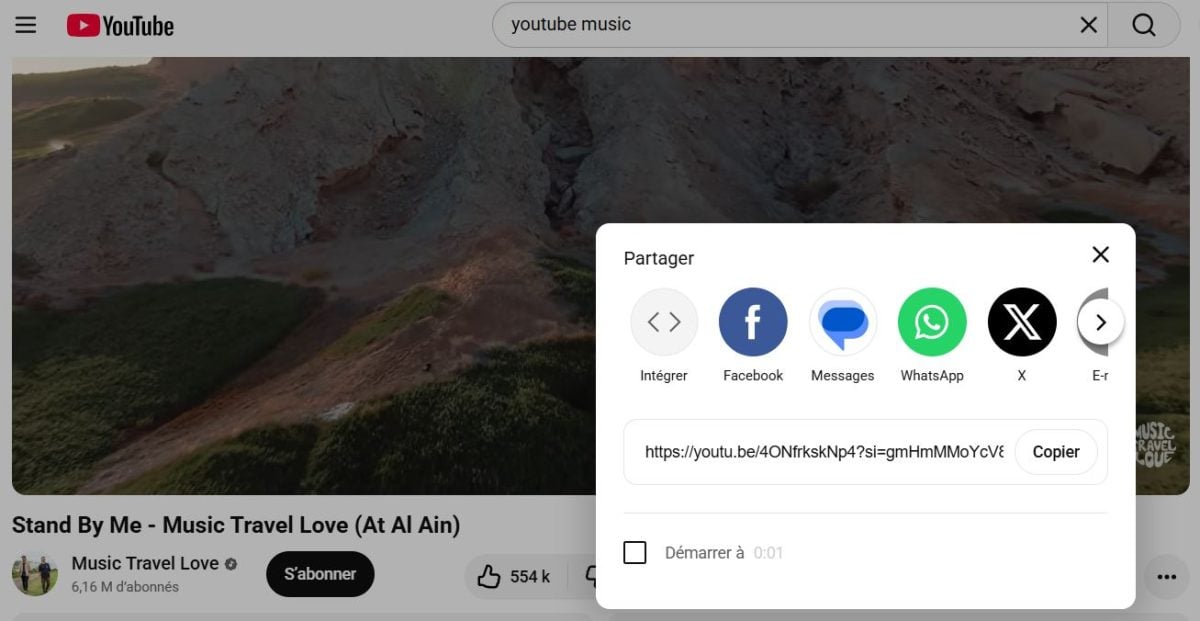
- Indsæt URL'en på den pågældende hjemmeside.
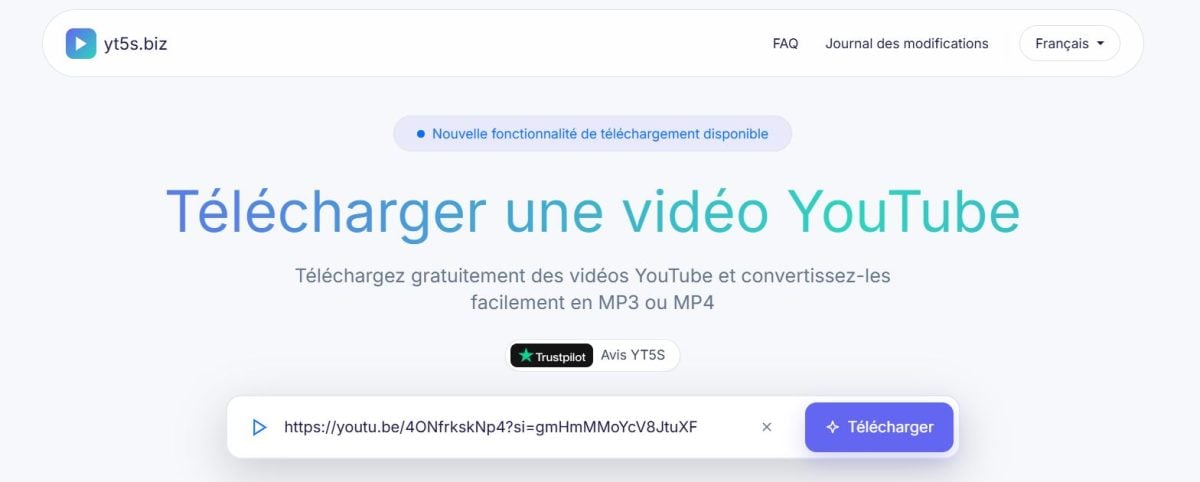
- Vælg det format, du vil modtage filen i (MP3, MP4 osv.).
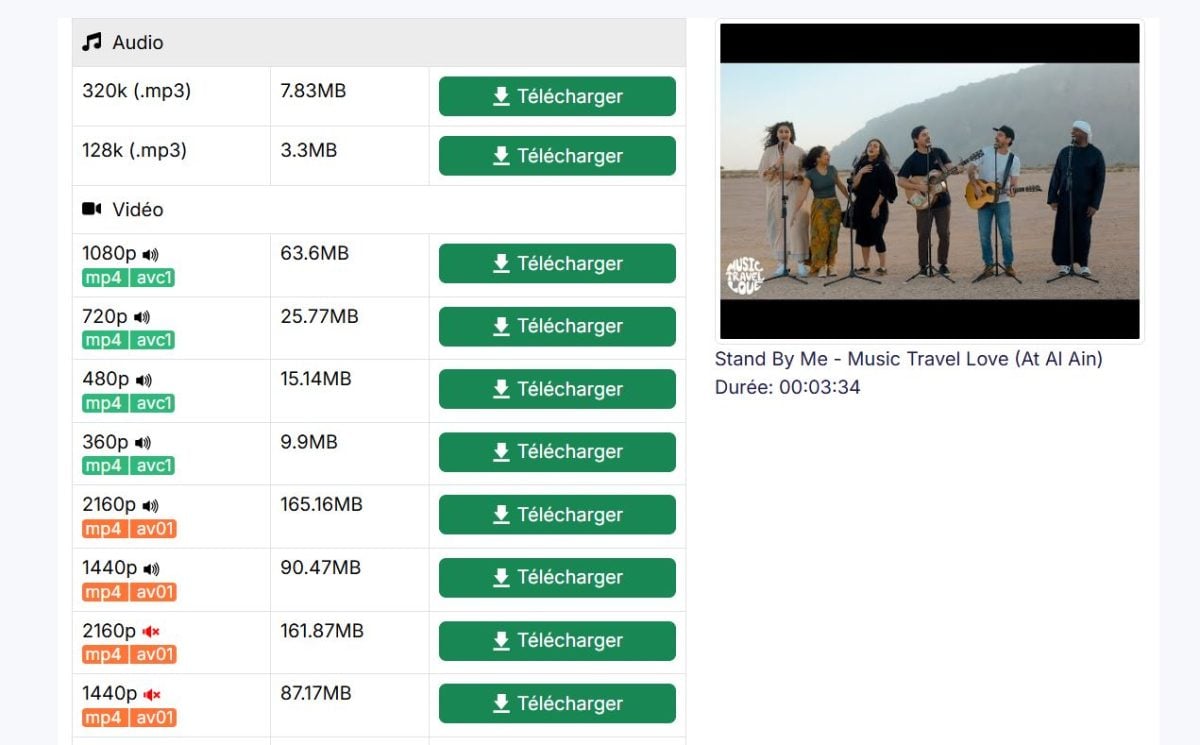
- Download den, og nyd musikken på din pc.
Hvad er fordelene og ulemperne ved denne løsning?
Selvom denne metode er meget attraktiv på grund af mange fordeleDen har også sin egen mange ulemper der er vigtige at overveje, før man går videre til anvendelsen:
|
✅ Fordele |
❌ Ulemper |
|
|
Når du bruger disse websteder, anbefaler vi kraftigt, at du bruger en Annonceblokering for at undgå at kompromittere din enhed.
Desuden, Tøv ikke med at være forsigtig når du bruger sådanne sider. Anmeldelser og platformens omdømme via dens brugere er dine venner, når det gælder om at tjekke.
På en smartphone behøver du ikke at installere en app. Konverteringssiderne fungerer direkte i din browser (Safari, Chrome). Princippet er det samme: indsæt URL’en, vælg formatet, download. Du skal blot forvente flere reklamer og omdirigeringer end på en pc, så sørg for at have en adblocker aktiveret.
2. Download-software til computere (PC/Mac)
I en anden fase, software er tilgængelig for at downloade sange fra YouTube. Selv om det kræver en større indsats, får du flere muligheder og bedre kvalitet.
Det er vigtigt at vide, at denne software fungerer på nogenlunde samme måde. De følgende trin vil være de samme:
- Kopier URL'en til den YouTube-sang, du vil downloade.
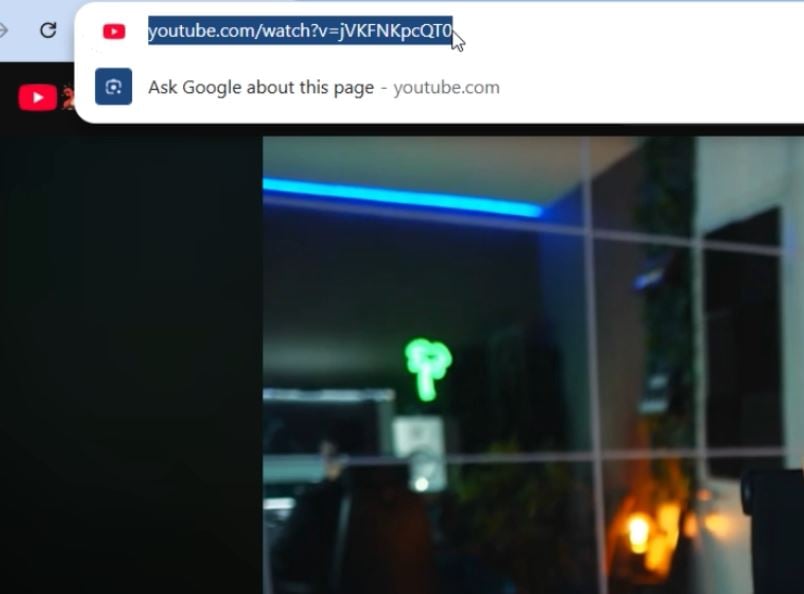
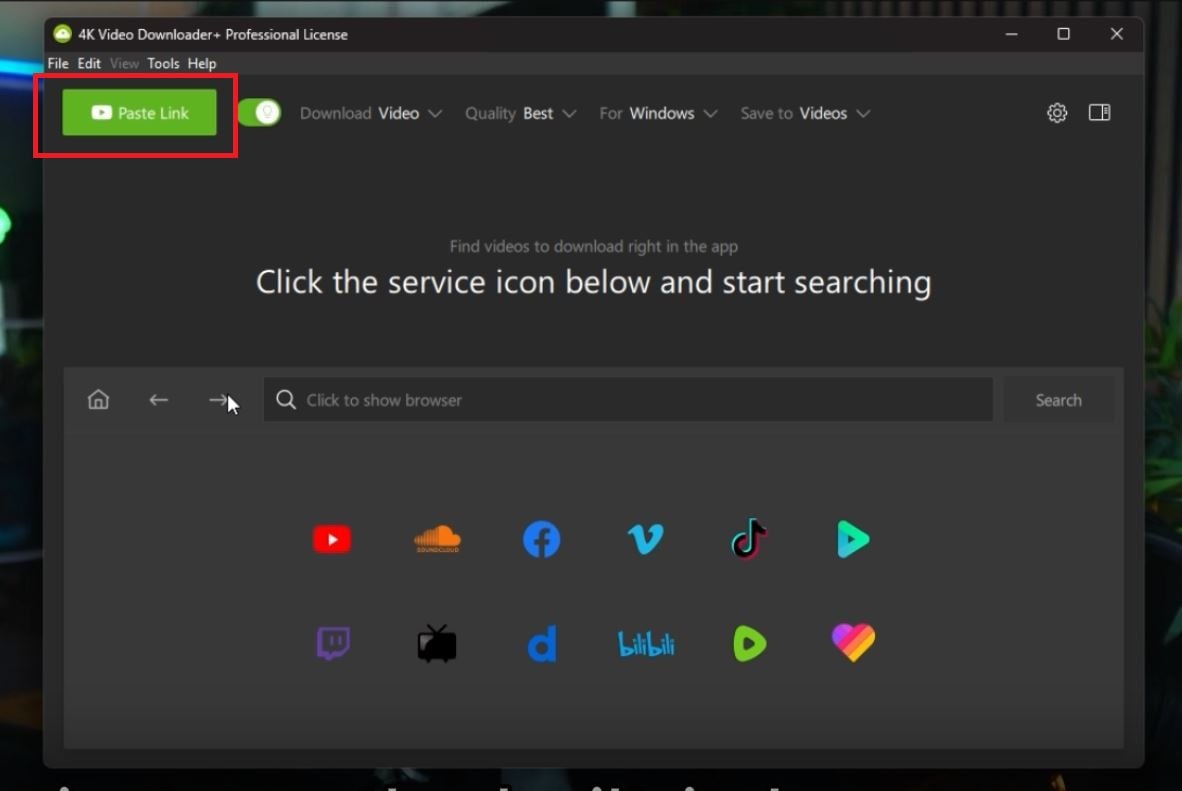
- Tryk på knappen "Indsæt" i softwaren eller indsæt URL'en direkte i søgefeltet.
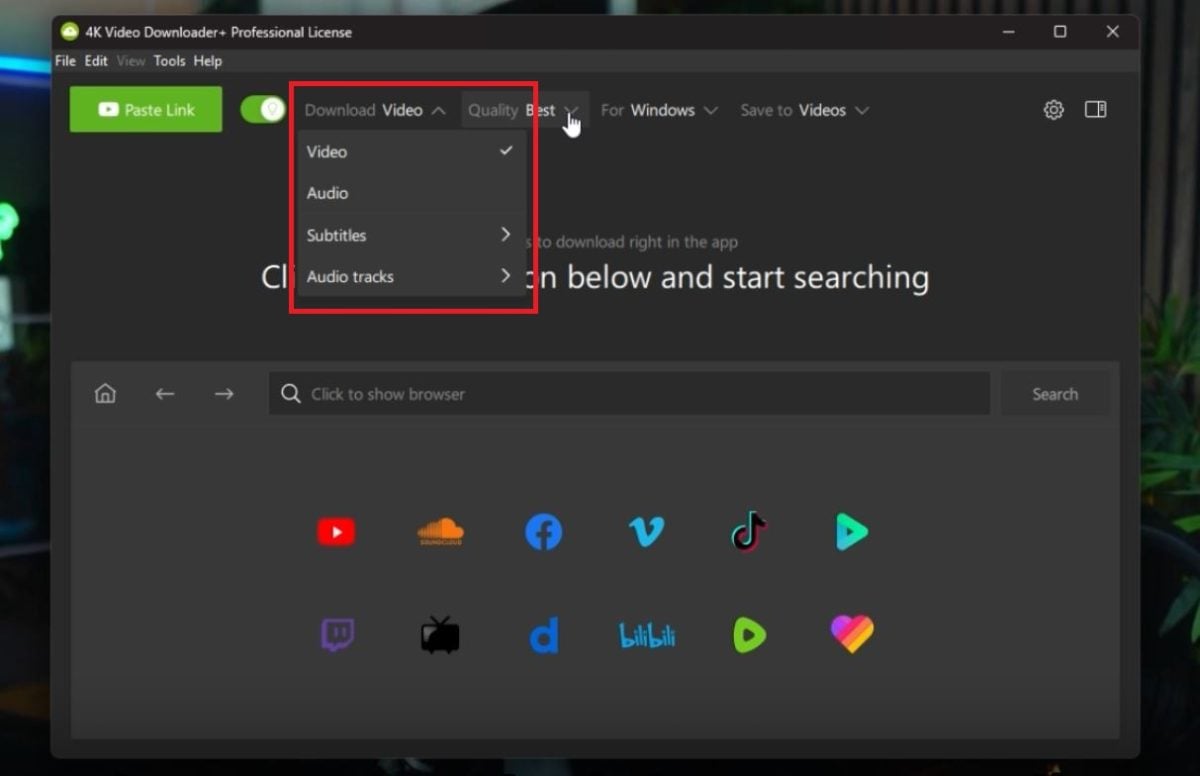
- Vælg det format, du ønsker at downloade filen i (MP3, MP4 osv.).
- Download den, og nyd musikken på din pc.
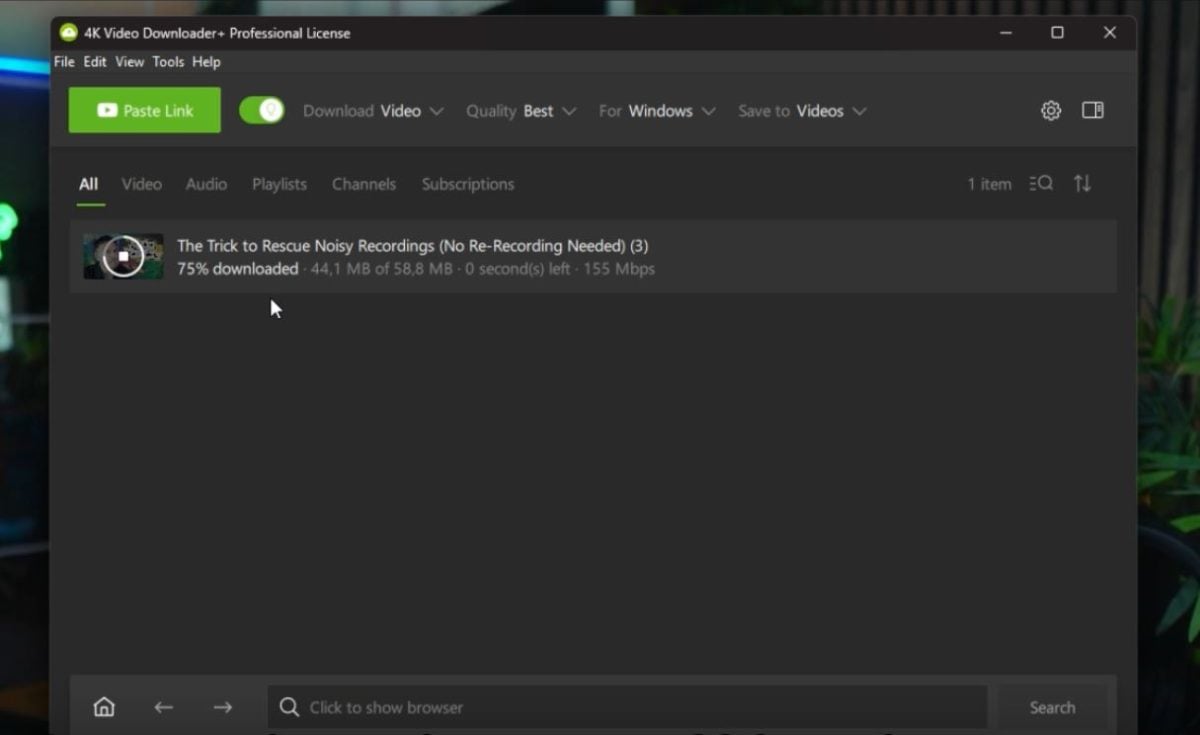
Blandt de mest populære software som giver dig mulighed for at downloade den musik, du vil have:
- 4K Video Downloader
- Gratis YouTube til MP3-konverter
- MiniTool uTube Downloader
Her er en hurtig oversigt over hovedfunktioner af hver af disse platforme:
| 🔧 Værktøj | 🔍 Vigtigste funktioner |
|
4K Video Downloader |
Download af videoer i HD 720p, HD 1080p, 4K og 8K – Understøttelse af afspilningslister og kanaler – Lydkonvertering (MP3, FLAC, AAC, WAV, OGG) – Adgang til private og adgangskodebeskyttede videoer – Kompatibel med Windows og macOS. |
|
Gratis YouTube til MP3-konverter |
Lydkonvertering (MP3, FLAC, AAC, WAV, OGG, M4A) – Download af afspilningslister – Hurtig konverteringshastighed (premium-version) – Kompatibel med Windows og macOS. |
| MiniTool uTube Downloader |
Download af videoer og lyd – Understøttelse af undertekster – Konvertering af videoer til populære enheder – Kompatibilitet med Windows og macOS. |
Hvad er fordelene og ulemperne ved denne metode?
Her er de forskellige fordele og ulemper til brugen af denne type software:
|
✅ Fordele |
❌ Ulemper |
|
|
3. Browserudvidelser
Det udvidelser integreret i din browser giver også mulighed for at downloade videoer eller lydfiler fra YouTube. En af de mest populære er Video Downloadhjælper.
Men det afhænger af den browser, du bruger, og deres butikkers politik for udvidelser, den kan måske ikke bruges eller downloades overhovedet.
- Start din browser (Firefox anbefales til denne type udvidelse), og åbn menuen med udvidelser.
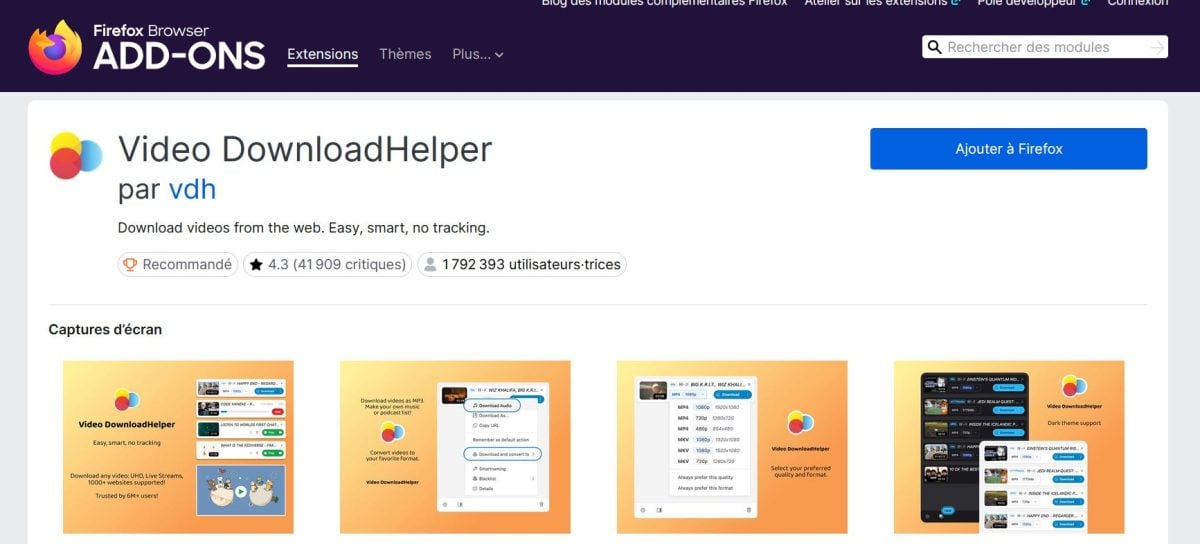
- Søg efter Video DownloadHelper, og klik på »Føj til Firefox« (eller »Installer«).
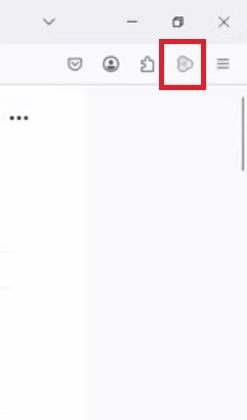
- En lille gråt ikon Der vises et ikon med tre farvede cirkler øverst til højre i din browser.
- Gå ind på YouTube og afspil videoen til den sang, du vil downloade.
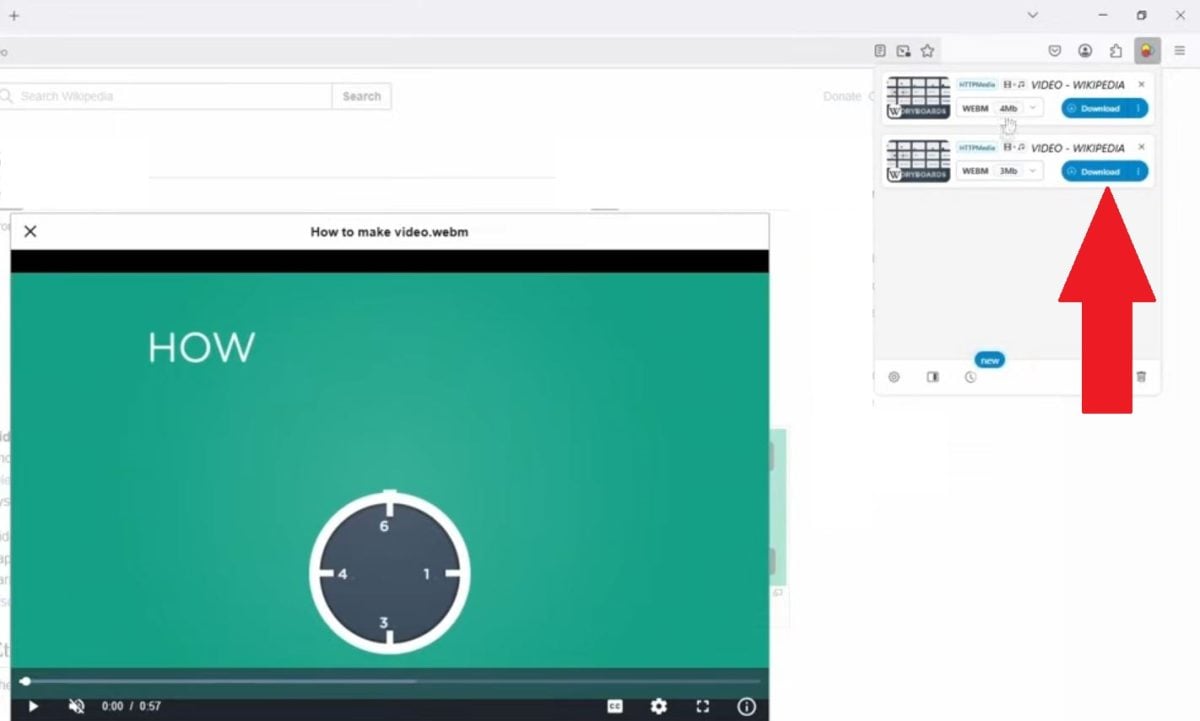
- Så snart musikken starter, er’udvidelsens ikon i din værktøjslinje lyser op i en farve. Klik på den.
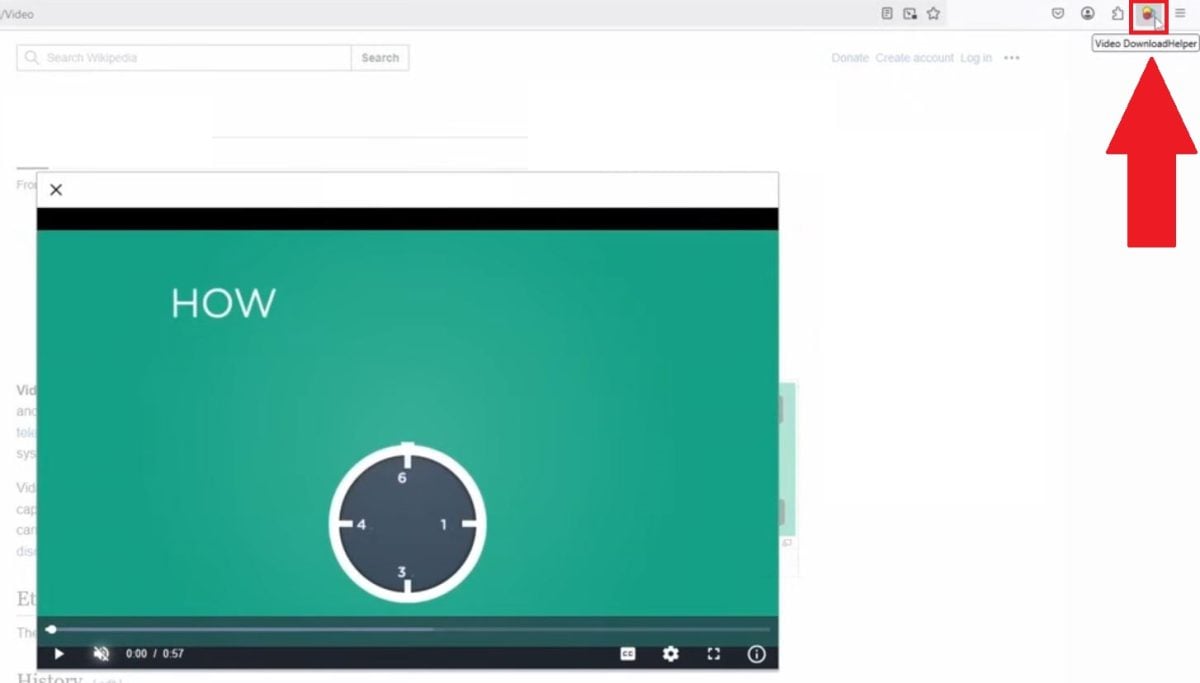
- Der vises en liste over de tilgængelige filer. Klik på den lille pil ved siden af det ønskede lyd- eller videospor, og vælg »Download« for at gemme musikken direkte.
Hvad er fordelene og ulemperne ved denne metode?
Her er en tabel, der opsummerer fordele og ulemper en udvidelse som DownloadHelper :
| ✅ Fordele | ❌ Ulemper |
|
|
Ofte stillede spørgsmål
Er det lovligt at downloade musik fra YouTube?
Det er lovligt at downloade sange fra YouTube Brug af officielle tjenester som YouTube Music eller YouTube Premium. Uden for denne ramme, ophavsretten er krænket og det bliver ulovligt.
Hvad er den bedste lydkvalitet til download?
Som en generel regel er det bedre at have en lydkvalitet på mellem 256 og 320 kbps. På den måde er du garanteret en MP3-fil af høj kvalitet.
Kan jeg downloade hele videoer fra YouTube?
Du kan downloade hele videoer fra YouTube. Men ifølge platformens brugsbetingelser må du ikke gøre det. uden tilladelse fra dens skaber.
Det her, medmindre YouTube giver dig tilladelse at gøre det via en download-knap eller et link, hvilket fungerer som en udtrykkelig tilladelse.
Hvad skal jeg gøre, hvis download ikke virker?
Hvis du ikke kan downloade din YouTube-video/musik, skal du først kontrollere, om den stadig er online eller at du har indsat linket korrekt.
Hvis det er tilfældet, kan du prøve at gøre det på et andet tidspunkt, da serveren muligvis er overbelastet, eller også kan du bare prøve en anden platform download.
👉 Afslutningsvis er der flere måder at downloade musik fra YouTube nemt, både på Android og iPhone samt på Mac og pc. Det er op til dig at beslutte, hvilken metode der passer bedst til dine behov, under hensyntagen til opnået kvalitet og sikkerhed for dit apparat.
Vi opfordrer Dem også til at læse vores artikel om Sådan uploader du en YouTube-video.








 Dansk
Dansk
Sådan ser du en video