ユーチューブ 動画に字幕を追加する方法を3つご紹介します:
- インポートする 字幕ファイル,
- をアクティブにする。 自動生成,
- あるいはそれらを入力する マニュアル.
すべては YouTube Studio, 、字幕専用のセクションで。これらのオプションを設定することで、海外の視聴者だけでなく、音声をオフにして視聴している人にもコンテンツを届けられます。3つの方法すべてで設定手順は同じです。その方法を詳しく解説します!
1) ファイルをインポートしてYouTube字幕を追加する
すでに以下の方法で字幕を作成済みの場合は、これが最適な選択肢です。 タイムコード 設定済みです。字幕ファイルをインポートするには、, YouTube 以下の形式に対応しています: .srt, .sbv, .sub と .vtt. 動画に字幕を追加する手順は以下の通りです。.
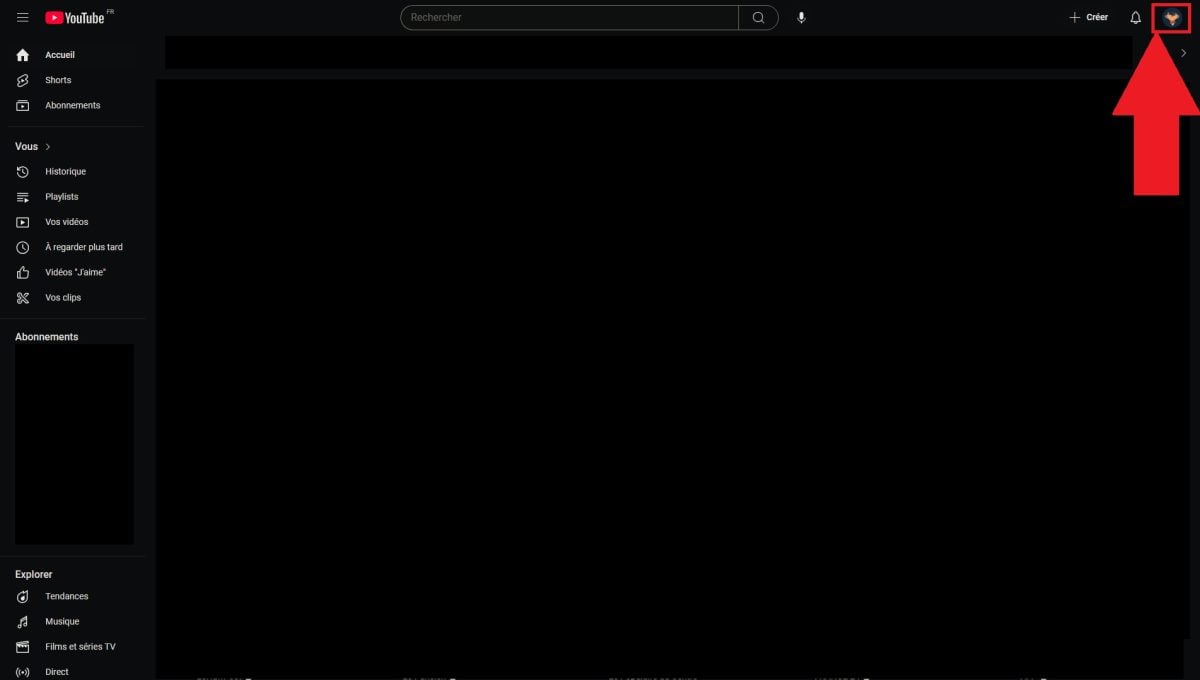
- 自分の プロフィール写真 YouTube.
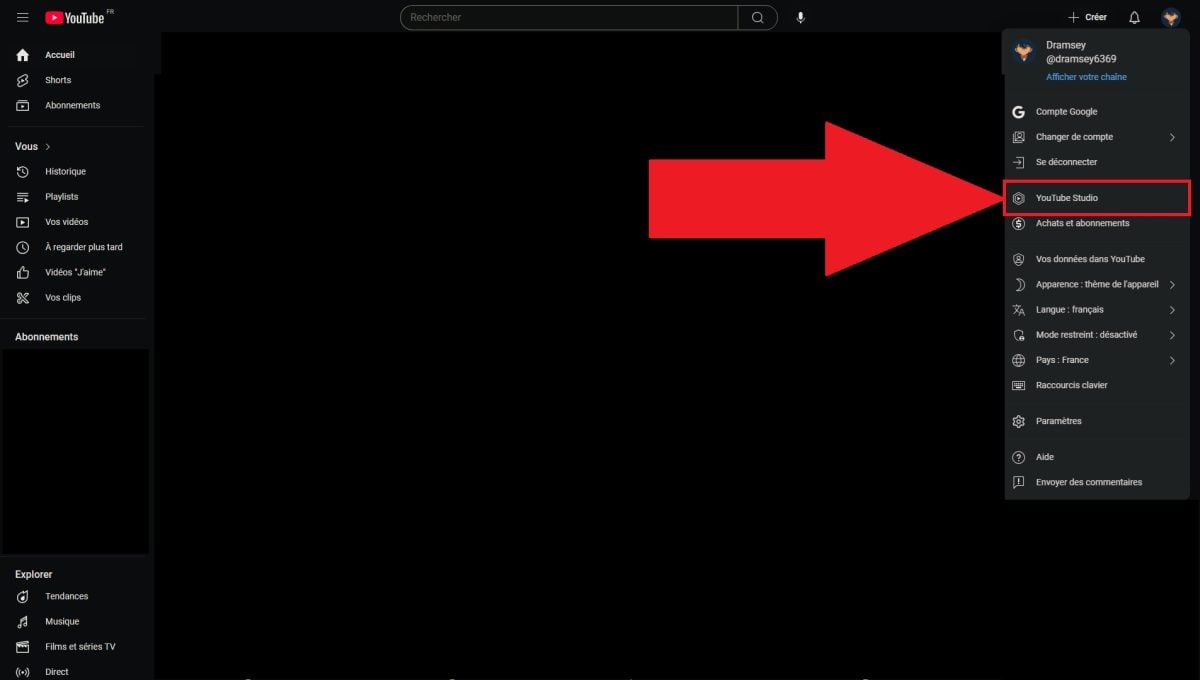
- ドロップダウンメニューから、[開く] を選択してください YouTube Studio.
- を選択します ビデオ 字幕を付ける。まず「非公開」に設定したい場合は、こちらをご覧ください YouTubeで動画を「非公開」にするには YouTube.
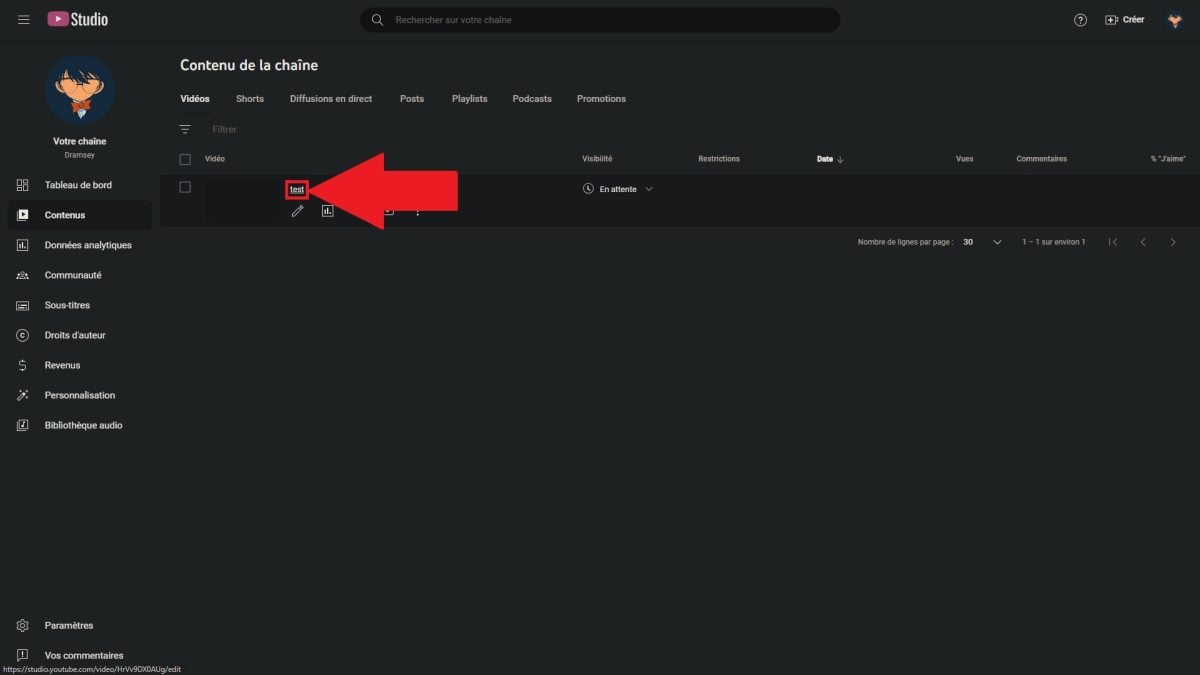
- の中で 左側のメニュー, 「« 字幕 "。

- をクリックする。 «「言語を追加」», 希望の言語を選択し、次に「」で確定します。« 確認するために "。
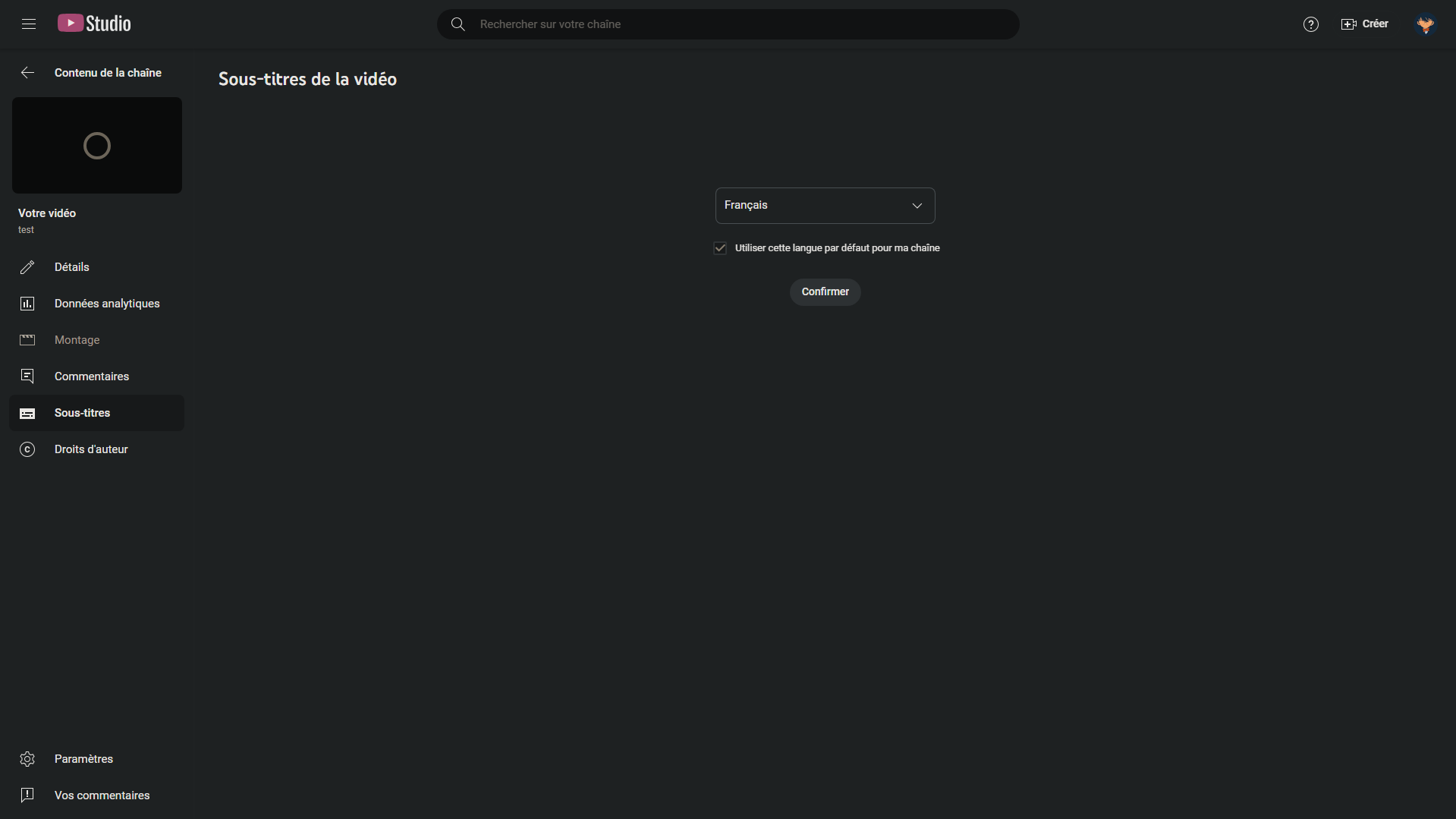
- をクリックして’ペンのアイコン まずは舌の向かい側からです。.

- オプションを選択してください «「ファイルをインポートする」», 、次に字幕ファイルを読み込んで(.srt, .sbv, .sub どこ .vtt).
- 「」を選択してください« タイミングに合わせて »「もしそのファイルにすでに タイムコード, 、そうでなければ「« 時間指定なし "。
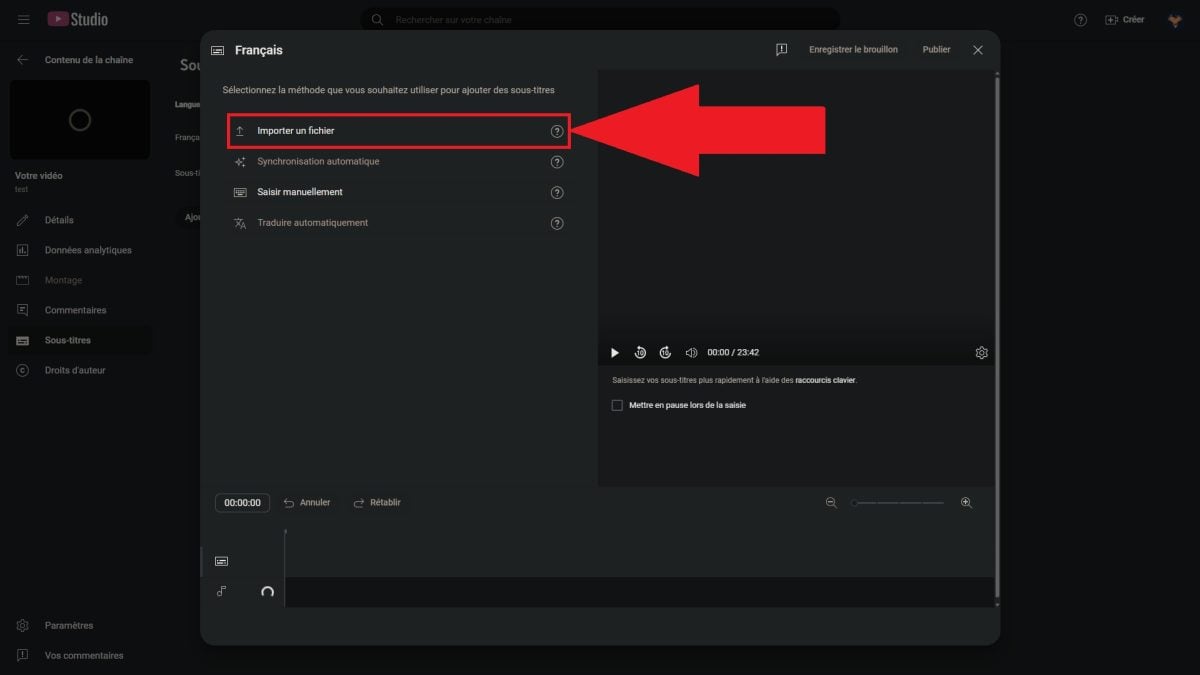
- 「」をクリックしてください« 続く »」と表示し、 音声の同期. 必要に応じて、テキストやタイムコードを調整してください。.
- をクリックする。 «「公開」» 動画に字幕が表示されるようにするため。.
2) YouTubeが自動生成する字幕を利用する
YouTube その機能により、字幕を自動的に生成することができます 音声認識技術. このオプションは、動画が 適格 : 彼女はきっとどこかにいるはずだ 対応言語、 とともに 音 明瞭で音質の良いもの。音声が複雑すぎる場合(音楽が支配的、バックグラウンドノイズが強いなど)、自動文字起こしが正常に機能しなくなります。.
アカウントにログインし、上記で説明した一般的な手順に従って、「« 字幕 » あなたの動画の YouTube Studio.
- これを選んで 動画の言語 そして「」をクリックして« 確認するために "。
- もし君の動画が 適格, YouTube 文字起こしに基づいて自動的に字幕を作成します。そうでない場合、このオプションは表示されません。.
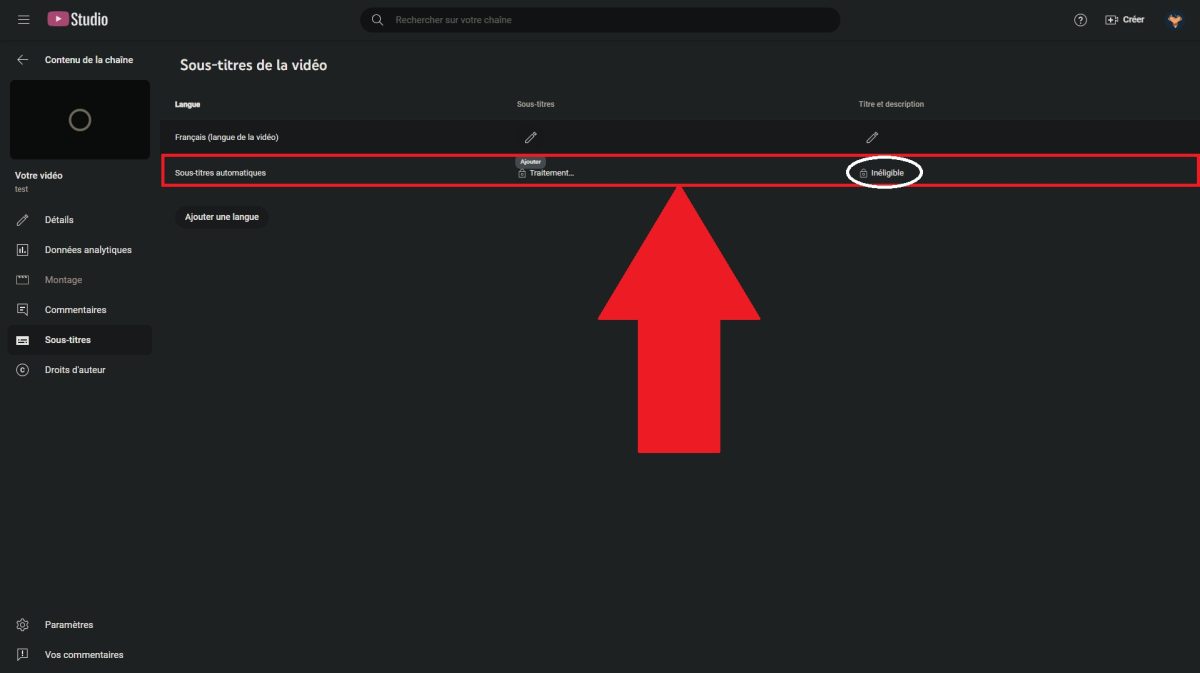
The 音声認識 時折、文字起こしのミスがあります。時間をかけて字幕を一行ずつ修正し、変更内容を保存してください。手作業でざっと確認するだけで、品質が格段に向上します。 音声およびテキストの品質 視聴者の皆さんや、自身のイメージを気にするクリエイターのために。.
3) YouTubeで字幕を作成する
The 手動入力 これは、動画に字幕を追加する最も正確な方法です。自分でテキストを入力し、動画との同期を調整して’音, 、一行ずつ。字幕を映像に完璧に合わせたい時に最適です。.
アカウントにログインし、一般的な手順に従って「« 字幕 » 動画の「言語」を選択し、確定します。.
- をクリックして’ペンのアイコン 字幕エディタを開くには。.
- 「」というオプションを選択してください。« 手動で入力する »」、その後、字幕を1行ずつ入力してください。.

- 字幕の各行ごとに、 出現時期 およびタイムラインからの非表示。これらは タイムコード と明確に同期を確保し、’音 君の動画の。.
- 再生内容を確認してから、[ ] をクリックしてください。 «「公開」». すると、すべての視聴者にあなたの字幕が表示されます。.
もし編集ソフトを使って動画の編集も行っているなら、ロゴを直接 Premiere Pro ブランドイメージを確立するために。.
YouTubeでフランス語の字幕を設定するには?
もしあなたが……を見たら 海外の動画 そして、あなたが欲しいのは フランス語字幕, YouTube 再生中に直接行うことができます。この 自動翻訳 動画にすでに字幕が付いている場合(たとえ別の言語の字幕であっても)すぐに機能します。クリエイターは何もする必要がなく、視聴者がこのオプションを有効にします。.
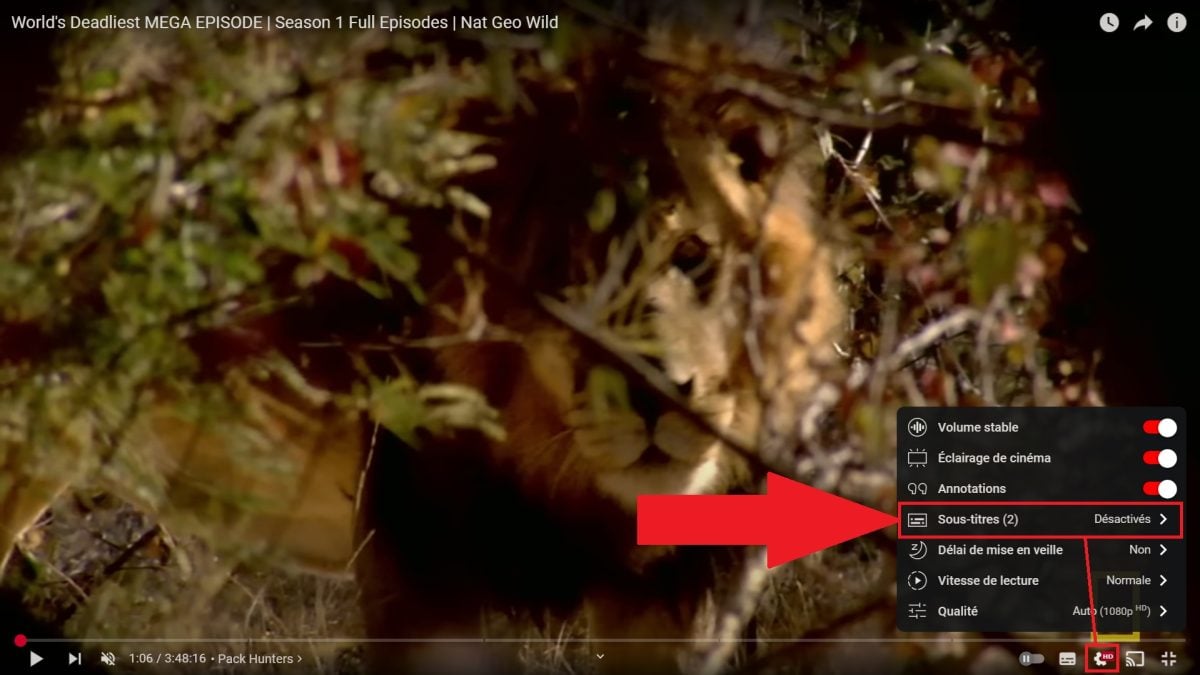
- 読み進める際に、’歯車, その後、「« 字幕 "。
- 字幕をオンにしてから、「« 自動翻訳 "。
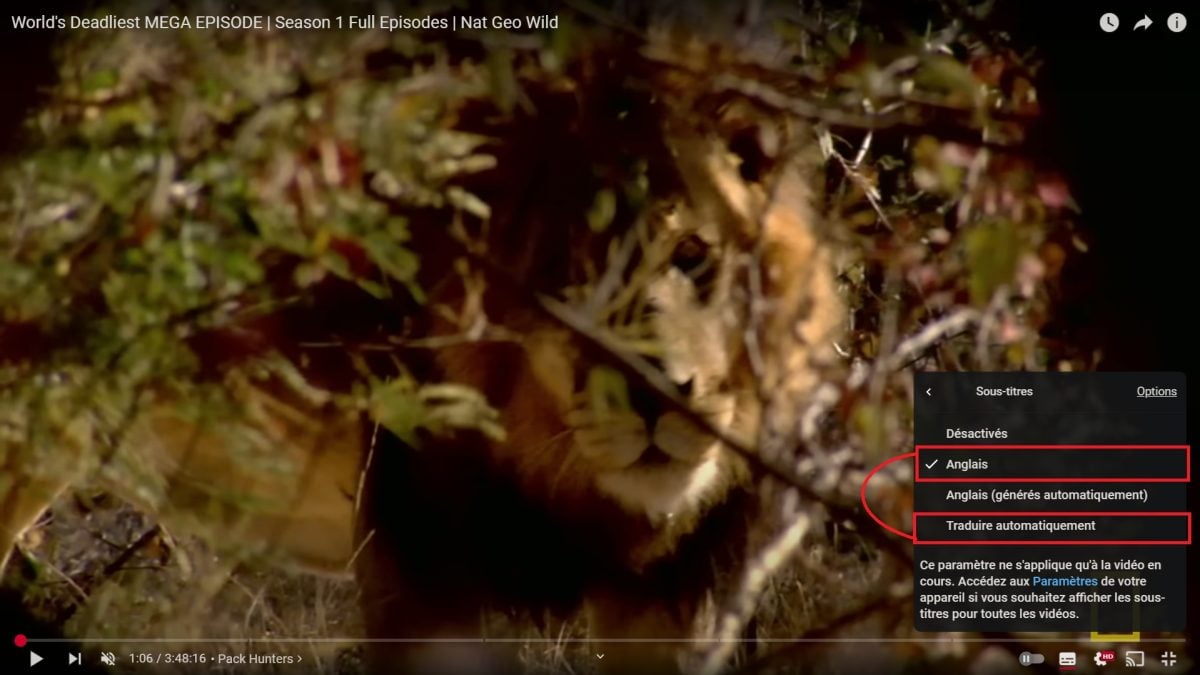
- 選択 «「フランス語」» 利用可能な言語の一覧で。.
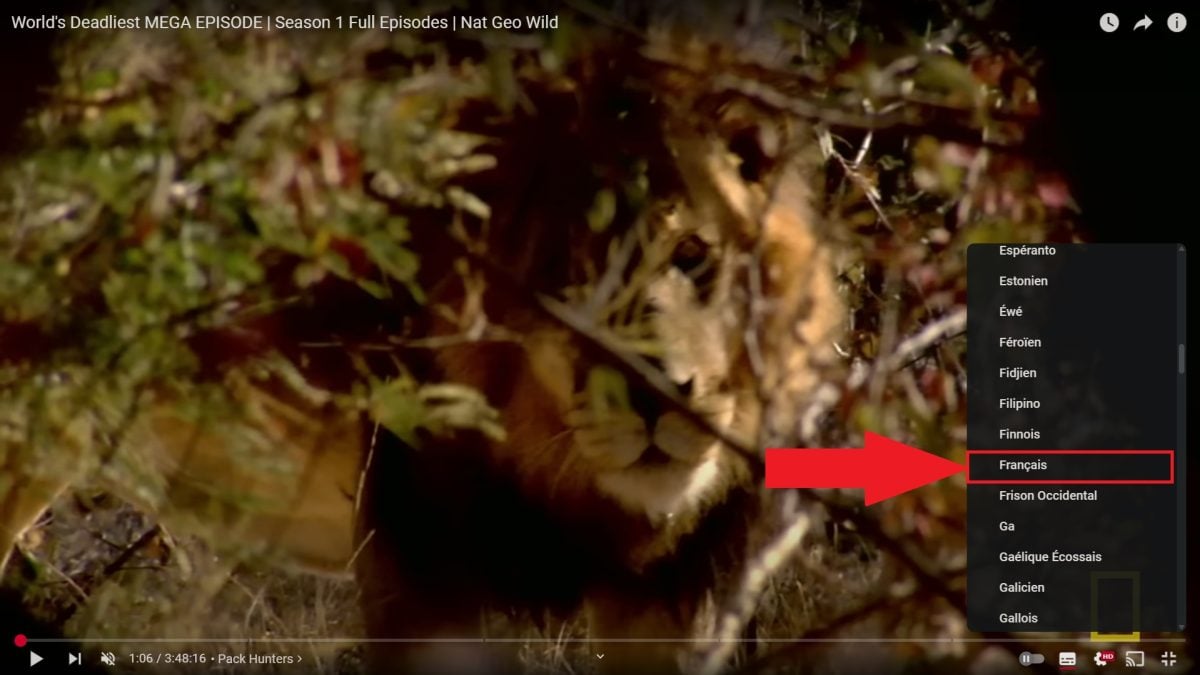
- 以下のコンテンツをお楽しみください フランス語に翻訳された字幕.
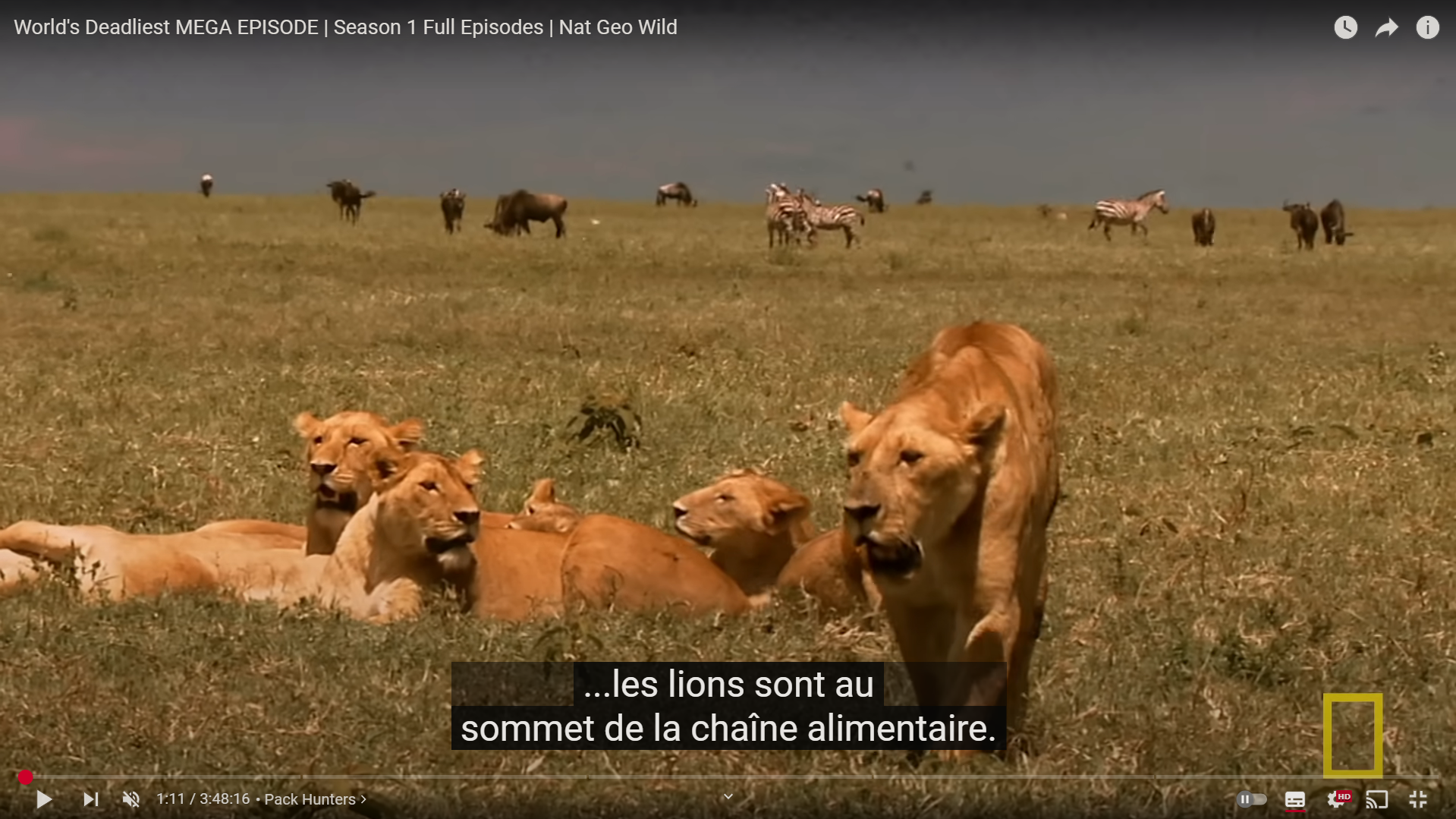
これで、次の3つの方法をマスターできたね YouTubeに字幕を追加する, 、あなたがクリエイターであろうと単なる視聴者であろうと。ファイルをインポートする場合でも、音声認識による自動生成を有効にする場合でも、あるいはすべて手動で入力する場合でも、状況や音声の品質に応じて、それぞれの方法にそれぞれの利点があります。.
機械翻訳は便利ですが、完璧ではありません。翻訳結果が 字幕の品質 大まかに思える。.
クリエイターとしてのさらなる深みを探求するなら、こちらもぜひチェックしてみてください 入手方法 YouTube Premium 安い.








 日本語
日本語