~を付けるには YouTubeで非公開設定されている動画, へ進む YouTube Studio, をクリックして + 作成 > 動画をアップロード, 、そして選択する 未登録 公開する前に「表示設定」のステップで。.
結果:以下の条件を満たす人だけが 動画へのリンク 検索結果には表示されなくても、それを見ることができる ユーチューブ 君のチャンネルでも。.
この機能は 無料 また、すべてのYouTubeアカウントで利用可能です。これは、公開と非公開の中間に位置し、限られた範囲のユーザーとコンテンツを共有するのに最適なオプションです。.
YouTubeで非公開の動画を公開するにはどうすればいいですか?
あ 非公開の動画 そのリンクを持っている人なら誰でもアクセスできます。たとえ……がなくても YouTubeアカウント. 彼女は決して 検索結果 あなたのチャンネルにもありません。以下に、そこからアップロードする方法を説明します。 YouTubeスタジオ :
- ログイン YouTube Studio, 、アイコンをクリックしてください 作成, 、そして選択する «「動画をアップロードする」».

- アップロードする動画ファイルを選択してください。その後、以下の項目を入力してください。 タイトル、 記述 そしてその ミニチュア.
- 動画の要素を追加してから、[ ] をクリックします。 次のページ.
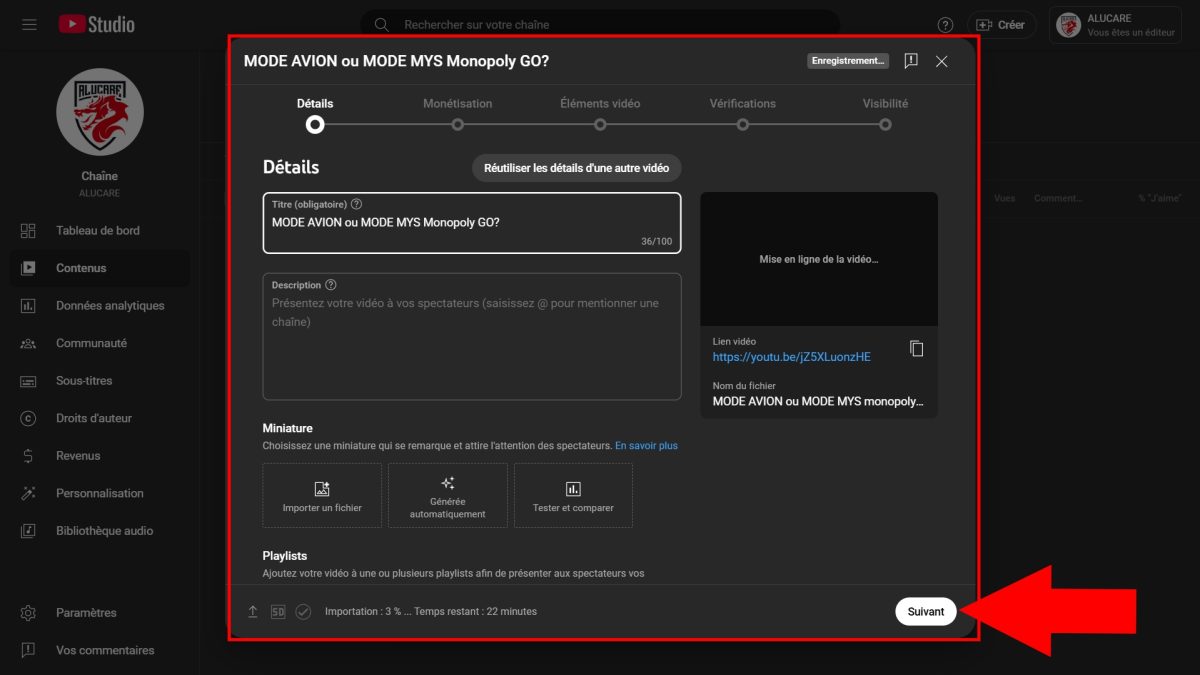
- その段階では 視認性, オプションを選択してください «「未登録」».

- をクリックする。 「登録と公表. 非公開設定の動画が公開されています。.
動画を見たい? すでに公開済み 「未登録」の場合? その手順はさらに迅速です:
- そのセクションへ進む コンテンツ の YouTube Studio, 、次に編集したい動画をクリックします。.
- の中で 視認性, 選択 «「未登録」», 、その後、保存します。.
を取得するには、 共有リンク 非公開の動画について:
- ページにアクセスする コンテンツ の上 YouTube Studio, 、その後、動画の上にマウスを合わせてください。.
- それらを見つけ出せ 三小 動画の横に。.
- ここをクリックして リンク, 、そして、好きな人にそれをシェアしましょう。.
YouTubeでプライベートビデオを共有するには?
それを残しておきたいの? 絶対的な支配 誰があなたの動画を見ることができるのか? ステータス プライベート これが最善の選択肢です。手順は「非公開」動画の場合と似ていますが、最後にあるプライバシー設定の選択だけが異なります。.
- ここへ移動 YouTube そして、以下の方法で自分のチャンネルにログインしてください YouTube Studio.
- ボタンをクリック 「創造する 右上の、そして選択する «「動画をアップロードする」».
- 動画ファイルを選択し、必要事項を入力してください タイトル、 記述 そしてミニチュア。.
- セクション 「可視性, 選択 「プライベート, その後、をクリックして 「登録と公表.
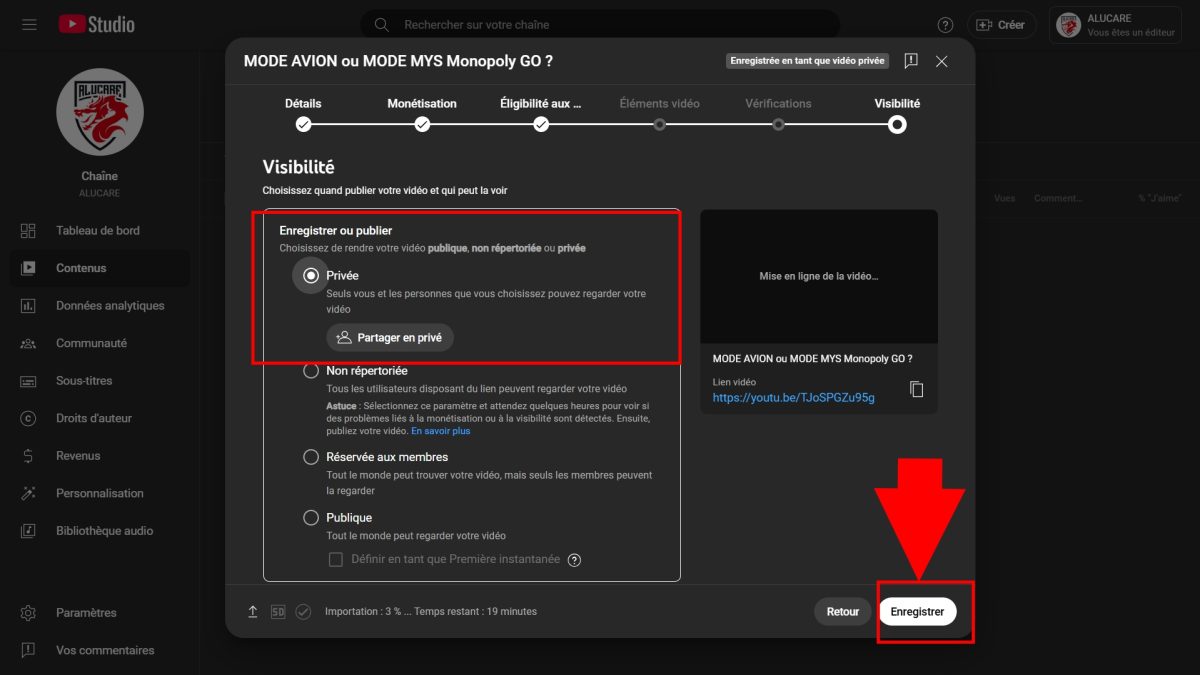
あ 非公開動画 あなたが明示的に招待した人だけが視聴できます。「非公開」動画とは異なり、リンクだけでは不十分です。招待された各人が YouTubeアカウント. 特定の相手に動画を共有するには:
- セクションを開く 「コンテンツ の YouTube Studio.
- 共有したい非公開動画を探してください。.
- 選択 「個人的に共有する, の間 メールアドレス 関係者の確認を経て、その後、 登録.
家族向けの動画編集や、数人の同僚限定のコンテンツなど、共有範囲を本当に限定したい場合には、これが最適な選択肢です。.
YouTubeの非公開動画と非掲載動画:その違いは?
多くの人がこの2つのステータスを混同していますが、アクセス権のレベルはまったく異なります。要するに、 非公開動画 は、あなたがメールで招待した人だけが利用できますが、一方、 非公開の動画 リンクを持っている人なら誰でもアクセスできます。たとえ YouTubeアカウントを作成する.
以下の表は、以下の項目を比較したものです。 2つの表示設定 あなたが正しい選択ができるよう、お手伝いします:
| 特集 | 非公開動画 | 未登録の動画 |
|---|---|---|
| 誰から見えるのか? | のみ 君 そしてその 招待客 メールアドレスを通じて(メールアドレスを持っている必要があります) YouTubeアカウント). | みんな YouTubeアカウントがなくても、その動画のリンクを持っている人。. |
| 守秘義務 | あなたは プログラム 公開する日付と時刻。 | 君 プログラミングができない 非公開の動画ですが、いつでも公開に切り替えることができます。. |
| 外観 | それはどこにもない:
|
それはどこにもない:
|
| 誰のため? | ~が欲しい人は 包括的なアクセス制御 内容については、個人的な理由により。. | 親しい人々と動画を共有したい人や、 率直な意見 コンテンツを公開する前に。. |
よくある質問
YouTube動画のプライバシー設定を変更するにはどうすればいいですか?
これを変更できます 視認性 いつでも動画から 設定 の YouTube Studio, 、再アップロードする必要はありません。その方法は以下の通りです:
- 以下のサイトにアクセスしてください YouTube Studio そして、アカウントにログインしてください。.
- 左側のメニューから、以下を選択してください コンテンツ.
- プライバシー設定を変更したい動画を探してください。.
- をクリックして’鉛筆アイコン 動画の横に。.
- セクション 視認性, ドロップダウンメニューを開きます。.
- 自分に合ったオプションを選んでください: 公開, 未登録 どこ プライベート.
変化とは 直ちに. 公開動画を「非公開」に変更して、閲覧者を制限したい場合に特に便利です。.
ウェブ上で自分の未公開ビデオを見つけるには?
自分のものを簡単に見つけられます 非公開の動画 直接 YouTube Studio :
- [ここ]へ移動 YouTube Studio, 、次にセクションで コンテンツ.
- このページには、あなたのチャンネルのすべての動画が表示されます。これには、 非公開の動画.
ただし、注意してください。非公開設定の動画でも、リンクを知っている人なら誰でもアクセスできます。そのリンクが一般公開されているサイトに掲載されてしまった場合、その動画はあなたのつながりの範囲をはるかに超えて閲覧される可能性があります。実際、一部のサードパーティサイトでは、非公開設定の動画をリストアップしており、その’URLが流出した フォーラムや公開ページでは。本当に機密性の高いコンテンツについては、ステータス機能を利用することをお勧めします プライベート.
ゲストは非公開動画のリンクを友達と共有できますか?
いいえ。一つ 非公開動画 そのコンテンツは、あなたが明示的に招待したユーザーにのみ表示されます。リンクだけでは不十分です。招待されていない人は、たとえそのリンクを所持していても、コンテンツを閲覧することはできません。.
もし~をシェアしたいなら 映像編集 多くの人々を巻き込みつつ、全世界に公開することなく、ある 非公開の動画 の方が適しています。リンクを共有するだけで、誰でも視聴できます。また、 字幕 あなたの視聴者にとって、さらに親しみやすいものにするために。.
Androidで動画を「非公開」に設定することはできますか?
はい。アプリから操作が可能です。 YouTube Studio で入手可能。 Android. アプリを開き、対象の動画を選択してから、以下の設定を変更します。 視認性の設定 選択することで «「未登録」». 変更は即座に行われ、無料で、追加の手順も不要です。.
以下の記事もぜひご覧ください:







 日本語
日本語