Чтобы добавить видео, не добавленное в каталог на YouTube, перейди в YouTube Studio, нажми на + Создать > Загрузить видео, а затем выбери Не указано на этапе «Просмотр» перед публикацией.
Результат: только те, у кого есть ссылка на видео ее могут видеть, хотя она не отображается в результатах поиска YouTube ни на твоем канале.
Эта функция бесплатно и доступно для всех аккаунтов YouTube. Это идеальный вариант для публикации контента в узком кругу, представляющий собой нечто среднее между публичным и приватным режимами.
Как разместить на YouTube видео, которое не отображается в результатах поиска?
А неиндексированное видео доступен любому, у кого есть соответствующая ссылка, даже без Аккаунт на YouTube. Она никогда не появляется в результаты поиска ни на твоем канале. Вот как её можно выложить в сеть с Студия YouTube :
- Войди в систему YouTube Studio, нажмите на значок "+ Создать, а затем выбери «Разместить видео в Интернете».

- Выберите видеофайл для загрузки. Затем заполните название, описание и миниатюра.
- Добавь элементы видео, а затем нажми на Далее.
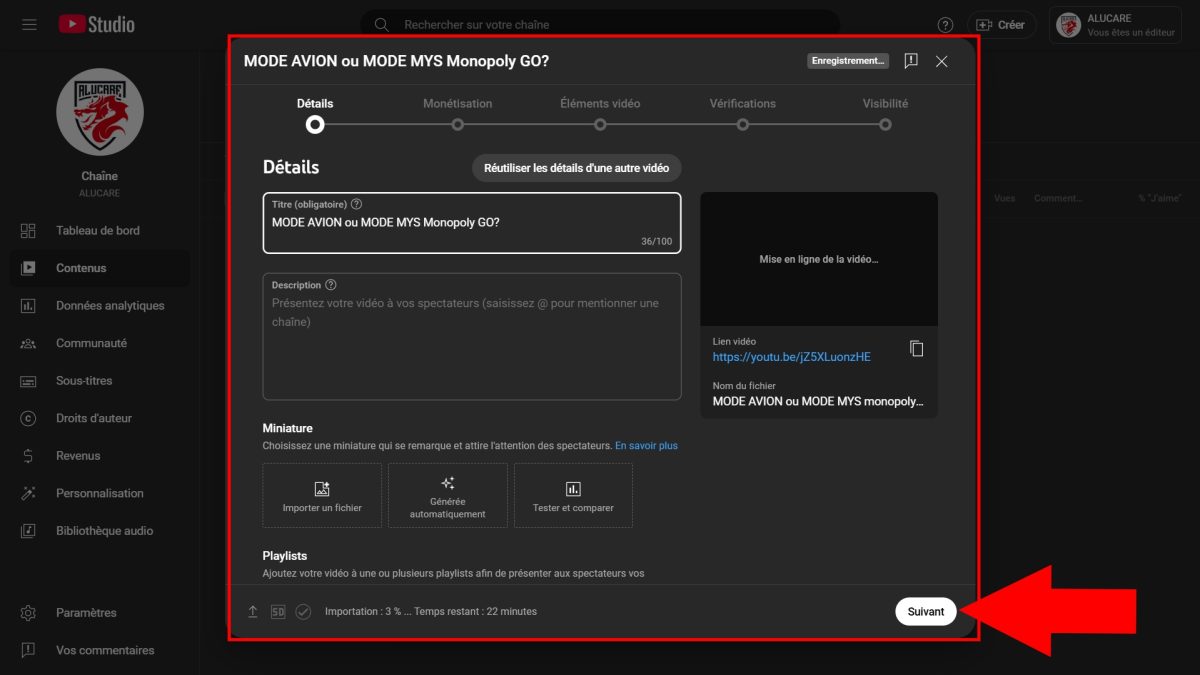
- На этапе Видимость, выберите опцию «Не указано».

- Нажмите на "Зарегистрировать и опубликовать. Твоё скрытое видео уже опубликовано.
Хочешь загрузить видео? уже опубликована в разделе «Без категории»? Процедура займет ещё меньше времени:
- Перейди в раздел Содержание из YouTube Studio, а затем нажми на видео, которое хочешь отредактировать.
- В Видимость, выберите «Не указано», а затем сохраните.
Чтобы восстановить разделяемая ссылка из твоего видео, не включенного в список:
- Перейти на страницу Содержание на YouTube Studio, а затем наведи курсор мыши на видео.
- Найди их три небольших пункта рядом с видео.
- Нажми на него, чтобы получить ссылку, а затем поделись им с теми, кому захочешь.
Как поделиться личным видео на YouTube?
Ты хочешь сохранить абсолютный контроль Кто может посмотреть твое видео? Статус частный — это лучший вариант. Шаги аналогичны тем, что используются для создания непубличного видео, отличается лишь выбор уровня конфиденциальности в конце.
- Перейти к YouTube и войди в свой канал через YouTube Studio.
- Нажмите на кнопку "Создать в правом верхнем углу, а затем выбери «Разместить видео в Интернете».
- Выбери видеофайл, а затем заполни форму название, описание и миниатюра.
- В разделе "Видимость, выберите "Частный, а затем нажми на "Зарегистрировать и опубликовать.
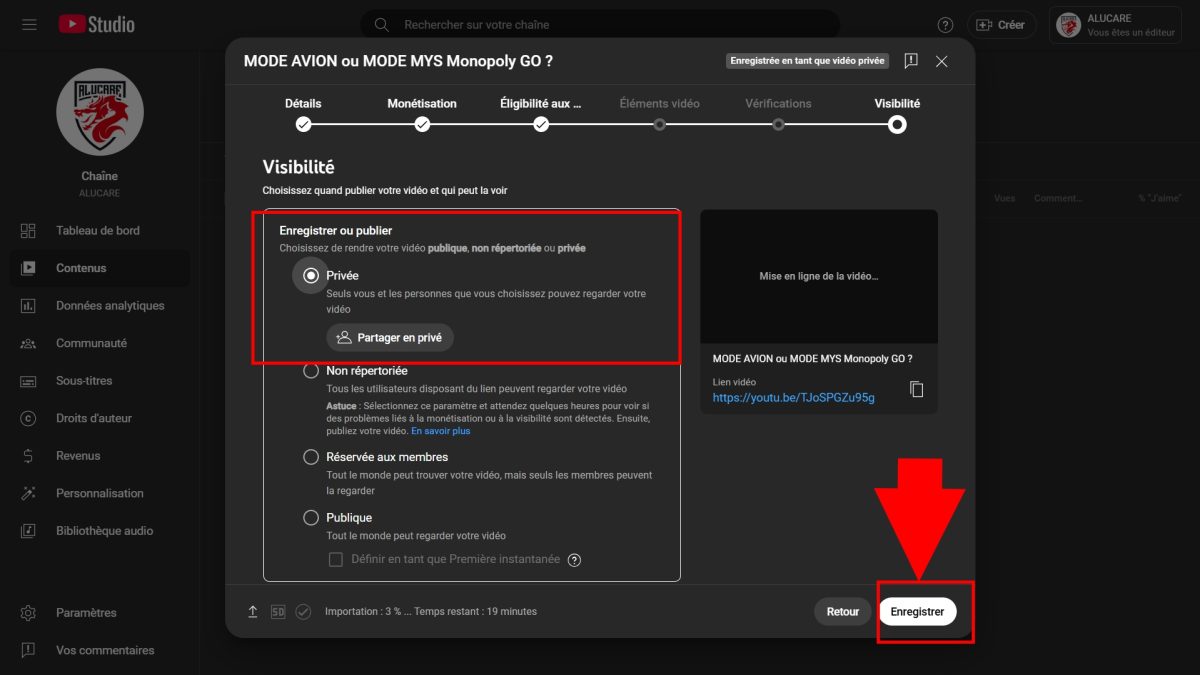
А частное видео доступно только тем людям, которых ты явно пригласишь. В отличие от видео с статусом «Не публичное», одной ссылки недостаточно: каждый приглашенный должен иметь Аккаунт на YouTube. Чтобы поделиться видео с конкретными людьми:
- Открыть раздел "Содержание в YouTube Studio.
- Найди то частное видео, которым хочешь поделиться.
- Выбери "Поделитесь частным образом, между адрес электронной почты заинтересованных лиц, а затем подтверждает с "Регистрация.
Это лучший вариант для действительно ограниченного доступа, например, для семейного видеоролика или материалов, предназначенных лишь для нескольких коллег.
Частные и непубличные видеоролики на YouTube: в чем разница?
Многие путают эти два статуса, но они предоставляют совершенно разный уровень доступа. Вкратце: один частное видео предназначена только для тех, кого ты приглашаешь по электронной почте, тогда как неиндексированное видео доступен любому, у кого есть ссылка, даже без создать учетную запись на YouTube.
В приведенной ниже таблице сравниваются два режима видимости чтобы помочь тебе сделать правильный выбор:
| Специальные возможности | Личные видео | Незарегистрированные видео |
|---|---|---|
| Кому видны? | Только ты и приглашённые гости через их адрес электронной почты (у них должен быть Аккаунт на YouTube). | Все у кого есть ссылка на видео, даже если у него нет аккаунта на YouTube. |
| Конфиденциальность | Вы можете программа дата и время публикации. | Ты не умею программировать видео, которое не указано в списке, но ты можешь сделать его общедоступным в любой момент. |
| вид | Его нигде не найти:
|
Его нигде не найти:
|
| Для кого это? | Те, кто хочет полный контроль доступа по содержанию, по личным причинам. | Те, кто хочет поделиться видео с близкими или собрать искренние отзывы прежде чем опубликовать контент. |
Часто задаваемые вопросы
Как изменить настройки конфиденциальности для своих видеороликов на YouTube?
Ты можешь изменить видимость видео в любой момент с помощью настройки из YouTube Studio, при этом не нужно заново выкладывать её в сеть. Вот как это сделать:
- Перейди по ссылке YouTube Studio и войди в свою учетную запись.
- В меню слева выбери Содержание.
- Найди видео, настройки конфиденциальности которого ты хочешь изменить.
- Нажми на’значок карандаша рядом с видео.
- В разделе Видимость, откройте выпадающее меню.
- Выбери подходящий тебе вариант: Публичный, Не указано Где Частный.
Изменение — это немедленный. Это особенно удобно, когда ты хочешь перевести общедоступное видео в статус «неиндексированное», чтобы ограничить к нему доступ.
Как найти в Интернете видео, не внесенное в список?
Ты легко найдешь свои неиндексированные видео непосредственно в YouTube Studio :
- Перейти в YouTube Studio, а затем в разделе Содержание.
- На этой странице отображаются все видеоролики твоего канала, включая неиндексированные видео.
Однако будьте осторожны: видео, настроенное как ’Не публичное», остается доступным для любого, у кого есть ссылка. Если эта ссылка была опубликована где-либо на общедоступном сайте, видео может стать видимым далеко за пределами вашего круга общения. Кстати, некоторые сторонние сайты собирают списки «не публичных» видео, среди которых’URL просочился на форуме или на общедоступной странице. Если речь идет о действительно конфиденциальном контенте, лучше использовать статус Частный.
Может ли гость поделиться ссылкой на личное видео со своими друзьями?
Нет. Одна частное видео будет доступен только тем пользователям, которых ты явно пригласил. Одной ссылки недостаточно: человек, не получивший приглашение, не сможет просмотреть контент, даже если он у него есть.
Если ты хочешь поделиться монтаж видео с большим количеством людей, не открывая его для всего мира, одна неиндексированное видео подходит лучше. Просто поделитесь ссылкой, и любой сможет посмотреть видео. Вы также можете добавить субтитры чтобы сделать её ещё более доступной для твоей аудитории.
Можно ли на Android сделать видео «непубличным»?
Да. Управление можно осуществлять через приложение YouTube Studio доступен на Android. Откройте приложение, выберите нужное видео, а затем измените настройки видимости выбирая «Не указано». Изменение происходит мгновенно, бесплатно и без каких-либо дополнительных действий.
Почитайте также следующие статьи:







 Русский