為に YouTubeアカウントを作成する, 、必要なのはただ一つの グーグルアカウント : まったく同じことです。.
すでにメールアドレスをお持ちの場合は Gmail, Googleアカウントを使って、以下にログインできます ユーチューブ 今すぐ、何も追加せずに。.
まだお持ちではありませんか?アカウントの作成からチャンネルの開設まで、数分で全てを設定する方法を以下にご紹介します。.
YouTubeのアカウントを作成するには?
以下の手順に従って、Googleアカウントを作成し、YouTubeのすべての機能をご利用ください。.
1.Googleアカウントの作成
この手順は、以下の環境でも同様に機能します コンピュータ モバイルでは(Android, iPhone どこ iPad).
- にアクセスする YouTube公式サイト.
- ボタンをクリック ログインします の 右上 画面の。.

- ログイン画面で、[ ] をクリックしてください。 アカウントを作成する そして 次のページ.

- 自分の 名前 そして君の ファーストネーム, その後、をクリックして 次のページ.
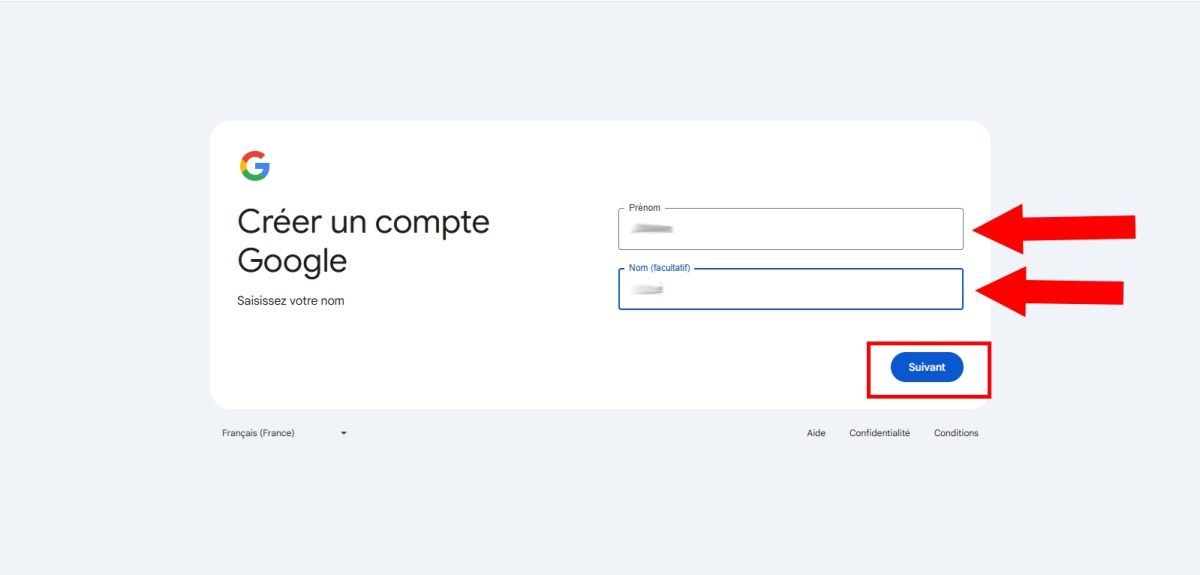
- 自分の 日, 君の 月 そして君の 生年.
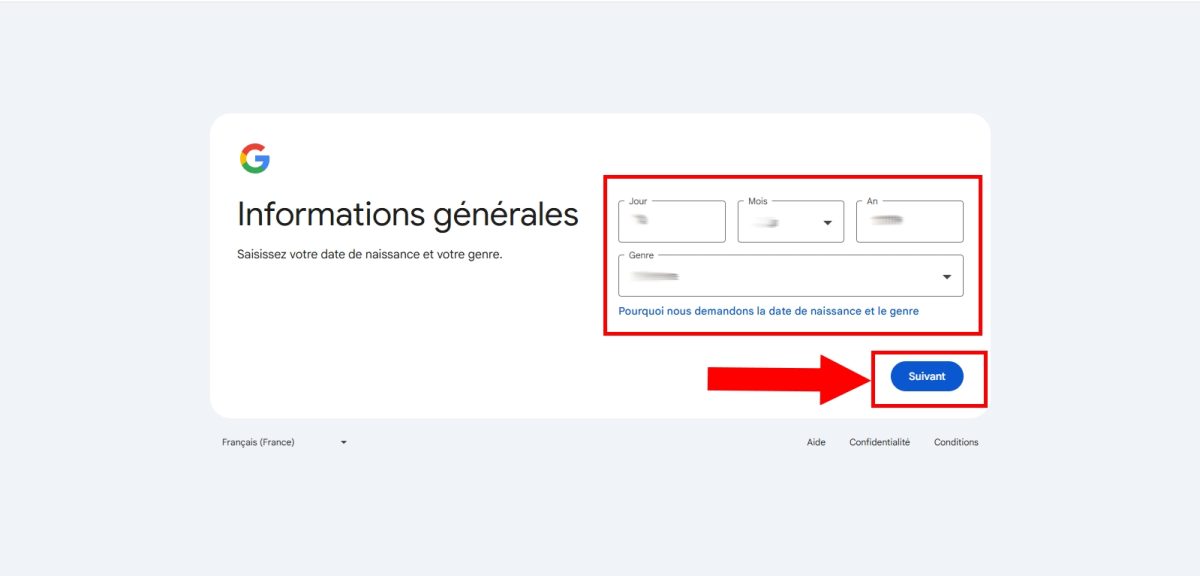
- 提示された住所の中から1つ選ぶか、自分で作成してください。 Gmailアドレス.

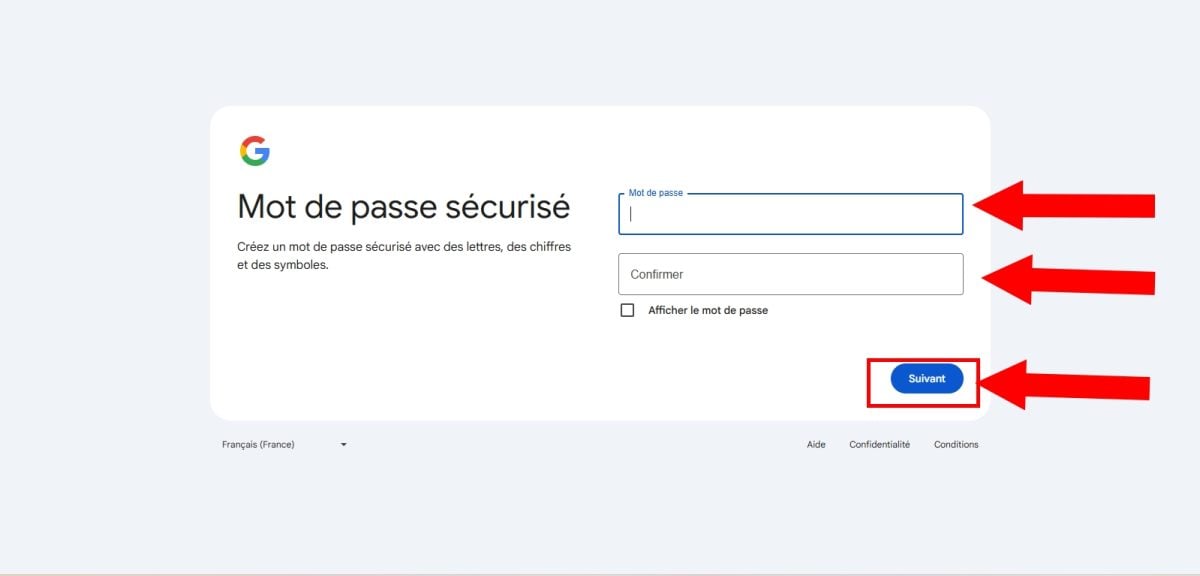
- [作成] ストロングパスワード, その後、をクリックして 次のページ.
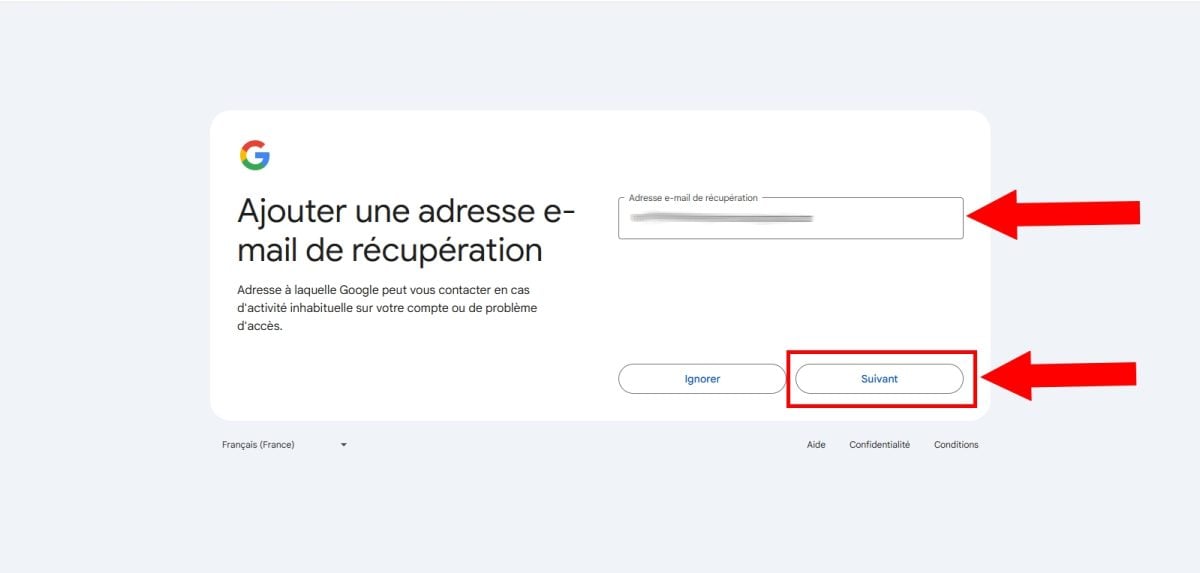
- [1]を入力してください 復旧用アドレス, その後、をクリックして 次のページ. この手順は任意です:以下をクリックすることもできます 無視する. 追加する 電話番号 これも任意です。.
- Gmailの氏名と住所のプレビューを確認してから、[]をクリックしてください。 次のページ.

- ページを下にスクロールして、以下の内容をお読みください。 Googleの利用規約, その後、をクリックして 承知しました.

- きみの グーグルアカウント が作成されました。これでYouTubeにログインし、すべての機能を利用できるようになりました。.
2. GoogleアカウントでYouTubeにログインする
君の グーグルアカウント 作成されると、自動的に YouTubeにログイン中. トーン YouTubeアカウント すぐに使える状態になっています。.
これで、次のことができるようになりました:
- 動画に反応したり、コメントを投稿したりすること; ;
- 自分の YouTubeの歴史 ;
- さまざまなチャンネルを登録する; ;
- 動画をお気に入りやプレイリストに保存する; ;
- YouTubeの動画をダウンロードする オフラインで視聴するために; ;
- ウォッチング YouTubeで無料で映画を見る ;
- 自分のチャンネルから、自分の動画をアップロードする。.
知っておくと便利:他にもこんな方法があります YouTube Premiumの料金が安くなる, 、その方法についてはこの記事で解説します。.
YouTubeチャンネルを作るには?
アカウントを作成すると、投稿の閲覧、コメントの投稿、コメントへの返信、およびフォローが可能になります。ただし、もしあなたが 動画をアップロードする あるいはコンテンツを収益化するには、さらに YouTubeチャンネル. わずか数回のクリックで作成する方法は以下の通りです。.
- ログイン YouTube 君と一緒に アカウント Google, 、ウェブサイトまたはアプリから。.
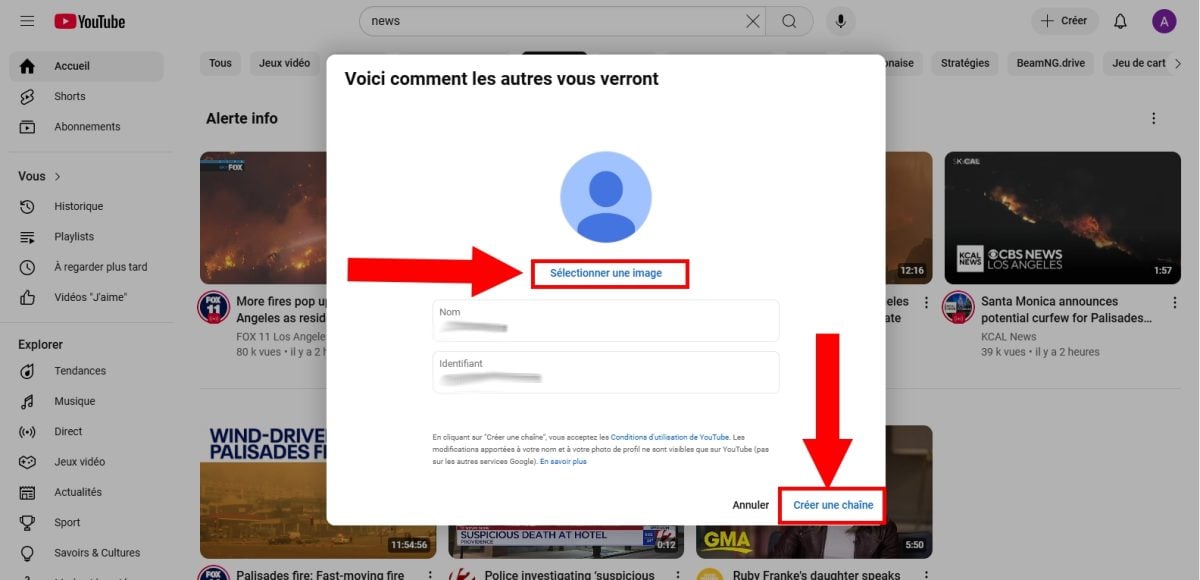
- 自分の プロフィール写真 右上の、そして チャンネルを作る.

- チャンネルの情報(名前、写真、使用しているID)を確認してください。.
- をクリックする。 チャンネルを作る を確認する。
- タ YouTubeチャンネル 公開されました。これで、コンテンツを管理したり、クリエイターコミュニティに参加したりできるようになりました。.
個人チャンネルとブランドチャンネル:どちらを選ぶべきか?
チャンネルを作成する際、ニーズに応じて2つの選択肢があります。.
- パーソナルチェーン : あなたのアカウントに直接紐付けられています Google. 自分の名義で投稿する場合に最適です。.
- ブランドチェーン (または企業用):アカウントとは別の名前が付けられます。企業、プロジェクト、コミュニティに最適です。これを 複数人で管理する メンバーを追加することで。.
YouTubeチャンネルをどのようにカスタマイズし、収益化すればよいですか?
まずはチャンネルの見た目を整え、チャンネル登録したくなるような印象を与えましょう。以下を追加してください:
- あ YouTubeバナー 適切なサイズで、,
- A youtubeのロゴ プロフィール写真として、,
- コンテンツの明確な説明、,
- 連絡先メールアドレス。.
次に、次の機能を有効にすることができます。 収益化 より YouTube Studio 以下の手順に従ってください:
- オープン YouTube Studio.
- [タブ] を開く 収益.
- 自分のチャンネルが対象であるか、またお住まいの地域で収益化が可能かを確認してください。.
- 利用規約に同意する。.
- アカウントを連携する AdSense お支払いの受け取りのために。.
それが存在します 2段階 収益化の手法であり、混同しないようにしてください。.
エントランスホール ファンからの収益(「Super Thanks」やチャンネルの登録料など)を受け取ることができます。これを利用するには、以下の条件が必要です:
- 500人のフォロワー,
- 公開動画3本 に公開された 過去90日間,
- そして、 3,000時間の視聴時間 に 過去12ヶ月、 あれは Shortsの再生回数が300万回 過去90日間において。.
ベアリング一式 広告のブロックを解除するには AdSense およびすべての高度な収益化機能。これには以下が必要です:
- 1,000人の購読者,
- あるいは 4,000時間の視聴時間 12か月間で、すなわち Shortsの再生回数1,000万回 90日間。.
もっと詳しく知りたいですか? こちらをご覧ください YouTubeでの再生回数のカウント方法.
YouTubeのアカウントとチャンネルを作成するのは、ほんの数分で完了します。あとは、最初の動画をアップロードするだけです。.








 日本語
日本語