Til Opret en YouTube-konto, du skal bare have en Google-konto : Det er præcis det samme.
Hvis du allerede har en adresse Gmail, kan du bruge din Google-konto til at logge ind på Youtube med det samme, uden at skulle oprette noget yderligere.
Har du ikke en endnu? Her kan du se, hvordan du får det hele sat op på få minutter – lige fra kontoen til din kanal.
Hvordan opretter jeg en YouTube-konto?
Følg nedenstående trin for at oprette din Google-konto og få adgang til alle YouTube-funktionerne.
1. Opret en Google-konto
Denne fremgangsmåde fungerer også på computer end på mobilen (Android, iPhone Hvor iPad).
- Gå til officielle YouTube-hjemmeside.
- Klik på knappen For at logge ind i øverst til højre på din skærm.

- På login-skærmbilledet skal du klikke på Opret en konto og så videre Næste.

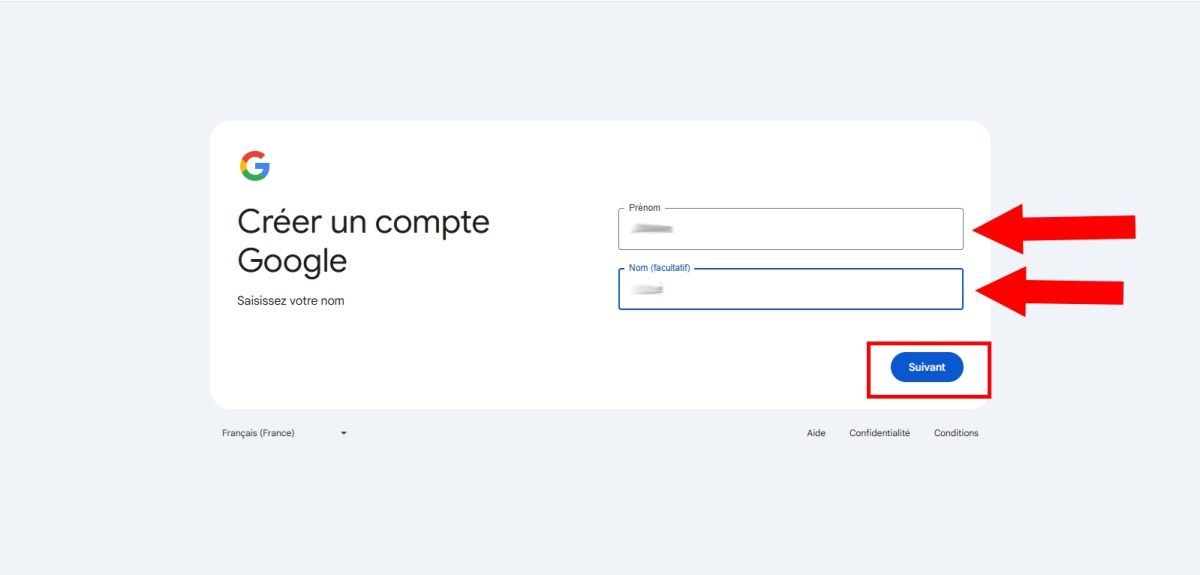
- Udfyld din navn og din Fornavn, og klik derefter på Næste.
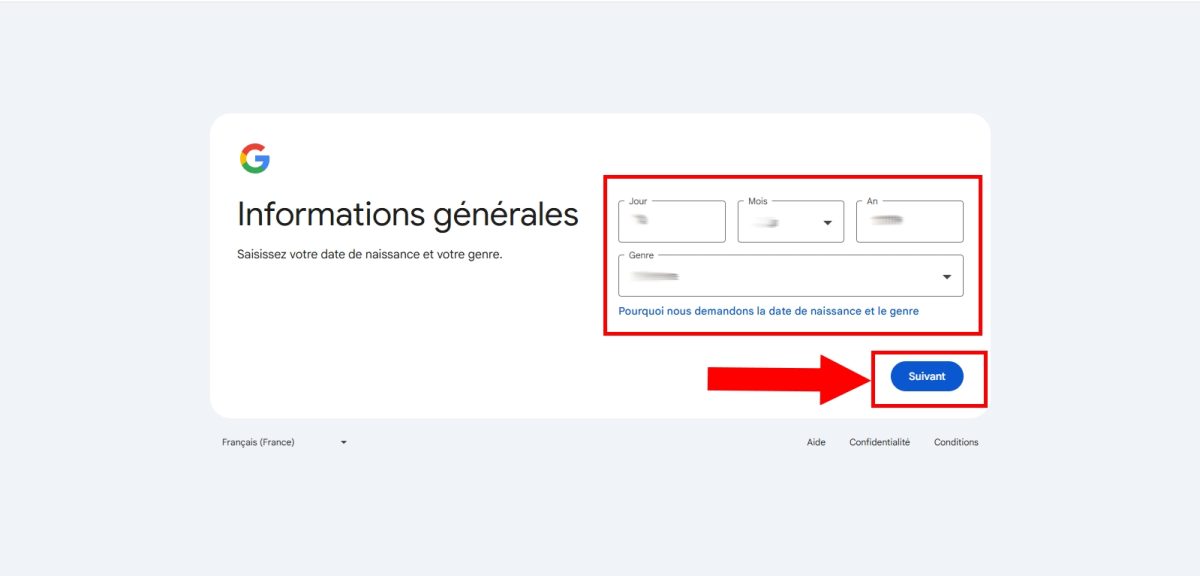
- Angiv din dag, din måned og din Fødselsår.
- Vælg en adresse blandt de foreslåede, eller opret selv din egen Gmail-adresse.

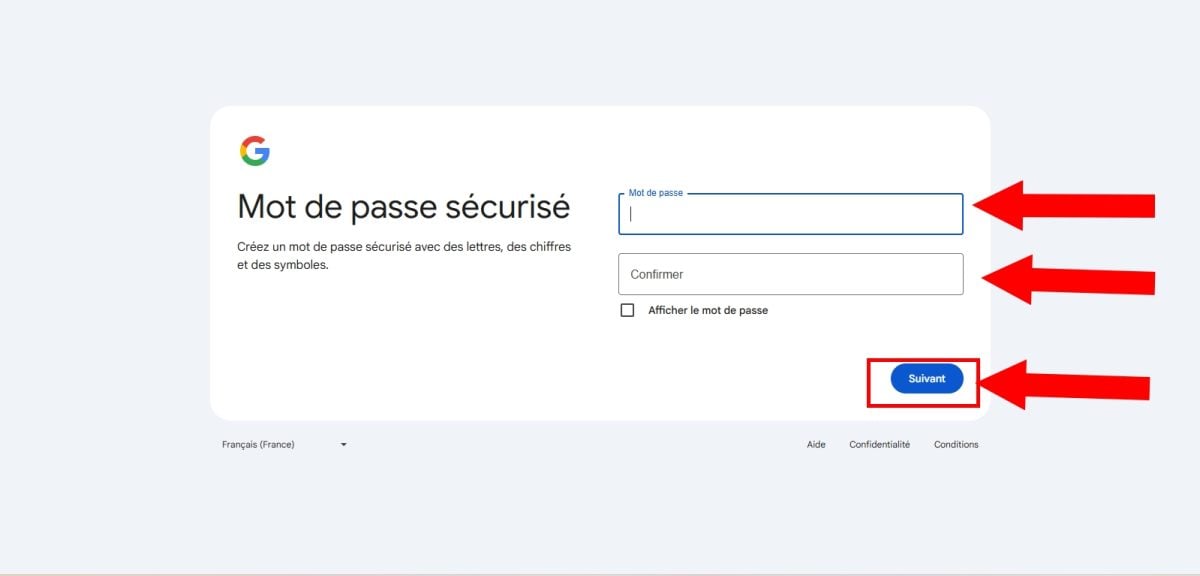
- Opretter en stærk adgangskode, og klik derefter på Næste.
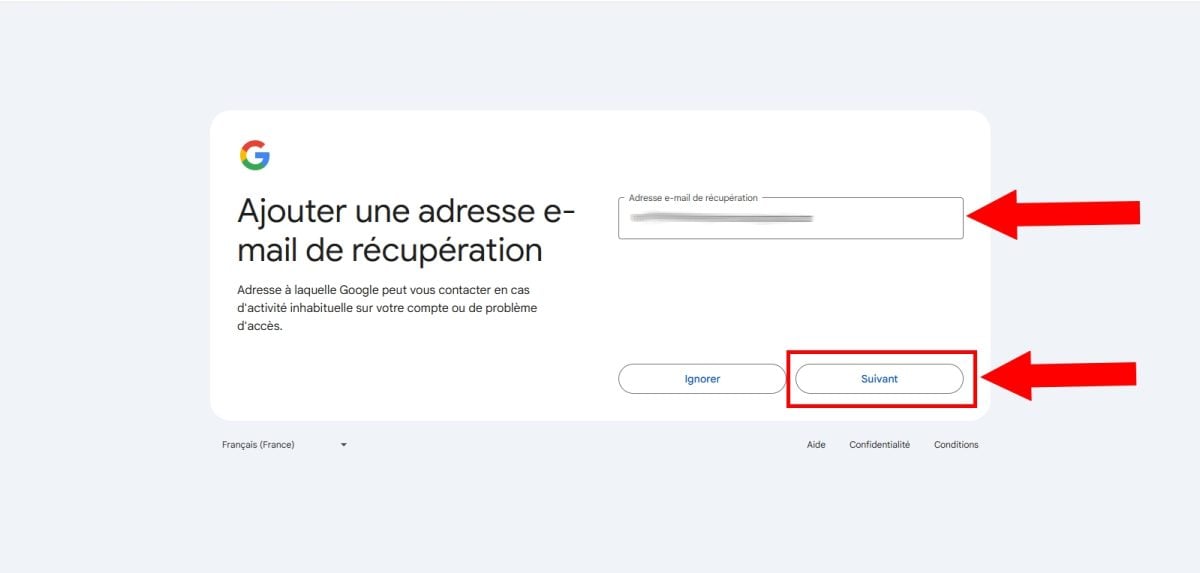
- Indtast en gendannelsesadresse, og klik derefter på Næste. Dette trin er valgfrit: Du kan klikke på Ignorer. Tilføjelsen af en telefonnummer er ligeledes valgfrit.
- Tjek forhåndsvisningen af dit navn og din Gmail-adresse, og klik derefter på Næste.

- Rul ned på siden for at læse Googles brugsbetingelser, og klik derefter på Jeg accepterer.

- Din Google-konto er oprettet. Du kan nu logge ind på YouTube og få adgang til alle dens funktioner.
2. Log ind på YouTube med din Google-konto
Når din Google-konto oprettet, bliver du automatisk logget ind på YouTube. Ton YouTube-konto er allerede klar til brug.
Nu kan du:
- At reagere på videoer og skrive kommentarer; ;
- Se din YouTube-historie ;
- Abonner på forskellige kanaler; ;
- Gem videoer i dine favoritter eller på dine afspilningslister; ;
- Download en YouTube-video for at se den offline; ;
- At se på film gratis på YouTube ;
- Upload dine egne videoer fra din kanal.
Godt at vide: Du kan også Betal mindre for YouTube Premium, det forklarer vi dig i denne artikel.
Hvordan opretter jeg en YouTube-kanal?
Med en konto kan du se indhold, kommentere, skrive kommentarer og abonnere. Men hvis du vil at lægge videoer online eller tjene penge på dit indhold, skal du desuden have en YouTube-kanal. Her kan du se, hvordan du opretter den med blot et par klik.
- Log ind på YouTube med din konto Google, fra hjemmesiden eller appen.
- Klik på din Profilbillede øverst til højre og derefter på Opret en kanal.

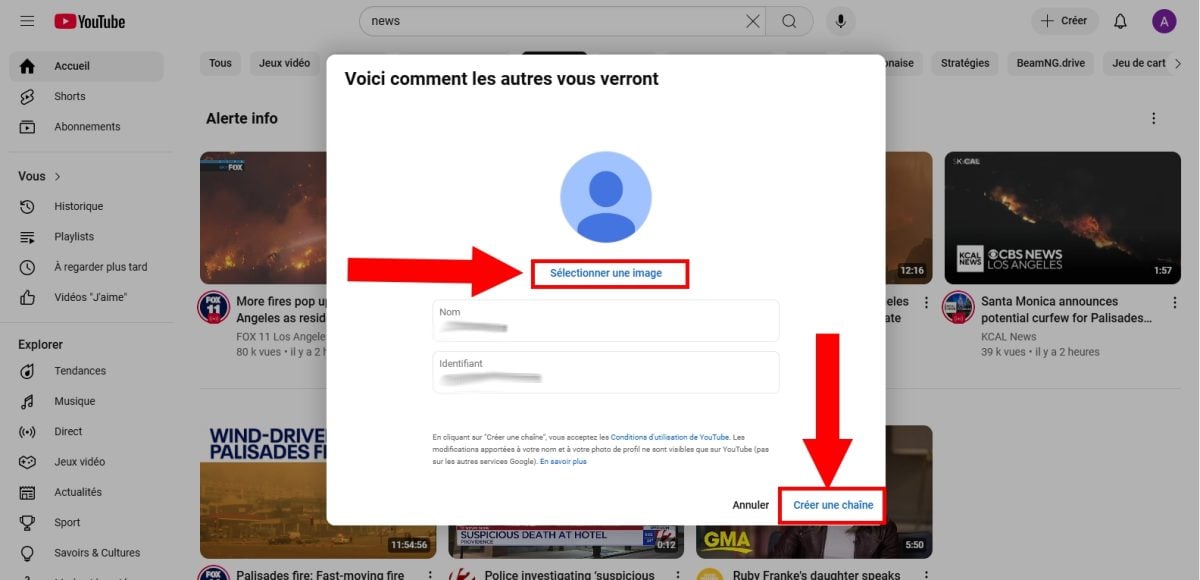
- Tjek oplysningerne om din kanal: navn, foto og det anvendte brugernavn.
- Klik på Opret en kanal for at bekræfte.
- Din YouTube-kanal er online. Du kan nu administrere dit indhold og blive en del af skabernes fællesskab.
Personlig kanal eller mærkekanalen: hvilken skal man vælge?
Når du opretter din kanal, har du to muligheder, afhængigt af dine behov.
- Den personlige kæde : knyttet direkte til din konto Google. Perfekt, hvis du udgiver i eget navn.
- Mærkekæden (eller virksomhedskonto): Den har et andet navn end din konto. Perfekt til en virksomhed, et projekt eller et fællesskab. Du kan at administrere i fællesskab ved at optage nye medlemmer.
Hvordan kan jeg tilpasse og tjene penge på min YouTube-kanal?
Start med at sørge for, at din kanal ser indbydende ud, så folk får lyst til at abonnere. Tilføj:
- EN YouTube-banner i de rigtige størrelser,
- EN youtube-logo som profilbillede,
- En klar beskrivelse af dit indhold,
- En e-mailadresse til kontakt.
Derefter kan du aktivere monetarisering siden YouTube Studio ved at følge disse trin:
- Åben YouTube Studio.
- Gå til fanen Indtægter.
- Kontroller, at din kanal opfylder betingelserne, og at indtægtsgenerering er tilgængelig i dit geografiske område.
- Accepter brugsbetingelserne.
- Log ind på en konto AdSense for at modtage dine betalinger.
Det findes to trin indtægtsgenerering – hvilket man ikke må forveksle med.
Indgangsniveauet giver adgang til indtægterne fra fans (Super Thanks, abonnementer på kanalen). For at få adgang skal du:
- 500 abonnenter,
- 3 offentlige videoer offentliggjort på De seneste 90 dage,
- eller 3.000 timers visningstid på den Sidste 12 måneder, det er 3 millioner visninger på Shorts i løbet af de seneste 90 dage.
Det komplette leje aktiverer reklamer via AdSense og alle de avancerede indtægtsgenererende funktioner. Det kræver:
- 1.000 abonnenter,
- Eller 4.000 timers visning over 12 måneder, dvs. 10 millioner visninger af Shorts over 90 dage.
Vil du vide mere? Se mere hvordan visninger tælles på YouTube.
Det tager kun et par minutter at oprette en konto og en YouTube-kanal. Så skal du bare uploade din første video.








 Dansk
Dansk