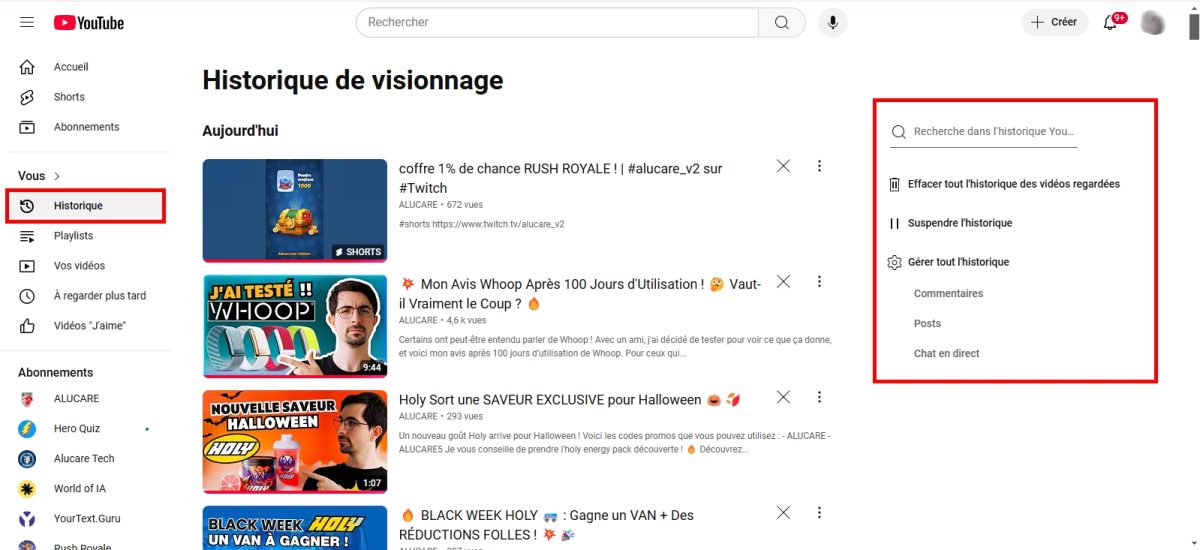
For at se din YouTube-historie på computer, klik på Historisk i menuen til venstre. På mobilen åbner du’YouTube-appen, tryk på fanen Bibliotek (Hvor Du (afhængigt af din version), og derefter på Historisk.
Fra denne skærm kan du også slette videoer, sætte historikken på pause eller deaktivere den på få sekunder, af hensyn til fortrolighed eller for at få anbefalinger mere relevante.
Hvordan kan jeg se historikken over videoer, jeg har set på YouTube?
Din Historie YouTube omfatter alle set videoer og dine interaktioner. Når du åbner den, kan du nemt finde en video, du har set for nylig, og det er også det, der hjælper YouTube til dig anbefale relevant indhold på din startside.
På en computer:
- Start din browser, og derefter log ind til din YouTube-konto.
- I den menuen til venstre, find og klik på Historisk.

- Alle videoer fra din historik vises.
På mobilen (Android og iPhone):
Åbn’Ansøgning YouTube og log ind. Afhængigt af din version af appen skal du trykke på fanen Du (tidligere Bibliotek), nederst til højre. Der finder du straks afsnittet Historisk sammen med de videoer, du senest har set.
Her er en detaljeret vejledning i, hvordan du får fuld adgang til administrationen af din historik:
- I appen skal du trykke på din Profilbillede Nederst til højre.

- Tryk på’tandhjulsikonet (Indstillinger) øverst til højre på skærmen.

- Rul ned til Administrer hele historikken.

- Du kommer til den side, der samler alle dine aktiviteter : set videoer og interaktioner.
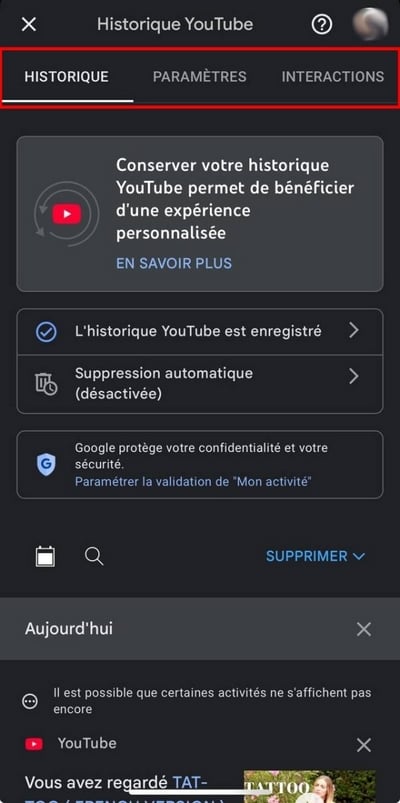
Bemærk: denne side Administrer hele historikken fører videre til Googles aktivitetsindstillinger.
Hvordan kan du se hele din søgehistorik på YouTube?
Find din søgehistorik er endnu hurtigere end at se de videoer, du har set. Sådan gør du:
- Gå ind på YouTube og log ind på din konto.
- Placer markøren i Søgefelt øverst på siden.
- Dine seneste forskning vises med det samme.

Til Slet en bestemt søgning, hold markøren over det, og klik derefter på At slette (i blåt) til højre for linjen. Søgningen forsvinder straks.
Hvordan sletter man sin visningshistorik på YouTube?
På computeren kan du slet historikken af dine videoer med blot et par klik, så du kan slette det hele eller kun en bestemt periode.
- Gå ind på YouTube og log ind på din konto.
- Øverst til venstre skal du klikke på tre vandrette linjerog så videre Historisk.
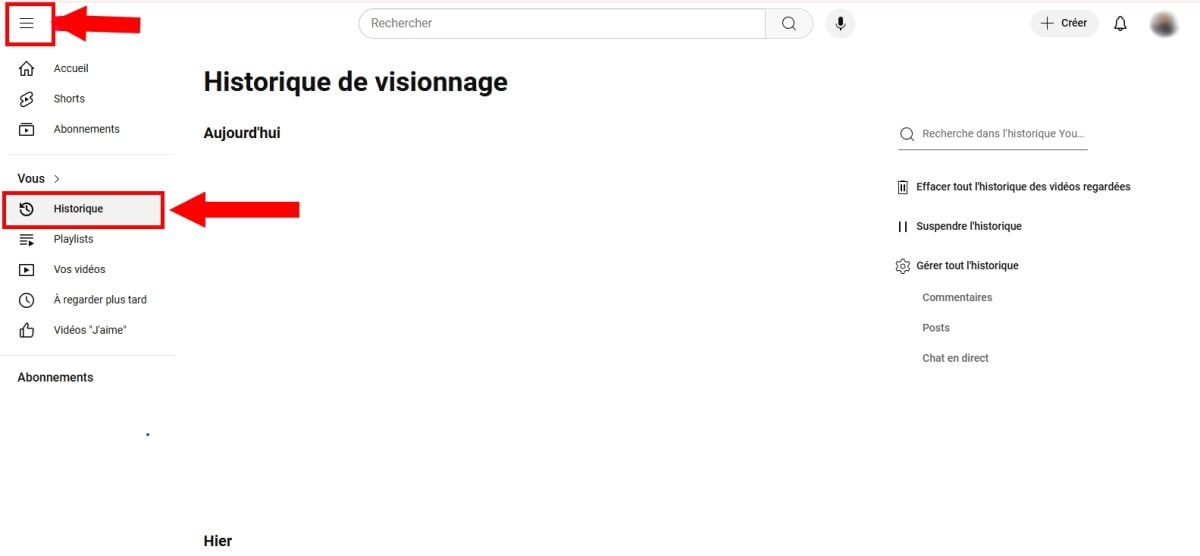
- I menuen til højre finder du flere kommandoer: sætte historikken på pause, l'Slet automatisk, Hvor Administrer hele historikken.
- Klik på Administrer hele historikken for at få adgang til sletningsindstillingerne.
- Klik på knappen At slette der vises øverst på siden.
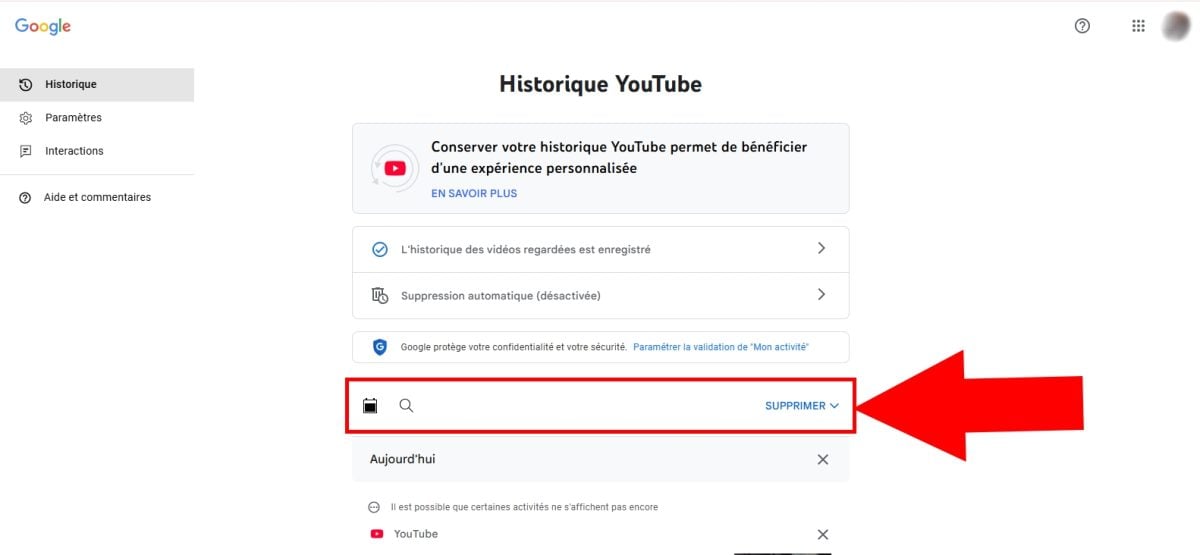
- Så får du 3 sletningsmuligheder : Slet dagens aktiviteter, En personlig strand, Hvor Alle aktiviteter.

- Hvis du vælger En personlig strand, vises der et kalenderikon, hvor du kan slette din historik for en bestemt periode.
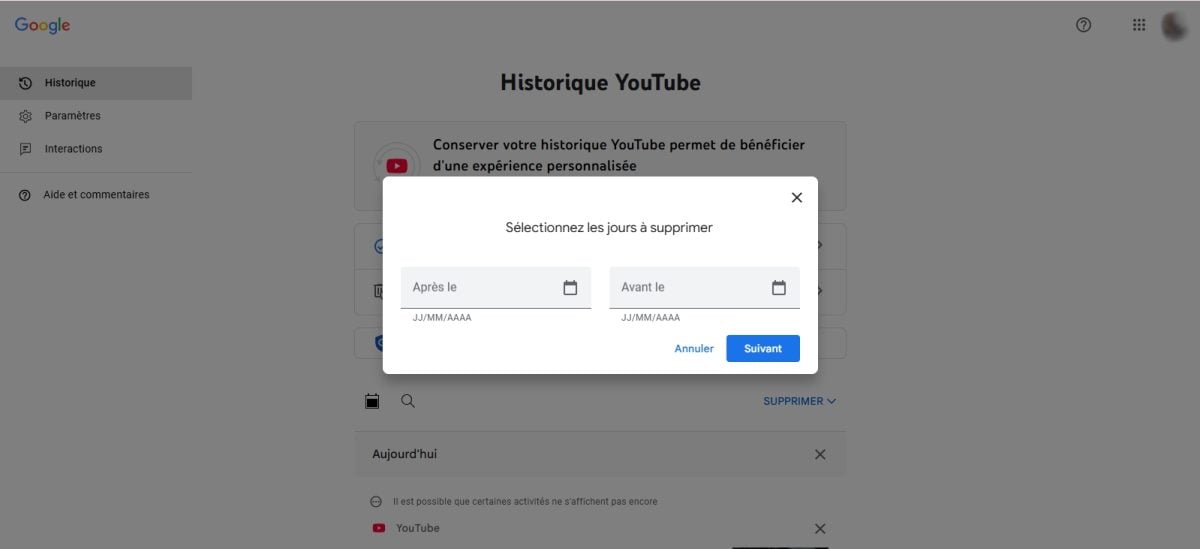
- Klik på Næste og så videre At slette for at afslutte.
Sætte historikken over de set videoer på pause eller deaktivere den
Du kan også sætte historikken på pause i stedet for at slette den. I menuen til venstre skal du klikke på Historiskog så videre Deaktiver oversigten over set videoer. YouTube så holder den op med at optage de videoer, du ser.
Ofte stillede spørgsmål
Hvorfor har jeg ikke længere nogen historik på YouTube?
L'Historie fungerer ikke længere på din konto YouTube ? Her er nogle løsninger, du kan afprøve:
- Kontroller, om indstillingen Suspender historikken er aktiveret. Hvis det er tilfældet, har du sikkert aktiveret den ved en fejl: Klik på den for at deaktivere og genaktivere optagelsen.
- Luk hjemmesiden eller’Ansøgning, og prøv igen lidt senere.
- Opdater applikationen YouTube til den seneste tilgængelige version.
- Slet skjult og data af YouTube på din telefon.
Hvorfor har YouTube slettet min historik?
Der kan være flere årsager til en sletning af din historik. Oftest drejer det sig om en fejl eller et midlertidigt problem med appen. En opdatering fejlmonteret eller en fabriksindstilling på enheden kan også slette dine data på platformen.
Kan jeg se historikken på YouTube uden en konto?
Det er desværre ikke muligt. Den’Historie kan kun tilgås ved at logge ind på din konto. Uden internetforbindelse, YouTube registrerer ingen aktivitet knyttet til din profil, uanset om det er dine set videoer, dine undersøgelser eller dine kommentarer.
Hvordan gendannes slettede videoer på YouTube?
Du har slettet din seerhistorik ved et uheld? Der er en mulighed via Google Min aktivitet, men den er ikke altid pålidelig.
Det skal du vide, før du går i gang: Hvis du har slettet en video siden YouTube, den forsvinder også fra Google Min aktivitet og kan ikke gendannes. Andre Google-aktiviteter relaterede (søgninger YouTube, annonsehistorik) kan stadig blive vist, hvis du ikke har slettet dem hver for sig.
Sådan tjekker du, hvad der er tilbage:
- Gå til Google-siden »Min aktivitet«: https://myactivity.google.com/myactivity
- Tryk på Filtrer efter dato og produkt.

- Vælg YouTube, og klik derefter på ansøge.
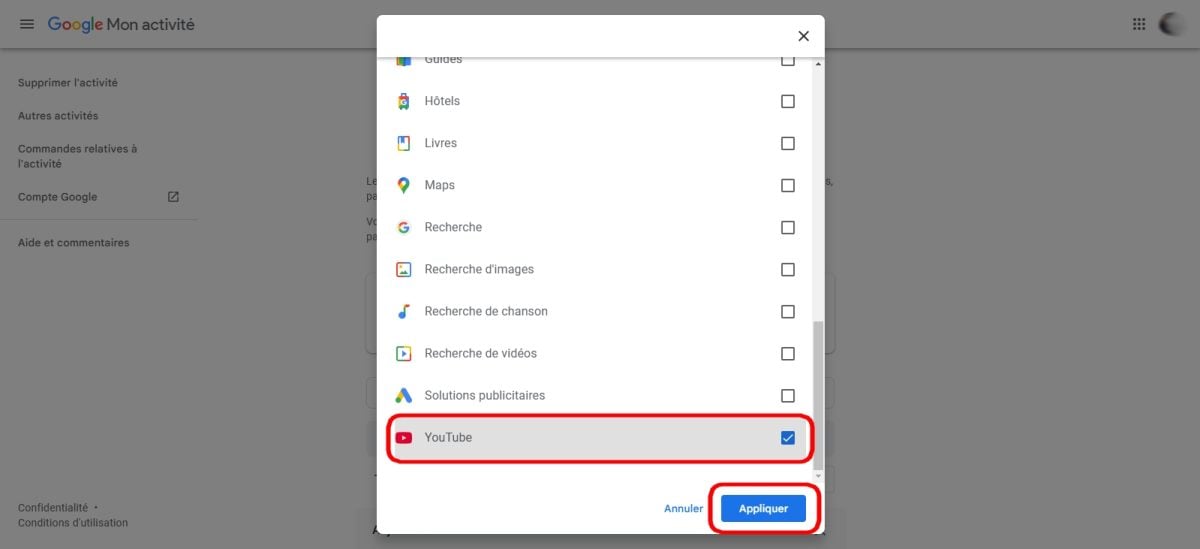
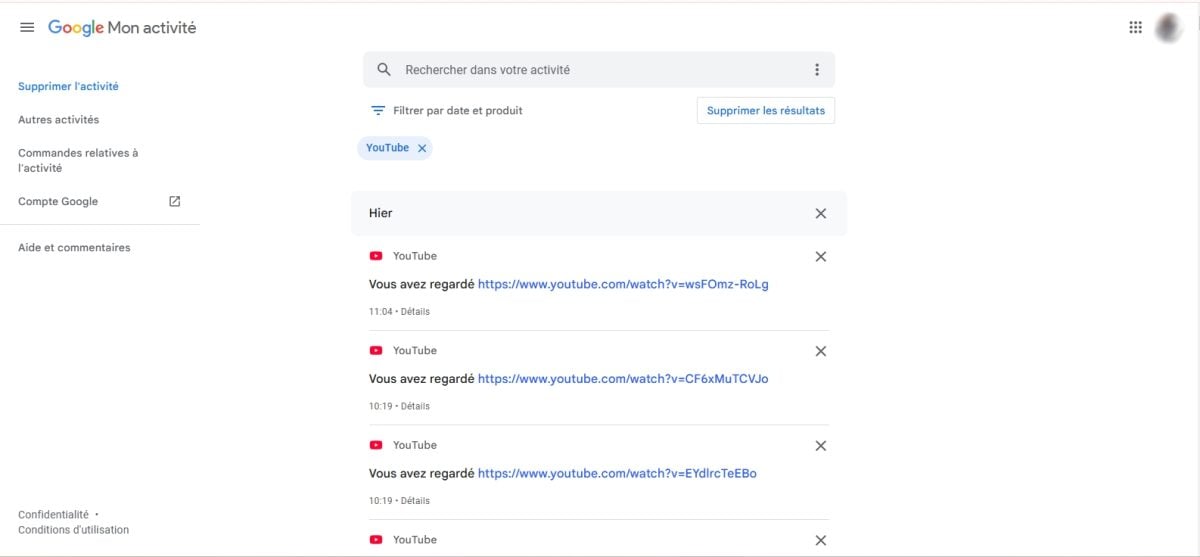
- Alle dine visning af aktiviteter De indspillede optagelser vises på skærmen.
Hvis du også vil downloade en YouTube-video For at bevare den er det en anden mulighed, man bør undersøge.








 Dansk
Dansk