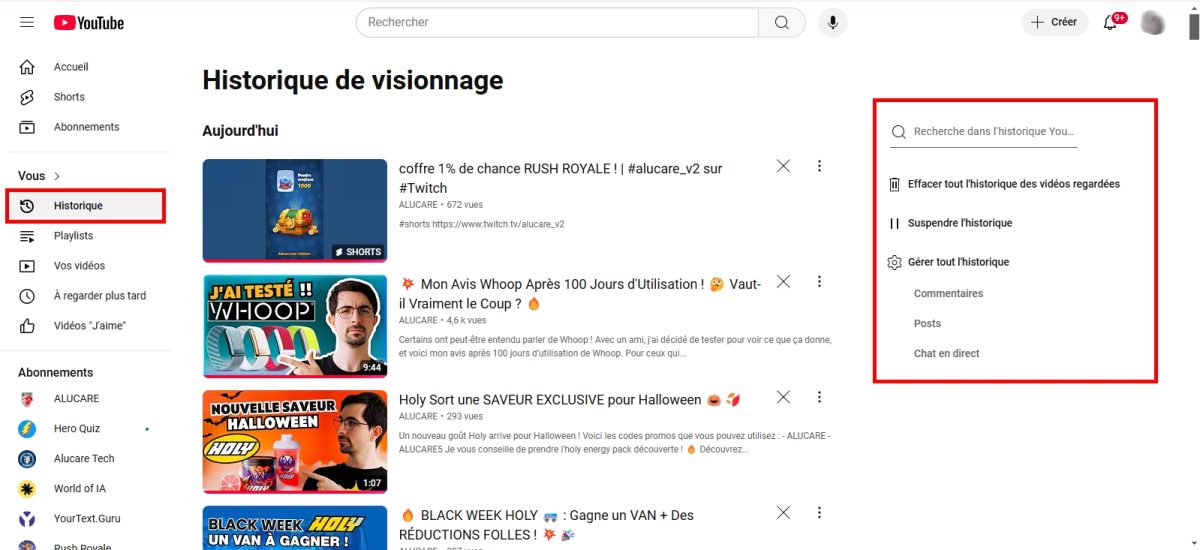
Untuk melihat Riwayat YouTube pada komputer, klik Sejarah di menu sebelah kiri. Di perangkat seluler, buka’aplikasi YouTube, tekan tab Perpustakaan (Di mana Anda (sesuai versi Anda), lalu klik Sejarah.
Dari layar ini, kamu juga bisa menghapus video, menonaktifkan sementara, atau mematikan riwayat dalam hitungan detik, demi alasan kerahasiaan atau untuk mendapatkan rekomendasi lebih relevan.
Bagaimana cara melihat riwayat video yang telah ditonton di YouTube?
Suaramu sejarah YouTube mencakup semua video yang telah ditonton dan aktivitasmu. Dengan melihat riwayat ini, kamu bisa dengan mudah menemukan video yang baru saja ditonton, dan hal ini juga yang membantu YouTube kepadamu merekomendasikan konten yang relevan di halaman beranda-mu.
Di komputer:
- Buka browser-mu, lalu masuk untukmu Akun YouTube.
- Di dalam menu sebelah kiri, cari dan klik pada Sejarah.

- Semua video dari riwayatmu muncul.
Di ponsel (Android dan iPhone):
Buka’aplikasi YouTube dan masuklah. Tergantung versi aplikasi yang kamu gunakan, ketuk tab Anda (sebelumnya Perpustakaan), di pojok kanan bawah. Di sana kamu bisa langsung menemukan bagian Sejarah bersama video-video yang terakhir kamu tonton.
Untuk mengakses pengelolaan riwayatmu secara lengkap, berikut ini langkah-langkah terperinci:
- Di dalam aplikasi, ketuk foto profil kanan bawah.

- Tekan tombol’ikon roda gigi (Pengaturan) di pojok kanan atas layar.

- Gulir ke bawah hingga Mengelola seluruh riwayat.

- Kamu akan diarahkan ke halaman yang berisi semua kegiatanmu : video yang ditonton dan interaksi.
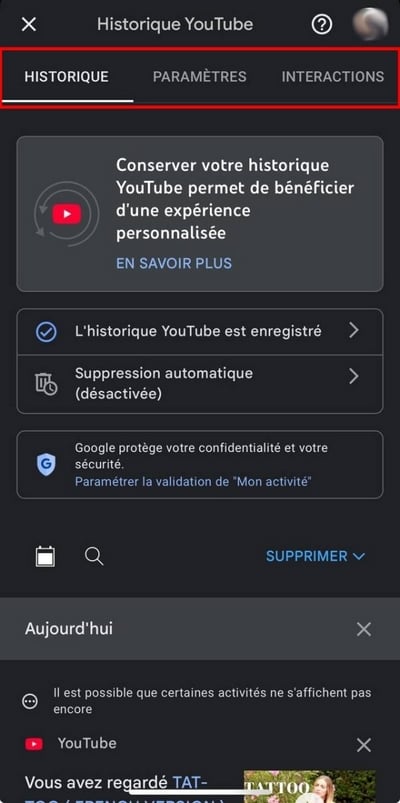
Catatan: halaman ini Mengelola seluruh riwayat mengarahkan ke pengaturan Aktivitas Google.
Bagaimana cara melihat seluruh riwayat pencarianmu di YouTube?
Temukan kembali riwayat pencarian lebih cepat daripada melihat riwayat video yang sudah ditonton. Berikut cara melakukannya:
- Kunjungi YouTube dan masuk ke akunmu.
- Letakkan kursor di bilah pencarian di bagian atas halaman.
- Yang terbaru darimu penelitian ditampilkan secara langsung.

Untuk menghapus pencarian tertentu, arahkan kursor ke atasnya, lalu klik Untuk menghapus (berwarna biru) di sebelah kanan garis. Pencarian langsung menghilang.
Bagaimana cara menghapus riwayat tontonan di YouTube?
Di komputer, kamu bisa menghapus riwayat video-videomu hanya dengan beberapa klik, untuk menghapus semuanya atau hanya periode tertentu saja.
- Kunjungi YouTube dan masuk di akunmu.
- Di pojok kiri atas, klik tiga garis horizontalkemudian pada Sejarah.
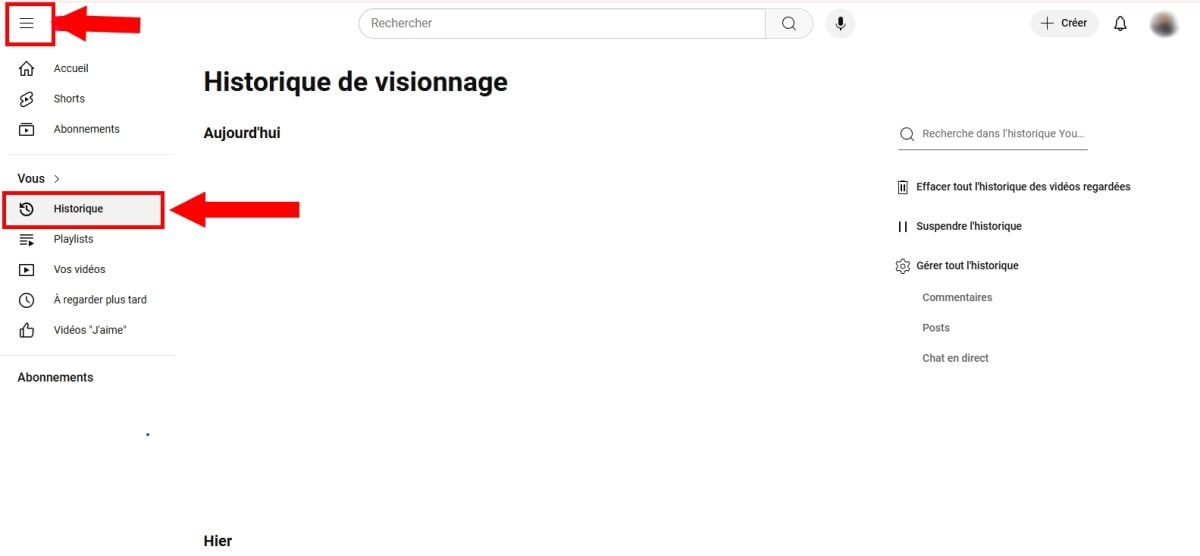
- Di menu sebelah kanan, terdapat beberapa perintah: menangguhkan riwayat, l'hapus secara otomatis, Di mana Mengelola seluruh riwayat.
- Klik pada Mengelola seluruh riwayat untuk membuka opsi penghapusan.
- Klik pada tombol Untuk menghapus yang muncul di bagian atas halaman.
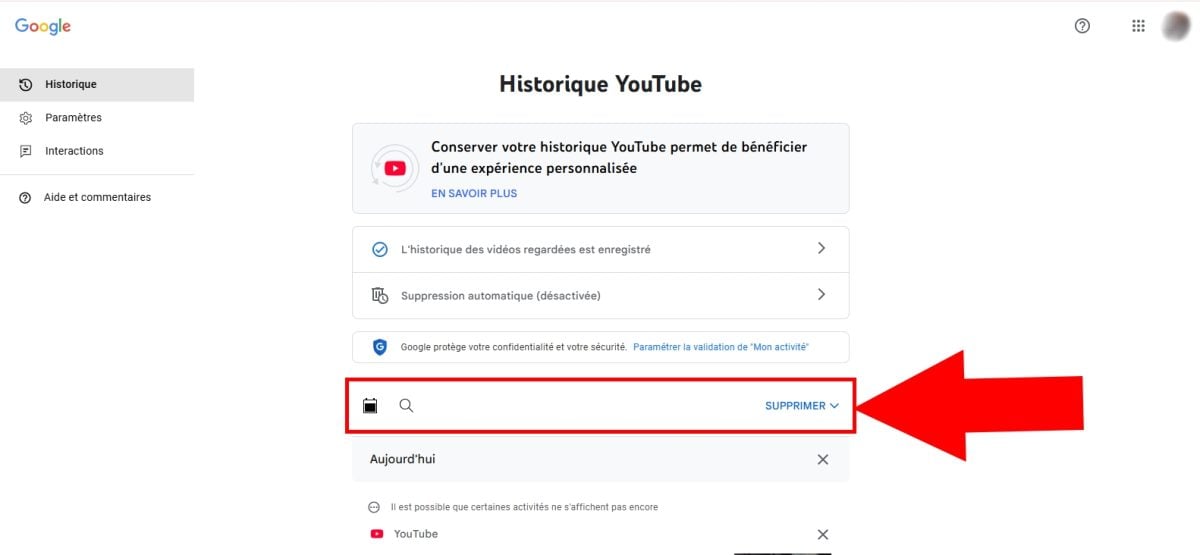
- Maka kamu akan mendapatkan 3 opsi penghapusan : Hapus kegiatan hari ini, Pantai yang dipersonalisasi, Di mana Seluruh aktivitas.

- Jika kamu memilih Pantai yang dipersonalisasi, ikon kalender akan muncul untuk menghapus riwayatmu pada sebuah periode tertentu.
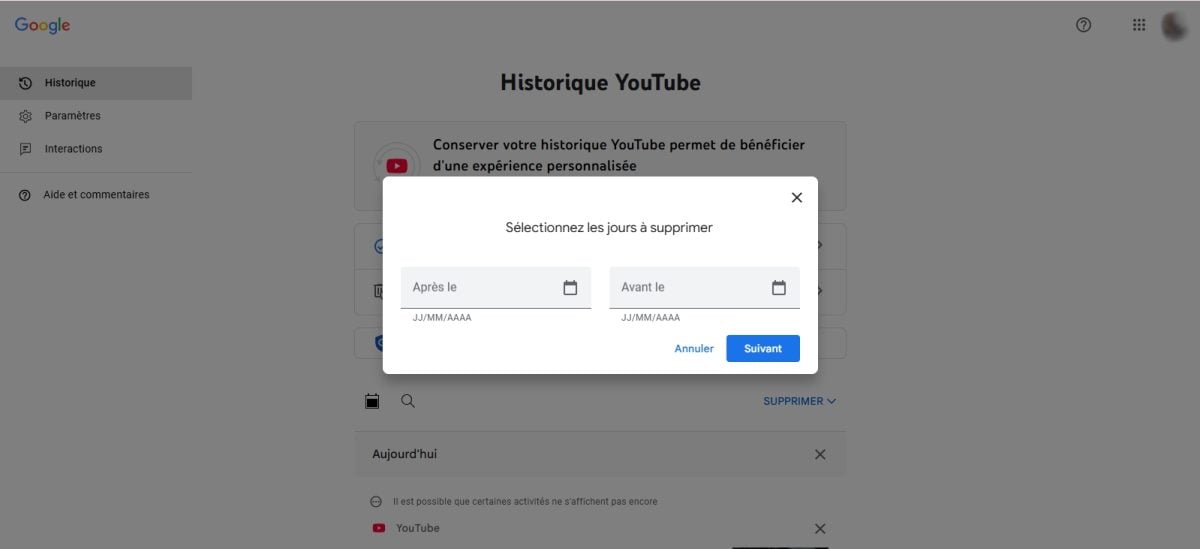
- Klik pada Berikutnya kemudian pada Untuk menghapus untuk menyelesaikannya.
Menangguhkan atau menonaktifkan riwayat video yang telah ditonton
Kamu juga bisa menangguhkan riwayat daripada menghapusnya. Di menu sebelah kiri, klik Sejarahkemudian pada Menonaktifkan riwayat video yang telah ditonton. YouTube Maka, hentikan perekaman video yang sedang kamu tonton.
FAQ
Mengapa saya tidak memiliki riwayat di YouTube lagi?
L'sejarah tidak berfungsi lagi di akunmu YouTube ? Berikut ini beberapa solusi yang bisa Anda coba:
- Periksa apakah opsi Menangguhkan riwayat aktif. Jika ya, kemungkinan besar kamu mengaktifkannya secara tidak sengaja: klik di sana untuk menonaktifkan dan mengaktifkan kembali perekaman.
- Tutup situs ini atau’aplikasi, lalu coba lagi nanti.
- Perbarui aplikasi YouTube ke versi terbaru yang tersedia.
- Hapus cache dan data dari YouTube di ponselmu.
Mengapa YouTube menghapus riwayat saya?
Ada beberapa penyebab yang dapat menjelaskan suatu penghapusan riwayatmu. Biasanya, ini adalah sebuah bug atau masalah sementara pada aplikasi. Sebuah pembaruan pemasangan yang tidak benar atau sebuah Reset pabrik perangkat tersebut juga dapat menghapus data kamu di platform tersebut.
Bisakah saya melihat riwayat di YouTube tanpa akun?
Sayangnya, hal itu tidak mungkin. L’sejarah hanya dapat diakses dengan masuk ke akun Anda. Tanpa koneksi, YouTube tidak mencatat aktivitas apa pun yang terkait dengan profilmu, baik itu video yang telah ditonton, hasil penelitianmu atau komentar-komentarmu.
Bagaimana cara mengembalikan riwayat video yang dihapus di YouTube?
Kamu punya menghapus riwayat tontonanmu secara tidak sengaja? Ada cara melalui Google Aktivitas Saya, tetapi hal itu tidak selalu dapat diandalkan.
Yang perlu kamu ketahui sebelum memulainya: jika kamu telah menghapus sebuah video sejak YouTube, ia juga menghilang dari Google Aktivitas Saya dan tidak dapat dipulihkan. Yang lainnya layanan Google terkait (penelitian YouTube, riwayat iklan) mungkin masih muncul jika kamu belum menghapusnya satu per satu.
Untuk memeriksa apa yang masih tersisa:
- Kunjungi halaman Google, Aktivitasku: https://myactivity.google.com/myactivity
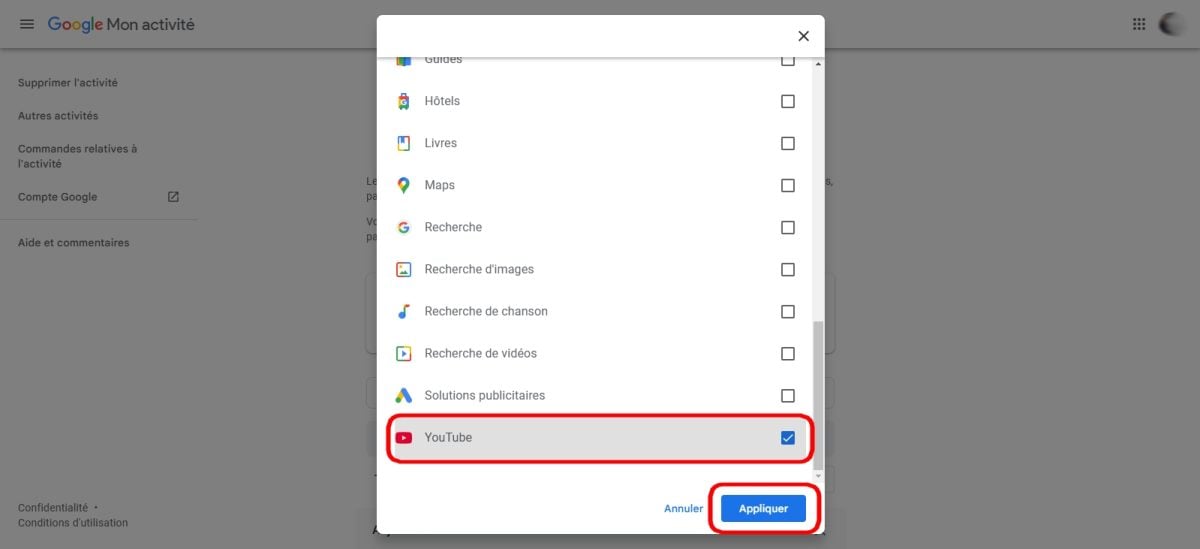
- Tekan Filter berdasarkan tanggal dan produk.

- Pilih YouTube, lalu klik Berlaku.
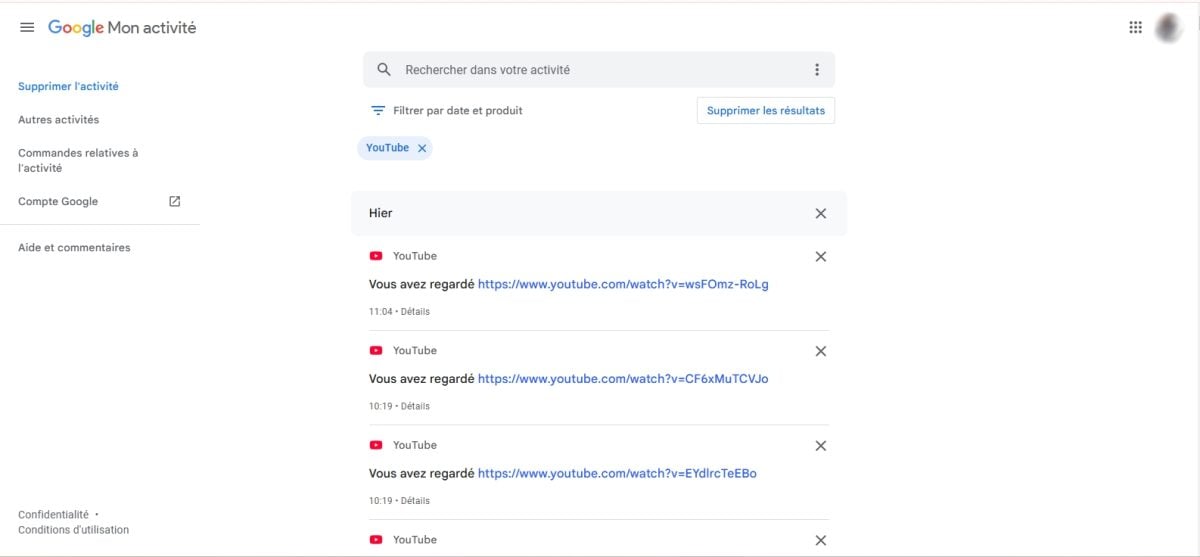
- Semua milikmu kegiatan menonton yang masih tersimpan akan ditampilkan di layar.
Kalau kamu juga mau mengunduh video YouTube Untuk menyimpannya, ini adalah pilihan lain yang patut dipertimbangkan.








 Bahasa Indonesia