Spotify tidak menyediakan tombol untuk menghapus riwayat mendengarkanmu hanya dengan satu klik. Penghapusan langsung seperti itu sama sekali tidak mungkin dilakukan.
Ada dua cara untuk menjaga agar aktivitas mendengarkanmu tetap rahasia: yang pertama adalah sesi pribadi dan menonaktifkan artis yang baru-baru ini didengarkan. Berikut ini cara melakukannya, langkah demi langkah, baik di komputer maupun di ponsel.
Apakah riwayat Spotify bisa dihapus?
Tidak, Spotify tidak menyediakan tombol khusus untuk menghapus seluruh riwayat pemutaranmu. Pembatasan ini bersifat struktural. Tes rekaman terbaru tetap terlihat di profilmu, dan kamu tidak bisa menghapusnya sendiri.
Spotify berdasarkan nada kegiatan mendengarkan untuk menyempurnakan rekomendasi musiknya. Semakin sering kamu mendengarkan, semakin baik algoritme tersebut memahami selera musikmu dan merekomendasikan lagu-lagu yang sesuai.
Itulah juga yang memengaruhi peringkatmu Spotify Wrapped pada akhir tahun. Riwayatmu disimpan selama 90 hari secara default.
Ada beberapa cara alternatif untuk mendapatkan hasil yang hampir sama. Kamu bisa menyembunyikan aktivitasmu kepada teman-temanmu, dengarkan di sesi pribadi atau memotong Bagikan rekaman real-time-mu, langsung dari akun Spotify baik di komputer maupun di ponsel.
Di mana kamu bisa melihat riwayat lagu yang pernah kamu dengarkan di Spotify?
Sebelum mencoba menghapus atau menyembunyikan riwayat pemutaranmu, berikut ini cara menemukannya sesuai dengan perangkatmu.
Di komputer (Mac atau PC): buka aplikasi desktop Spotify, lalu lihat kolom di sebelah kiri. Kolom bagian “Yang Baru Saja Didengarkan” menampilkan daftar lagu, album, dan podcast yang baru-baru ini kamu dengarkan.
Di ponsel (iPhone atau Android): membuka’aplikasi Spotify, lalu ketuk tab Selamat datang. Lagu-lagu yang baru saja didengarkan langsung muncul di bagian atas layar, dalam bentuk thumbnail.
Hal ini terjadi di bagian yang baru saja didengarkan bahwa aktivitas mendengarkanmu dapat dilihat oleh teman-temanmu jika fitur berbagi di media sosial diaktifkan di Akun.
Apa saja alternatif untuk mengelola riwayat Spotify?
Ada dua pilihan konkret yang bisa kamu ambil. Yang pertama, yaitu sesi pribadi, memungkinkanmu mendengarkan tanpa menyimpan apa pun di bagian yang baru saja didengarkan. Yang kedua memungkinkan untuk menyembunyikan judul yang ditampilkan kepada teman-temanmu. Berikut ini cara melakukannya, perangkat demi perangkat.
1. Gunakan mode pribadi (sesi pribadi)
itu mode pribadi dari Spotify adalah alternatif terbaik mengingat riwayat pemutaran tidak dapat dihapus. Aplikasi ini memungkinkanmu mendengarkan lagu atau podcast secara diam-diam.
Judul-judul ini tidak muncul di alur kegiatan. Teman-teman dan pengikutmu tidak melihatnya dari Profil. Lagu-lagu tersebut juga tidak muncul dalam daftar lagu yang baru-baru ini didengarkan.
Catatan: sesi pribadi menyembunyikan aktivitasmu dari orang lain, tetapi tidak menyembunyikan riwayatmu dari dirimu sendiri. Lagu-lagu yang telah diputar tetap terlihat di riwayatmu sendiri Perpustakaan, bagian “Yang Baru Saja Didengarkan”.
Bagaimana cara mengaktifkan mode pribadi di Spotify di komputer?
Di komputer (Mac atau PC Windows):
- Buka Spotify dari komputer kamu.
- Klik pada’ikon profil di kanan atas.


- Di menu tarik-turun, pilih «sesi pribadi».

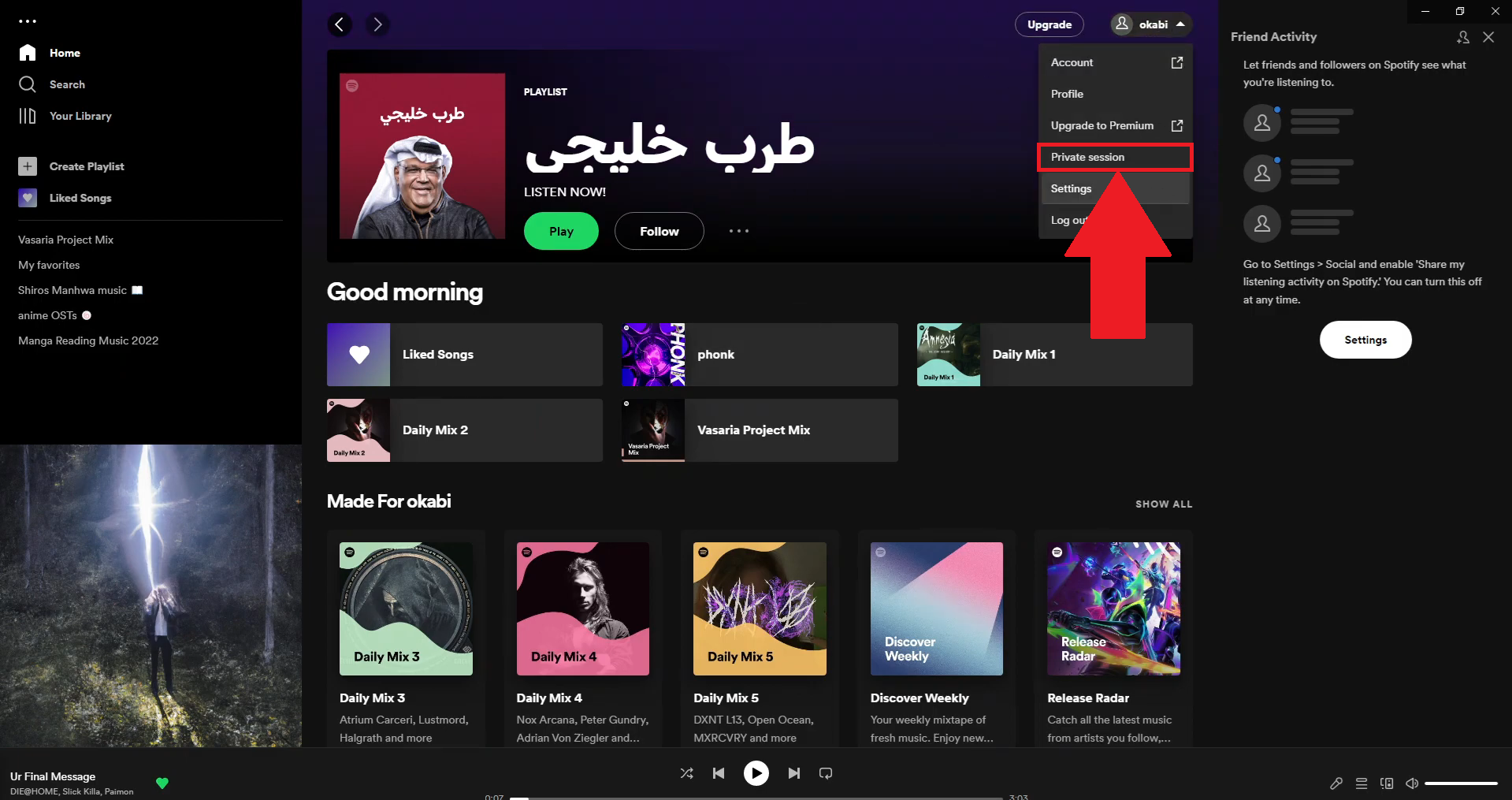
- Nikmati mode pribadi dari Spotify.


Bagaimana cara mengaktifkan mode pribadi di Spotify versi seluler?
Di ponsel (iPhone atau Android):
- Buka’aplikasi seluler Spotify.
- Tekan tombol’ikon profilmu.
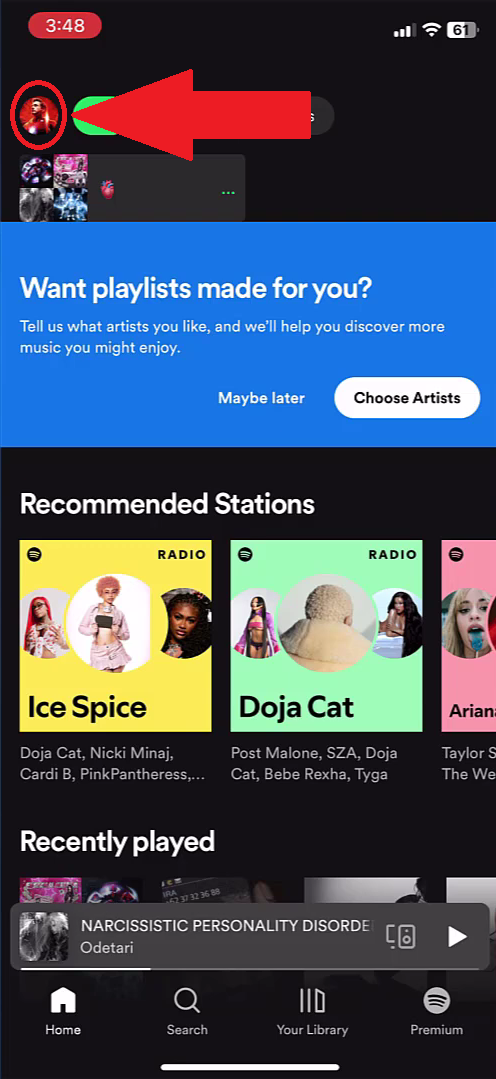

- Di menu, pilih «pengaturan dan privasi».
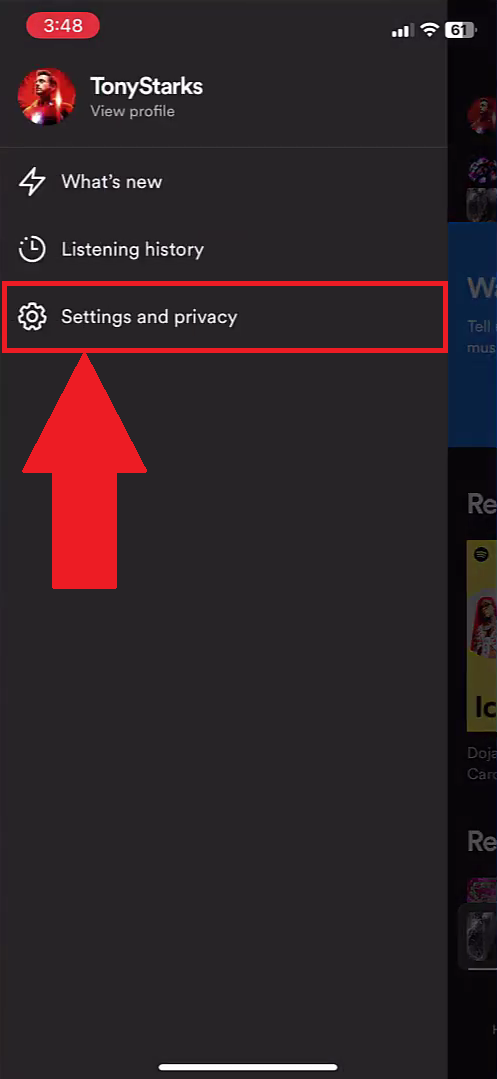
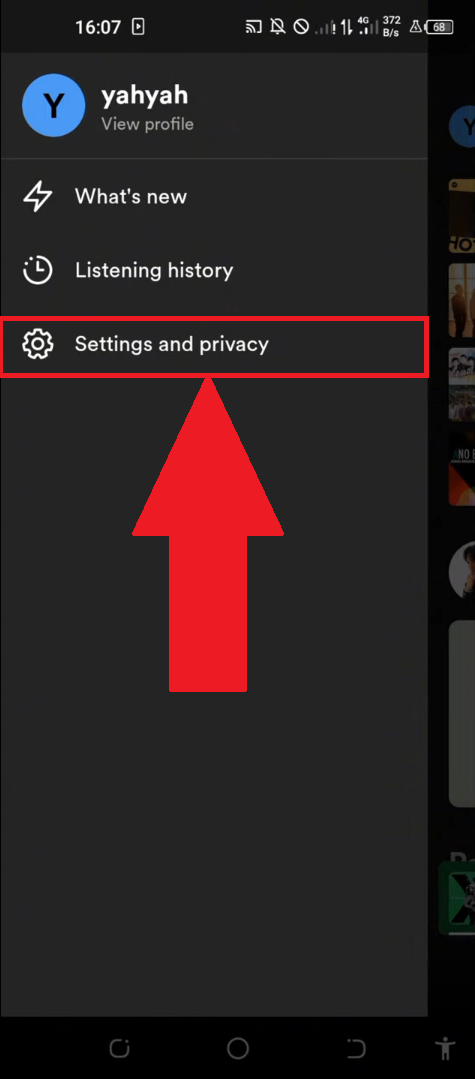
- Temukan bagian tersebut «privasi dan sosial» dan tekan tombol tersebut.
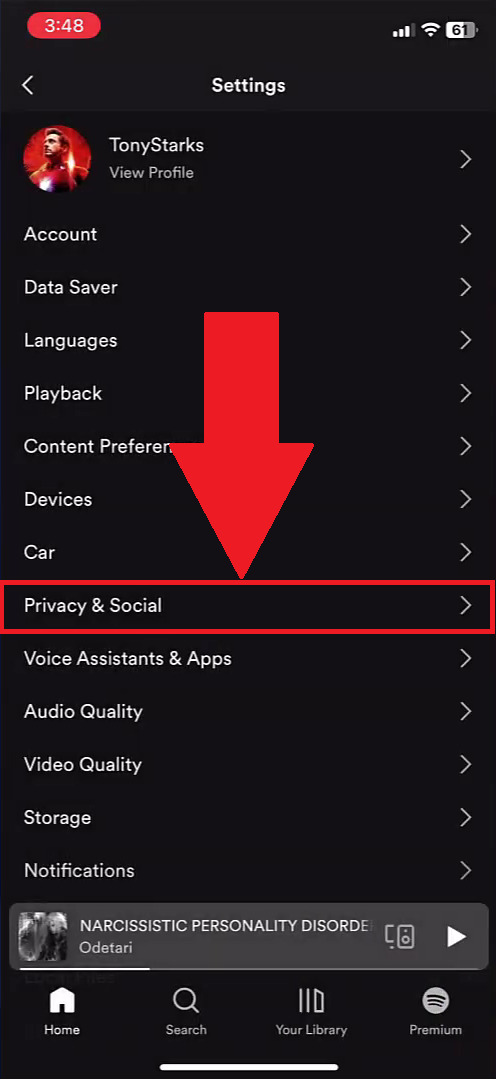
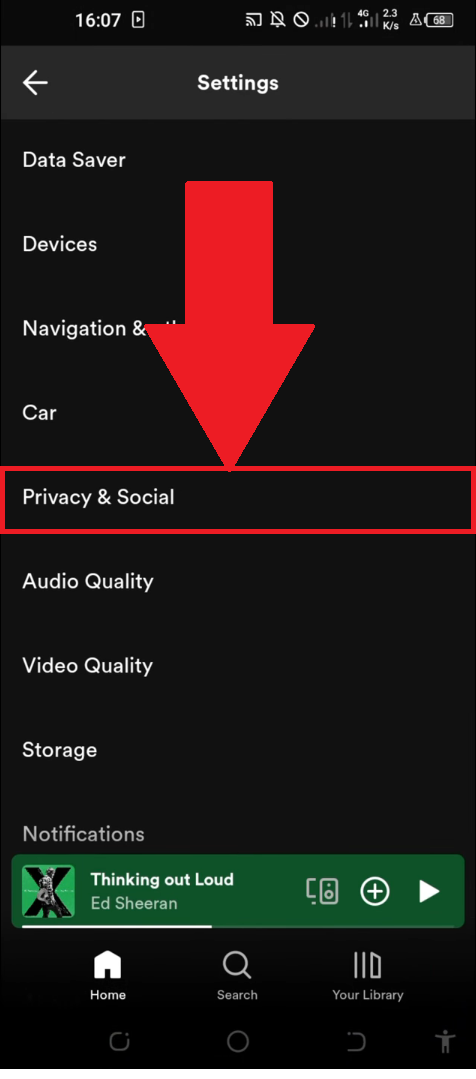
- Aktifkan opsi tersebut, lalu nikmati mode pribadi.

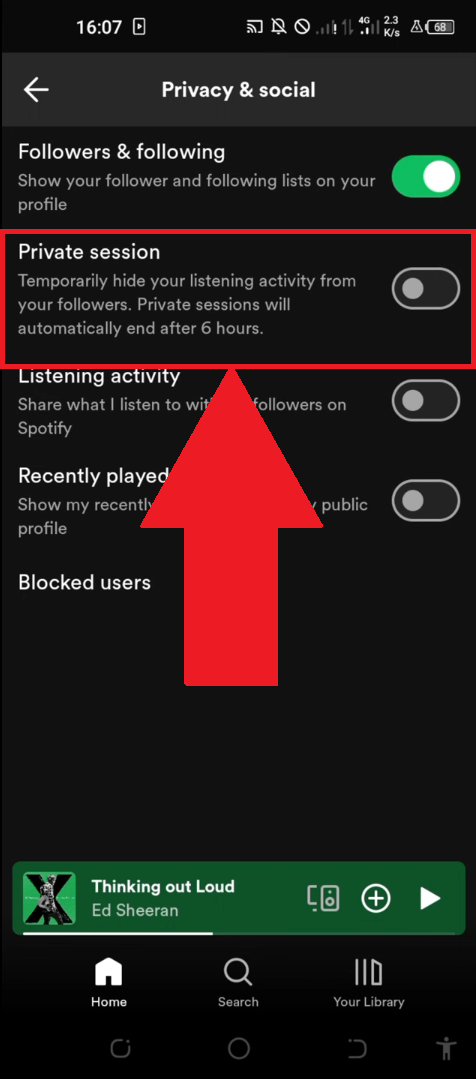
Bagaimana cara menonaktifkan mode pribadi di Spotify?
Untuk menonaktifkan mode privat, ikuti langkah-langkah yang sama sesuai dengan perangkatmu dan cukup alihkan opsi tersebut. Perlu diketahui: sesi akan terputus secara otomatis saat aplikasi dimulai ulang, atau setelahnya 6 jam mendengarkan lanjutkan.
| Manfaat | Kekurangan |
|---|---|
|
|
2. Menyembunyikan item di bagian “yang baru saja didengarkan”
Menghapus secara permanen lagu yang ditampilkan di bagian "Baru Saja Didengarkan" secara teknis tidak mungkin dilakukan di Spotify. Namun, kamu bisa menjadikan bagian ini pribadi agar tidak membocorkannya kepada teman-teman atau pengikutmu dari Akun.
Bagaimana cara menyembunyikan daftar lagu yang baru saja didengarkan di komputer?
Di komputer (Mac atau PC):
- Buka Spotify dan klik pada’ikon profil di kanan atas.
- Di menu tarik-turun, pilih "Parameter.
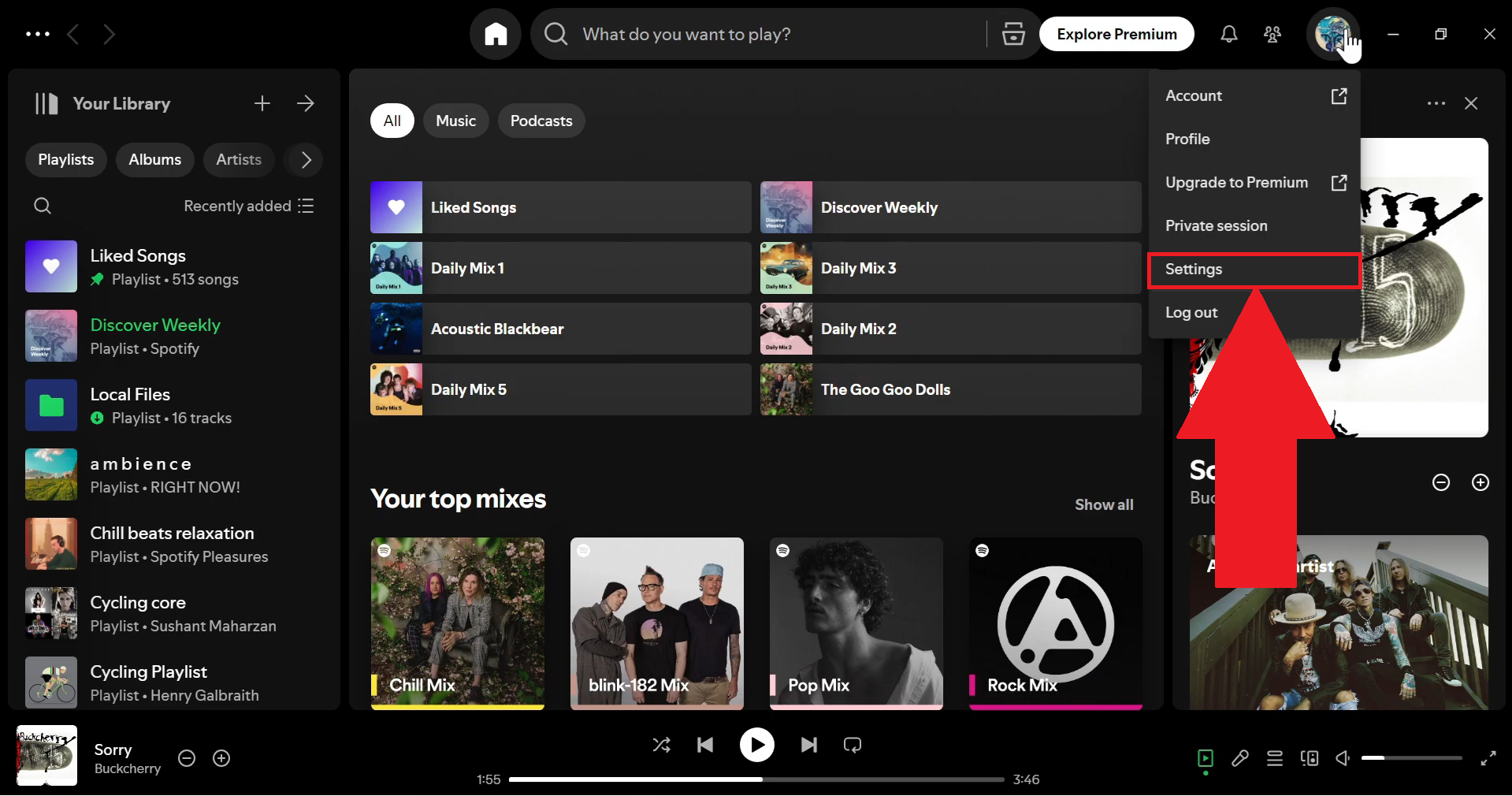
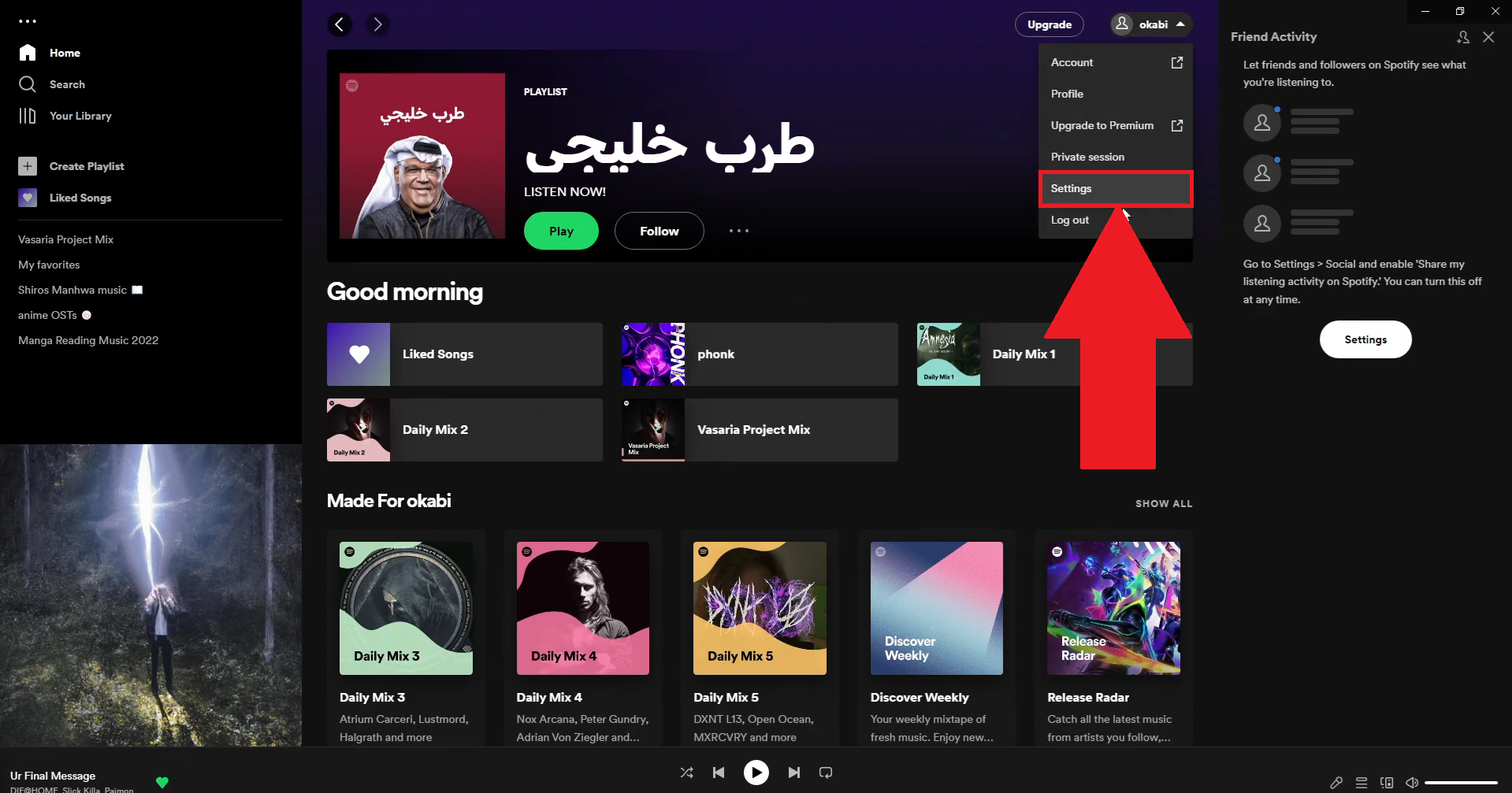
- Cari bagian «kegiatan sosial» dan menonaktifkan opsi tersebut «berbagi kegiatan saya».
Setelah opsi ini dinonaktifkan, teman-temanmu tidak lagi bisa melihat lagu yang sedang kamu dengarkan secara real-time, dan daftar lagu yang baru saja kamu dengarkan tidak lagi dapat diakses dari Profil publik.
3. Menonaktifkan fitur berbagi aktivitas mendengarkan secara real-time
Spotify bagikan nada kegiatan mendengarkan secara langsung bersama teman-temanmu melalui umpan sosial. Untuk menonaktifkan fitur ini Bagikan, berikut ini cara mengakses kupon-kupon tersebut parameter tergantung pada perangkatmu.
Di komputer: di parameter dari nada Akun, cari bagian «kegiatan sosial». Menonaktifkan pilihan dari Bagikan untuk menyembunyikan riwayat mendengarkanmu dari teman-temanmu.
Di ponsel (iPhone dan Android): menekan tombol’ikon profil, lalu pilih «pengaturan dan privasi». Buka bagian «privasi dan sosial». Menonaktifkan opsi Bagikan fungsi untuk menghentikan aliran pesan ke teman-temanmu.
Fitur ini berbeda dengan sesi pribadi : hal itu tidak menghapus rekaman di riwayat pemutaran, fitur ini hanya membatasi apa yang dapat dilihat teman-temanmu dari layar mereka.
4. Kosongkan cache Spotify
Kosongkan cache dari Spotify jangan hapus milikmu riwayat pemutaran disimpan di server. Namun, hal ini akan mengosongkan ruang penyimpanan di perangkatmu dan dapat mengatasi beberapa masalah terkait pemutaran atau data yang ditampilkan secara lokal.
Di ponsel (iPhone atau Android):
- Buka’aplikasi Spotify.
- Tekan tombol’ikon profil, lalu buka «pengaturan dan privasi».
- Turunlah ke bagian «penyimpanan».
- Tekan «mengosongkan cache» dan mengonfirmasi tindakan tersebut.
Di komputer (Mac atau PC): di parameter pada aplikasi desktop, cari bagian «penyimpanan» dan pilih opsi untuk menghapus cache. Unduhan dan data lokalmu akan dihapus, tetapi Akun dan nada riwayat pemutaran tetap utuh di server Spotify.
Pertanyaan Umum tentang Riwayat Spotify
Apakah Spotify menampilkan riwayat pemutaran saya kepada teman-teman saya?
Ya, jika Bagikan Fitur sosial telah diaktifkan di akunmu Akun. Teman-temanmu bisa melihat apa yang sedang kamu dengarkan secara real-time dari umpan aktivitas mereka. Mereka juga bisa melihat bagian yang baru saja didengarkan pada nada Profil. Nonaktifkan Bagikan di pengaturan privasi menghalangi pandangan ini.
Apakah riwayat pemutaran saya memengaruhi rekomendasi yang saya terima?
Ya, langsung. Spotify analisis nada kegiatan mendengarkan untuk menyesuaikan rekomendasi musik, terutama daftar putar Discover Weekly dan Daily Mix. Dengarkan dalam sesi pribadi mencegah agar penyadapan tersebut tidak memengaruhi masa depanmu rekomendasi.
Berapa lama Spotify menyimpan riwayat pemutaran?
Spotify pertahankan nada suaramu riwayat pemutaran untuk 90 hari. Setelah batas waktu tersebut berlalu, data yang paling lama tidak lagi dapat diakses melalui antarmuka. Kamu sejarah seluruh 12 bulan terakhir tetap digunakan untuk menghasilkan nada Spotify Wrapped tahunan.
Apakah data riwayat mendengarkan Spotify bisa dipulihkan?
Ya, Spotify memungkinkanmu mengunduh semua data pribadimu, termasuk riwayat pemutaran lengkap. Akses Akun melalui web pada spotify.com, lalu buka «kerahasiaan» dan klik «unduh datamu». Spotify mengirimkan file kepadamu melalui email di bawah ini 30 hari. Ini berguna jika kamu ingin mencatat riwayat lagu yang kamu dengarkan sebelum menghapus Akun.
Apakah penghapusan akun juga menghapus riwayat pemutaran?
Ya, hapus secara permanen akun Spotify menghapus seluruh data Anda, termasuk riwayat pemutaran, daftar putarmu dan rekaman terbaru. Itulah satu-satunya cara untuk melakukan sebuah hapus perubahan total dan tidak dapat dibalikkan pada nada Riwayat Spotify.
Jika kamu ingin mempelajari lebih lanjut tentang pengelolaan riwayat online-mu, silakan baca panduan kami tentang’Sejarah Netflix danRiwayat YouTube. Dan jika kamu menggunakan Spotify pada Discord, artikel kami tentang bot Spotify mungkin juga menarik bagimu.









 Bahasa Indonesia