В Spotify нет кнопки для удаления истории прослушивания одним щелчком мыши. Такое прямое удаление просто невозможно.
Существует два способа обеспечить конфиденциальность прослушивания: закрытое заседание и отключение недавно прослушанные исполнители. Вот как это сделать, шаг за шагом, как на компьютере, так и на мобильном устройстве.
Можно ли удалить историю прослушивания в Spotify?
Нет, в Spotify нет отдельной кнопки, позволяющей удалить всю историю прослушивания. Это ограничение носит структурный характер. Твои недавние прослушивания остаются видимыми в твоём профиле, и ты не можешь удалить их самостоятельно.
Spotify основывается на твоем прослушивание чтобы уточнить свои музыкальные рекомендации. Чем больше ты слушаешь, тем лучше алгоритм определяет твои вкусы и предлагает подходящие песни.
Именно это и влияет на твой рейтинг Spotify Wrapped в конце года. Твоя история сохраняется в течение 90 дней по умолчанию.
Существует несколько способов добиться похожего результата. Ты можешь скрыть свою активность своими друзьям, слушать в закрытое заседание или отрезать акция прослушивания в режиме реального времени с твоего аккаунт Spotify как на компьютере, так и на мобильном устройстве.
Где посмотреть историю прослушивания в Spotify?
Прежде чем пытаться удалить или скрыть свои прослушивания, узнайте, где их найти в зависимости от вашего устройства.
На компьютере (Mac или ПК): запускает настольное приложение Spotify, а затем посмотри на левую колонку. Эта раздел “Недавно прослушанное” содержит список песен, альбомов и подкастов, которые ты прослушал недавно.
На мобильном устройстве (iPhone или Android): открывает’приложение Spotify, а затем нажмите на вкладку Добро пожаловать. Недавно прослушанные треки отображаются прямо в верхней части экрана в виде миниатюр.
Именно в этой раздел «Недавно прослушанное» что твоя активность в приложении будет видна твоим друзьям, если на твоей странице включена функция публикации в социальных сетях учетная запись.
Какие есть альтернативы для управления историей прослушивания в Spotify?
У тебя есть два конкретных варианта. Первый — это закрытое заседание, позволяет слушать, не сохраняя ничего в раздел «Недавно прослушанное». Вторая позволяет скрыть отображаемые заголовки своим друзьям. Вот как это сделать для каждого устройства.
1. Использовать приватный режим (приватную сессию)
в частный режим из Spotify — это лучшая альтернатива, если удалить историю прослушивания невозможно. С его помощью ты можешь слушать песни или подкасты, не привлекая к себе внимания.
Эти записи не отображаются в твоем поток деятельности. Твои друзья и подписчики не видят их с твоего профиль. Они также не отображаются в списке композиций недавно прослушанные.
Обратите внимание: закрытое заседание скрывает твою активность от других, но не скрывает твою историку от тебя самого. Прослушанные треки остаются видимыми в твоей собственной библиотека, раздел “Недавно прослушанное”.
Как включить приватный режим в Spotify на компьютере?
На компьютере (Mac или ПК с Windows):
- Открыть Spotify с твоего компьютера.
- Нажми на’значок профиля вверху справа.


- В раскрывающемся меню выбери «закрытое заседание».

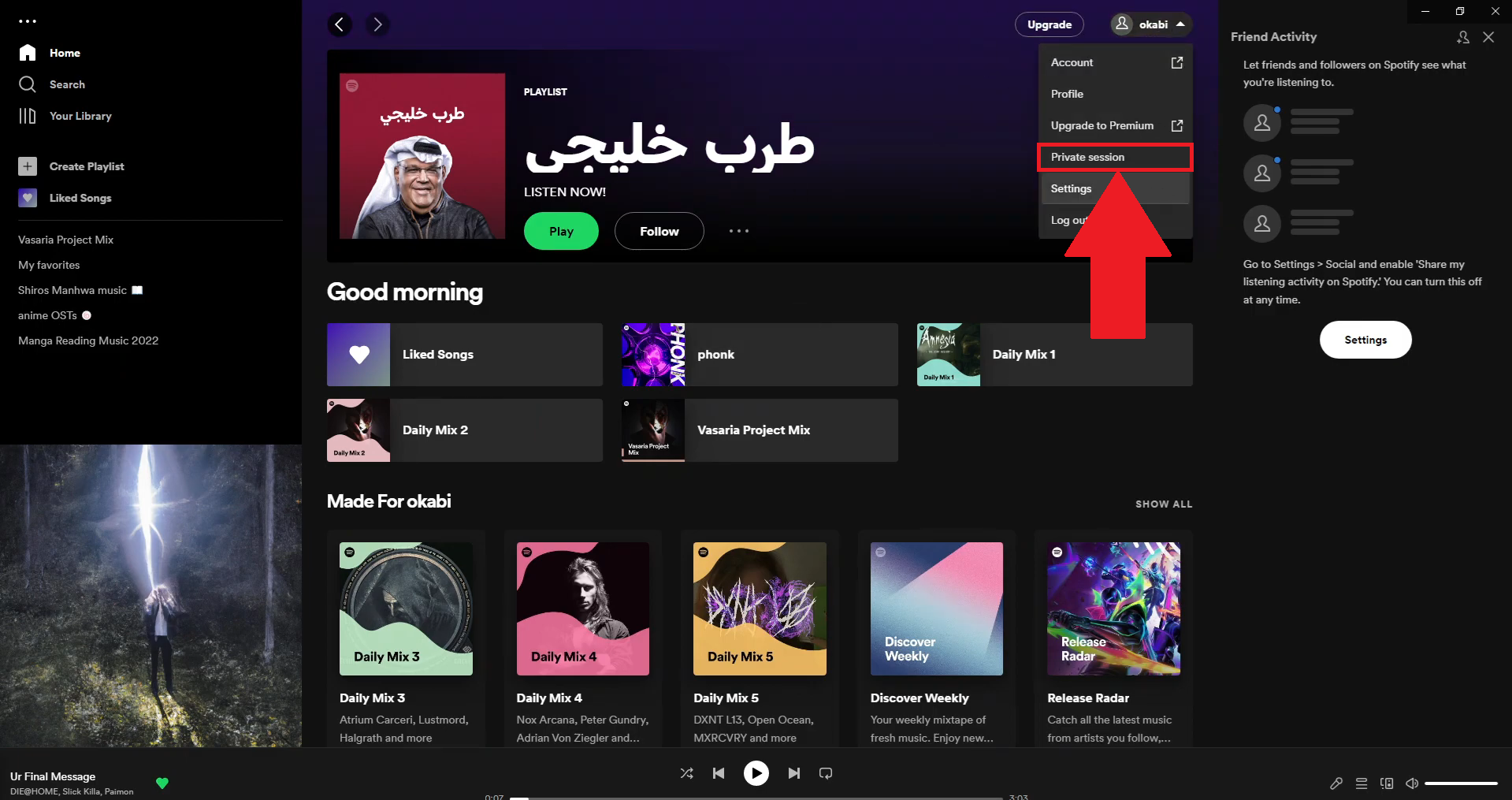
- Воспользуйся частный режим из Spotify.


Как включить приватный режим в Spotify на мобильном устройстве?
На мобильном устройстве (iPhone или Android):
- Открой’приложение мобильный Spotify.
- Нажми на’значок твоего профиля.
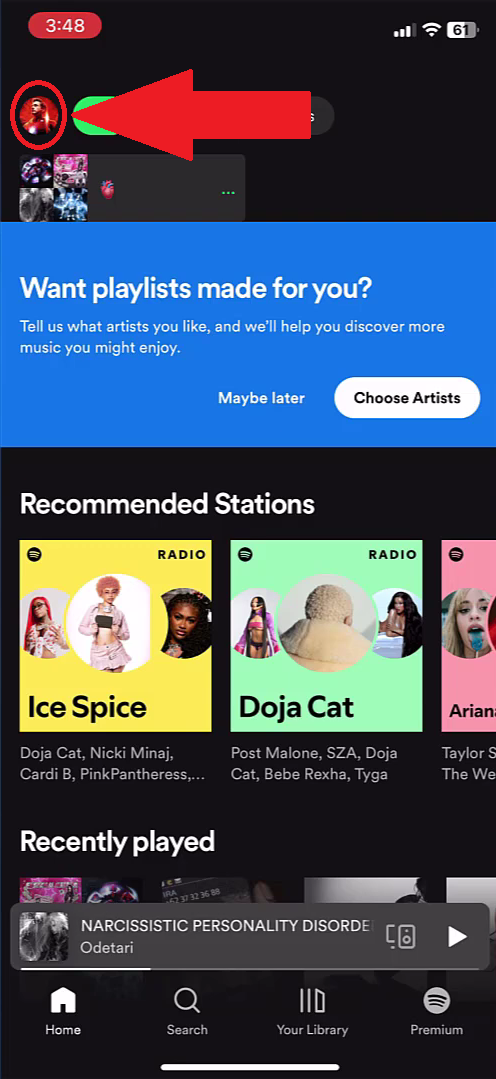

- В меню выбери «Настройки и конфиденциальность».
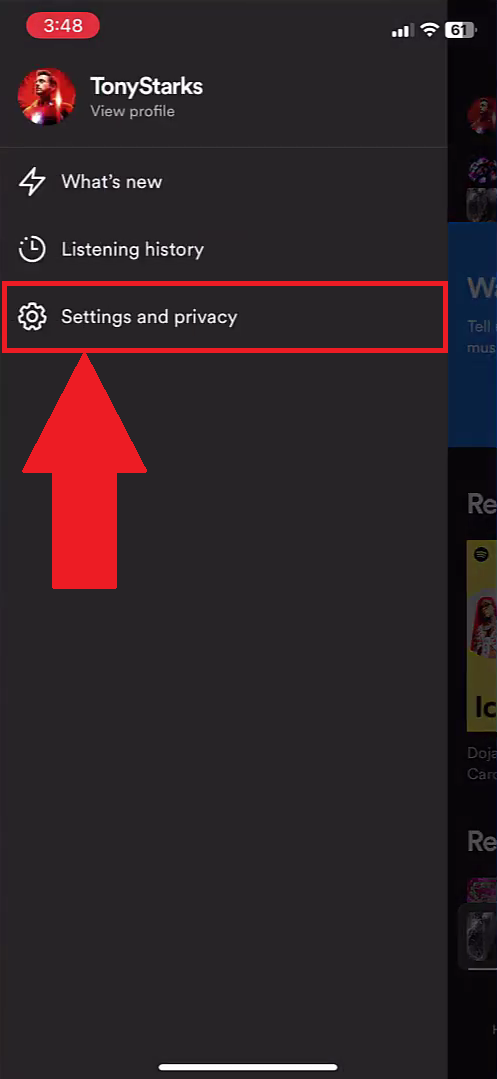
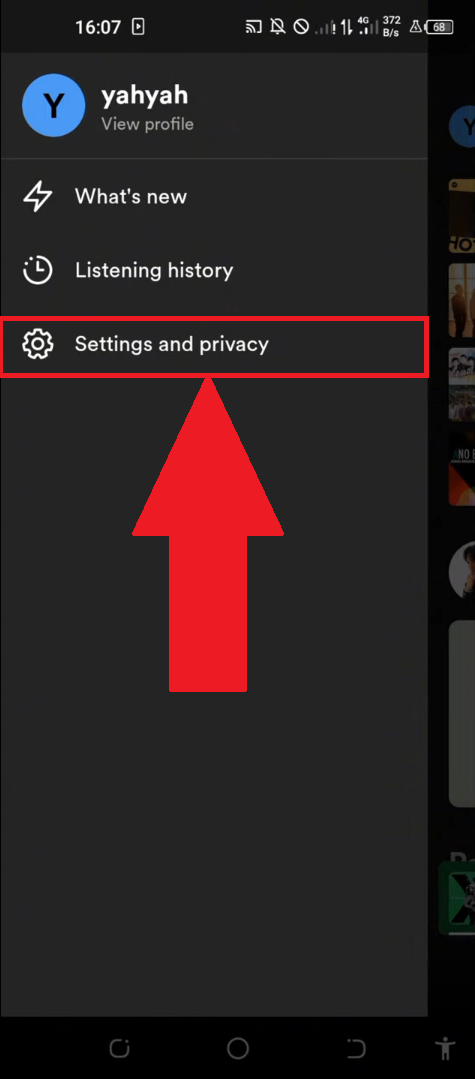
- Найди этот раздел «конфиденциальность и социальные сети» и нажмите на него.
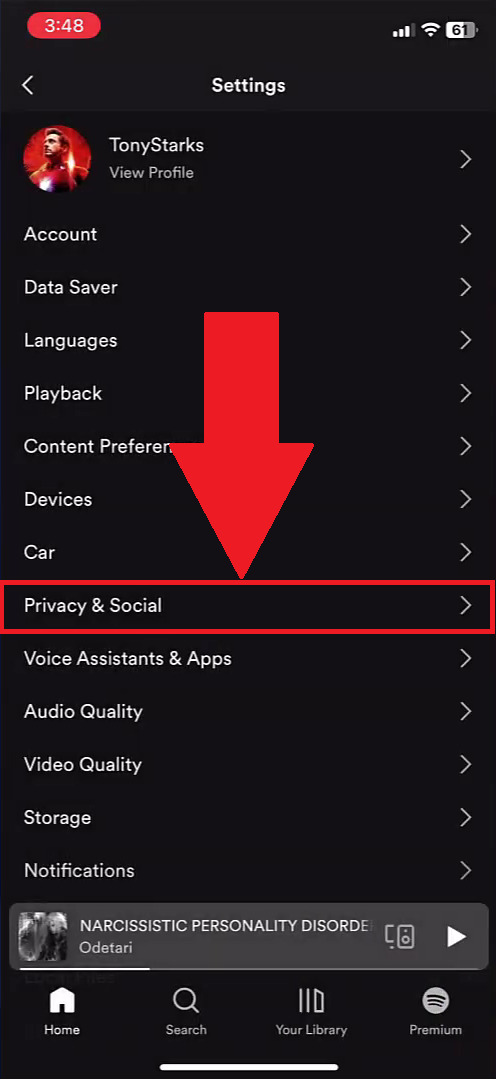
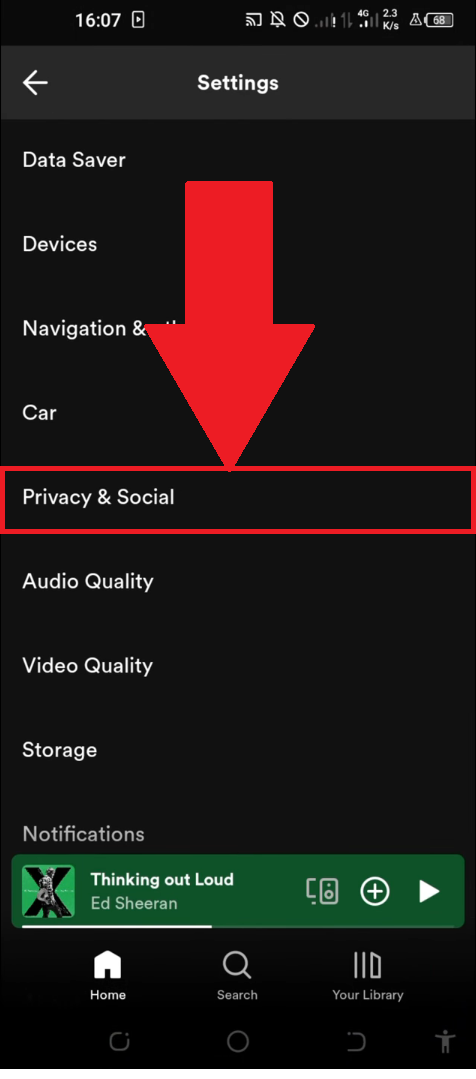
- Включите эту опцию, а затем воспользуйтесь частный режим.

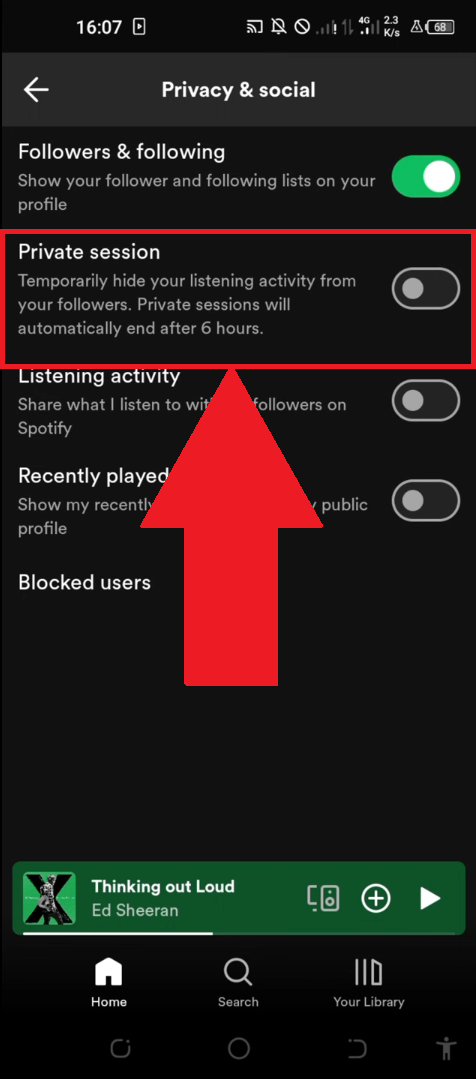
Как отключить режим приватного прослушивания в Spotify?
Чтобы отключить приватный режим, выполните те же действия в соответствии с особенностями вашего устройства и просто переключите эту опцию. Обратите внимание: сессия будет прервана автоматически при перезапуске приложения или после этого 6 часов прослушивания продолжается.
| Преимущества | Недостатки |
|---|---|
|
|
2. Скрыть элементы раздела “Недавно прослушанное”
Окончательно удалить треки, отображаемые в разделе «Недавно прослушанные» технически невозможно на Spotify. Зато ты можешь сделать этот раздел закрытым чтобы не раскрыть её своим друзьям или подписчикам со своего учетная запись.
Как скрыть список недавно прослушанных композиций на компьютере?
На компьютере (Mac или ПК):
- Открыть Spotify и нажми на’значок профиля вверху справа.
- В раскрывающемся меню выбери "Параметры.
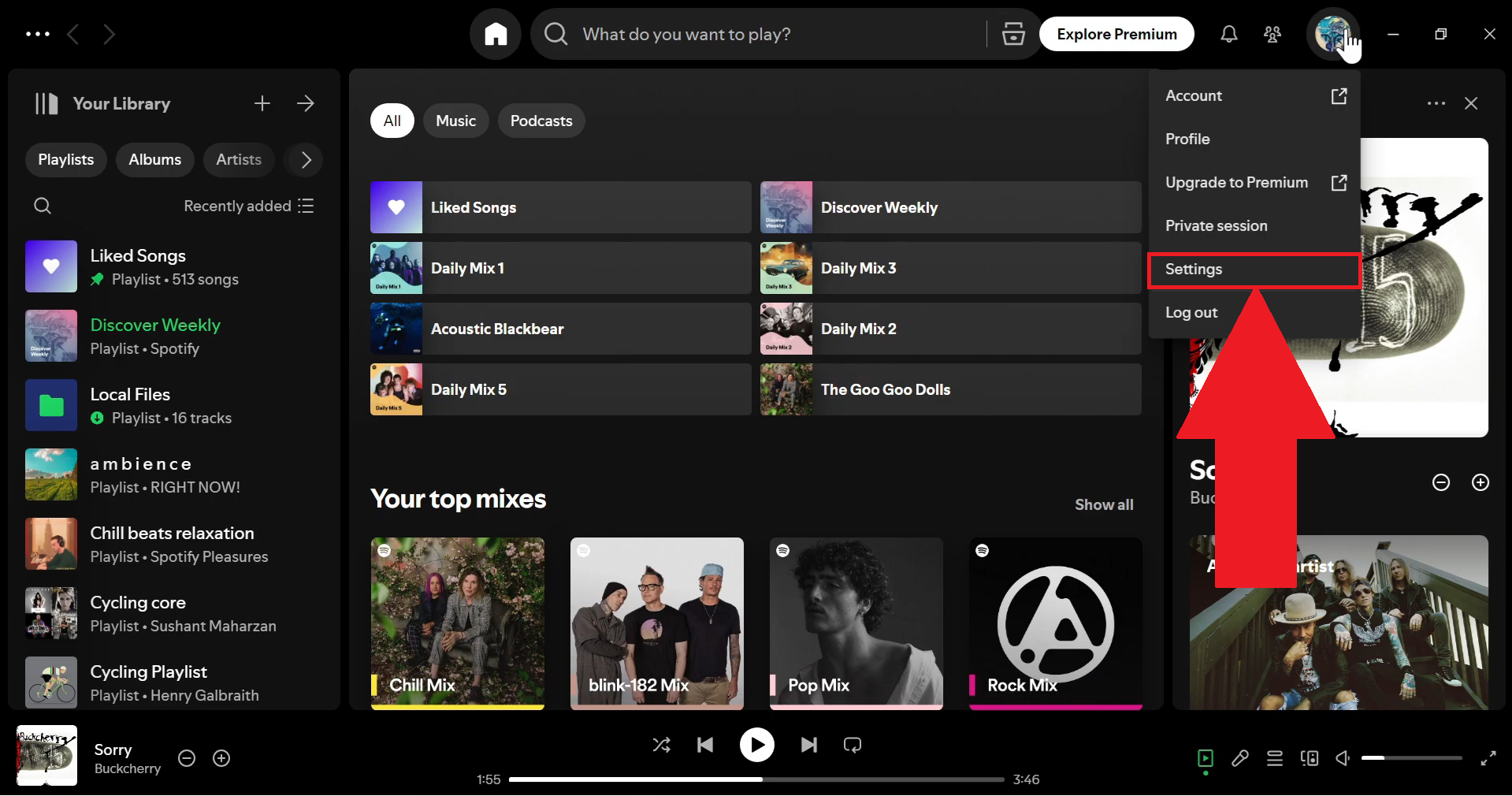
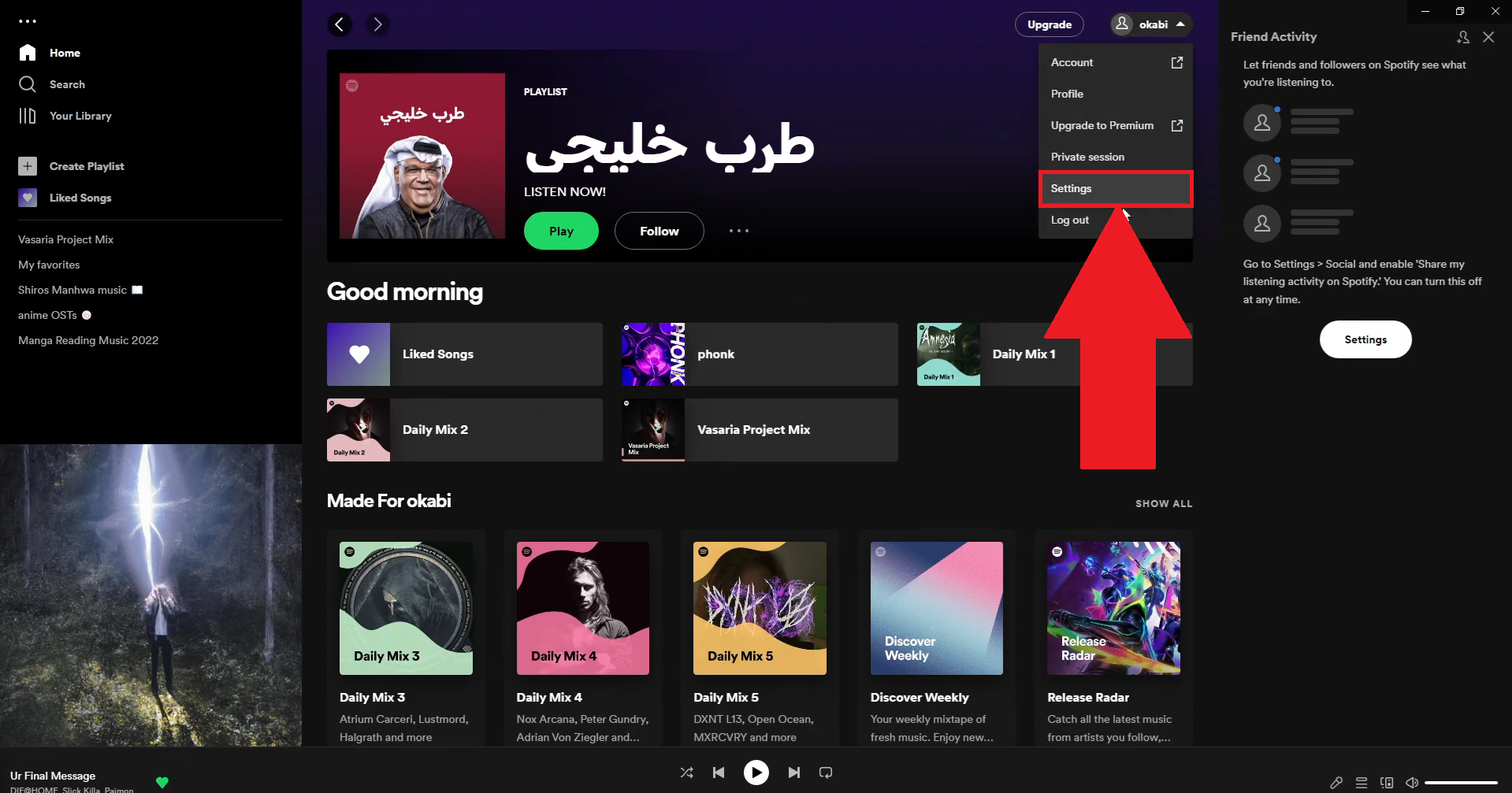
- Найти раздел «общественная деятельность» и отключает эту опцию «поделиться своей деятельностью».
После отключения этой функции твои друзья больше не будут видеть, что ты слушаешь в режиме реального времени, а список недавно прослушанных композиций станет недоступен из твоего профиль общественность.
3. Отключить функцию обмена данными о прослушивании в режиме реального времени
Spotify поделись своим прослушивание в режиме реального времени с друзьями через ленту новостей. Чтобы отключить эту акция, вот как получить купоны настройки в зависимости от вашего устройства.
На компьютере: в настройки твоёго учетная запись, найдите раздел «общественная деятельность». Отключает опционы из акция чтобы скрыть свою активность в приложении от друзей.
На мобильных устройствах (iPhone и Android): нажимает на’значок профиля, а затем выбери «Настройки и конфиденциальность». Открыть раздел «конфиденциальность и социальные сети». Отключает опцию акция действие, чтобы отключить отправку сообщений своим друзьям.
Эта функция отличается от закрытое заседание : она не удаляет запись из твоего история прослушивания, она ограничивает только то, что твои друзья могут видеть на своих экранах.
4. Очистить кэш Spotify
Опорожнить скрытый из Spotify не удаляй свой история прослушивания сохраняются на серверах. Но это освобождает место на твоем устройстве и может решить некоторые проблемы с воспроизведением или отображением данных, хранящихся локально.
На мобильном устройстве (iPhone или Android):
- Открой’приложение Spotify.
- Нажми на’значок профиля, а затем переходит к «Настройки и конфиденциальность».
- Прокрути вниз до раздела «хранение».
- Нажми «очистить кэш» и подтверждает действие.
На компьютере (Mac или ПК): в настройки в настольном приложении найдите раздел «хранение» и выбери опцию очистки кэша. Твои загрузки и локальные данные будут удалены, но твой учетная запись и твой история прослушивания остаются нетронутыми на серверах Spotify.
Часто задаваемые вопросы об истории прослушивания в Spotify
Spotify показывает моим друзьям историю прослушивания?
Да, если акция социальная функция включена на твоем учетная запись. Твои друзья могут видеть, что ты слушаешь, в режиме реального времени в своей ленте новостей. Они также могут просмотреть твою раздел «Недавно прослушанное» на твоем профиль. Отключить акция в настройки конфиденциальности ограничивает эту видимость.
Влияет ли моя история прослушивания на мои рекомендации?
Да, напрямую. Spotify анализ твоего прослушивание чтобы настроить свои рекомендации музыкальные, в частности плейлисты Discover Weekly а также Daily Mix. Прослушать в формате закрытое заседание не позволяй этим прослушиваниям повлиять на твоё будущее рекомендации.
Как долго Spotify хранит историю прослушивания?
Spotify сохраняй свой история прослушивания для 90 дней. По истечении этого срока самые старые данные становятся недоступными через интерфейс. Твой история полный перечень Последние 12 месяцев тем не менее по-прежнему используется для генерации тона Spotify Wrapped годовой.
Можно ли восстановить данные о прослушивании в Spotify?
Да, Spotify позволяет скачать все твои личные данные, включая твой история прослушивания полный. Перейди к своему учетная запись через Веб-сайт на spotify.com, а затем перейди в «конфиденциальность» и нажми на «скачать свои данные». Spotify отправляет тебе файл по электронной почте в формате 30 дней. Это полезно, если ты хочешь сохранить историю прослушивания перед удалением учетная запись.
При удалении аккаунта удаляется ли история прослушивания?
Да, окончательно удалить твой аккаунт Spotify удалит все твои данные, включая твой история прослушивания, твои плейлисты и твои недавние прослушивания. Это единственный способ выполнить удалить полное и необратимое изменение твоего История Spotify.
Если ты хочешь более подробно изучить управление своей историей онлайн, ознакомься с нашими руководствами по…’История Netflix иИстория YouTube. А если ты используешь Spotify на Discord, наша статья о бот Spotify тебе это тоже может быть интересно.









 Русский