Чтобы добавить бота Spotify на Discord, перейди на сайт бота, нажми на Приглашать, выбери сервер, а затем подтверди запрошенные разрешения.
Всего за несколько кликов бот присоединится к твоему чату, и ты сможешь запустить нотное чтение в группе.
Discord не поддерживает встроенное воспроизведение музыки в формате вокальный концерт для всех. Бот восполняет этот пробел, управляя очередь чтения, их плейлисты и режим 24/7, с собственным звуком и множеством возможностей для настройки.
Ниже приводится краткое сравнение трёх ботов, рекомендованных в этом руководстве, и их премиум-подписка.
| Бот Discord | Несколько ключевых моментов | Премиум-подписка |
|---|---|---|
| FlaviBot |
|
От 3,49 € в месяц |
| Cloudy |
|
От 1,99 $ в месяц |
| GrootBot |
|
От 2,99 $ в месяц |
Пошаговое руководство по добавлению бота Spotify в Discord
Добавление музыкального бота на твой сервер занимает меньше, чем две минуты. Зайди на сайт бота, нажми на Приглашать, выбери сервер и согласись с условиями.
Вот подробности, скриншот за скриншотом.
Шаг 1: Пригласите бота на сервер Discord
Сначала тебе нужно пригласить бота на твоём сервере Discord. У тебя есть выбор между FlaviBot, Cloudy Где GrootBot, представленные ниже в этой статье.
Перейти сразу на сайте бота, или проходит через Top GG, где представлен обширный список музыкальных ботов. Как только ты определишься с выбором, нажми на «Приглашение».
Приложение Discord После этого откроется эта страница.

Затем нажмите на раскрывающееся меню, чтобы выберите сервер в который ты хочешь добавить бота.
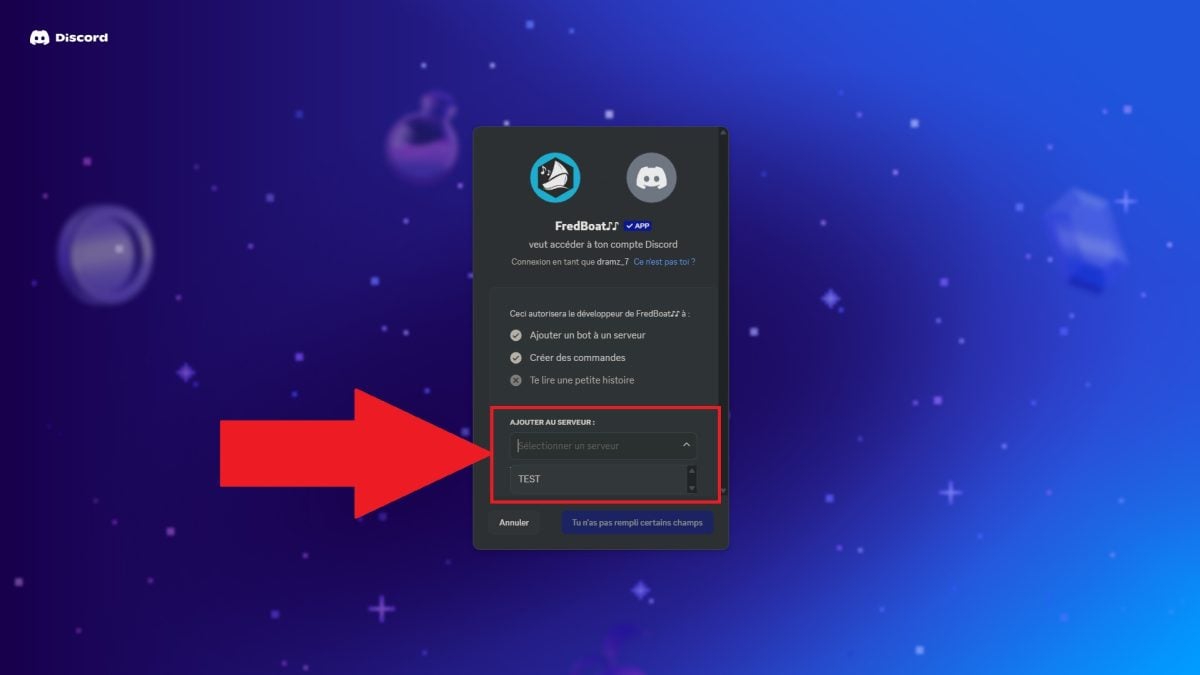
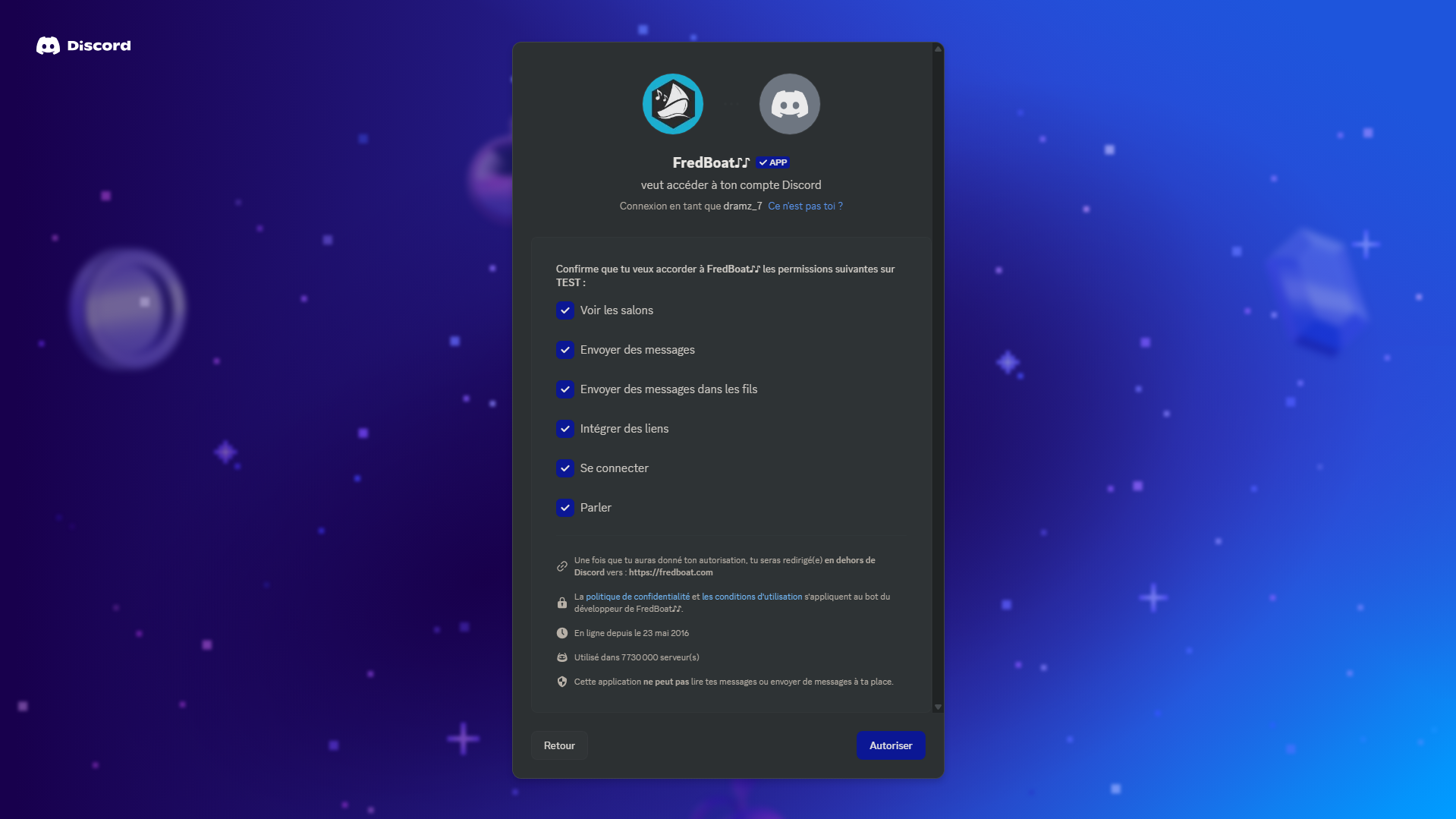
Наконец-то ты попадаешь на страница прав доступа запрашиваемые ботом. В таблице ниже приведена краткая информация о назначении каждого из этих разрешений.
| Разрешение | Функция |
| Посмотреть выставки | Позволяет боту получать доступ к текстовым и голосовым чатам, где он может взаимодействовать с пользователями. |
| Отправка сообщений | Разрешает боту реагировать на команды и отображать информацию о ценных бумагах. |
| Отправка сообщений в лентах | Позволяет боту общаться в специальных темах. |
| Интеграция ссылок | Отображает расширенные превью, такие как обложки альбомов или ссылки на Spotify. |
| Чтобы залогиниться | Это необходимо для того, чтобы бот мог присоединиться к голосовому чату и транслировать аудио. |
| Разговаривать | Разрешает боту воспроизводить музыку и передавать звук участникам голосового чата. |
Кроме того, ты можешь ознакомиться с нашей специальной статьёй, чтобы узнать Как пользоваться ботом Rythm на твоём сервере.
Шаг 2: Использование команд бота
Твой бот теперь установлен на твоём сервере Discord. Осталось только используйте команды чтобы использовать его возможности. Ниже приведены наиболее распространённые из них.
| Упорядоченный | Полезность | Пример |
| /play [nom ou lien Spotify] | Запусти воспроизведение конкретной композиции. | /play Rolling in the Deep |
| /queue [nom de la musique] | Добавляет заголовок в очередь. | /queue Blinding Lights |
| /skip | Переходите к следующей песне. | /skip |
| /pause | Приостанавливает воспроизведение. | /pause |
| /resume | Возобновляет воспроизведение после паузы. | /resume |
| /shuffle | Включает или отключает режим случайного воспроизведения. | /shuffle on Где /shuffle off |
| /repeat | Повтори песню или плейлист. | /repeat one |
| /volume [niveau] | Регулирует громкость воспроизведения. | /volume 70 |
| /search [terme] | Поиск музыки или исполнителя. | /search Central Cee |
Les Конкретные команды зависят от бота который ты выберешь. Ознакомься с его документацией, чтобы увидеть полный список, так как некоторые из них используют ! или другой префикс вместо /.
Что касается ссылок Spotify, просто вставьте ссылку на песню, альбом или плейлист сразу после твоего заказа. Например:
- /play https://open.spotify.com/intl-fr/track/2FDTHlrBguDzQkp7PVj16Q (музыка)
- /play https://open.spotify.com/intl-fr/album/1pnm9zBlblhTRlE46ItLzU (один альбом)
- /play https://open.spotify.com/playlist/37i9dQZF1DWX0o6sD1a6P5 (плейлист)
Ты можешь скопировать эти ссылки из веб-проигрывателя из Spotify или непосредственно из приложения мобильное устройство или компьютер.
Не стесняйся ознакомиться с нашей статьей, чтобы узнать Как платить меньше за Spotify.
Какого бота Spotify следует выбрать для Discord?
Трудно сказать какой выбрать когда только начинаешь работать с ботами. Вот одна из подборка популярных ботов и проверенные сообществом для прослушивания музыки Spotify на Discord.
Сравни Особенности, стабильность и цену, прежде чем принять решение.
1. FlaviBot
FlaviBot является известным музыкальным ботом, установен на более чем 900 000 серверах Discord. Такая популярность свидетельствует о его надежности в повседневной эксплуатации.
Его главным преимуществом является поддержка несколько аудиоисточников : ты можешь начать воспроизведение с Spotify, Apple Music, Tidal, SoundCloud Где Deezer.
Также поддерживаются прямые ссылки и радио.
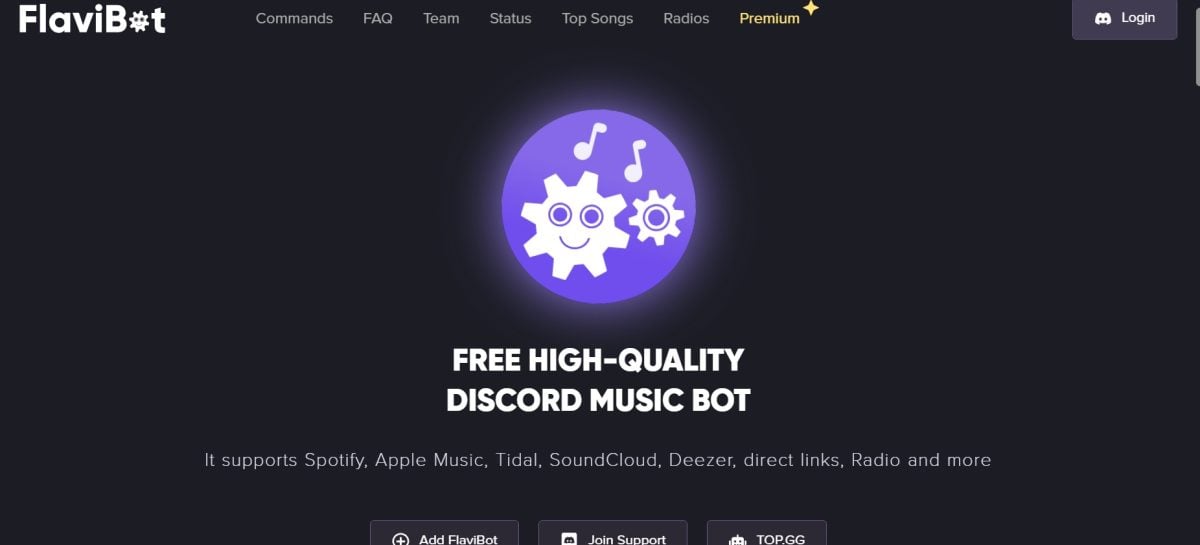
Большинство из эти функции доступны бесплатно. Чтобы разблокировать всё, нужно перейти к премиум-версия, выставленная в счете от 3,49 € в месяц.
2. Облачный бот
Cloudy Bot — ещё один надёжный вариант с удобный интерфейс что облегчает освоение игры для всех участников сервера.
Ты можешь слушать свою музыку с Spotify, YouTube, Apple Music, SoundCloud Где Deezer.
Управление персонализированные плейлисты — это настоящий плюс для проведения вокального концерта.
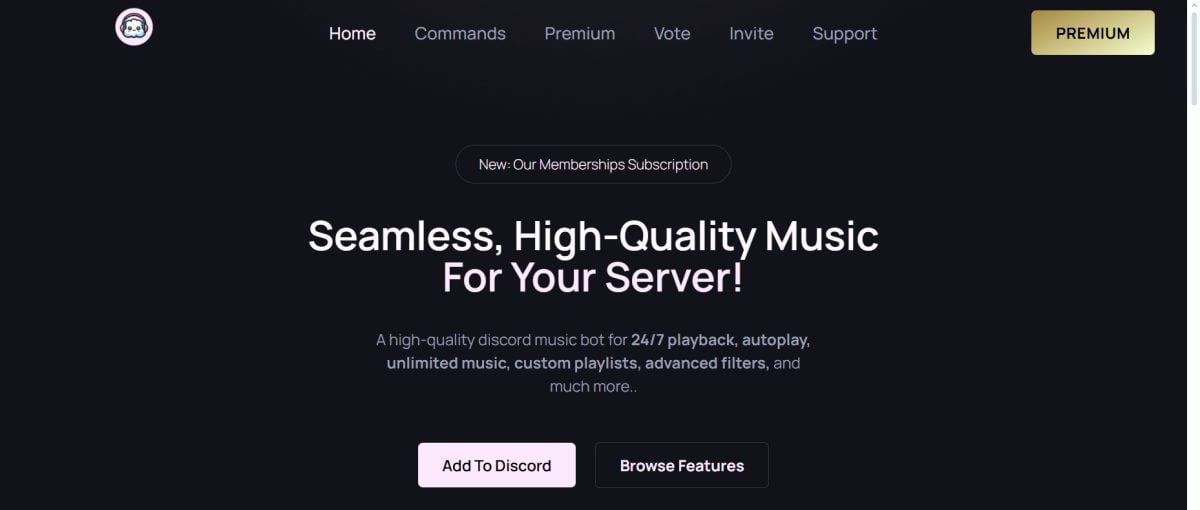
Cloudy является бесплатно. Для неограниченного использования стоимость премиум-версии начинается с за 1,99 $ в месяц на каждый сервер.
3. GrootBot
GrootBot выделяется своей универсальность и богатый набор инструментов. Это удачный выбор, если тебе нужно нечто большее, чем просто аудиоплеер.
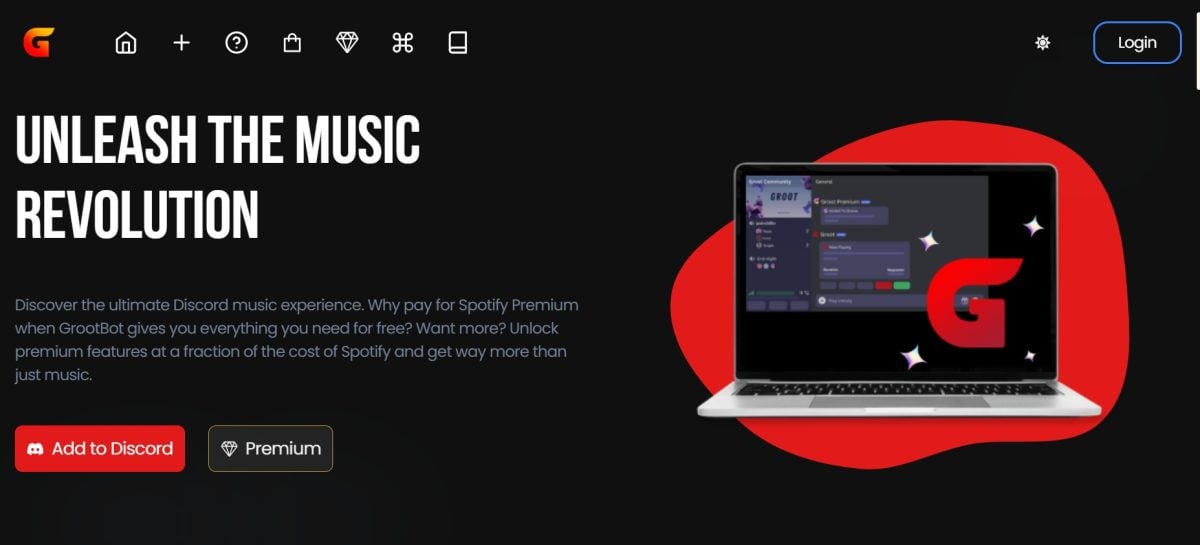
Вы можете пользоваться GrootBot бесплатно, трансляция музыки Spotify работает без перехода на премиум-версию.
Чтобы получить доступ ко всем параметрам, необходимо премиум-версия начинается за 2,99 $ в месяц, с возможностью выбрать годовая подписка, что зачастую выгоднее на мощном сервере.
Какие критерии должны быть приняты во внимание?
Прежде чем выбрать бота, помни: несколько ключевых критериев чтобы не ошибиться:
- Простота использования: Доступен ли интерфейс для всех участников сервера?
- Функции: Тебе нужен бот, предназначенный исключительно для музыки, или многофункциональный?
- Стабильность и надежность: Бот работает без перебоев?
- Обновления: Реагирует ли команда, стоящая за ботом, на запросы и обеспечивает ли она качественную поддержку?
Зачем использовать бота Spotify на Discord?
На самом деле вопрос в том, что бот может дать тебе помимо простого вход в твою учетную запись Spotify в Discord. Вот основные преимущества.
- Совместное прослушивание в режиме реального времени: музыкальный бот отключается слушать свои любимые песни вместе с друзьями синхронно, прямо в голосовом чате. Все слышат одно и то же в одно и то же время.
- Управление плейлистами : ты можешь установить совместные плейлисты где каждый участник сервера добавляет свои треки. Бот воспроизводит их подряд для всей группы.
- Больше возможностей, чем у встроенного статуса: соединить твой учетная запись Spotify в настройках отображается только один статус занятости в твоём профиле. Удобно, но ограниченно. Бот идет дальше с помощью прямое аудиовоспроизведение, выполнение команд и групповое слушание.
Discord также предлагает встроенное одновременное прослушивание только для подписчиков Spotify Премиум связанные между собой.
Бот по-прежнему пригодится, если у твоих друзей разные подписки или если ты хочешь одновременно транслировать аудио в голосовой комнате для всех.
Есть ли альтернативный способ обмена музыкой Spotify на Discord?
Да. Discord имеет встроенную функцию совместного прослушивания, при этом не требуется устанавливать никаких ботов.
Как только твой учетная запись Spotify подключенный, твой статус занятости отображает название трека, который ты слушаешь в режиме реального времени, в твоём профиле Discord.
Это соединение является бесплатно для внедрения. В то же время совместное чтение в режиме реального времени требует подписка Spotify Премиум с обеих сторон.
Вот как войти в свою учетную запись Spotify в Discord чтобы включить эту функцию.
Как подключить Spotify напрямую к Discord на ПК/Мак с ОС Windows?
- Откройте приложение или веб-плеер Discord.

- Нажми на значок шестеренки, чтобы перейти к настройки.
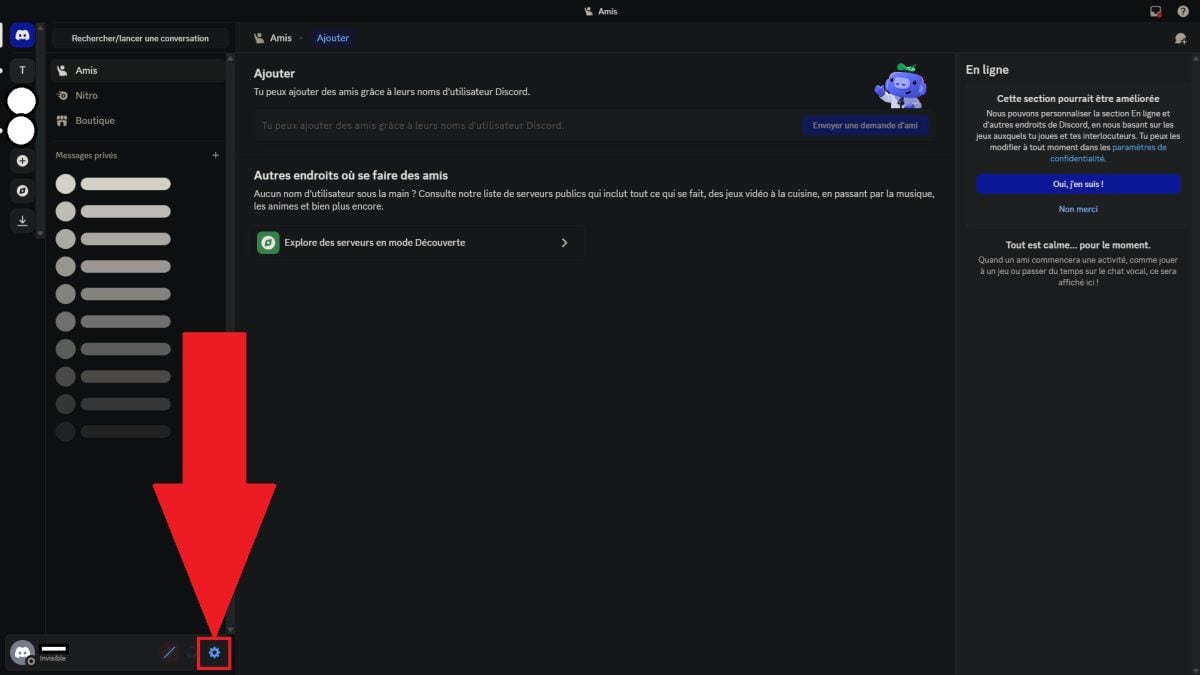
- Перейди в раздел «Связи», а затем нажми на логотип Spotify.

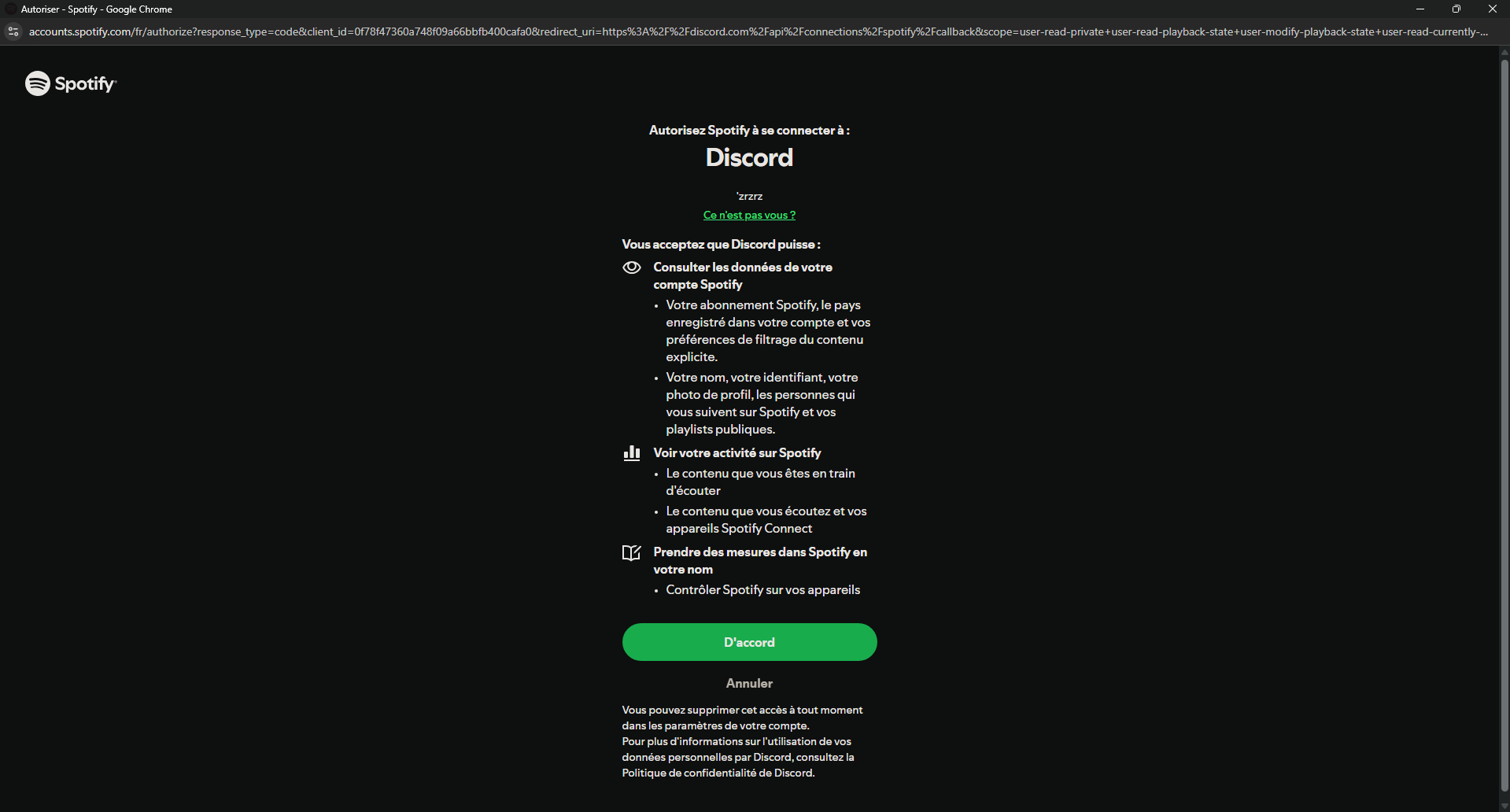
- Разреши запрошенные права доступа, а затем войди в систему.
Как подключить Spotify к мобильному приложению Discord?
- Открой приложение Discord мобильная версия на Android или iOS.
- Нажми на свою фотография профиля.

- Нажми на значок шестеренки, чтобы перейти к настройки.

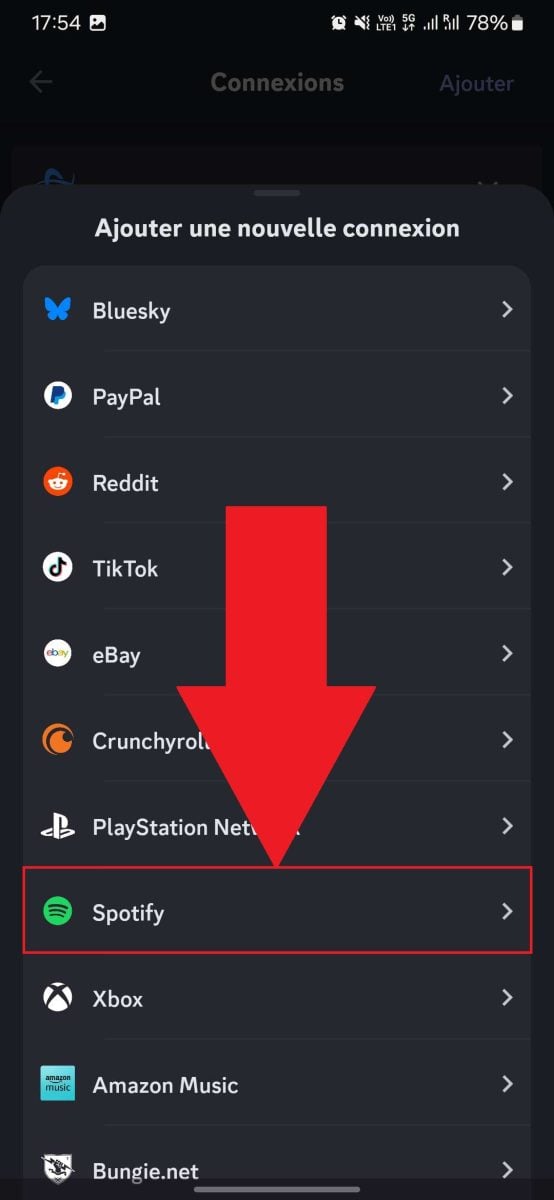
- Перейди в раздел «Связи», а затем в «Добавить».
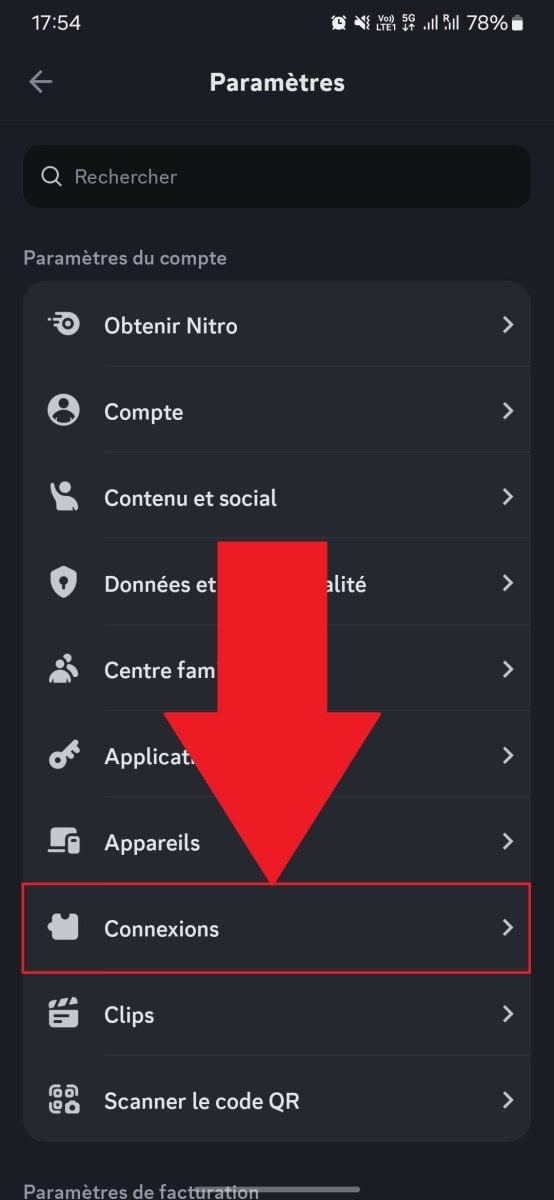

- Нажмите на Spotify и войди в систему.

Ты хочешь загружать музыку из Spotify ? У нас есть специальная статья на эту тему.
Часто задаваемые вопросы
Что делать, если мой бот не работает на Discord?
Если твой бот — offline, возможных причин может быть несколько. Либо сервер, на котором он размещен, является проходящий техническое обслуживание, то есть бот ожидает обновления. Эти два момента легко проверить на официальная страница бота.
Не забудь также проверить, чтобы необходимые разрешения были действительно активированы при добавлении.
Почему команды бота не работают на Discord?
Если твои команды перестали срабатывать, проверь следующие два момента:
- Есть ли у твоего бота необходимые разрешения для выполнения команд на твоём сервере? Без них ничего не запускается.
- Ты используешь правильный префикс ? Наиболее распространенным является /, но некоторые боты работают с !. Полный список см. в документации по боту.
У меня проблемы со звуком при работе с ботом. Что мне делать?
Если звук прерывается или отсутствует, сначала проверь права доступа. У бота должно быть право на войти в систему и «пообщаться» в твоих голосовых чатах.
Если проблема не устранилась, проверь объем. Иногда бывает, что он слишком низкий или отключенный, что можно настроить одним щелчком мыши.
Наконец, один нестабильный хостинг-сервер может вызывать задержки и микроперебои в звуке, и ты практически ничего не сможешь с этим поделать.









 FR
FR  RU
RU  EN
EN  ES
ES  IT
IT  DE
DE  ZH
ZH  PT
PT  ID
ID  JA
JA  DA
DA