Per aggiungere un bot Spotify Su Discord, vai sul sito del bot, clicca su Invitare, scegli il server e poi conferma le autorizzazioni richieste.
Con pochi clic, il bot entra nella tua chat e puoi avviare la lettura della musica in gruppo.
Discord non riproduce musica in modo nativo in salone vocale per tutti. Un bot colma questa lacuna gestendo la coda di lettura, loro playlist e la modalità 24/7, con un suono caratteristico e numerose opzioni di personalizzazione.
Ecco un rapido confronto tra i tre bot consigliati in questa guida e le loro abbonamento premium.
| Bot Discord | Alcuni punti chiave | Abbonamento Premium |
|---|---|---|
| FlaviBot |
|
A partire da 3,49 € al mese |
| Cloudy |
|
A partire da 1,99 $ al mese |
| GrootBot |
|
A partire da 2,99 $ al mese |
Guida passo passo all'aggiunta di un bot Spotify all'Discord
Aggiungere un bot musicale al tuo server richiede meno di due minuti. Vai sul sito del bot, clicca su Invitare, scegli il server e accetti i permessi.
Ecco i dettagli, uno per uno.
Passo 1: Invitare il bot sul server Discord
Per prima cosa devi invita il bot sul tuo server Discord. Puoi scegliere tra FlaviBot, Cloudy Dove GrootBot, illustrati più avanti nell'articolo.
Vai direttamente sul sito del bot, oppure passa per Top GG, che elenca una moltitudine di bot musicali. Una volta effettuata la tua scelta, clicca su «Invito».
L'applicazione Discord Si apre quindi questa pagina.

Clicca poi sul menu a tendina per selezionare il server in cui vuoi aggiungere il bot.
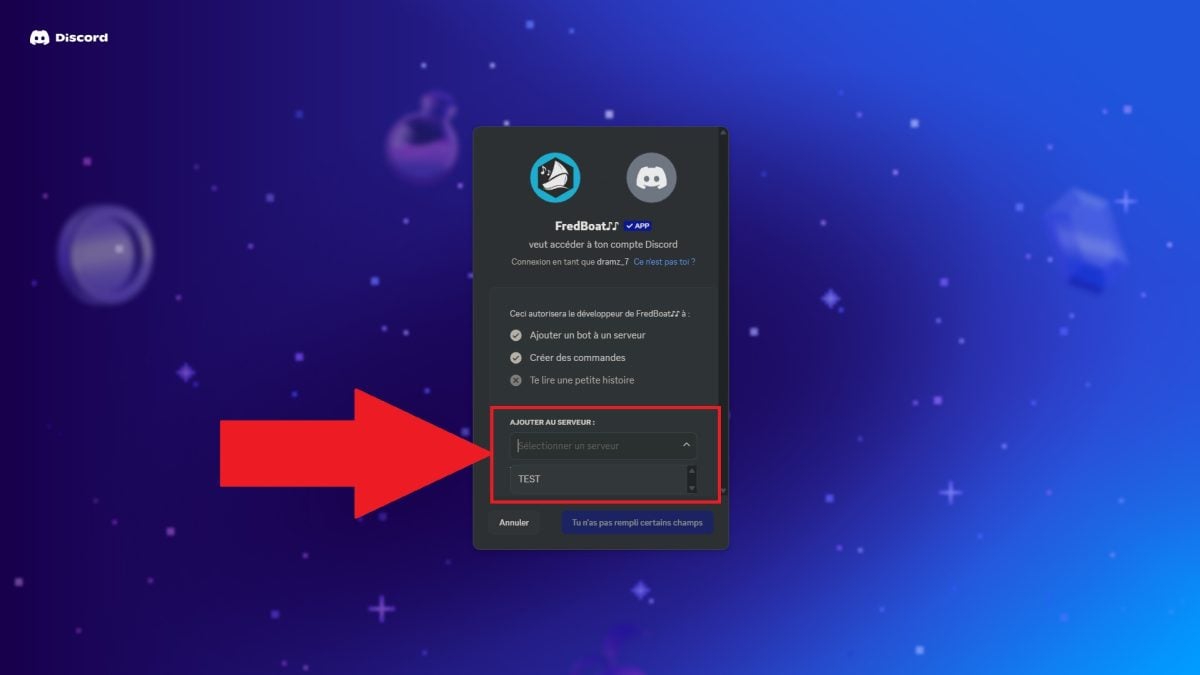
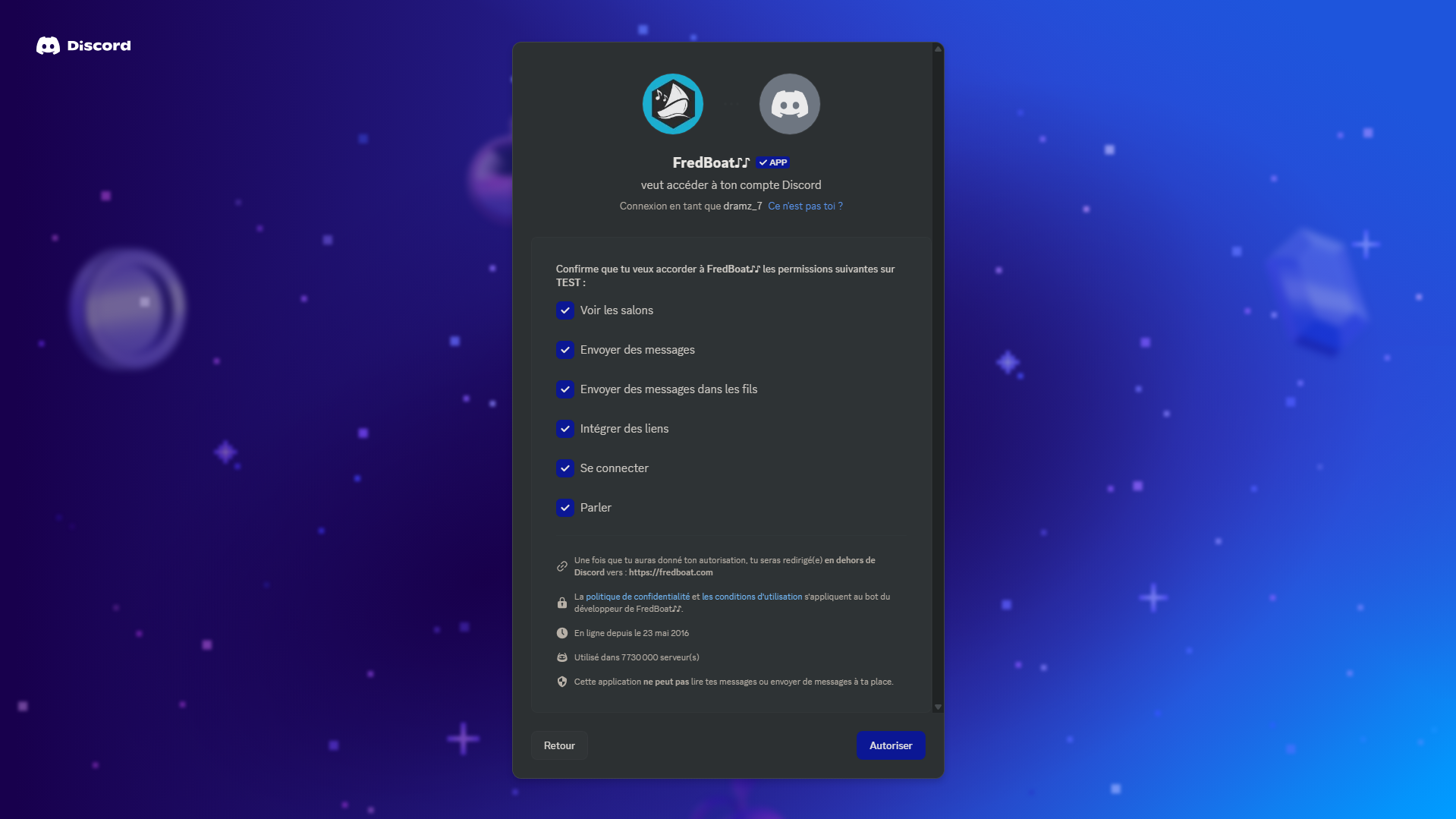
Finalmente accedi alla pagina delle autorizzazioni richieste dal bot. La tabella sottostante riassume la finalità di ciascuna di queste autorizzazioni.
| Autorizzazione | Funzione |
| Vedere le mostre | Consente al bot di accedere alle chat testuali e vocali, dove può interagire. |
| Invio di messaggi | Consente al bot di rispondere ai comandi e di visualizzare informazioni sui titoli. |
| Invio di messaggi nei feed | Consente al bot di comunicare in discussioni dedicate. |
| Integrazione dei link | Visualizza anteprime avanzate, come le copertine degli album o i link a Spotify. |
| Per accedere | Indispensabile affinché il bot possa entrare in una chat vocale e trasmettere l'audio. |
| Parlare | Consente al bot di riprodurre musica e trasmettere l'audio ai membri della chat vocale. |
Inoltre, puoi consultare il nostro articolo dedicato per scoprire Come utilizzare il bot Rythm sul tuo server.
Fase 2: Utilizzo dei comandi bot
Il tuo bot è ora installato sul tuo server Discord. Non resta che utilizzare i comandi per sfruttarne le potenzialità. Ecco le più comuni.
| Ordinato | Utilità | Esempio |
| /play [nom ou lien Spotify] | Avvia la riproduzione di un brano specifico. | /play Rolling in the Deep |
| /queue [nom de la musique] | Aggiungi un titolo alla coda. | /queue Blinding Lights |
| /skip | Passare alla canzone successiva. | /skip |
| /pause | Mette in pausa la riproduzione. | /pause |
| /resume | Riprende la riproduzione dopo una pausa. | /resume |
| /shuffle | Attiva o disattiva la modalità casuale. | /shuffle on Dove /shuffle off |
| /repeat | Riproduci di nuovo la canzone o la playlist. | /repeat one |
| /volume [niveau] | Regola il volume della riproduzione. | /volume 70 |
| /search [terme] | Cercate la musica o un artista. | /search Central Cee |
Il I comandi esatti dipendono dal bot che scegli. Consulta la relativa documentazione per l'elenco completo, poiché alcuni utilizzano ! o un altro prefisso al posto di /.
Per i link Spotify, semplicemente inserisci il link del brano, dell'album o della playlist proprio sotto il tuo ordine. Ad esempio:
- /play https://open.spotify.com/intl-fr/track/2FDTHlrBguDzQkp7PVj16Q (musica)
- /play https://open.spotify.com/intl-fr/album/1pnm9zBlblhTRlE46ItLzU (un album)
- /play https://open.spotify.com/playlist/37i9dQZF1DWX0o6sD1a6P5 (una playlist)
Puoi recuperare questi link dal lettore web di Spotify o direttamente dall'applicazione cellulare o computer.
Non esitare a leggere il nostro articolo per saperne di più come pagare meno per Spotify.
Quale bot Spotify scegliere per Discord?
È difficile dirlo quale scegliere quando si inizia a usare i bot. Ecco una selezione di bot popolari e collaudati dalla comunità per ascoltare musica Spotify Su Discord.
Confronta i caratteristiche, la stabilità e il prezzo prima di prendere una decisione.
1. FlaviBot
FlaviBot è un noto bot musicale, presente su oltre 900.000 server Discord. Una popolarità che testimonia la sua affidabilità nell'uso quotidiano.
Il suo principale punto di forza è quello di supportare diverse fonti audio : puoi avviare la riproduzione da Spotify, Apple Music, Tidal, SoundCloud Dove Deezer.
Vengono gestiti anche i collegamenti diretti e la radio.
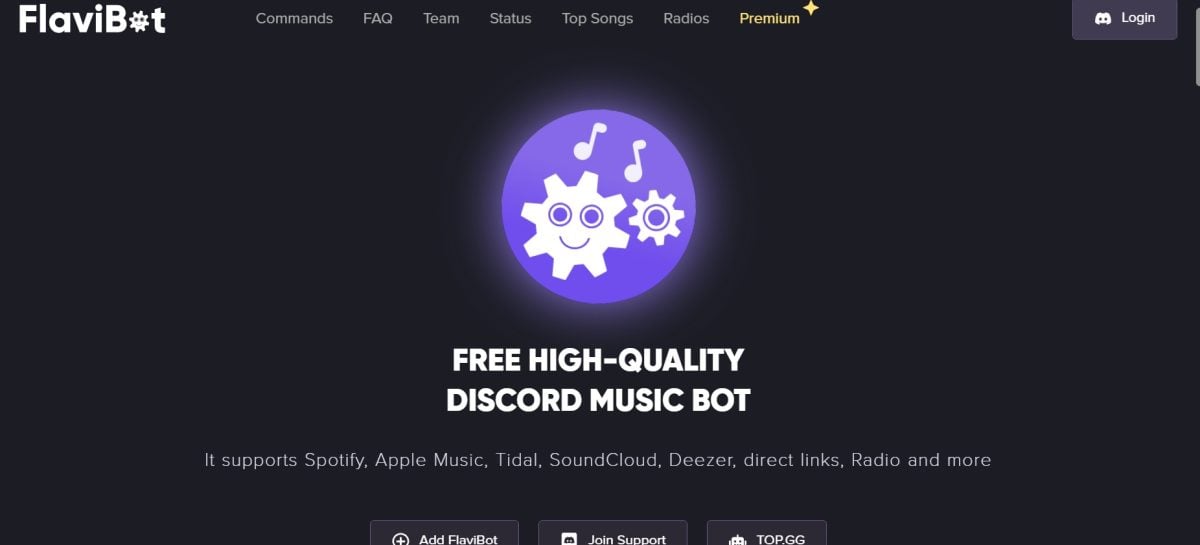
La maggior parte dei le funzionalità sono gratuite. Per sbloccare tutto, bisogna passare alla versione premium, fatturata a partire da 3,49 € al mese.
2. Bot nuvoloso
Cloudy Bot è un'altra valida opzione, con una interfaccia user-friendly che facilita l'apprendimento per tutti gli utenti del server.
Puoi ascoltare la tua musica da Spotify, YouTube, Apple Music, SoundCloud Dove Deezer.
La gestione di playlist personalizzate è un vero valore aggiunto per animare un salotto canoro.
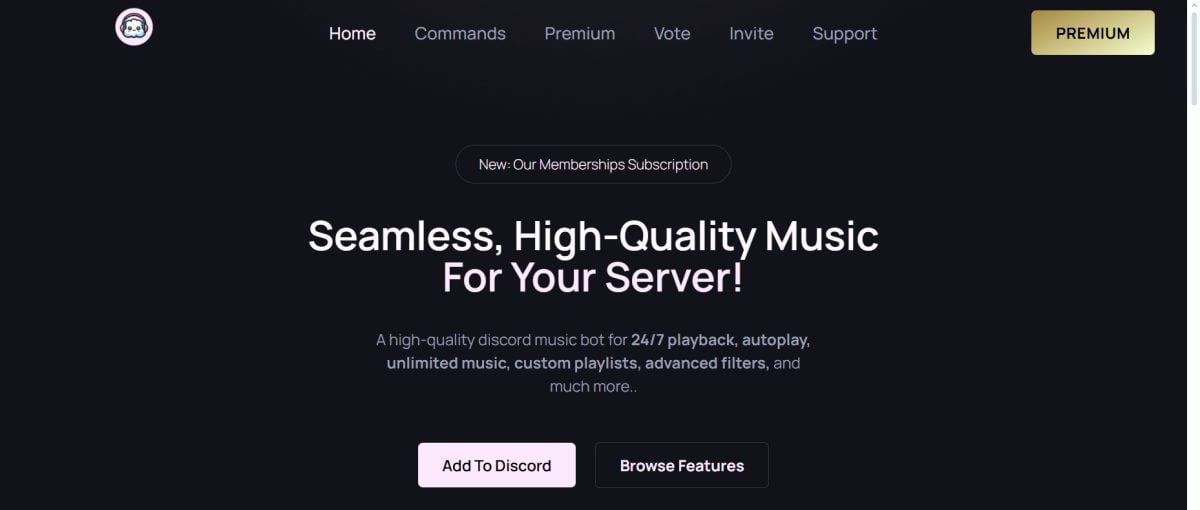
Cloudy è gratuito. Per un utilizzo illimitato, la versione premium parte da a 1,99 $ al mese per server.
3. GrootBot
GrootBot si distingue per la sua versatilità e la ricchezza delle sue funzionalità. È una scelta azzeccata se vuoi qualcosa di più di un semplice lettore audio.
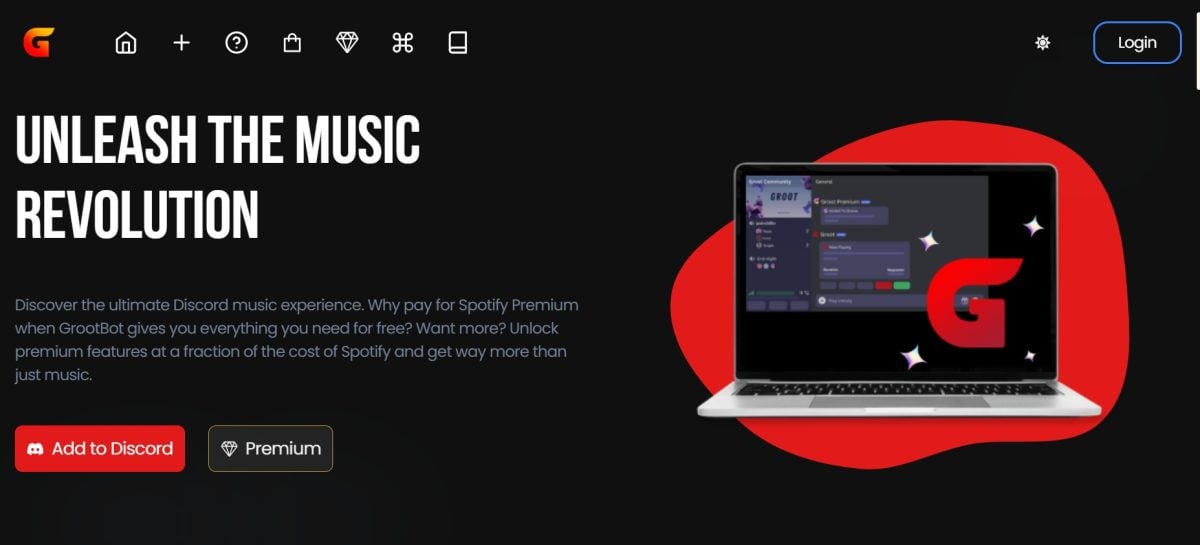
È possibile utilizzare GrootBot gratuitamente, il diffusione musicale Spotify funziona senza dover passare alla versione premium.
Per accedere a tutte le opzioni, la versione premium inizia a 2,99 $ al mese, con la possibilità di scegliere un abbonamento annuale, spesso più vantaggioso su un server di grandi dimensioni.
Quali sono i criteri da tenere in considerazione?
Prima di scegliere il tuo bot, tieni presente che alcuni criteri fondamentali per non sbagliare:
- Facilità d'uso: L'interfaccia è accessibile a tutti gli utenti del server?
- Le funzionalità: Stai cercando un bot dedicato esclusivamente alla musica o multifunzionale?
- Stabilità e affidabilità: Il bot rimane online senza interruzioni?
- Aggiornamenti: Il team che gestisce il bot è reattivo e garantisce un buon servizio di assistenza?
Perché utilizzare un bot Spotify su Discord?
La vera domanda è: cosa ti offre in più un bot rispetto alla semplice Accedi al tuo account Spotify a Discord. Ecco i principali punti di forza.
- L'ascolto condiviso in tempo reale: un bot musicale ti lascia ascoltare i tuoi brani preferiti con i tuoi amici in modo sincronizzato, direttamente in una chat vocale. Tutti sentono la stessa cosa, nello stesso momento.
- Gestione delle playlist : puoi montare dei playlist collaborative dove ogni membro del server aggiunge i propri brani. Il bot riproduce i brani in sequenza per tutto il gruppo.
- Più funzionalità rispetto allo stato nativo: collegare il tuo account Spotify nelle impostazioni viene visualizzato solo un stato lavorativo sul tuo profilo. Comodo, ma limitato. Il bot va oltre con la riproduzione audio diretta, i comandi e l’ascolto in gruppo.
Discord offre anche una riproduzione simultanea nativa riservato agli abbonati Spotify Premio collegati tra loro.
Il bot è utile quando i tuoi amici non hanno tutti lo stesso abbonamento, oppure quando vuoi trasmettere un audio in una chat vocale a tutti contemporaneamente.
Esiste un modo alternativo per condividere la musica di Spotify sull'Discord?
Sì. Discord integra nativamente una funzione di ascolto condiviso, senza bisogno di installare alcun bot.
Una volta che il tuo account Spotify connesso, il tuo stato lavorativo mostra il titolo del brano che stai ascoltando in tempo reale sul tuo profilo Discord.
Questa connessione è gratuito da implementare. Per contro, la lettura condivisa in tempo reale richiede un sottoscrizione Spotify Premio da entrambe le parti.
Ecco come Accedi al tuo account Spotify a Discord per attivare la funzione.
Come si collega Spotify direttamente all'Discord su PC/Mac Windows?
- Apri l'applicazione o il lettore web di Discord.

- Clicca sull'icona a forma di ingranaggio per accedere alle impostazioni.
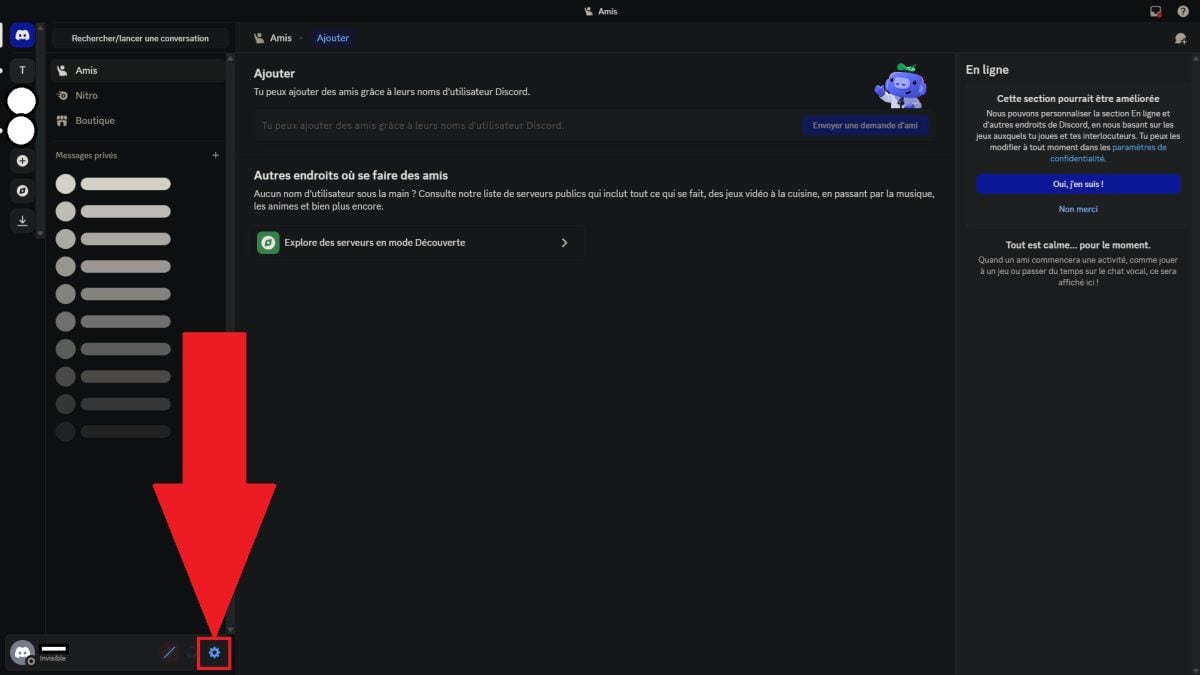
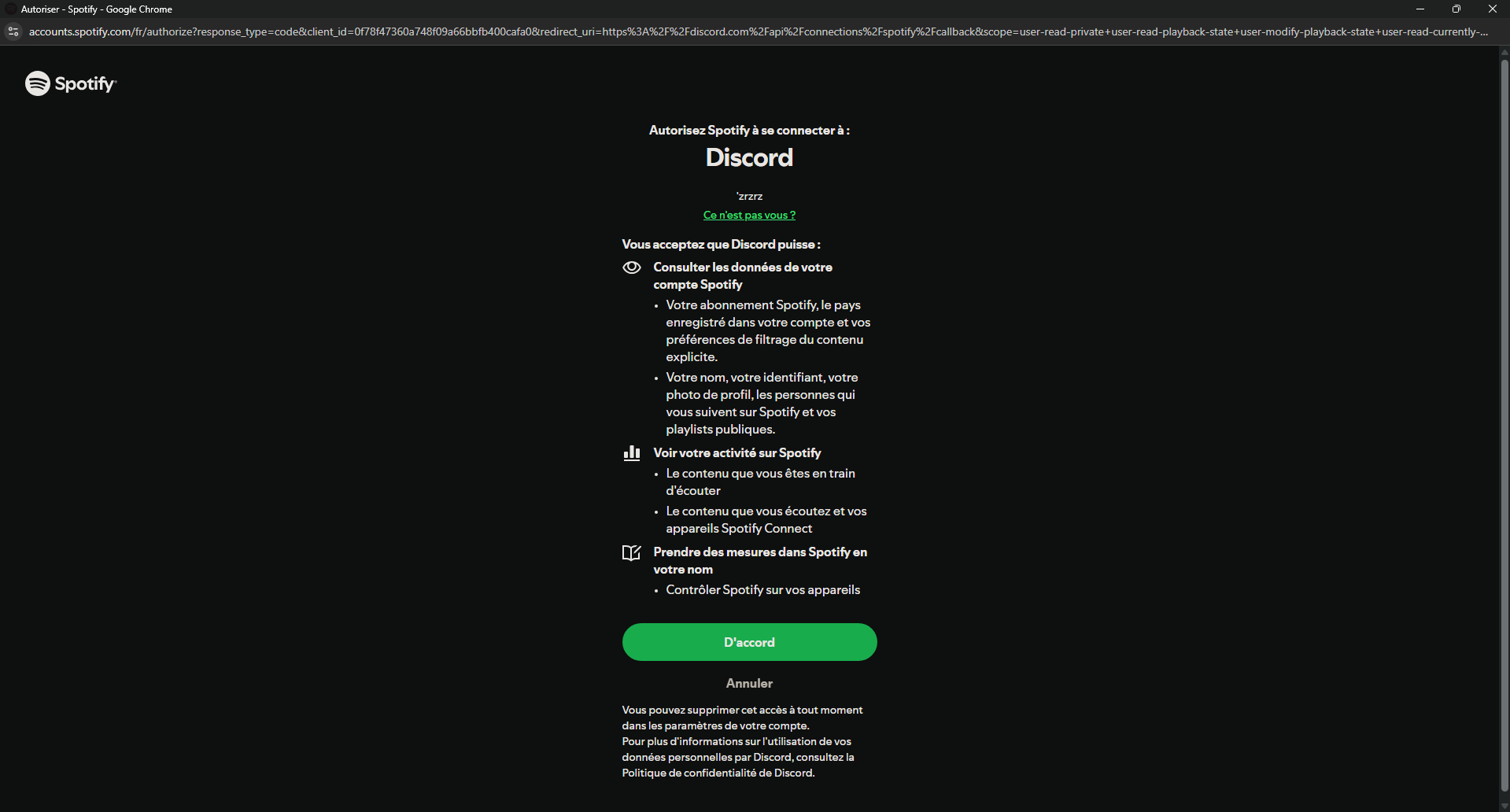
- Vai alla sezione «Connessioni», quindi clicca sul logo di Spotify.

- Concedi le autorizzazioni richieste, quindi effettua l'accesso.
Come si collega Spotify all'applicazione mobile Discord?
- Apri l'applicazione Discord mobile su Android o iOS.
- Clicca sul tuo foto profilo.

- Clicca sull'icona a forma di ingranaggio per accedere alle impostazioni.

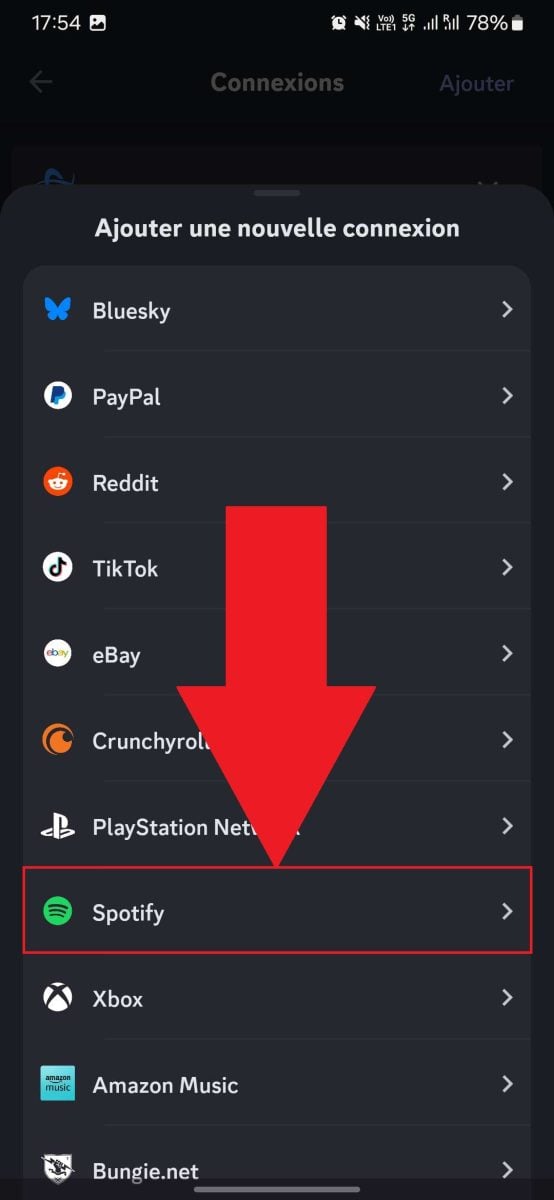
- Vai alla sezione «Connessioni», poi in «Aggiungi».
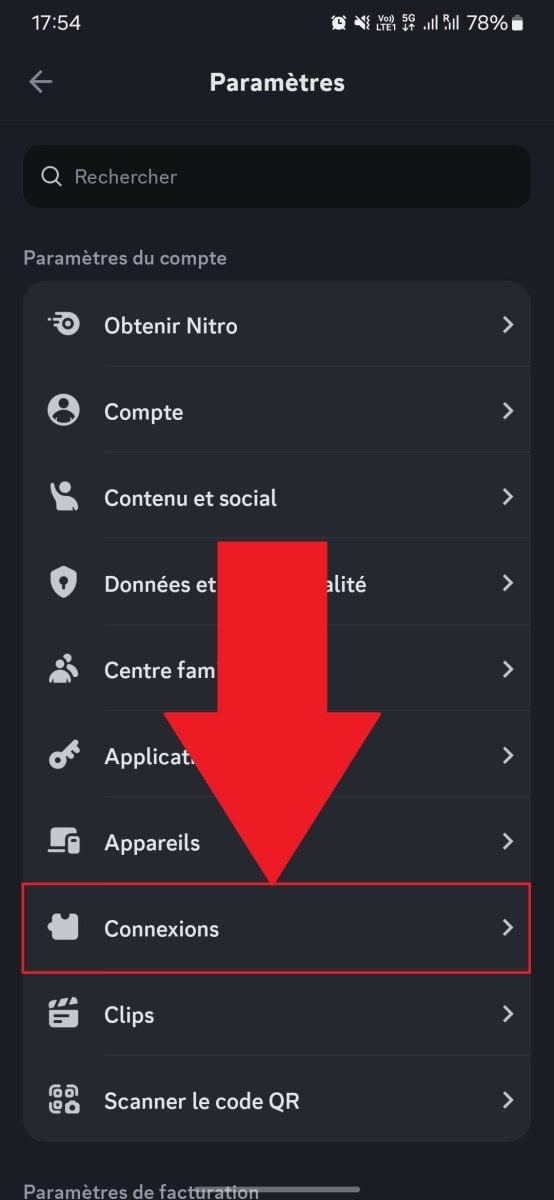

- Fare clic su Spotify e accedi.

Vuoi scaricare musica da Spotify ? Abbiamo un articolo dedicato a questo argomento.
Domande frequenti
Cosa devo fare se il mio bot è offline su Discord?
Se il tuo bot è offline, le cause possibili sono diverse. O il server che lo ospita è in fase di manutenzione, ovvero il bot è in attesa di un aggiornamento. Questi due punti si possono facilmente verificare sulla pagina ufficiale del bot.
Ricordati anche di controllare che i autorizzazioni necessarie sono state effettivamente attivate al momento dell'aggiunta.
Perché i comandi del bot non funzionano su Discord?
Se i comandi non rispondono più, verifica questi due punti:
- Il tuo bot dispone di autorizzazioni necessarie per eseguire i comandi sul tuo server? Senza di esse, non si avvia nulla.
- Usi il prefisso corretto ? Il più comune è il /, ma alcuni bot funzionano con un !. Consulta la documentazione del bot per l'elenco completo.
Ho problemi di audio con il bot. Cosa devo fare?
In caso di interruzione o assenza dell'audio, verifica innanzitutto le autorizzazioni. Il bot deve avere il diritto di accedere e «parlare» nelle tue chat vocali.
Se il problema persiste, controlla il volume. A volte capita che sia troppo basso o tagliato, cosa che si risolve con un clic.
Finalmente, un server di hosting instabile può causare latenza e microinterruzioni nell'audio, senza che tu possa farci granché.









 FR
FR  RU
RU  EN
EN  ES
ES  IT
IT  DE
DE  ZH
ZH  PT
PT  ID
ID  JA
JA  DA
DA