Para adicionar um bot Spotify sobre Discord, vai ao site do bot, clica em Convidar, escolhe o teu servidor e, em seguida, confirma as autorizações solicitadas.
Com apenas alguns cliques, o bot junta-se ao teu chat e podes iniciar a leitura musical em grupo.
Discord não transmite música de forma nativa em salão vocal para toda a gente. Um bot colmata essa lacuna ao gerir a fila de reprodução, eles listas de reprodução e o modo 24/7, com um som característico e muitas opções de personalização.
Eis uma comparação rápida dos três bots recomendados neste guia e das suas subscrição premium.
| Bot Discord | Alguns pontos-chave | Subscrição Premium |
|---|---|---|
| FlaviBot |
|
A partir de 3,49 €/mês |
| Cloudy |
|
A partir de 1,99 $/mês |
| GrootBot |
|
A partir de 2,99 $/mês |
Guia passo-a-passo para adicionar um bot Spotify ao Discord
Adicionar um bot musical ao teu servidor demora menos de dois minutos. Entra no site do bot e clica em Convidar, escolhes o teu servidor e aceitas as autorizações.
Aqui estão os detalhes, imagem a imagem.
Passo 1: Convidar o bot para o servidor Discord
Primeiro, tens de convidar o bot no teu servidor Discord. Podes escolher entre FlaviBot, Cloudy Onde GrootBot, apresentados mais abaixo neste artigo.
Vai diretamente no site do bot, ou passa por Top GG, que reúne uma grande variedade de bots musicais. Depois de fazeres a tua escolha, clica em «Convidar».
A aplicação Discord A página abre-se então.

Em seguida, clica no menu suspenso para selecionar o servidor no qual queres adicionar o bot.
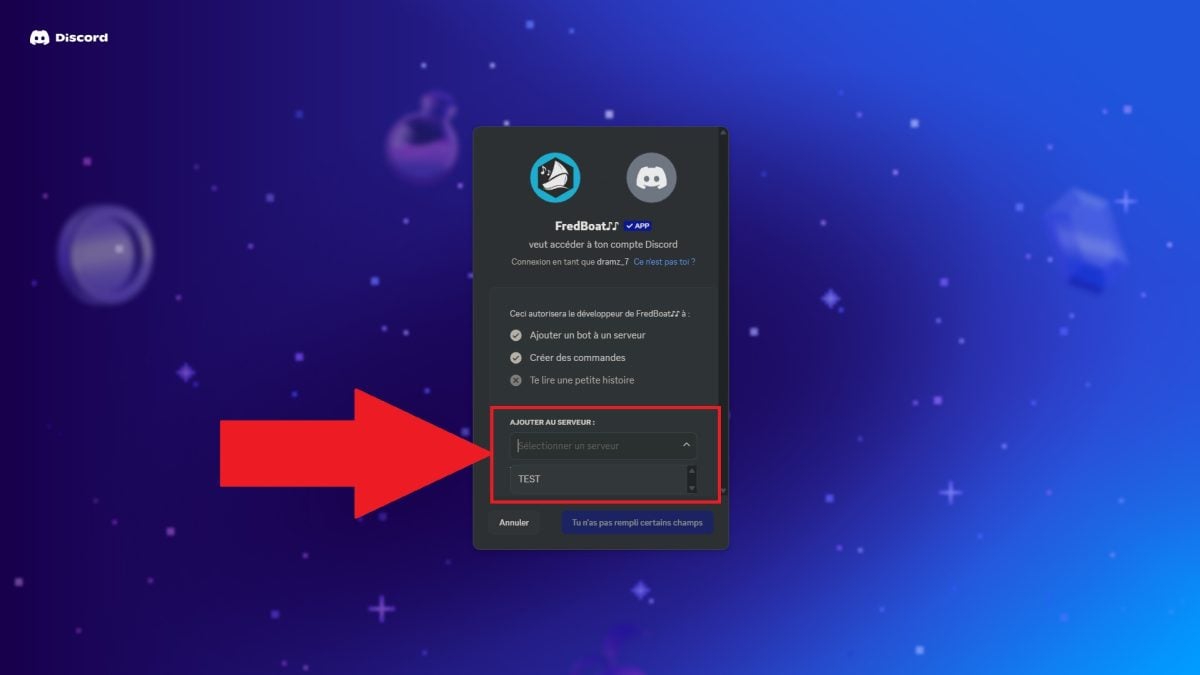
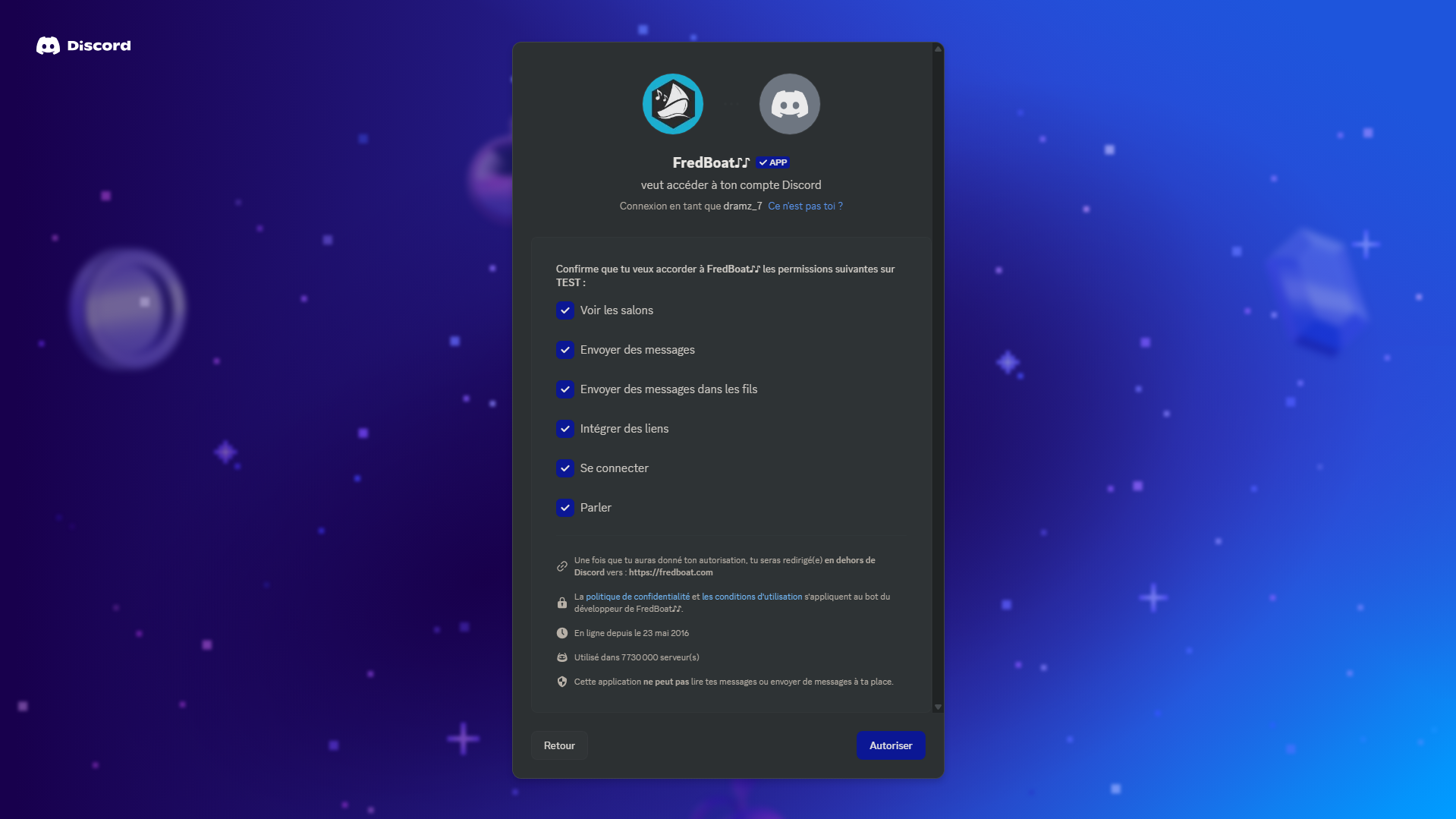
Finalmente acedes à página de permissões solicitadas pelo bot. A tabela abaixo resume a finalidade de cada uma dessas autorizações.
| Permissão | Função |
| Ver as exposições | Permite que o bot aceda às salas de chat de texto e de voz, onde pode interagir. |
| Envio de mensagens | Autoriza o bot a responder a comandos e a apresentar informações sobre os títulos. |
| Envio de mensagens em feeds | Permite que o bot comunique em tópicos de discussão dedicados. |
| Integração de ligações | Apresenta pré-visualizações enriquecidas, como capas de álbuns ou ligações para Spotify. |
| Entrar | É essencial para que o bot possa entrar numa sala de voz e transmitir o áudio. |
| Conversa | Autoriza o bot a reproduzir música e a transmitir o som aos membros da sala de voz. |
Além disso, podes consultar o nosso artigo dedicado ao assunto para saberes Como utilizar o bot Rythm no teu servidor.
Passo 2: Utilizar comandos bot
O teu bot já está instalado no teu servidor Discord. Já só falta utilizar os comandos para tirar partido das suas capacidades. Aqui estão as mais comuns.
| Encomendado | Utilidade | Exemplo |
| /play [nom ou lien Spotify] | Inicia a reprodução de uma música específica. | /play Rolling in the Deep |
| /queue [nom de la musique] | Adiciona um título à fila. | /queue Blinding Lights |
| /skip | Passa para a próxima canção. | /skip |
| /pause | Põe a reprodução em pausa. | /pause |
| /resume | Retoma a leitura após uma pausa. | /resume |
| /shuffle | Ativa ou desativa o modo aleatório. | /shuffle on Onde /shuffle off |
| /repeat | Repete a música ou a lista de reprodução. | /repeat one |
| /volume [niveau] | Ajusta o volume da reprodução. | /volume 70 |
| /search [terme] | Procurar música ou um artista. | /search Central Cee |
o Os comandos exatos dependem do bot que escolheres. Consulta a documentação para veres a lista completa, pois alguns utilizam ! ou outro prefixo em vez de /.
Relativamente aos links Spotify, simplesmente colar o link da música, do álbum ou da lista de reprodução imediatamente a seguir ao teu comando. Por exemplo:
- /play https://open.spotify.com/intl-fr/track/2FDTHlrBguDzQkp7PVj16Q (música)
- /play https://open.spotify.com/intl-fr/album/1pnm9zBlblhTRlE46ItLzU (um álbum)
- /play https://open.spotify.com/playlist/37i9dQZF1DWX0o6sD1a6P5 (uma lista de reprodução)
Podes aceder a estas ligações a partir do leitor web do Spotify ou diretamente da aplicação telemóvel ou computador.
Não hesites em consultar o nosso artigo para saberes como pagar menos pelo Spotify.
Que bot Spotify devo escolher para o Discord?
É difícil saber qual escolher quando se começa a trabalhar com bots. Aqui está uma seleção de bots populares e testados pela comunidade para ouvir música Spotify sobre Discord.
Compara os recursos, a estabilidade e o preço antes de te decidires.
1. FlaviBot
FlaviBot é um bot musical reconhecido, presente em mais de 900 000 servidores Discord. Uma popularidade que atesta a sua fiabilidade no dia-a-dia.
A sua principal vantagem é suportar várias fontes de áudio : podes iniciar a reprodução a partir de Spotify, Apple Music, Tidal, SoundCloud Onde Deezer.
Os links diretos e a rádio também são geridos.
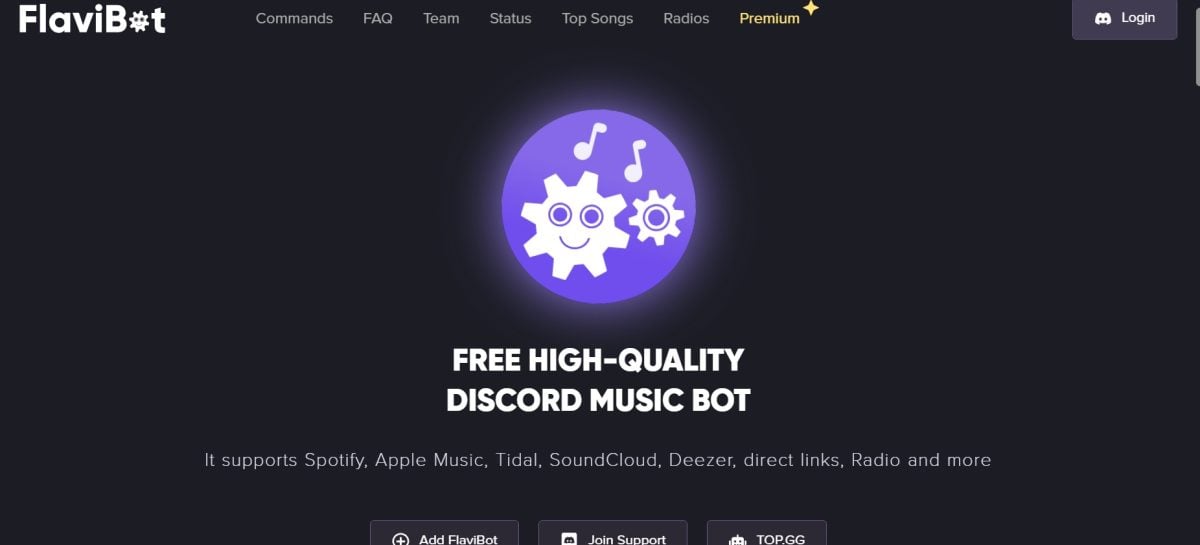
A maioria dos as funcionalidades são gratuitas. Para desbloquear tudo, é preciso passar para a versão premium, faturada a partir de 3,49 € por mês.
2. Bot nublado
Cloudy Bot é outra opção sólida, com uma interface amigável que facilita a adaptação a todos os membros do servidor.
Podes ouvir a tua música a partir de Spotify, YouTube, Apple Music, SoundCloud Onde Deezer.
A gestão de listas de reprodução personalizadas é uma verdadeira mais-valia para animar um evento vocal.
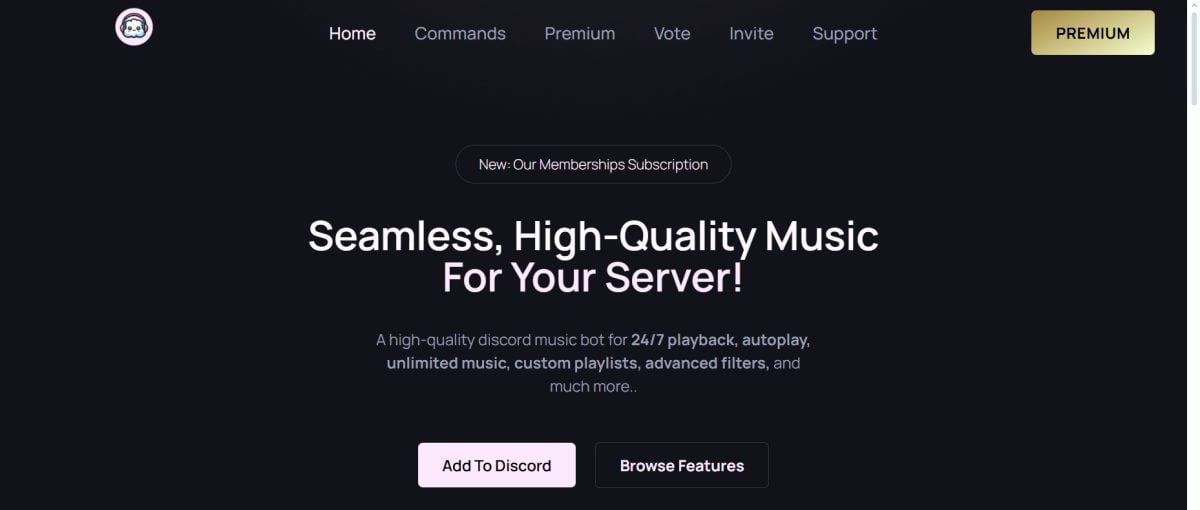
Cloudy é gratuito. Para uma utilização ilimitada, a versão premium começa em por 1,99 $ por mês por servidor.
3. GrootBot
GrootBot destaca-se pela sua versatilidade e a variedade das suas funcionalidades. É uma escolha acertada se quiseres mais do que um simples reprodutor de áudio.
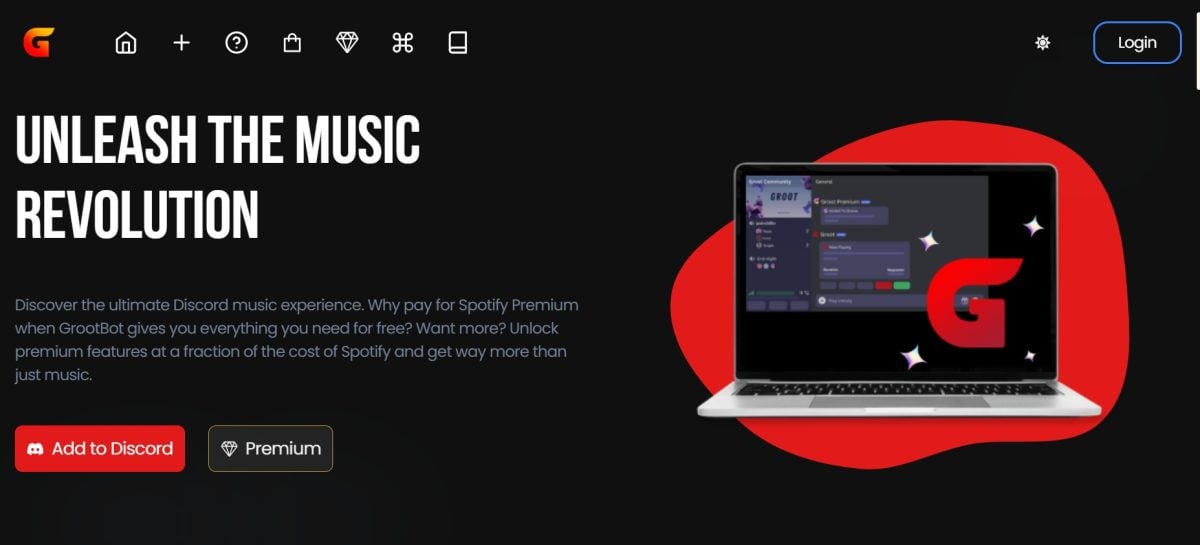
Pode utilizar o GrootBot gratuitamente, a difusão de música Spotify funciona sem ser necessário passar para a versão premium.
Para aceder a todas as opções, a versão premium começa por 2,99 $ por mês, com a possibilidade de optar por um subscrição anual, o que, muitas vezes, é mais vantajoso num servidor de grande capacidade.
Que critérios devem ser tidos em conta?
Antes de escolheres o teu bot, tem em conta o seguinte alguns critérios fundamentais para não te enganares:
- A facilidade de utilização: A interface está acessível a todos os membros do servidor?
- As funcionalidades: Estás à procura de um bot exclusivamente musical ou multifuncional?
- Estabilidade e fiabilidade: O bot permanece online sem interrupções?
- Atualizações: A equipa responsável pelo bot é eficiente e garante um bom acompanhamento?
Porquê utilizar um bot Spotify no Discord?
A verdadeira questão é o que um bot te oferece além do simples iniciar sessão na tua conta Spotify no Discord. Eis as principais vantagens.
- A escuta partilhada em tempo real: um bot musical deixa-te ouvir as tuas músicas preferidas com os teus amigos de forma sincronizada, diretamente numa sala de voz. Todos ouvem a mesma coisa, ao mesmo tempo.
- Gestão de listas de reprodução : podes montar playlists colaborativas onde cada membro do servidor adiciona as suas músicas. O bot reproduz-nas consecutivamente para todo o grupo.
- Mais funcionalidades do que o estado nativo: ligar o teu conta Spotify nas definições, aparece apenas um situação profissional no teu perfil. Prático, mas limitado. O bot vai mais além com a reprodução de áudio direta, as ordens e a escuta em grupo.
Discord também oferece uma reprodução simultânea nativa reservado aos assinantes Spotify Prémio ligados entre si.
O bot continua a ser útil quando nem todos os teus amigos têm a mesma assinatura, ou quando queres transmitir áudio numa sala de voz para toda a gente ao mesmo tempo.
Existe uma forma alternativa de partilhar música do Spotify no Discord?
Sim. Discord inclui nativamente uma funcionalidade de audição partilhada, sem necessidade de instalar qualquer bot.
Assim que o teu conta Spotify ligado, o teu situação profissional mostra a música que estás a ouvir em tempo real no teu perfil Discord.
Esta ligação é gratuito a implementar. Por outro lado, a leitura partilhada em tempo real requer um inscrição Spotify Prémio de ambos os lados.
Eis como iniciar sessão na tua conta Spotify no Discord para ativar a funcionalidade.
Como posso ligar o Spotify diretamente ao Discord no Windows PC/Mac?
- Abre a aplicação ou o leitor web de Discord.

- Clica na roda dentada para aceder às configurações.
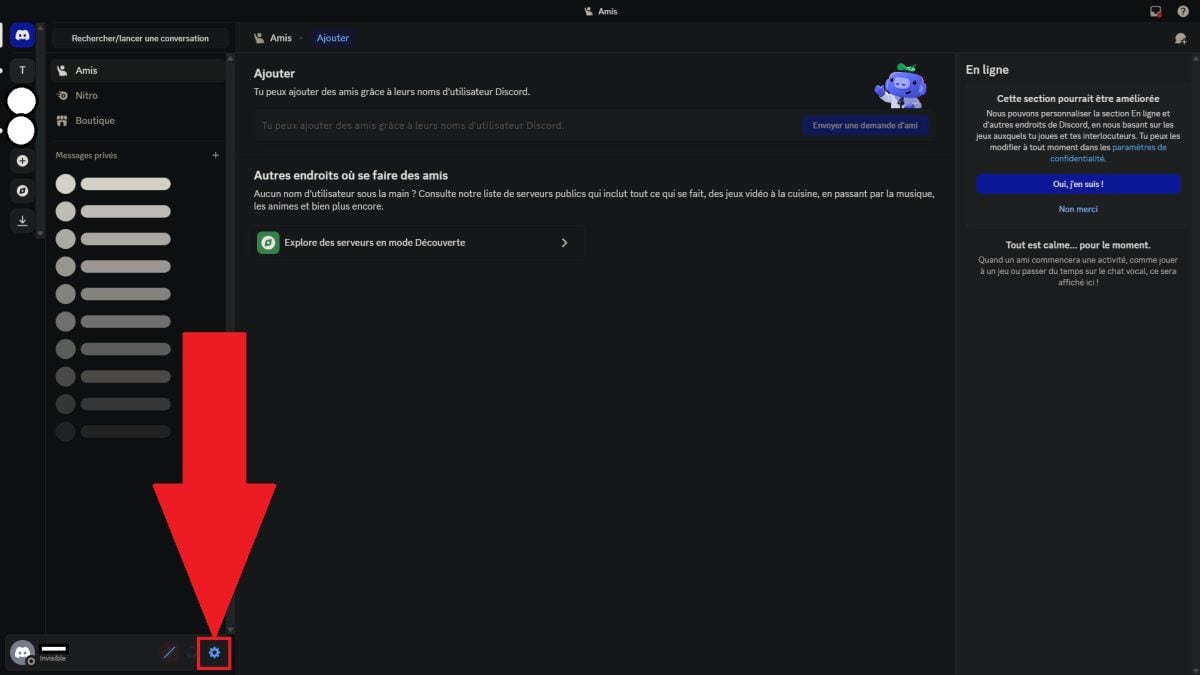
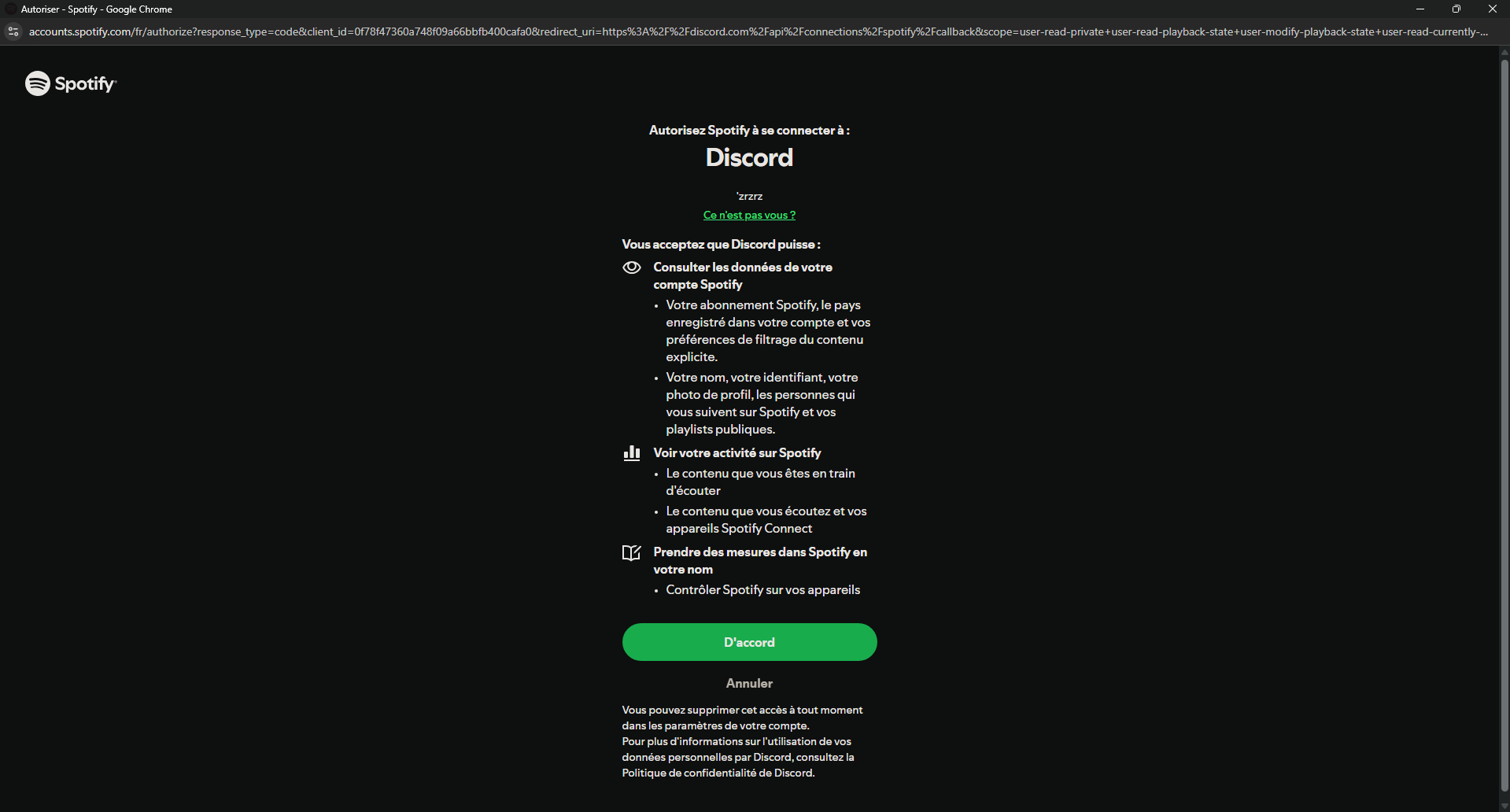
- Vai à secção «Ligações», e depois clica no logótipo de Spotify.

- Autoriza as permissões solicitadas e, em seguida, inicia sessão.
Como posso ligar o Spotify à aplicação móvel Discord?
- Abre a aplicação Discord móvel em Android ou iOS.
- Clica no teu fotografia de perfil.

- Clica na roda dentada para aceder às configurações.

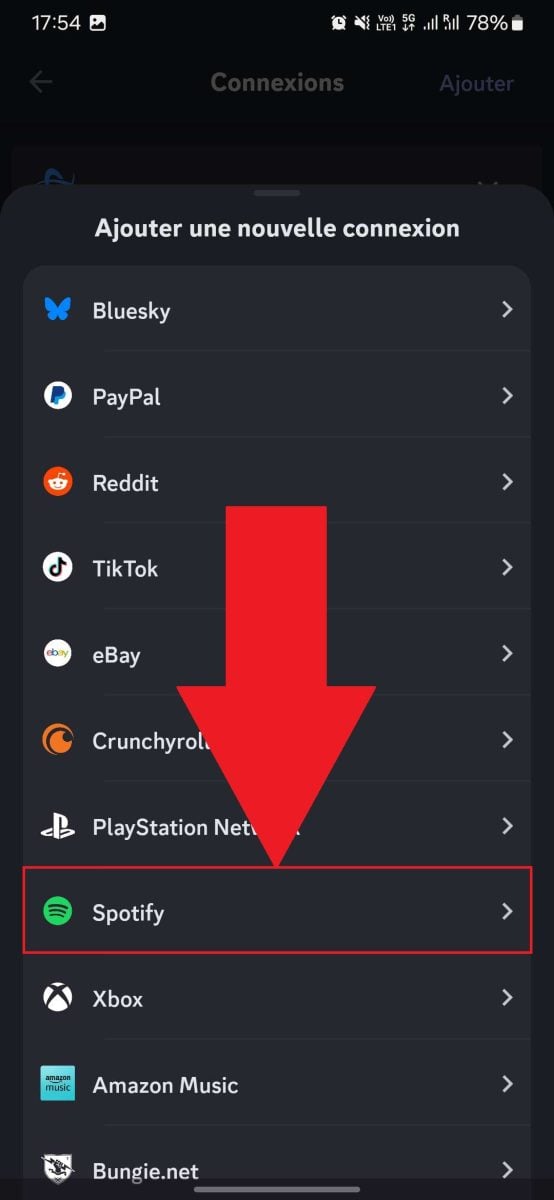
- Vai à secção «Ligações», e depois em «Adicionar».
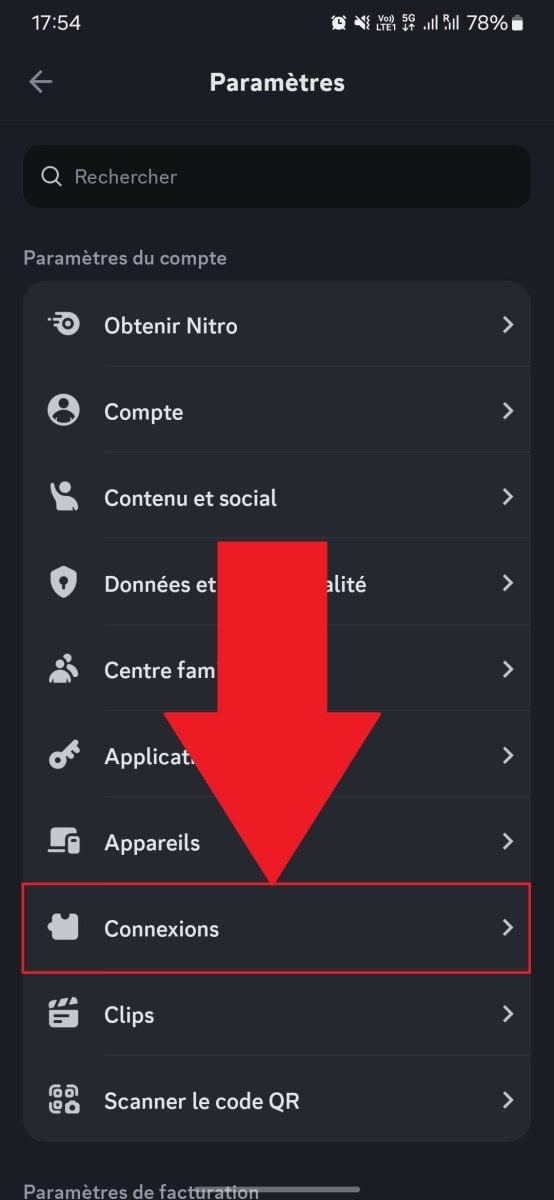

- Clique em Spotify e inicia sessão.

Queres descarregar música do Spotify ? Temos um artigo dedicado a este tema.
Perguntas frequentes
O que devo fazer se o meu bot estiver offline no Discord?
Se o teu bot for offline, há várias causas possíveis. Ou o servidor que o aloja é em fase de manutenção, ou seja, o bot aguarda uma atualização. Estes dois pontos podem ser facilmente verificados na página oficial do bot.
Não te esqueças também de verificar se os autorizações necessárias foram efetivamente ativadas no momento da adição.
Por que é que os comandos do bot não funcionam no Discord?
Se os teus comandos já não responderem, verifica estes dois pontos:
- O teu bot tem os autorizações necessárias para executar comandos no teu servidor? Sem elas, nada funciona.
- Utilizas o prefixo adequado ? O mais comum é o /, mas alguns bots funcionam com um !. Consulta a documentação do bot para veres a lista completa.
Estou a ter problemas de som com o bot. O que é que devo fazer?
Em caso de interrupção ou ausência de áudio, começa por verificar as autorizações. O bot deve ter permissão para ligar-se e «falar» nas tuas salas de chat de voz.
Se o problema persistir, verifica o volume. Às vezes, acontece que é demasiado baixo ou cortado, o que se resolve com um clique.
Finalmente, um servidor de alojamento instável pode causar latência e pequenas interrupções no áudio, sem que possas fazer grande coisa a esse respeito.









 FR
FR  RU
RU  EN
EN  ES
ES  IT
IT  DE
DE  ZH
ZH  PT
PT  ID
ID  JA
JA  DA
DA