O Spotify não disponibiliza um botão para apagar o teu histórico de reprodução com um clique. Esta eliminação direta simplesmente não é possível.
Existem duas alternativas para manter as tuas escutas discretas: a sessão privada e a desativação das artistas ouvidos recentemente. Eis como fazê-lo, passo a passo, tanto no computador como no telemóvel.
É possível apagar o histórico do Spotify?
Não, o Spotify não disponibiliza um botão específico para apagar todo o teu histórico de reprodução. Esta limitação é estrutural. As tuas áudios recentes continuam visíveis no teu perfil e não podes apagá-las por ti próprio.
Spotify baseia-se no teu atividade de escuta para aperfeiçoar as suas recomendações musicais. Quanto mais ouvires, mais o algoritmo identifica os teus gostos e sugere-te músicas adequadas.
É também isso que contribui para a tua classificação Spotify Wrapped no final do ano. O teu histórico é guardado durante 90 dias por defeito.
Existem várias alternativas para se chegar a um resultado semelhante. Podes ocultar a tua atividade aos teus amigos, ouvir em sessão privada ou cortar o ação das tuas audições em tempo real, a partir do teu conta do Spotify tanto no computador como no telemóvel.
Onde posso ver o teu histórico de reprodução no Spotify?
Antes de tentares eliminar ou ocultar as tuas histórias de audição, eis onde as podes encontrar, dependendo do teu dispositivo.
No computador (Mac ou PC): abre a aplicação para computador Spotify, e depois olha para a coluna da esquerda. A secção “Ouvidos recentemente” apresenta uma lista das músicas, álbuns e podcasts que ouviste recentemente.
No telemóvel (iPhone ou Android): abre o’aplicativo Spotify, e, em seguida, clica no separador Bem-vindo. As faixas ouvidas recentemente aparecem diretamente na parte superior do ecrã, sob a forma de miniaturas.
É nesta secção «Ouvidos recentemente» que a tua atividade de audição fica visível para os teus amigos se a partilha nas redes sociais estiver ativada no teu conta.
Quais são as alternativas para gerir o histórico do Spotify?
Tens duas opções concretas à tua disposição. A primeira, a sessão privada, permite-te ouvir sem gravar nada na secção «Ouvidos recentemente». A segunda permite ocultar os títulos apresentados aos teus amigos. Eis como fazê-lo, dispositivo a dispositivo.
1. Utilizar o modo privado (sessão privada)
a modo privado do Spotify é a melhor alternativa, uma vez que não é possível apagar o histórico de reprodução. Permite-te ouvir músicas ou podcasts com total discrição.
Estes títulos não aparecem na tua fluxo de atividade. Os teus amigos e seguidores não os vêem a partir do teu perfil. Também não aparecem na lista de músicas ouvidos recentemente.
Nota: a sessão privada oculta a tua atividade aos outros, mas não esconde o teu histórico de ti próprio. As músicas reproduzidas continuam visíveis na tua própria biblioteca, secção “Ouvido recentemente”.
Como ativar o modo privado no Spotify no computador?
No computador (Mac ou PC com Windows):
- Aberto Spotify a partir do teu computador.
- Clica no’ícone do perfil no canto superior direito.


- No menu suspenso, seleciona «sessão privada».

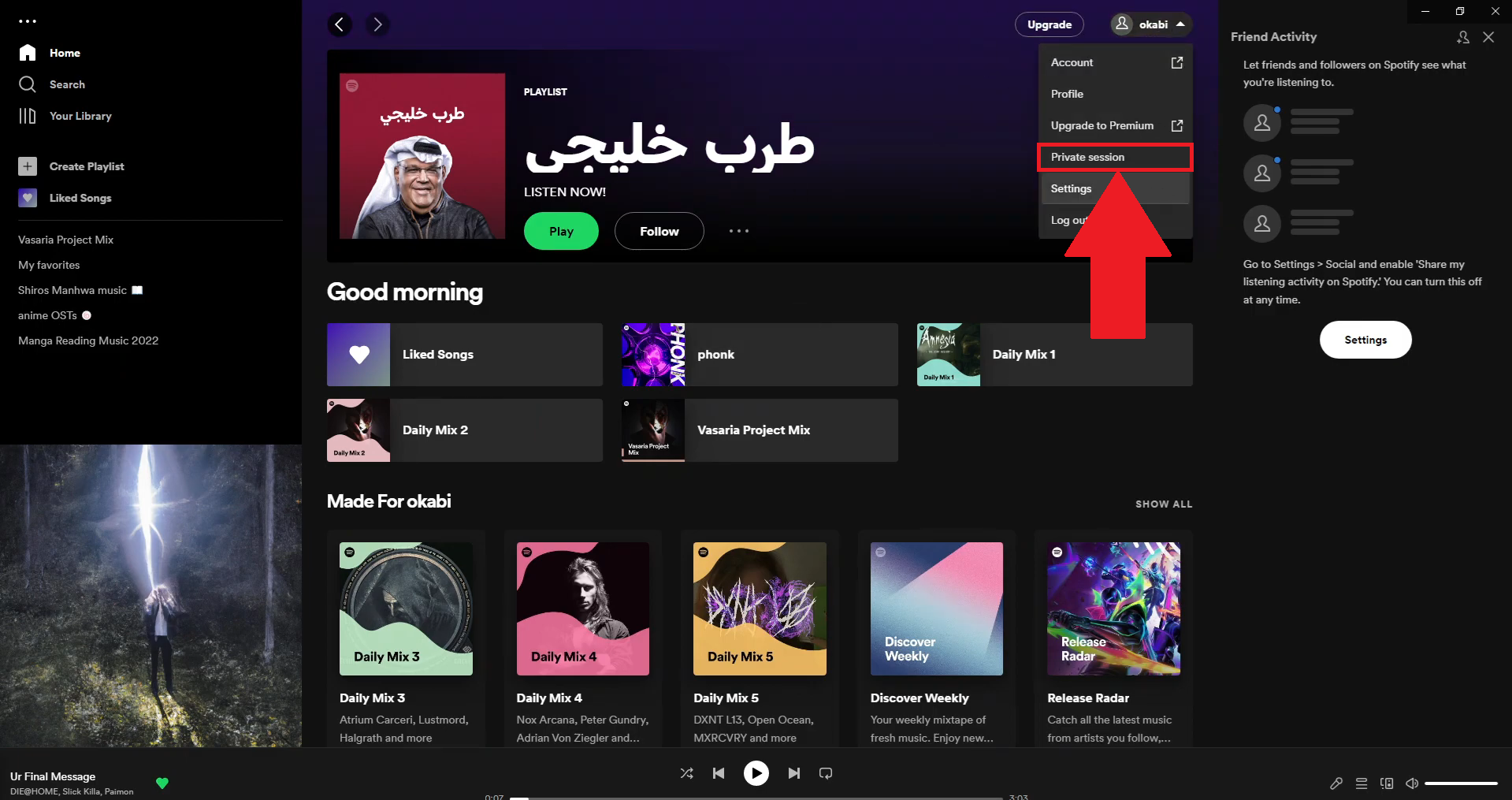
- Aproveita o modo privado do Spotify.


Como ativar o modo privado no Spotify no telemóvel?
No telemóvel (iPhone ou Android):
- Abre o’aplicativo móvel Spotify.
- Carrega no botão’ícone do teu perfil.
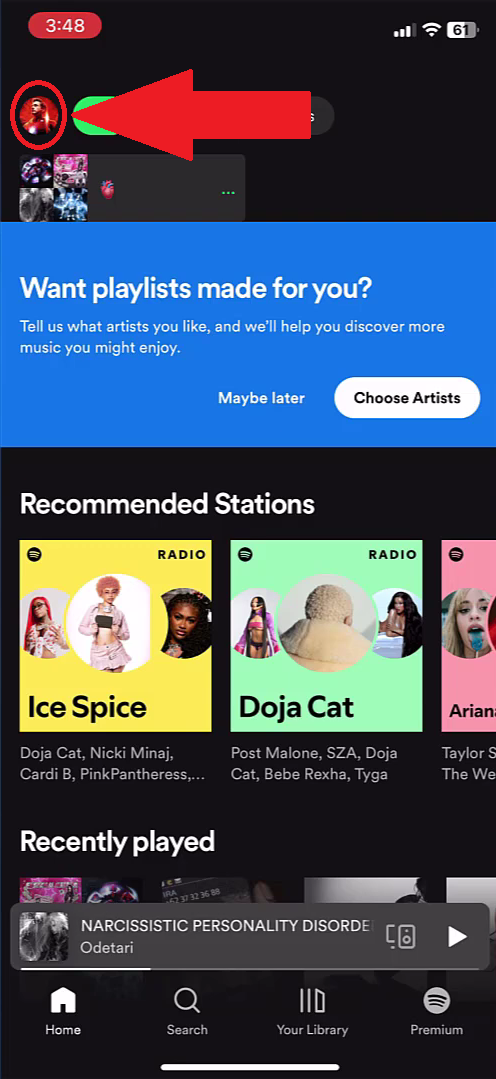

- No menu, seleciona «Definições e privacidade».
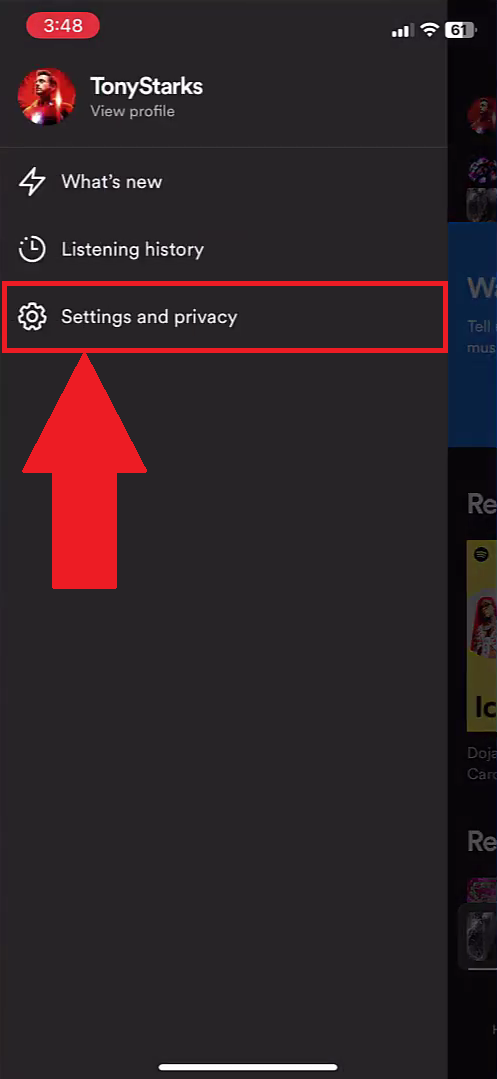
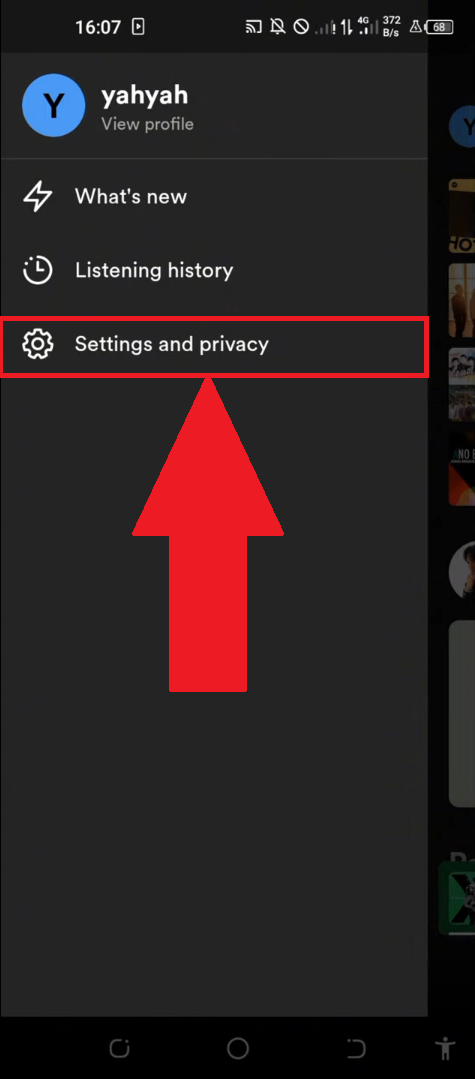
- Identifica a secção «privacidade e redes sociais» e carrega nele.
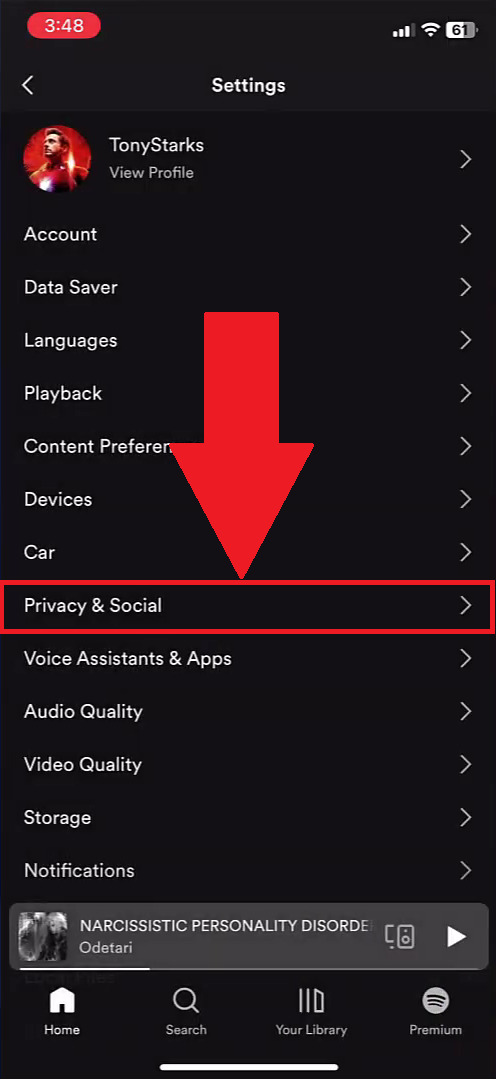
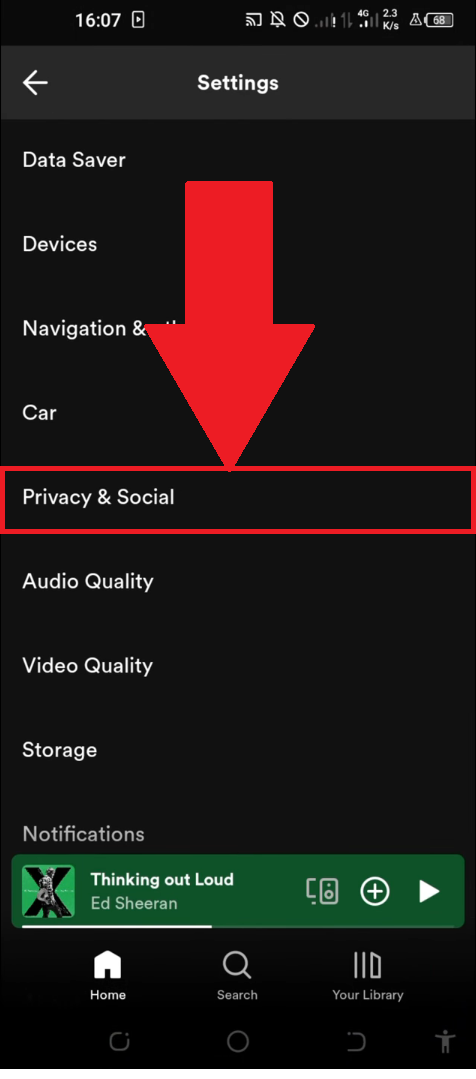
- Ativa a opção e, em seguida, aproveita o modo privado.

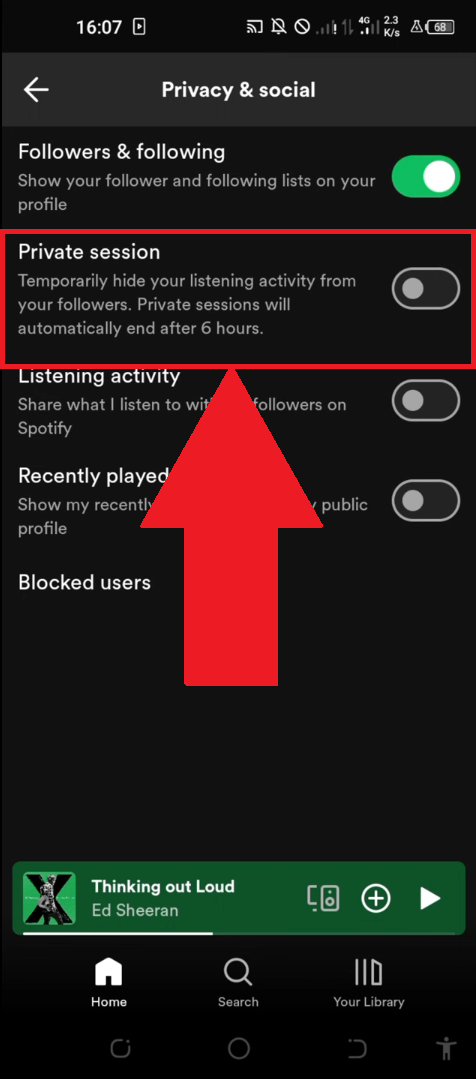
Como desativar o modo privado no Spotify?
Para desativar o modo privado, segue os mesmos passos, consoante o teu dispositivo, e basta desativar a opção. Nota: a sessão será encerrada automaticamente ao reiniciar a aplicação, ou depois 6 horas de audição continua.
| Vantagens | Desvantagens |
|---|---|
|
|
2. Ocultar os elementos da secção “Ouvidos recentemente”
Eliminar definitivamente os títulos apresentados na secção «Ouvidos recentemente» não é tecnicamente possível em Spotify. Por outro lado, podes tornar esta secção privada para não a revelares aos teus amigos ou seguidores a partir do teu conta.
Como ocultar as músicas ouvidas recentemente no computador?
No computador (Mac ou PC):
- Aberto Spotify e clica no’ícone do perfil no canto superior direito.
- No menu suspenso, seleciona "Parâmetros.
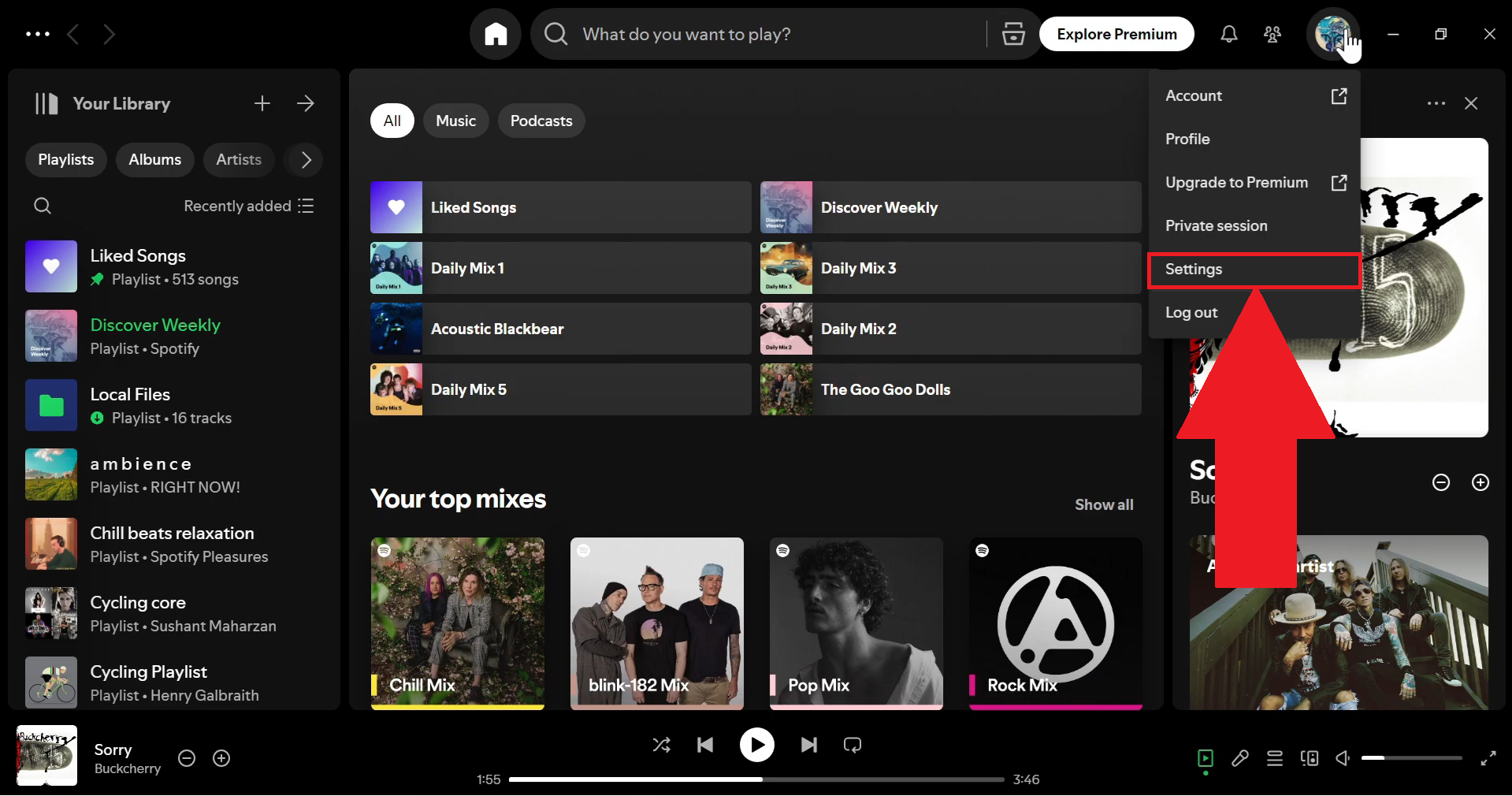
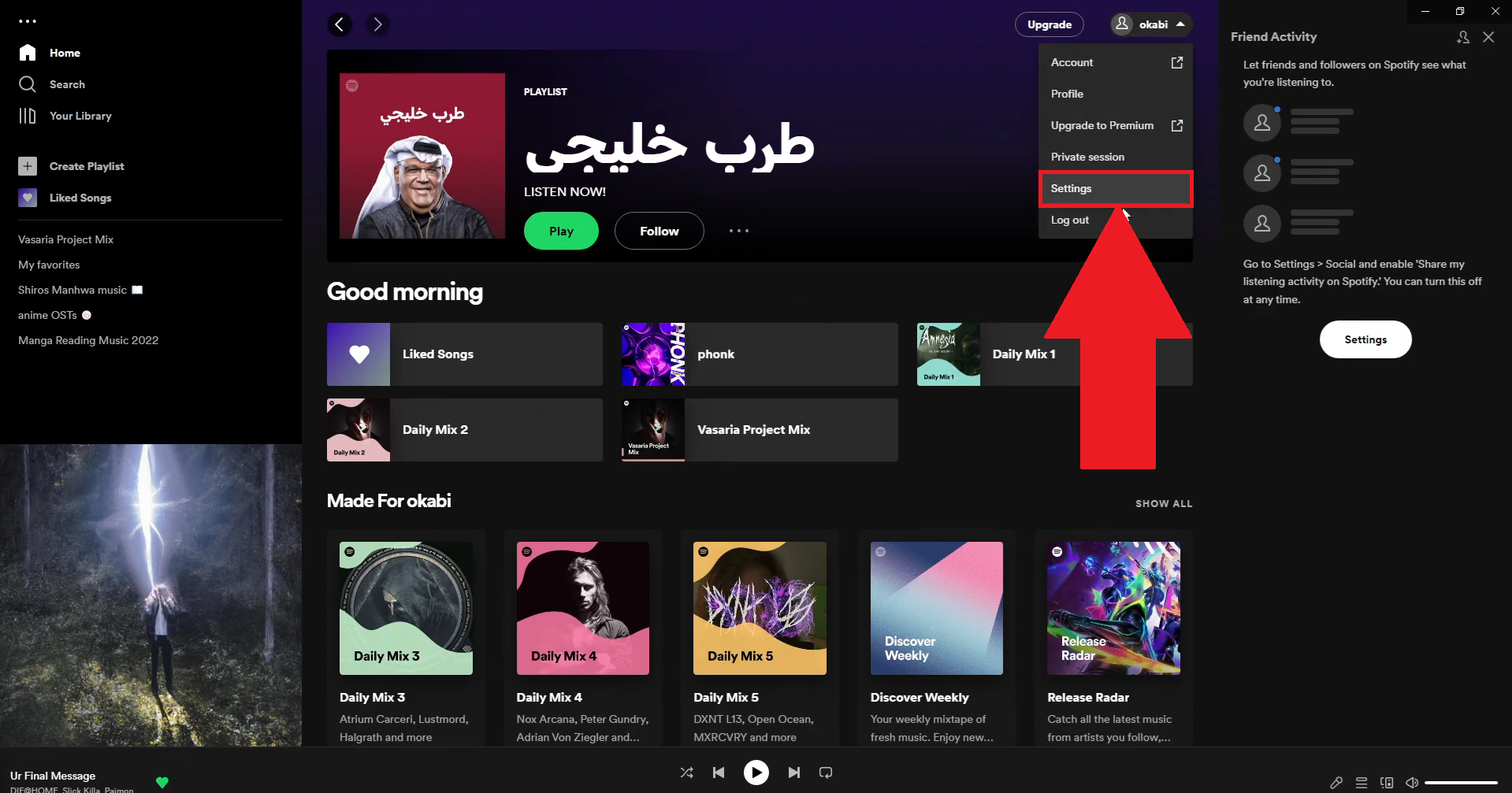
- Procurar a secção «atividade social» e desativa a opção «partilhar a minha atividade».
Assim que esta opção for desativada, os teus amigos deixam de ver o que estás a ouvir em tempo real, e a tua lista de músicas ouvidas recentemente deixa de estar acessível a partir do teu perfil público.
3. Desativar a partilha da atividade de audição em tempo real
Spotify partilha o teu atividade de escuta em tempo real com os teus amigos através do feed social. Para desativar esta ação, eis como aceder aos cupões configurações dependendo do teu aparelho.
Num computador : no configurações de tom conta, procure a secção «atividade social». Desativa os opções do ação para ocultar a tua atividade de audição aos teus amigos.
Em dispositivos móveis (iPhone e Android): carrega no botão’ícone do perfil, e depois seleciona «Definições e privacidade». Abre a secção «privacidade e redes sociais». Desativa a opção de ação de atividade para interromper o fluxo para os teus amigos.
Esta funcionalidade é diferente da sessão privada : não apaga o registo no teu histórico de audição, ela oculta apenas o que os teus amigos conseguem ver nos ecrãs deles.
4. Limpar a cache do Spotify
Esvaziar o escondido do Spotify não apagues o teu histórico de audição guardados nos servidores. Mas isso liberta espaço no teu dispositivo e pode resolver alguns problemas de reprodução ou relacionados com os dados apresentados localmente.
No telemóvel (iPhone ou Android):
- Abre o’aplicativo Spotify.
- Carrega no botão’ícone do perfil, e depois aceda a «Definições e privacidade».
- Desce até à secção «armazenamento».
- Carrega em «limpar a cache» e confirma a ação.
No computador (Mac ou PC): no configurações da aplicação para computador, procure a secção «armazenamento» e seleciona a opção para esvaziar a cache. Os teus downloads e dados locais serão eliminados, mas o teu conta e o teu histórico de audição permanecem intactos nos servidores Spotify.
Perguntas frequentes sobre o histórico do Spotify
O Spotify mostra o meu histórico de reprodução aos meus amigos?
Sim, se o ação A função social está ativada no teu conta. Os teus amigos podem ver o que estás a ouvir em tempo real a partir do feed de atividades deles. Também podem consultar a tua secção «Ouvidos recentemente» no teu perfil. Desativar o ação no definições de privacidade bloqueia essa visibilidade.
O meu histórico de audição influencia as minhas recomendações?
Sim, diretamente. Spotify análise do tom atividade de escuta para personalizar os teus recomendações músicas, nomeadamente as listas de reprodução Discover Weekly e Daily Mix. Ouvir em sessão privada não deixes que essas escutas influenciem o teu futuro recomendações.
Durante quanto tempo o Spotify guarda o histórico de reprodução?
Spotify mantém o teu histórico de audição para 90 dias. Passado esse prazo, os dados mais antigos deixam de estar acessíveis através da interface. O teu história lista completa dos Últimos 12 meses continua, no entanto, a ser utilizado para gerar o tom Spotify Wrapped anual.
É possível recuperar os dados de audição do Spotify?
Sim, Spotify permite descarregar todos os teus dados pessoais, incluindo o teu histórico de audição completo. Aceda ao seu conta através do local na rede Internet sobre spotify.com, e depois vai a «confidencialidade» e clica em «descarregar os teus dados». Spotify envia-te um ficheiro por e-mail em 30 dias. Isto é útil se quiseres manter um registo das tuas reproduções antes de eliminares conta.
A eliminação da conta apaga o histórico de audição?
Sim, eliminar definitivamente o teu conta do Spotify apaga todos os teus dados, incluindo o teu histórico de audição, as tuas listas de reprodução e as tuas áudios recentes. É a única forma de realizar uma apagar total e irreversível da tua histórico do Spotify.
Se quiseres aprofundar os teus conhecimentos sobre a gestão do teu histórico online, consulta os nossos guias sobre o’História da Netflix e oHistória do YouTube. E se usares Spotify sobre Discord, o nosso artigo sobre o bot do Spotify também te pode interessar.









 Português