Spotify no ofrece ningún botón para borrar tu historial de reproducción con un solo clic. Esta eliminación directa simplemente no es posible.
Hay dos opciones para que tus escuchas sean discretas: la sesión privada y la desactivación de los artistas que he escuchado recientemente. A continuación te explicamos cómo hacerlo, paso a paso, tanto en el ordenador como en el móvil.
¿Se puede borrar el historial de Spotify?
No, Spotify no ofrece un botón específico para borrar todo tu historial de reproducción. Esta limitación es estructural. Tus escuchas recientes siguen apareciendo en tu perfil y no puedes eliminarlas tú mismo.
Spotify se basa en tu actividad de escucha para afinar sus recomendaciones musicales. Cuanto más escuches, mejor identificará el algoritmo tus gustos y te sugerirá canciones adecuadas.
Eso también es lo que influye en tu clasificación Spotify Wrapped a finales de año. Tu historial se conserva durante 90 días por defecto.
Existen varias alternativas para conseguir un resultado similar. Puedes ocultar tu actividad a tus amigos, escuchar en sesión privada o cortar el compartir de lo que estás escuchando en tiempo real, desde tu cuenta de Spotify tanto en el ordenador como en el móvil.
¿Dónde puedes ver tu historial de reproducción en Spotify?
Antes de intentar eliminar u ocultar tus escuchas, aquí te indicamos dónde encontrarlas según tu dispositivo.
En el ordenador (Mac o PC): abre la aplicación de escritorio Spotify, y luego fíjate en la columna de la izquierda. La sección “Escuchados recientemente” Muestra las canciones, los álbumes y los podcasts que has escuchado recientemente.
En el móvil (iPhone o Android): abre el’solicitud Spotify, y luego pulsa la pestaña bienvenida. Las canciones que se han escuchado recientemente aparecen directamente en la parte superior de la pantalla, en forma de miniaturas.
Es en esta sección «Escuchados recientemente» que tus amigos puedan ver lo que estás escuchando si la función para compartir en redes sociales está activada en tu cuenta.
¿Qué alternativas hay para gestionar el historial de Spotify?
Tienes dos opciones concretas. La primera, la sesión privada, te permite escuchar sin guardar nada en la sección «Escuchados recientemente». La segunda permite ocultar los títulos que se muestran a tus amigos. A continuación te explicamos cómo hacerlo, dispositivo por dispositivo.
1. Utilizar el modo privado (sesión privada)
la modo privado de Spotify es la mejor alternativa ante la imposibilidad de borrar el historial de reproducción. Te permite escuchar canciones o podcasts con total discreción.
Estos títulos no aparecen en tu flujo de actividad. Tus amigos y seguidores no los ven desde tu perfil. Tampoco aparecen en la lista de canciones escuchados recientemente.
Nota: la sesión privada oculta tu actividad a los demás, pero no te oculta tu historial a ti mismo. Las canciones que has reproducido siguen siendo visibles en tu propio biblioteca, sección “Escuchado recientemente”.
¿Cómo se activa el modo privado en Spotify en el ordenador?
En el ordenador (Mac o PC con Windows):
- Abrir Spotify desde tu ordenador.
- Haz clic en el’icono de perfil arriba a la derecha.


- En el menú desplegable, selecciona «sesión privada».

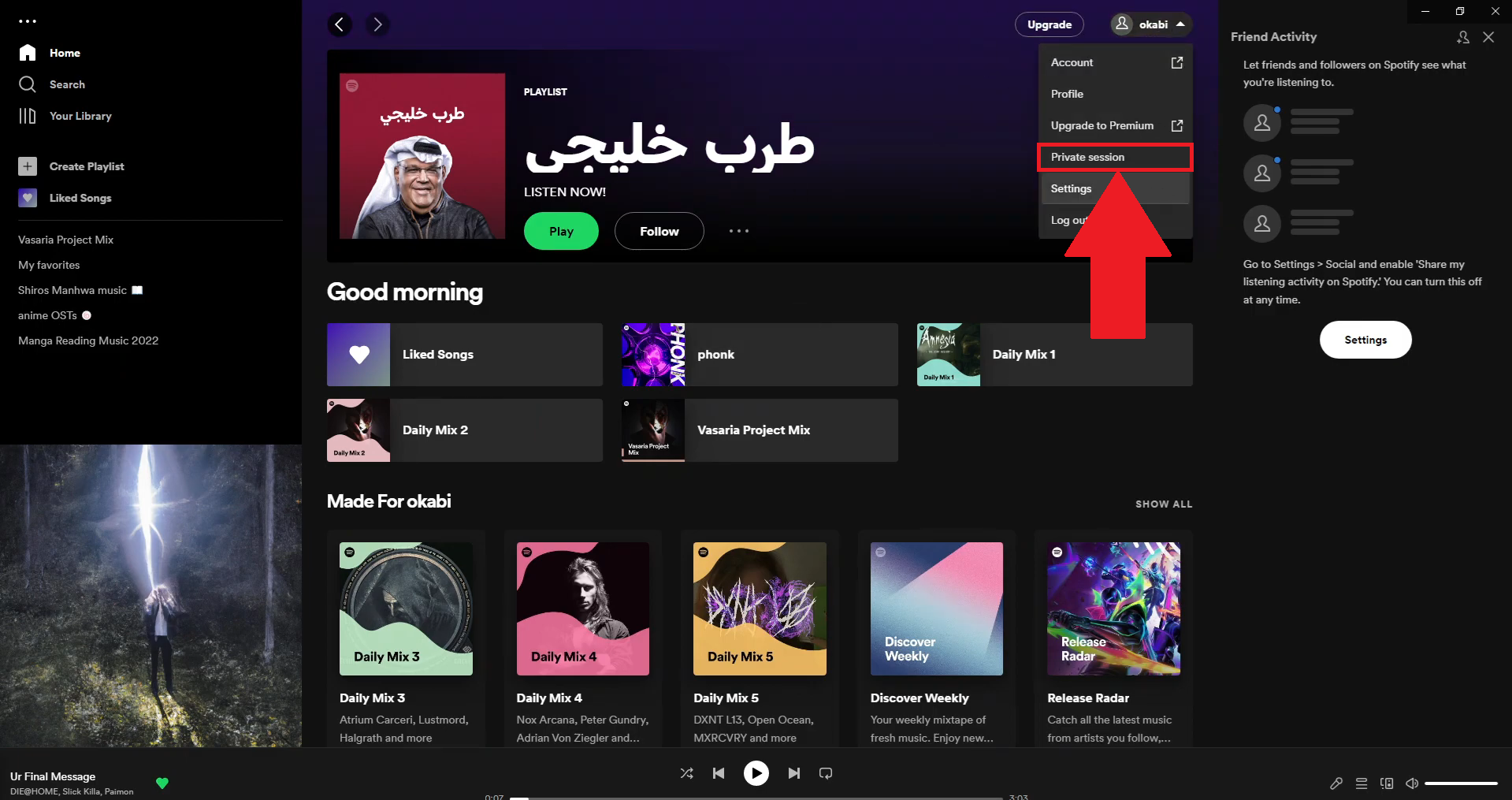
- Aprovecha el modo privado de Spotify.


¿Cómo se activa el modo privado en Spotify en el móvil?
En el móvil (iPhone o Android):
- Abre el’solicitud móvil Spotify.
- Pulsa el’icono de tu perfil.
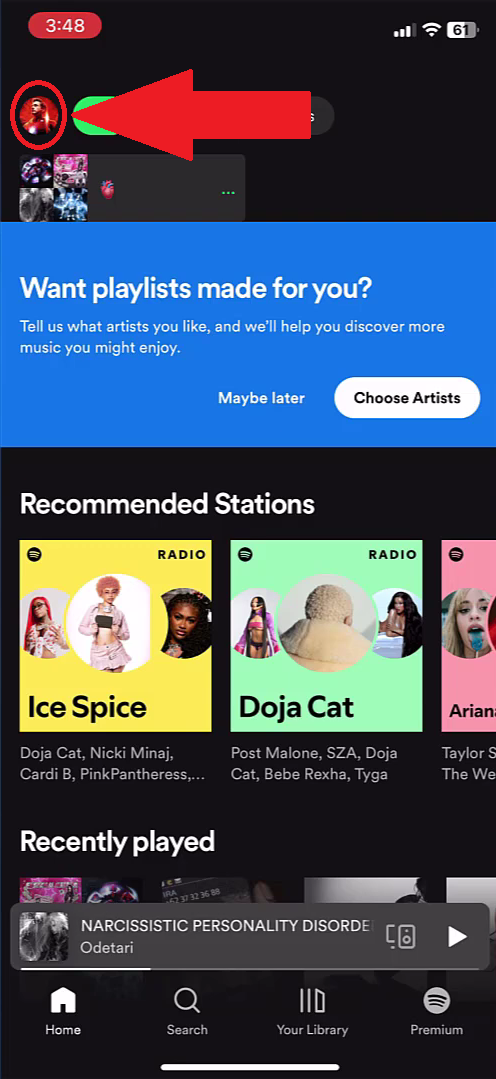

- En el menú, selecciona «Configuración y privacidad».
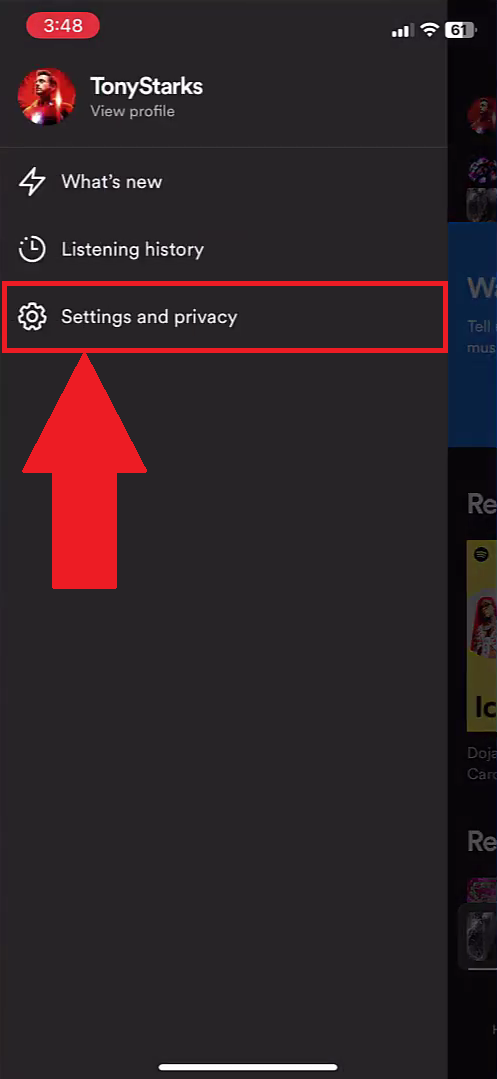
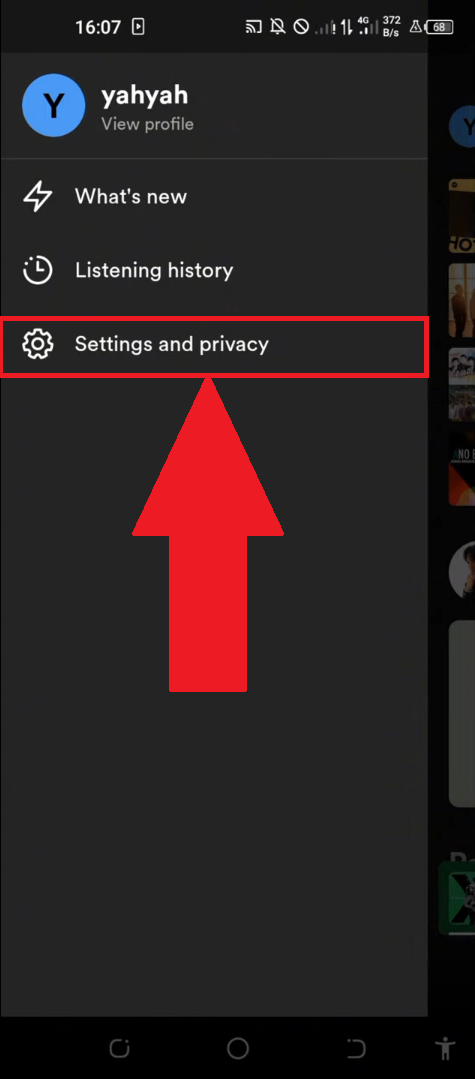
- Busca la sección «privacidad y redes sociales» y pulsa sobre él.
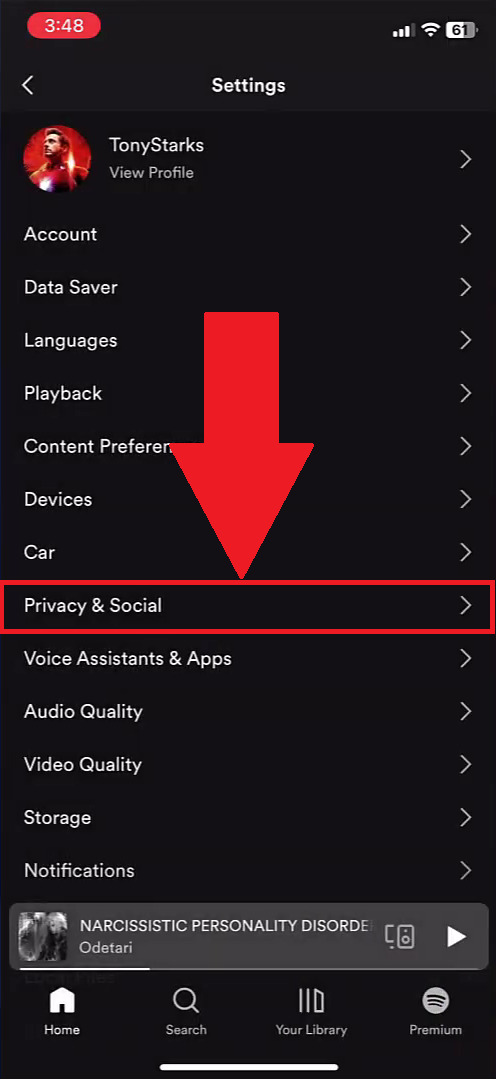
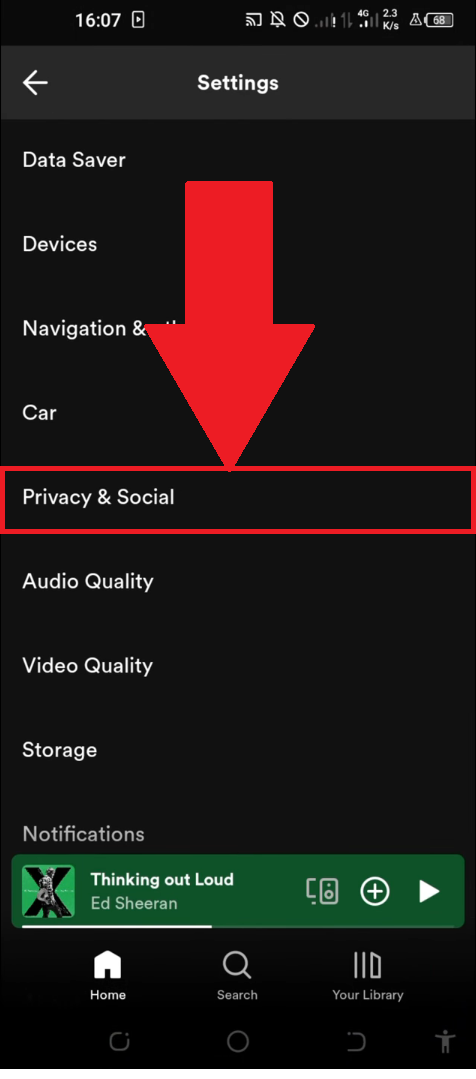
- Activa la opción y disfruta de la modo privado.

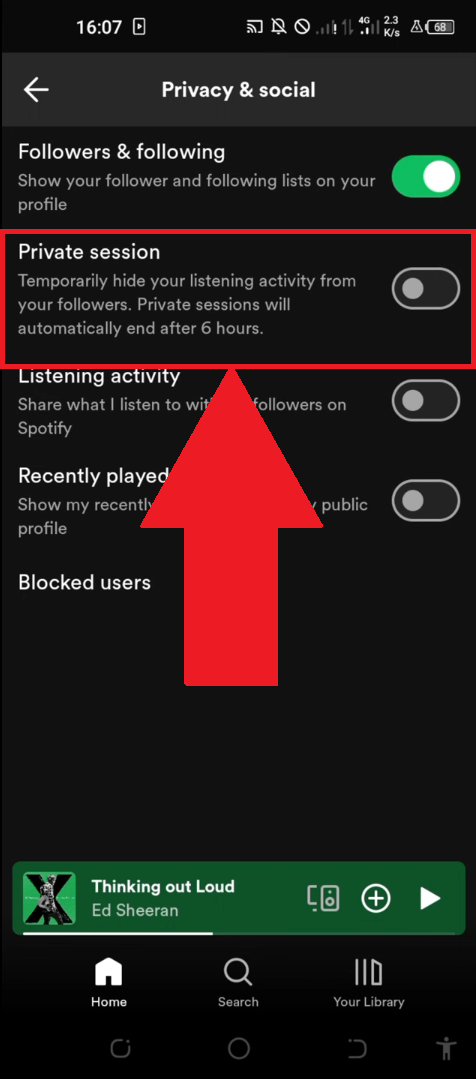
¿Cómo se desactiva el modo privado en Spotify?
Para desactivar el modo privado, sigue los mismos pasos según tu dispositivo y simplemente desactiva la opción. Ten en cuenta que la sesión se cerrará. automáticamente al reiniciar la aplicación, o después 6 horas de reproducción continúa.
| Ventajas | Desventajas |
|---|---|
|
|
2. Ocultar los elementos de la sección “Escuchados recientemente”
Eliminar definitivamente los títulos que aparecen en la sección «Escuchados recientemente» técnicamente no es posible en Spotify. Sin embargo, puedes hacer que esta sección sea privada para no revelársela a tus amigos o seguidores desde tu cuenta.
¿Cómo ocultar los archivos reproducidos recientemente en el ordenador?
En el ordenador (Mac o PC):
- Abrir Spotify y haz clic en el’icono de perfil arriba a la derecha.
- En el menú desplegable, selecciona "Parámetros.
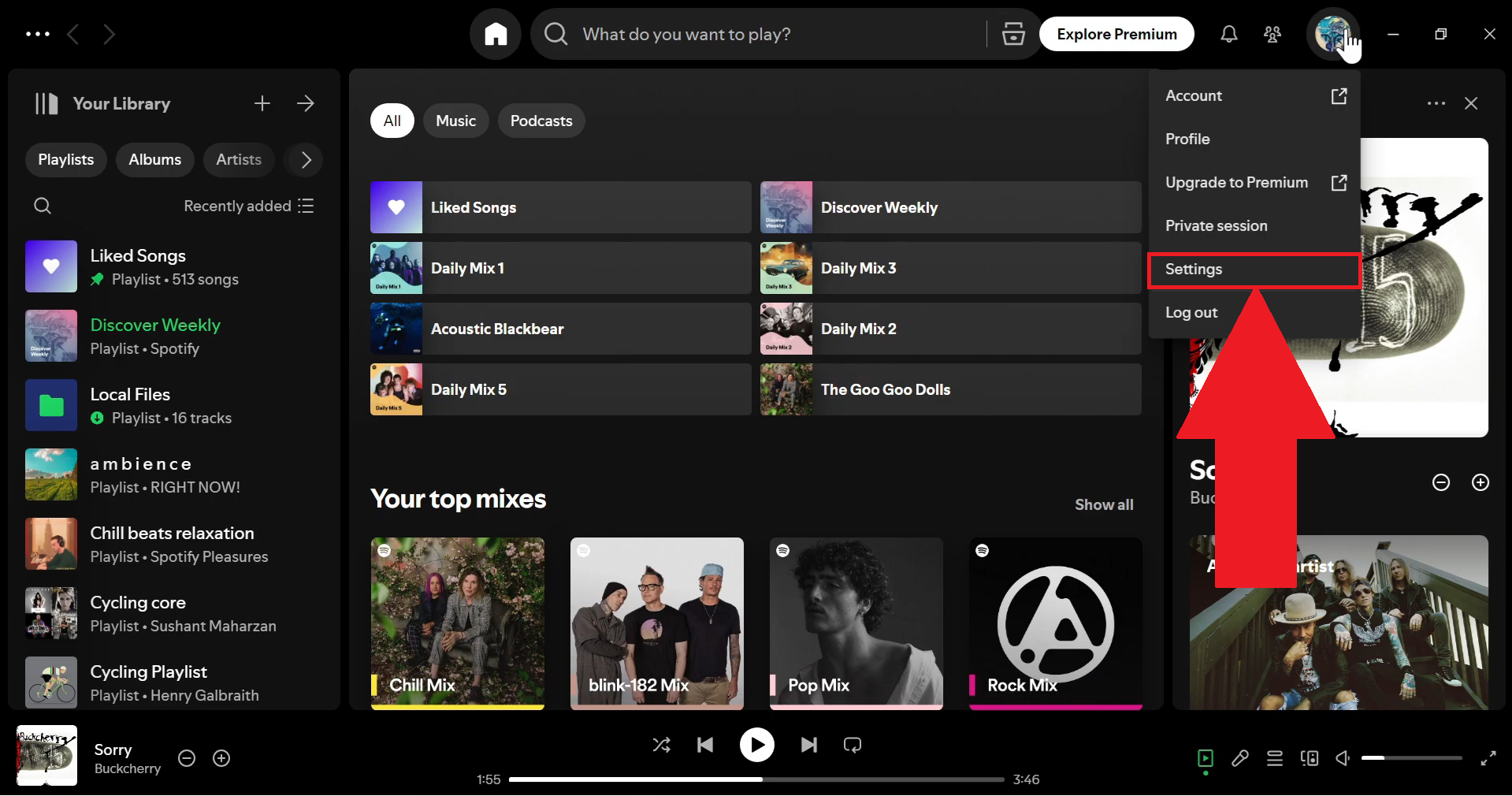
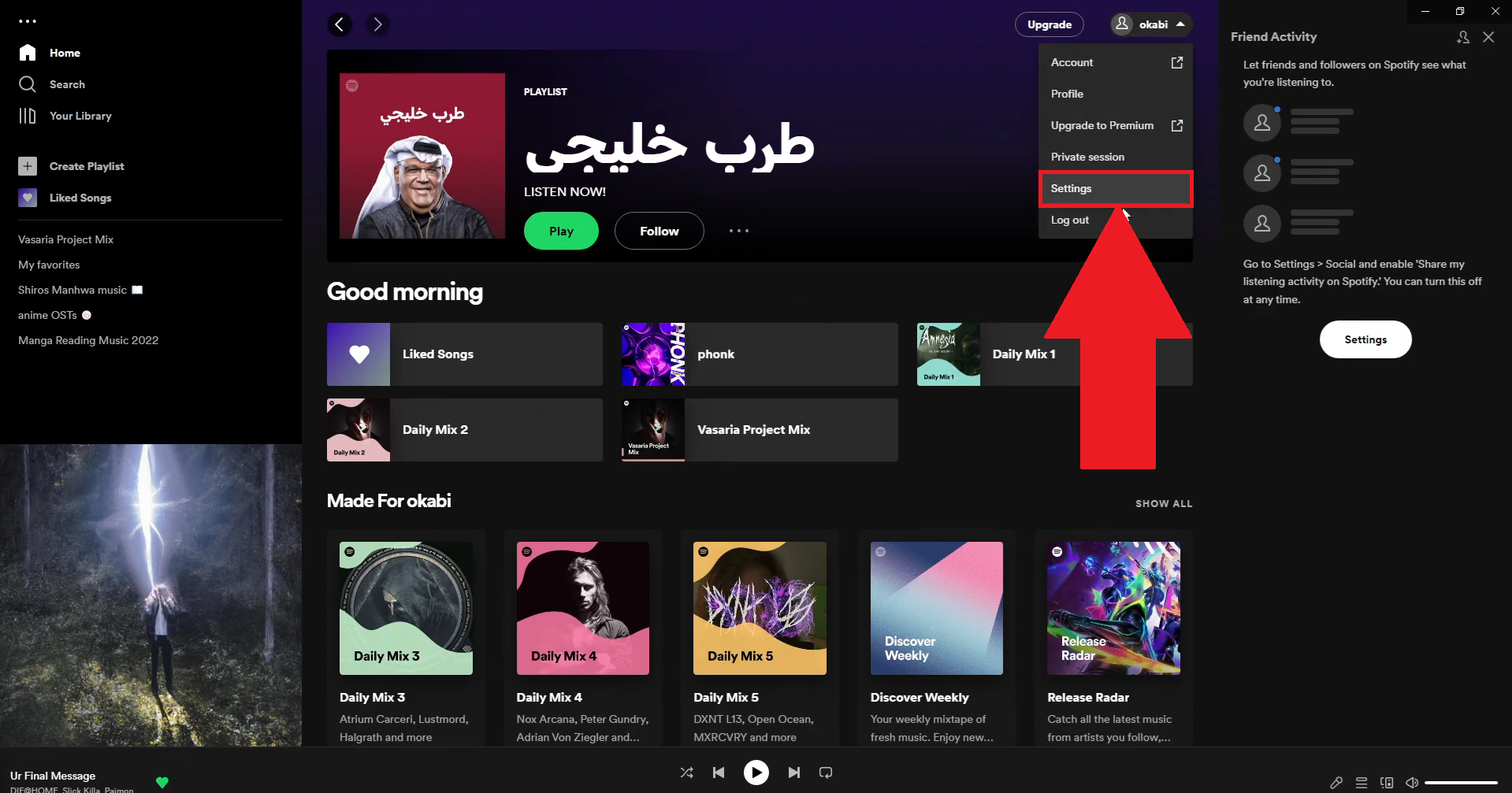
- Busca la sección «actividad social» y desactiva la opción «compartir mi actividad».
Una vez desactivada esta opción, tus amigos ya no verán lo que estás escuchando en tiempo real, y ya no se podrá acceder a tu lista de reproducción reciente desde tu perfil público.
3. Desactivar el uso compartido de la actividad de escucha en tiempo real
Spotify comparte tu actividad de escucha en tiempo real con tus amigos a través del feed social. Para desactivar esta compartir, a continuación te explicamos cómo acceder a los cupones configuraciones dependiendo de tu dispositivo.
En un ordenador: en configuraciones de tu cuenta, busca la sección «actividad social». Desactiva los opciones de compartir para ocultar tu actividad de escucha a tus amigos.
En el móvil (iPhone y Android): pulsa el’icono de perfil, y luego selecciona «Configuración y privacidad». Abre la sección «privacidad y redes sociales». Desactiva la opción de compartir de actividad para cortar el flujo hacia tus amigos.
Esta función es diferente de la sesión privada : no borra el registro de tu historial de reproducción, solo oculta lo que tus amigos pueden ver en su pantalla.
4. Borrar la caché de Spotify
Vaciar el oculto de Spotify No borres tu historial de reproducción almacenados en los servidores. Pero esto libera espacio en tu dispositivo y puede solucionar algunos problemas de reproducción o relacionados con los datos que se muestran localmente.
En el móvil (iPhone o Android):
- Abre el’solicitud Spotify.
- Pulsa el’icono de perfil, y luego accede a «Configuración y privacidad».
- Desciende hasta la sección «almacenamiento».
- Pulsa «vaciar la caché» y confirma la acción.
En el ordenador (Mac o PC): en configuraciones de la aplicación de escritorio, busca la sección «almacenamiento» y selecciona la opción para vaciar la caché. Se eliminarán tus descargas y datos locales, pero tu cuenta y tu historial de reproducción permanecen intactos en los servidores Spotify.
Preguntas frecuentes sobre el historial de Spotify
¿Spotify muestra mi historial de reproducción a mis amigos?
Sí, si el compartir La función social está activada en tu cuenta. Tus amigos pueden ver lo que estás escuchando en tiempo real desde su feed de actividad. También pueden consultar tu sección «Escuchados recientemente» en tu perfil. Desactivar el compartir en configuración de privacidad impide esa visibilidad.
¿Influye mi historial de reproducción en mis recomendaciones?
Sí, directamente. Spotify analiza tu actividad de escucha para personalizar tus recomendaciones musicales, sobre todo las listas de reproducción Discover Weekly y Daily Mix. Escuchar en sesión privada evita que esas escuchas influyan en tu futuro recomendaciones.
¿Durante cuánto tiempo conserva Spotify el historial de reproducción?
Spotify mantén tu historial de reproducción para 90 días. Una vez transcurrido ese plazo, ya no se podrá acceder a los datos más antiguos a través de la interfaz. Tu historia completo de los Últimos 12 meses sin embargo, sigue utilizándose para generar tu Spotify Wrapped anual.
¿Se pueden recuperar los datos de reproducción de Spotify?
Sí, Spotify te permite descargar todos tus datos personales, incluido tu historial de reproducción completo. Accede a tu cuenta a través de la sitio web seguro spotify.com, y luego ve a «confidencialidad» y haz clic en «descargar tus datos». Spotify te envía un archivo por correo electrónico en 30 días. Esto resulta útil si quieres llevar un registro de lo que has escuchado antes de borrar cuenta.
¿Al eliminar la cuenta se borra el historial de reproducción?
Sí, eliminar definitivamente tu cuenta de Spotify borra todos tus datos, incluido tu historial de reproducción, tus listas de reproducción y tus escuchas recientes. Es la única forma de realizar una borrar total e irreversible de tu Historial de Spotify.
Si quieres profundizar en la gestión de tu historial en línea, consulta nuestras guías sobre el’Historia de Netflix y elHistoria de YouTube. Y si utilizas Spotify seguro Discord, nuestro artículo sobre el bot de Spotify También te podría interesar.









 Español