Spotify har ikke en knap til at slette din afspilningshistorik med et enkelt klik. En sådan direkte sletning er ganske enkelt ikke mulig.
Der findes to måder at sikre, at dine aflytninger forbliver diskrete: den privat session og deaktivering af kunstnere, jeg har lyttet til for nylig. Her er en trin-for-trin-vejledning til, hvordan du gør det, både på computeren og på mobilen.
Kan man slette sin Spotify-historik?
Nej, Spotify har ikke en enkelt knap, hvor man kan slette hele sin afspilningshistorik. Denne begrænsning er strukturel. Dine nylige aflytninger forbliver synlige på din profil, og du kan ikke selv slette dem.
Spotify bygger på din lytteøvelse for at finjustere sine musikforslag. Jo mere du lytter, desto bedre lærer algoritmen din smag at kende og foreslår sange, der passer til dig.
Det er også det, der påvirker din placering Spotify Wrapped ved årets udgang. Din historik gemmes i 90 dage som standard.
Der findes flere muligheder for at opnå et lignende resultat. Du kan skjul din aktivitet til dine venner, lytte til privat session eller skære den andel af dine aflytninger i realtid, direkte fra din Spotify-konto både på computeren og på mobilen.
Hvor kan du se din afspilningshistorik på Spotify?
Inden du forsøger at slette eller skjule dine afspilninger, kan du her se, hvor du finder dem, afhængigt af din enhed.
På en computer (Mac eller PC): åbner desktop-appen Spotify, og se derefter i venstre kolonne. Den afsnittet “Senest afspillet” viser en liste over de sange, album og podcasts, du har lyttet til for nylig.
På mobilen (iPhone eller Android): åbner’Ansøgning Spotify, og tryk derefter på fanen Velkommen. De numre, du for nylig har lyttet til, vises direkte øverst på skærmen som miniaturer.
Det er i denne afsnittet »Senest afspillet« at dine venner kan se, at du lytter, hvis deling på sociale medier er aktiveret på din konto.
Hvilke alternativer findes der til at administrere sin Spotify-historik?
Du har to konkrete muligheder. Den første er privat session, giver dig mulighed for at lytte uden at gemme noget i afsnittet »Senest afspillet«. Den anden gør det muligt at skjul de viste overskrifter til dine venner. Her er en vejledning, enhed for enhed.
1. Brug privat tilstand (privat session)
det Privat tilstand af Spotify er det bedste alternativ, når det ikke er muligt at slette afspilningshistorikken. Det giver dig mulighed for at lytte til sange eller podcasts helt diskret.
Disse titler vises ikke i din aktivitetsstrøm. Dine venner og følgere kan ikke se dem fra din profil. De vises heller ikke på sanglisten nylig afspillet.
Bemærk: den privat session skjuler din aktivitet for andre, men den skjuler ikke din historik for dig selv. De afspillede numre forbliver synlige i din egen bibliotek, afsnittet “Senest afspillet”.
Hvordan aktiverer man privat tilstand på Spotify på computeren?
På en computer (Mac eller Windows-pc):
- Åben Spotify fra din computer.
- Klik på’Profil-ikon øverst til højre.


- Vælg følgende i rullemenuen «privat session».

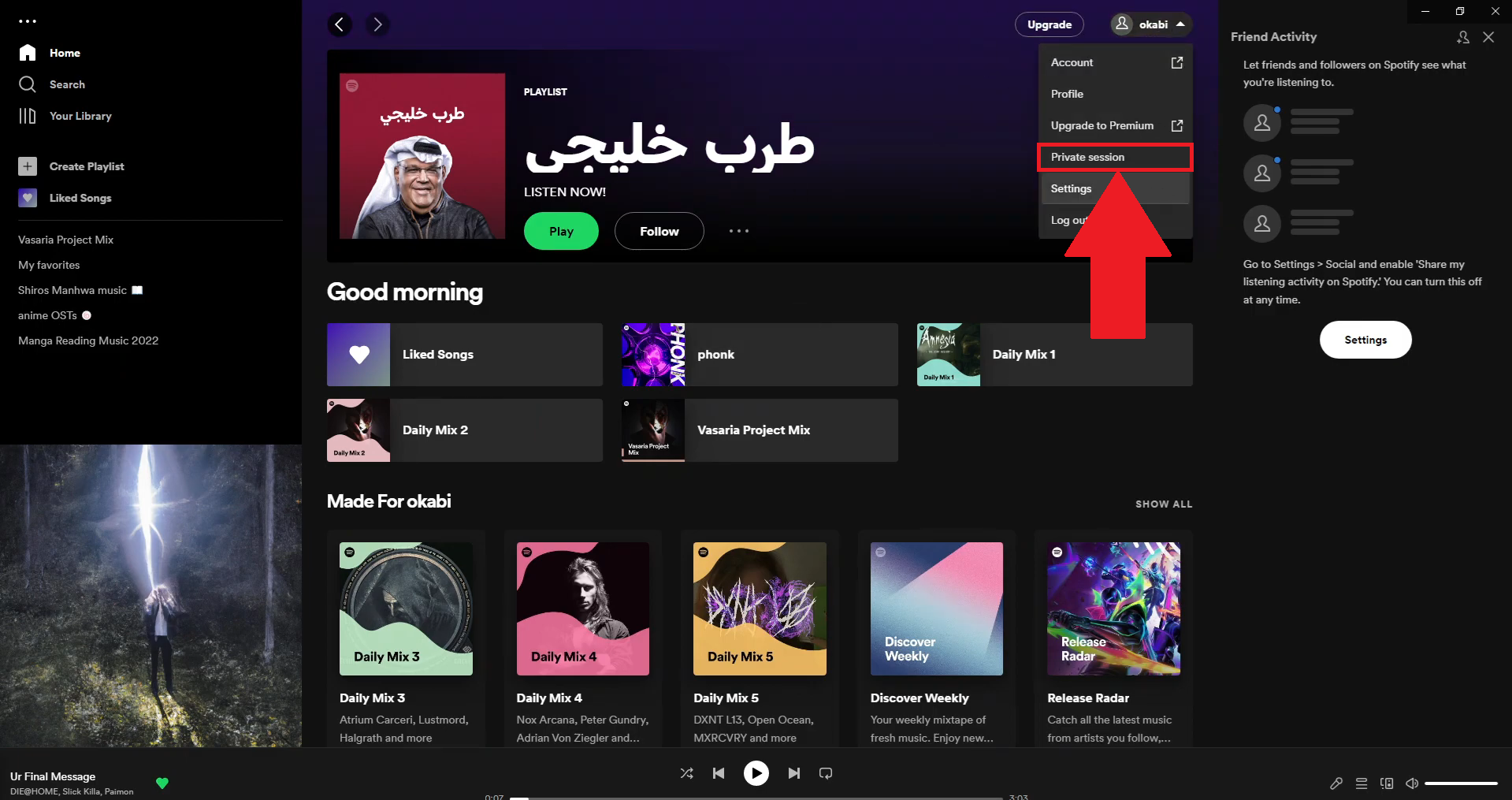
- Nyd Privat tilstand af Spotify.


Hvordan aktiverer man privat tilstand på Spotify på mobilen?
På mobilen (iPhone eller Android):
- Åbn’Ansøgning mobil Spotify.
- Tryk på’dit profilikon.
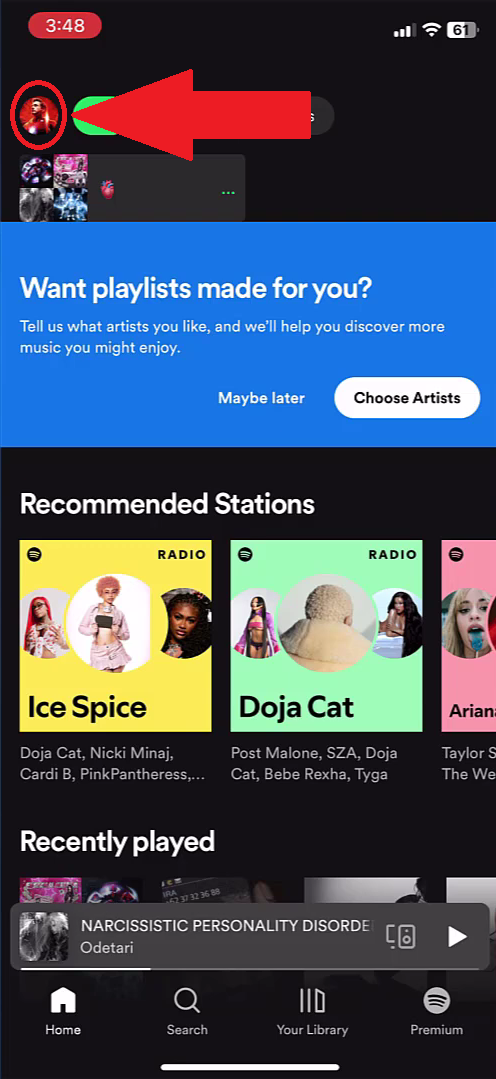

- Vælg følgende i menuen «Indstillinger og privatliv».
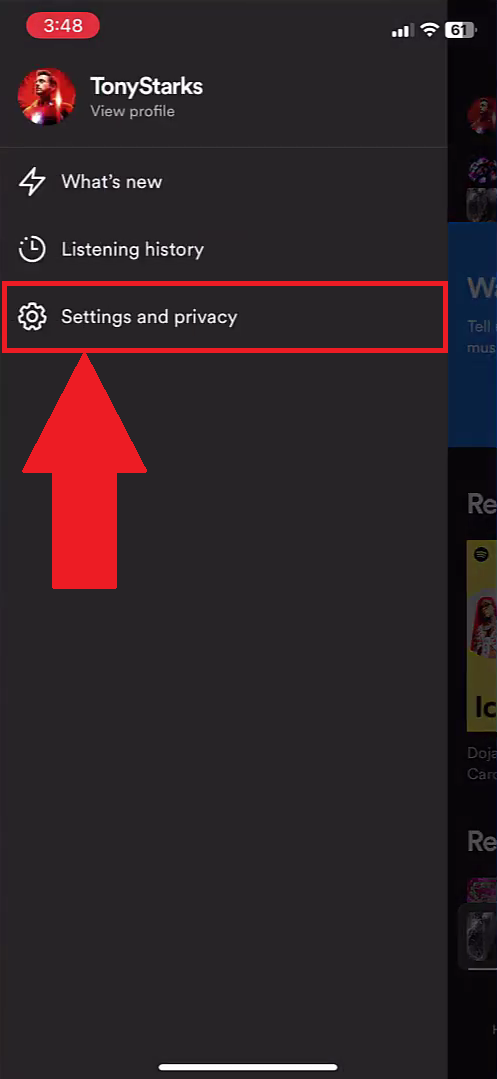
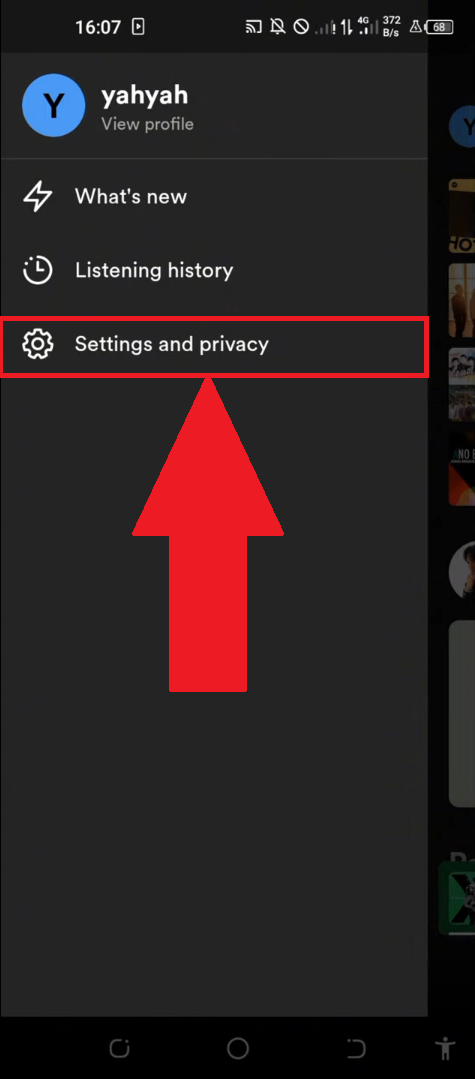
- Find afsnittet «fortrolighed og det sociale» og tryk på den.
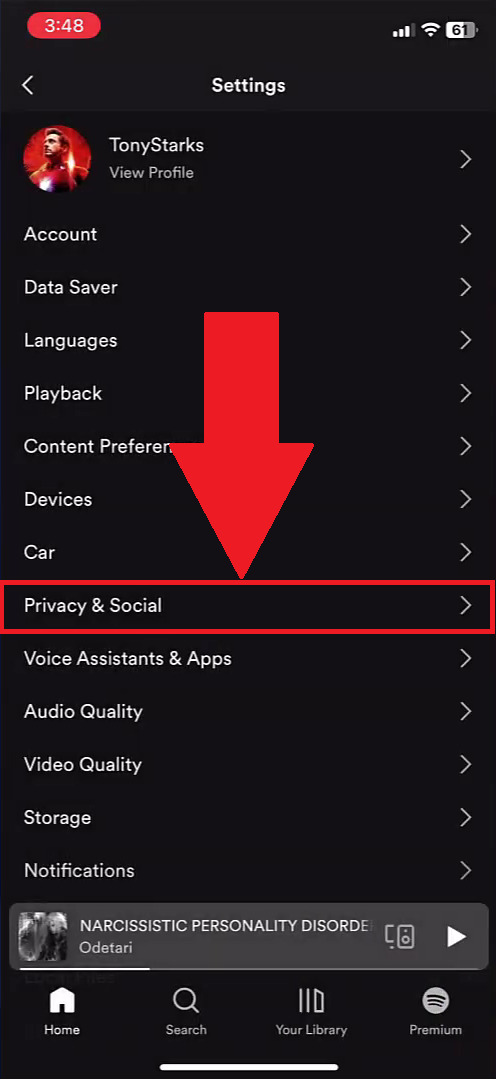
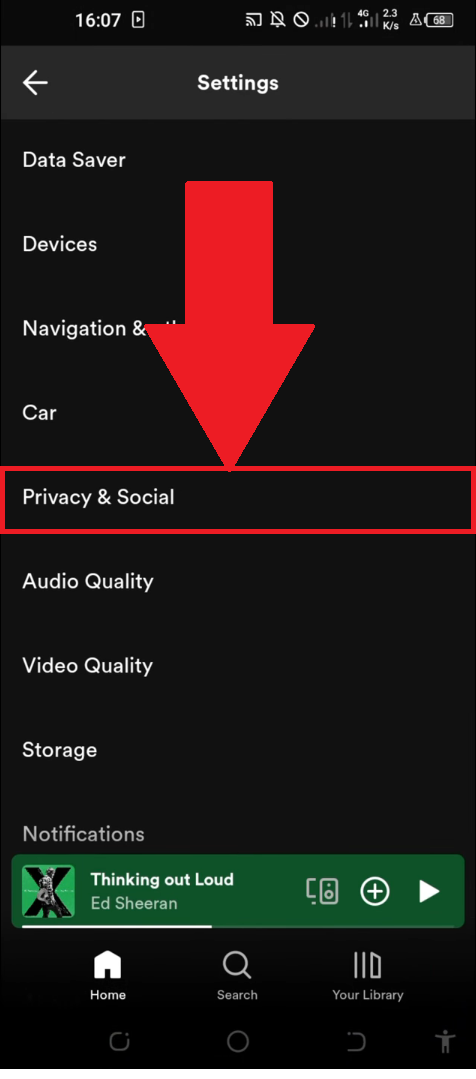
- Aktivér indstillingen, og nyd derefter Privat tilstand.

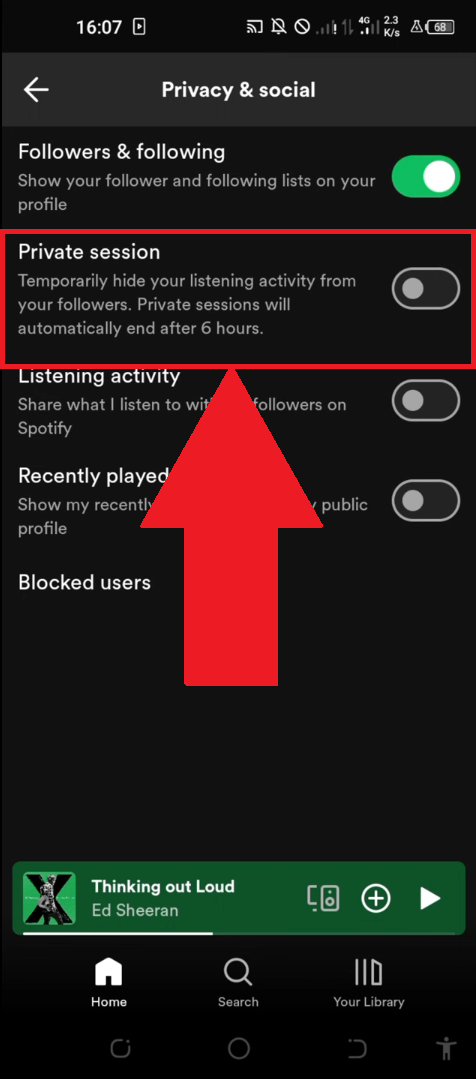
Hvordan deaktiverer man privat tilstand på Spotify?
For at deaktivere privatmodus skal du følge de samme trin, afhængigt af din enhed, og blot slå indstillingen fra. Bemærk: Sessionen afbrydes automatisk når applikationen genstartes, eller efter 6 timers lytning fortsæt.
| Fordele | Ulemper |
|---|---|
|
|
2. Skjul elementerne i afsnittet “Senest afspillet”
Slet permanent titler, der vises i afsnittet »Nyligt afspillet« er teknisk set ikke muligt på Spotify. Til gengæld kan du gøre dette afsnit privat for ikke at afsløre det for dine venner eller følgere fra din konto.
Hvordan skjuler man de senest afspillede numre på computeren?
På en computer (Mac eller PC):
- Åben Spotify og klik på’Profil-ikon øverst til højre.
- Vælg følgende i rullemenuen "Parametre.
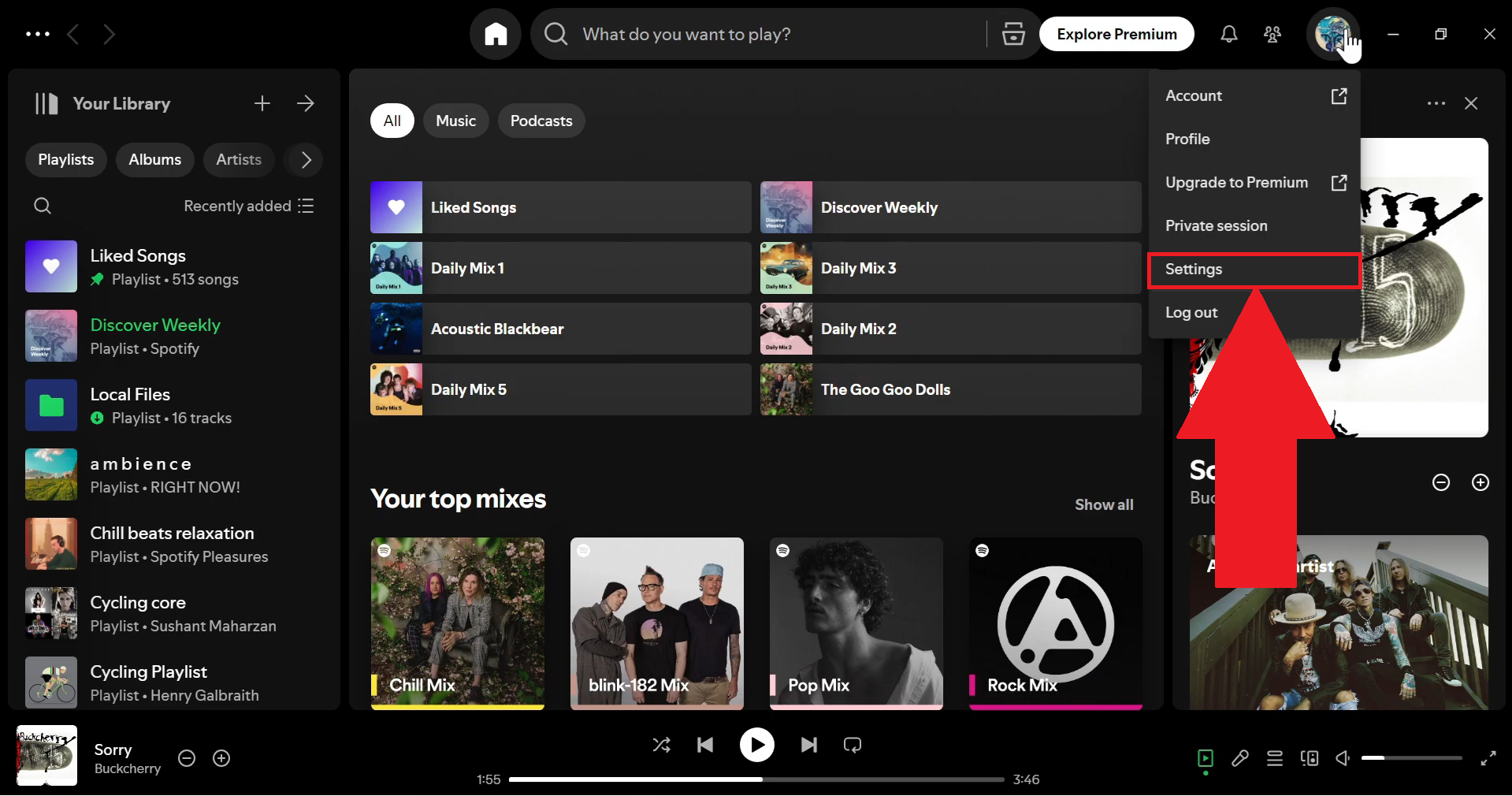
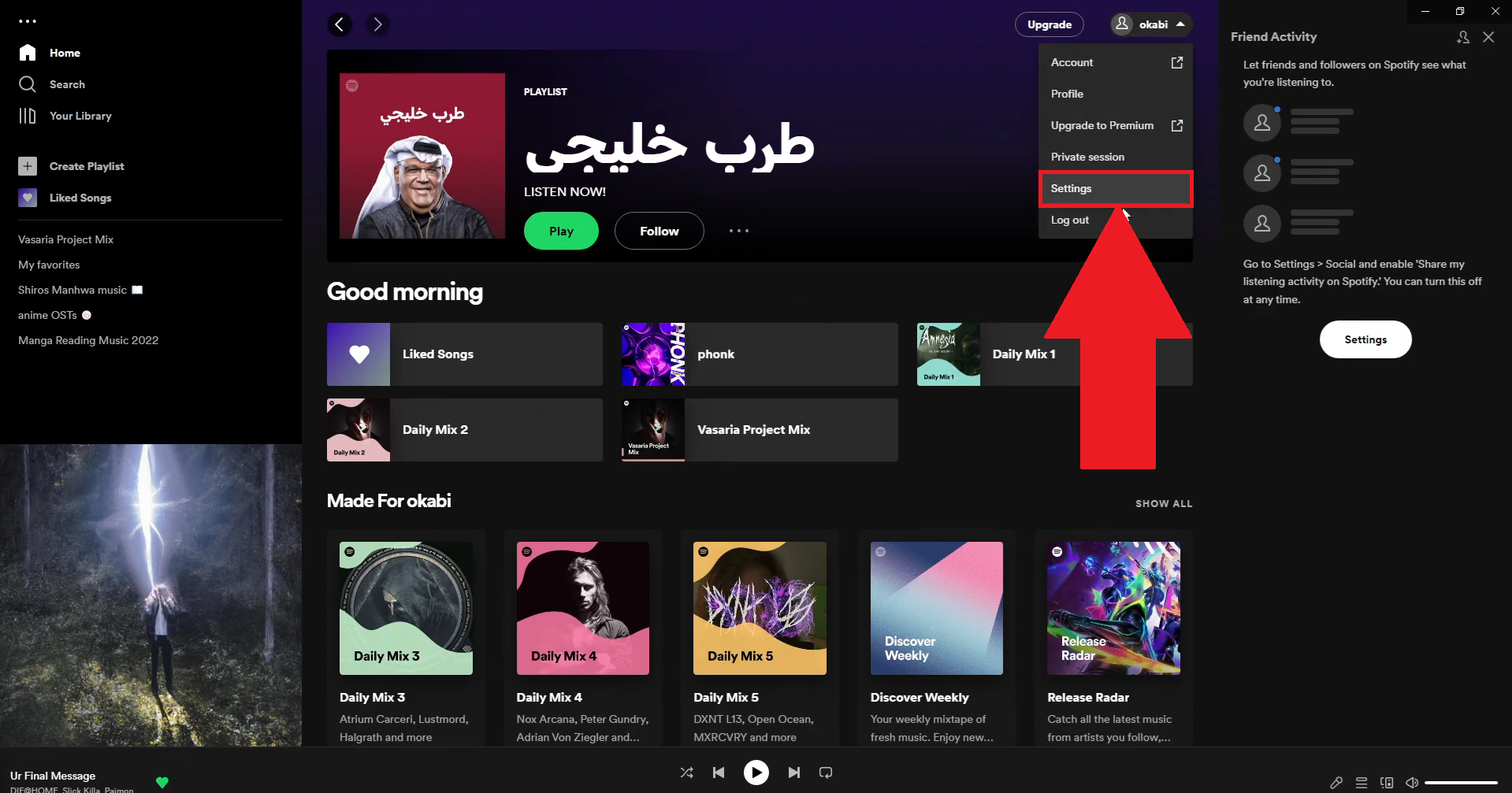
- Find afsnittet «social aktivitet» og deaktiverer indstillingen «dele min virksomhed».
Når denne indstilling er deaktiveret, kan dine venner ikke længere se, hvad du lytter til i realtid, og din liste over senest afspillede numre er ikke længere tilgængelig fra din profil offentligt.
3. Deaktiver deling af lytteaktivitet i realtid
Spotify del din lytteøvelse i realtid med dine venner via det sociale feed. For at slå dette fra andel, her er en vejledning i, hvordan man får adgang til kuponerne indstillinger afhængigt af din enhed.
På en computer: i indstillinger af din konto, find afsnittet «social aktivitet». Deaktiverer muligheder af andel for at skjule din lytteaktivitet for dine venner.
På mobilen (iPhone og Android): trykker på’Profil-ikon, og vælg derefter «Indstillinger og privatliv». Åbn afsnittet «fortrolighed og det sociale». Deaktiverer indstillingen for andel aktivitet for at afbryde strømmen til dine venner.
Denne funktion adskiller sig fra privat session : den sletter ikke optagelsen i din lyttehistorik, den skjuler kun det, som dine venner kan se på deres skærm.
4. Tøm Spotify-cachen
Tøm skjult af Spotify slet ikke din lyttehistorik gemt på serverne. Men det frigør plads på din enhed og kan løse visse problemer med afspilning eller data, der vises lokalt.
På mobilen (iPhone eller Android):
- Åbn’Ansøgning Spotify.
- Tryk på’Profil-ikon, og gå derefter til «Indstillinger og privatliv».
- Gå ned til afsnittet «opbevaring».
- Tryk på «tømme cachen» og bekræfter handlingen.
På en computer (Mac eller PC): i indstillinger i desktop-applikationen, find afsnittet «opbevaring» og vælg indstillingen for at rydde cachen. Dine downloads og lokale data vil blive slettet, men din konto og din lyttehistorik forbliver intakte på serverne Spotify.
Ofte stillede spørgsmål om Spotify-historikken
Viser Spotify min lyttehistorik til mine venner?
Ja, hvis andel den sociale funktion er aktiveret på din konto. Dine venner kan se, hvad du lytter til i realtid via deres aktivitetsfeed. De kan også se din afsnittet »Senest afspillet« på din profil. Deaktiver andel i Privatlivsindstillinger begrænser denne synlighed.
Har min lyttehistorik indflydelse på mine anbefalinger?
Ja, direkte. Spotify analyse af din tone lytteøvelse for at tilpasse dine anbefalinger musik, især afspilningslister Discover Weekly og Daily Mix. Lyt til privat session forhindrer, at disse aflytninger påvirker dine fremtidige anbefalinger.
Hvor længe gemmer Spotify afspilningshistorikken?
Spotify behold din lyttehistorik for 90 dage. Når denne frist er udløbet, kan de ældste data ikke længere tilgås via brugergrænsefladen. Din Historie fuldstændig oversigt over Sidste 12 måneder bruges dog stadig til at generere tone Spotify Wrapped årligt.
Kan man gendanne sine Spotify-afspilningsdata?
Ja, Spotify giver dig mulighed for at downloade alle dine personlige data, herunder din lyttehistorik fuldstændig. Få adgang til din konto via den internet side på spotify.com, og gå derefter til «fortrolighed» og klik på «Download dine data». Spotify sender dig en fil via e-mail under 30 dage. Det er nyttigt, hvis du vil holde styr på, hvad du har lyttet til, inden du sletter konto.
Fjernes lyttehistorikken, når man sletter sin konto?
Ja, slette din Spotify-konto sletter alle dine data, herunder din lyttehistorik, dine afspilningslister og dine nylige aflytninger. Det er den eneste måde at udføre en Slet fuldstændig og uigenkaldelig ændring af din Spotify-historik.
Hvis du vil gå mere i dybden med at administrere dine historikker online, kan du læse vores vejledninger om’Netflix' historie og denYouTube-historie. Og hvis du bruger Spotify på Discord, vores artikel om Spotify-bot kunne også interessere dig.









 Dansk
Dansk