På android, appen Google Clock giver dig mulighed for at indstille Spotify direkte som vækkeuret.
På iPhone, skal du bruge en tredjepartsapp som f.eks. Spotify Alarm Clock Hvor Morning™.
Og hvis du har en smart højttaler, så er det endnu nemmere, forudsat at man kender de enkelte enheders begrænsninger.
Denne vejledning dækker alle tilfælde: alarm Android med Google Clock, alarm iPhone med en tredjepartsapp og vækning via en tilsluttet højttaler.
1. Brug Spotify som vækkeur med Google Clock på Android
Uret-appen Google Clock integrerer indbygget Spotify på Android. Den giver dig mulighed for at oprette en alarm med en sang eller en afspilningsliste efter eget valg, uden at skulle bruge en tredjepartsapp.
Før du går i gang, skal du tjekke to ting:
- L'Ansøgning Spotify skal være installeret og opdateret på din enhed.
- EN gratis konto giver mulighed for at bruge integrationen, men ikke for at vælge en bestemt titel: afspilningen sker i tilfældig rækkefølge. For at vågne op til en bestemt sang skal man Spotify Premium.
Sådan indstiller du din alarm trin for trin:
- Åben Google Clock på din enhed Android.
- Vælg kategorien nederst til venstre «Alarm».
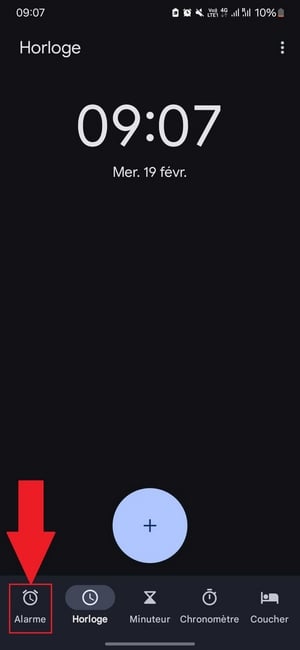
- Tryk på knappen " + " for at oprette en ny alarm.
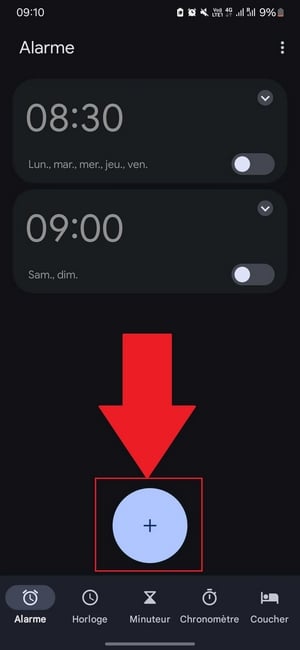
- Indstiller’time hvor du vil have, at din vækkeur skal ringe.
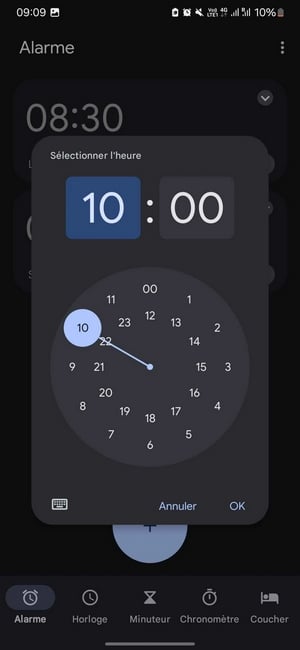
- Tryk på «Standardringetone».

- Vælg afsnit " Spotify ».
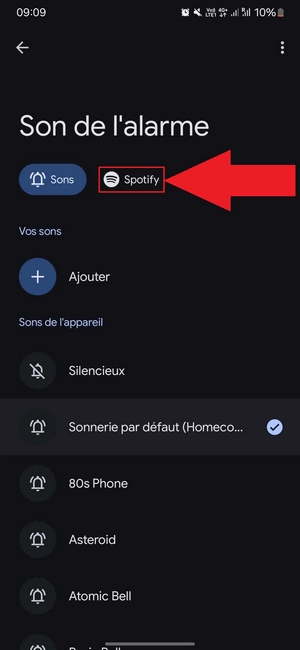
- Log ind på din konto Spotify : Dine afspilningslister og sange vises med det samme.
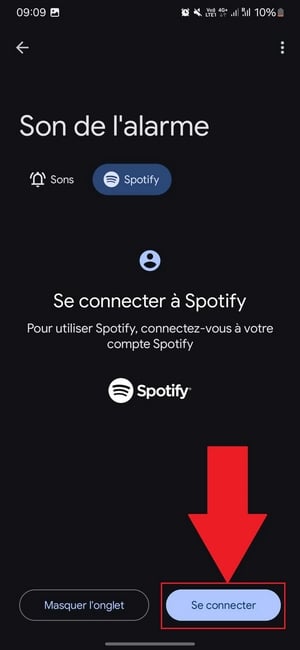
Nu mangler der kun at Vælg sangen eller afspilningslisten der vil vække dig hver morgen.
Godt at vide: Hvis din smartphone Android har sin egen Uret-appen, fremgangsmåden er den samme.
Opret en ny alarm, gå til «Alarmlyden», og vælg derefter Spotify. Din musikbibliotek bliver din vækkeur.
Et sidste ærligt ord:
Denne integration afhænger stadig af app-versionen og din enhed. Nogle brugere rapporterer, at Spotify ikke registreres, eller at alarmen vender tilbage til standardringetone når man vågner. Vagt Spotify opdateret og Prøv dit vækkeur mindst én gang, før du overlader dine vigtige morgener til det.
2. Konfigurer vækkeapps på iPhone for at sætte Spotify
På iPhone, der findes ingen indbygget funktion til at indsætte en sang Spotify som vækkeur. Du skal gå via en tredjepartsapplikation tilgængelig på’App Store.
Princippet er det samme for de fleste af disse applikationer under iOS :
- Download en kompatibel app med Spotify siden’App Store, som Alarm Clock App for Spotify.
- Åbn appen, og godkend derefter log ind på din konto Spotify.
- Opretter en ny alarm og indstil det ønskede tidspunkt.
- Når du skal vælge ringetone, skal du vælge en sang eller en Afspilningsliste fra dit bibliotek Spotify.
- Aktivér alarmen og nyd din yndlingsmusik så snart man vågner.
Bemærk: De fleste af disse apps kræver en konto Spotify Premium for at starte afspilningen uden afbrydelser.
Med en konto ledig, kan ringetonen begrænses til et uddrag eller en tilfældig afspilning. Nogle applikationer er også betale eller begrænser visse funktioner til abonnenter: Husk at tjekke det, før du downloader.
3. Download appen Spotify Alarm Clock
Spotify Alarm Clock er en tredjepartsapp, der er tilgængelig på’App Store til iPhone.
Det er ikke en officiel app fra Spotify, men den er godt udtænkt, så man kan vågne op til musik.
Den udmærker sig ved flere fordele:
- Muligheden for tilpas din ringetone med den sang eller den afspilningsliste, du selv vælger.
- En enkel brugergrænseflade til at oprette en ny alarm på få sekunder.
- Kompatibilitet med flere enheder, herunder visse smarte højttalere.
Hvad angår begrænsninger, en konto Spotify Premium anbefales, hvis man ønsker at læse hele artiklen uden reklameafbrydelser.
Man skal også være opmærksom på pålideligheden: nogle af disse apps skal forblive åbne i baggrunden for at alarmen kan udløses korrekt.
det download uden internetforbindelse, er derimod forbeholdt Premium-brugere i appen Spotify sig selv.
4. Brug appen Morning™ Vækning til Spotify
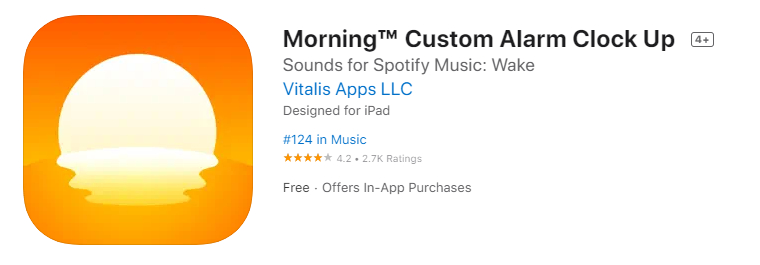
Morning™ Vækkeur er en anden tredjepartsapp, der er udviklet til iPhone.
Som Spotify Alarm Clock, så kan du afspille din musik Spotify når man vågner.
Du downloader den fra’App Store, og så logger du ind på din konto Spotify.
To fordele gør den interessant:
- Du vælger selv, hvilken sang eller afspilningsliste der vækker dig hver morgen.
- Brugergrænsefladen forbliver intuitiv : Det tager kun et par sekunder at indstille en ny alarm.
Hvad angår Spotify Alarm Clock, et abonnement Spotify Premium er nødvendigt for at få det fulde udbytte af det.
Hvis du vil Betal mindre for Spotify dit abonnement, så se vores særlige vejledning: Du beholder Premium-fordelene og sparer samtidig penge.
Brug en smart højttaler til at starte Spotify når man vågner
Det tilsluttede højttalere gør det muligt at indstille en alarm og vågne op til musik ved hjælp af en simpel stemmekommando. Afhængigt af enheden kan integrationen af Spotify som kilde til opvågning fungerer det mere eller mindre godt.
Google Home
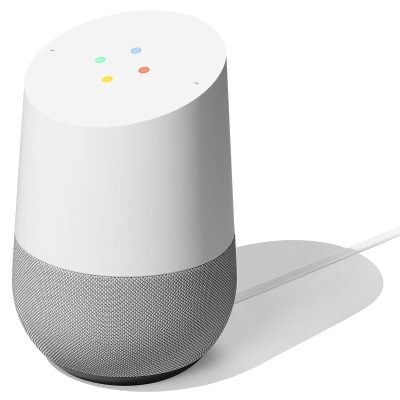
Med en Google Home eller en højttaler Google Nest, kan du bede assistenten om at indstille din yndlingsmusik som vækkeur. Indstillingen foretages via’Ansøgning Google Home, og derefter via stemmen.
Start med at forbinde Spotify til din Google Home :
- Åbn appen Google Home.
- Gå ind i Indstillinger, og derefter i « musik » (eller «Multimedietjenester» afhængigt af versionen).
- Vælg Spotify og følg vejledningen til at logge ind på din konto.
- Definer Spotify som standardmusikstjeneste.
Brug derefter din stemme til at indstille alarmen. For eksempel: «Ok Google, indstil en alarm til kl. 8.30 med [navn på afspilningsliste eller sang]».
At notere :
Mediealarmer er ikke tilgængelige overalt : Funktionen er begrænset til visse lande og sprog (herunder fransk). Et andet punkt, man bør være opmærksom på: Hvis højttaleren ikke er tilsluttet Wi-Fi Når man vågner, skifter den automatisk til den klassiske vækkefunktion. Det er en nyttig sikkerhed, men det betyder, at et forbindelsesproblem forhindrer dig i at lytte til din musik.
En konto Spotify Premium anbefales for at sikre en stabil drift uden reklameafbrydelser.
Amazon Echo
Højttaleren Amazon Echo giver dig mulighed for at kommunikere med Alexa for at indstille en musikvækker. Der er én ting, du skal vide, før du går i gang.
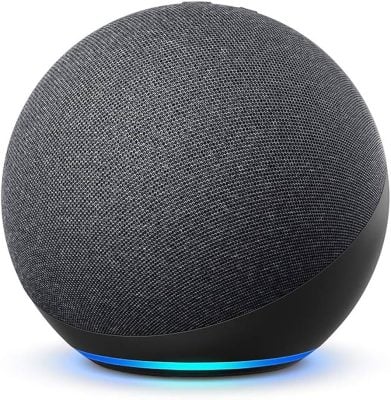
Alexa forvalter officielt musikalarmer med Spotify. Den egentlige forudsætning er et abonnement: Spotify på enhederne Alexa er forbeholdt Premium-konti.
Amazon Music har stadig en fordel med hensyn til visse avancerede funktioner (at vække sig selv ved at citere en sangtekst eller ved at bede om en bestemt stemning eller aktivitet), som kun fungerer med Amazon Music.
Her er de trin, du skal følge:
- Åbn appen Alexa.
- Gå til «Mere», derefter "Indstillinger.
- Under «Indstillinger« Alexa », vælg «Musik og podcasts».
- Tryk på «Standardtjenester».
- Vælg Spotify og bekræft med «Færdig».
Tal derefter med Alexa : « Alexa, væk mig kl. 7 med [sangtitel] hver dag ». Hvis Spotify hvis det ikke er din standardtjeneste, skal du angive det i kommandoen.
Sonos
Med Sonos, du kan godt bruge Spotify som alarmkilde.
Tip: Føj først din playliste eller dit album til Favoritter Sonos, og vælg den derefter, når du skal vælge musik til vækkeuret.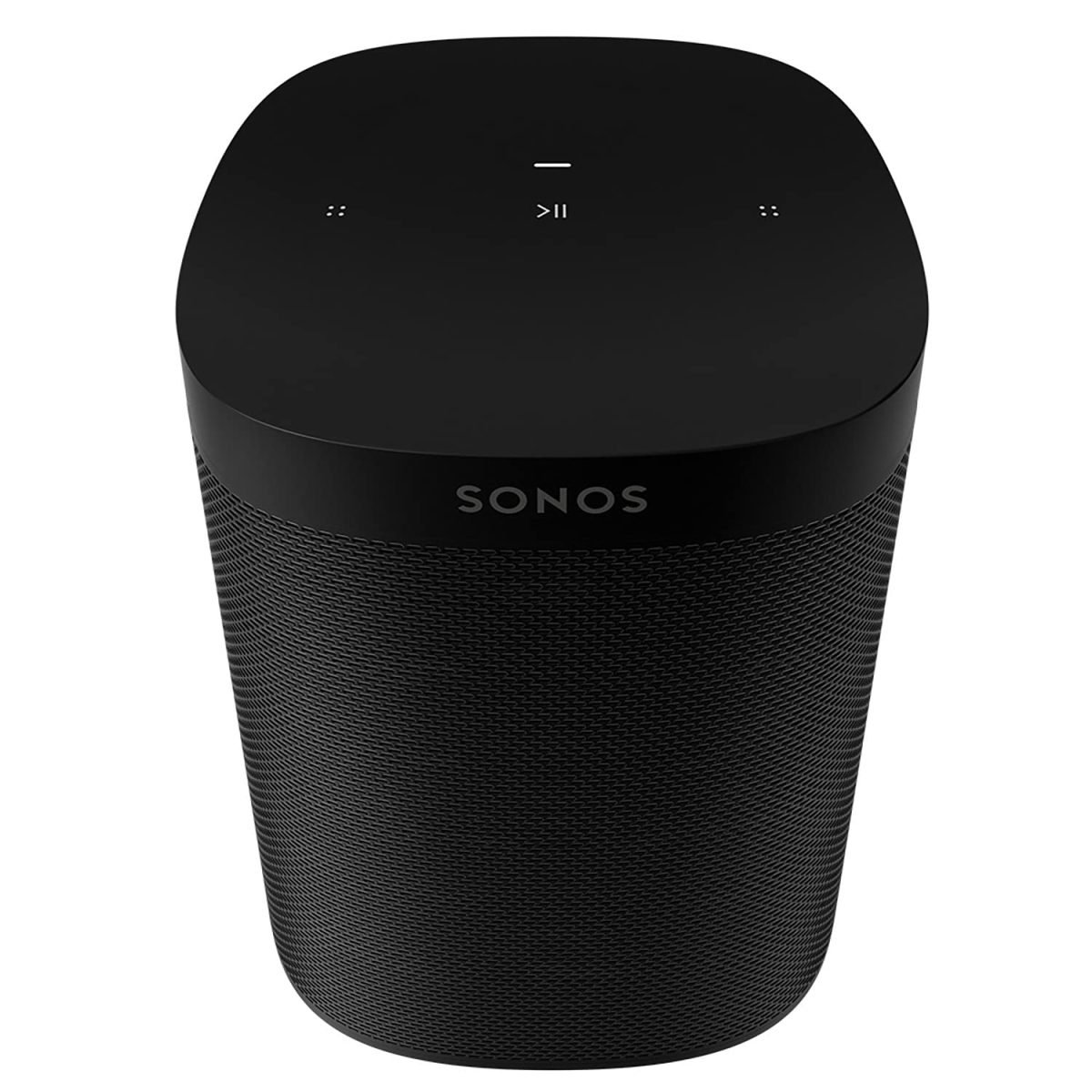
Sådan gør du:
- Åbn appen Sonos.
- Gå til Indstillinger → At klare → Alarmer.
- Opretter en ny alarm.
- Vælg klokkeslæt, rum, frekvens og lydstyrke.
Vælg din playliste under «Musik» Spotify (tidligere tilføjet til Favoritter) Sonos), eller en anden kilde som f.eks. Sonos Radio, Apple Music Hvor Deezer.
Der er en kendt fejl: Alarmen afspiller undertiden klokkespejlet Sonos i stedet for afspilningslisten. Godkend igen Spotify i appen Sonos Eller at indstille alarmen på ny løser som regel problemet.
Så du kan vågne op til netop din musik Spotify, sPå mobilen er det stadig nemmest at Google Clock på Android eller a tredjepartsapplikation på iPhone.
På en tilsluttet højttaler, Alexa og Sonos fungerer, forudsat at man har en Premium-konto.








 FR
FR  RU
RU  EN
EN  ES
ES  IT
IT  DE
DE  ZH
ZH  PT
PT  ID
ID  JA
JA  DA
DA