上 安卓,应用程序 Google Clock 让你能够设置 Spotify 直接作为 闹铃声.
上 iPhone, ,你需要通过第三方应用程序,例如 Spotify Alarm Clock 在哪里 Morning™.
如果你有…… 智能音箱, ……这其实更简单,前提是了解每台设备的局限性。.
本指南涵盖了所有情况:警报 Android 和 Google Clock, 警报 iPhone 通过第三方应用程序,并通过智能音箱唤醒。.
1. 使用 Spotify 作为闹钟使用 Google Clock 上 Android
时钟应用 Google Clock 原生支持 Spotify 上 Android. 它让你无需借助第三方应用,即可使用自己选择的歌曲或播放列表设置闹钟。.
开始之前,请确认以下两点:
- L'应用 Spotify 必须已安装在你的设备上,并保持最新状态。.
- 一个 免费账户 允许使用集成功能,但无法选择特定的歌曲:播放采用随机模式。若要通过某首特定歌曲唤醒设备,则需 Spotify 高级.
以下是设置闹钟的分步指南:
- 开放 Google Clock 在你的设备上 Android.
- 在左下角,选择分类 «警报».
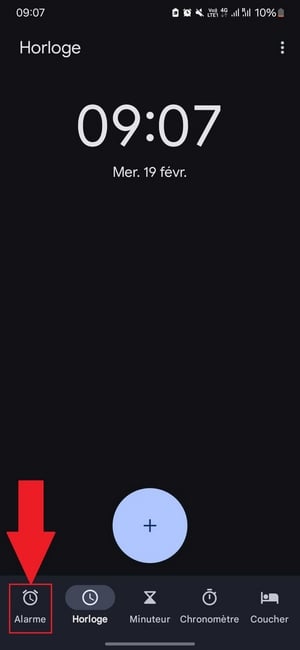
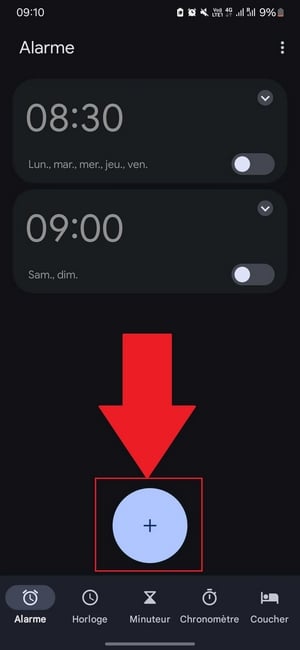
- 按下按钮 " + " 以创建一个新的闹钟。.
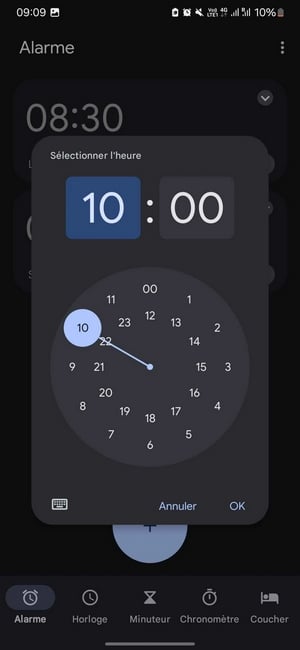
- 设置’小时 你希望闹钟在什么时间响起。.
- 点击 «默认铃声».

- 选择章节 " Spotify ».
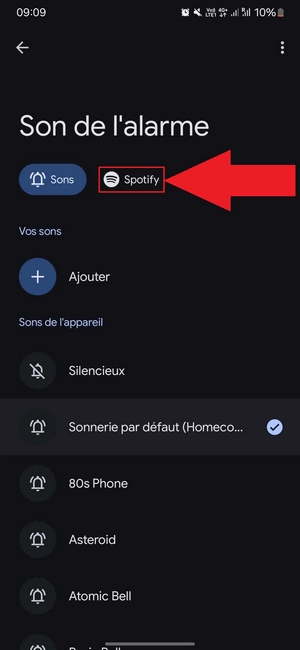
- 登录你的 帐户 Spotify : 你的播放列表和歌曲会立即显示出来。.
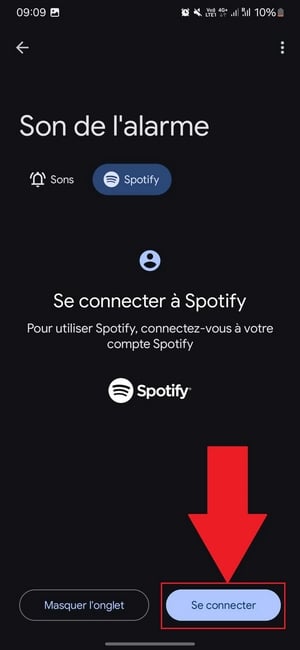
现在只剩下 选择歌曲或播放列表 它会每天早上叫醒你。.
小贴士:如果你的智能手机 Android 拥有自己的 时钟应用, ,操作步骤完全相同。.
创建一个新闹钟,前往 «警报声», ,然后选择 Spotify. 你的音乐库将作为你的闹钟铃声。.
最后一点坦诚:
该集成功能仍会受到应用程序版本和你的设备的影响。有用户反映, Spotify 未被检测到,或者警报恢复到 默认铃声 醒来时。守夜 Spotify 最新且 测试一下你的闹钟 至少试一次,再把重要的早晨交给它。.
2. 在 iPhone 为了放 Spotify
上 iPhone, ,目前没有原生选项可以添加一首歌曲 Spotify 作为闹钟铃声。你需要通过一个 第三方应用程序 可在……上获取’App Store.
对于这些应用程序中的大多数来说,其原理都是一样的,在 iOS :
- 下载一款兼容的应用程序 和 Spotify 自……以来’App Store, 作为 Alarm Clock App for Spotify.
- 打开该应用,然后授权 登录你的账户 Spotify.
- 创建一个 新警报 并设置所需的时间。.
- 选择铃声时,请选择一首歌曲或一首 播放列表 从你的书架上 Spotify.
- 开启闹钟,尽情享受你的 最喜欢的音乐 一醒来。.
请注意:其中大多数应用都需要注册账号 Spotify 高级 以实现流畅播放。.
使用账户 自由的, ,铃声可以仅设置为片段或随机播放。某些应用程序还支持 有偿的 或者将某些功能设为订阅制:下载前请务必确认。.
3. 下载应用程序 Spotify Alarm Clock
Spotify Alarm Clock 是一款可在……上使用的第三方应用程序’App Store 为了 iPhone.
这不是一款来自 Spotify, ,但它的设计很贴心,能伴着音乐醒来。.
它具有以下几大优势:
- 的可能性 自定义你的来电铃声 搭配你喜欢的歌曲或播放列表。.
- 一个用于创建的简单界面 几秒钟内即可设置新闹钟.
- 兼容多种设备,包括某些 智能扬声器.
关于限额,一个账户 Spotify 高级 建议阅读完整内容,避免广告打断。.
还要注意可靠性:其中一些应用程序必须 在后台保持打开状态 以便警报能正常触发。.
这 离线下载, ,而该功能在应用中仅限Premium用户使用 Spotify 她自己
4. 使用该应用程序 Morning™ 闹钟设置为 Spotify
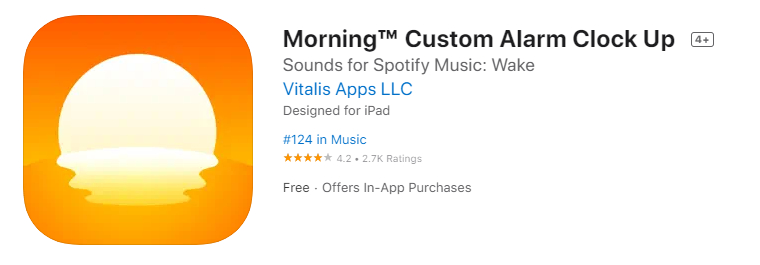
Morning™ 闹钟 是一款专为……设计的另一款第三方应用 iPhone.
作为 Spotify Alarm Clock, 它能让你播放音乐 Spotify 刚醒来时。.
你可以在……上下载它’App Store, ,然后将其与你的账户关联 Spotify.
有两个优势使其颇具吸引力:
- 你可以自由选择 歌曲或播放列表 每天早上把你叫醒的。.
- 界面保持不变 直觉的 : 设置一个新闹钟只需几秒钟。.
至于 Spotify Alarm Clock, ,订阅 Spotify 高级 这是充分享受其乐趣所必需的。.
如果您想 为 Spotify 支付更少费用 关于您的订阅,请参阅我们的专门指南:您既能保留Premium会员的各项权益,又能节省开支。.
使用智能音箱来启动 Spotify 醒来时
这 智能音箱 可通过简单的语音指令设置闹钟,并用音乐唤醒自己。根据设备的不同,集成 Spotify 作为闹钟使用时,效果还算不错。.
Google Home
用 Google Home 或一个音箱 Google Nest, ,你可以让智能助手将你最喜欢的音乐设为闹钟铃声。设置操作可通过’应用 Google Home, ,然后是语音。.
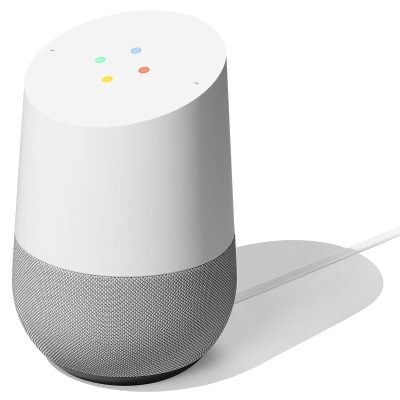
先连接 Spotify 到你的 Google Home :
- 打开应用程序 Google Home.
- 前往 设置, ,然后在« 音乐 »(或«多媒体服务»,视版本而定)。.
- 选择 Spotify 并按照提示登录你的账户。.
- 定义 Spotify 作为默认的音乐服务。.
接下来,用你的声音设置闹钟。例如: «Ok Google,请设置一个8点30分的闹钟,播放[播放列表或歌曲名称]».
要注意 :
媒体的警报 并非在所有地方都有 :该功能仅限于部分国家和语言(法语即在其中)。另需注意:如果音箱未连接到 无线网络 闹钟响起时,它会自动切换为经典铃声。这是一个 实用安全, ,但这意味着网络连接问题会让你无法听到音乐。.
一个账户 Spotify 高级 建议使用该版本以确保运行稳定且无广告打断。.
Amazon Echo
扬声器 Amazon Echo 让你能够与……进行对话 Alexa 设置音乐闹钟。在开始之前,有件事你需要知道。.
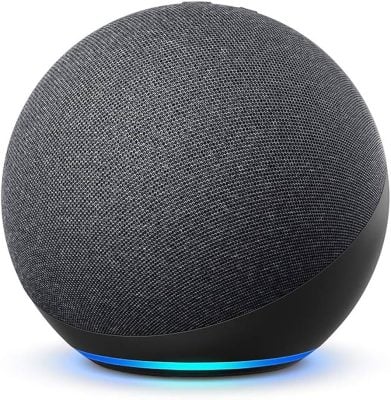
Alexa 正式负责管理 带音乐的闹钟 Spotify. 真正的条件是订阅:Spotify在设备上 Alexa 仅限高级账户使用。.
Amazon Music 在某些高级功能(例如通过引用歌词唤醒,或要求营造某种氛围或进行某项活动)方面仍具优势,这些功能仅支持 Amazon Music.
以下是要遵循的步骤:
- 打开应用程序 Alexa.
- 前往 «更多», 然后 设置.
- 在«偏好设置”下 Alexa »,请选择 «音乐与播客».
- 点击 «默认服务».
- 选择 Spotify 然后点击«完成»确认。.
然后和……说话 Alexa : « Alexa, 每天早上7点用[歌曲名称]叫醒我 »”。如果 Spotify 如果这不是你的默认服务,请在命令中明确指定。.
Sonos
和 Sonos, ,你可以用 Spotify 作为警报源。.
小贴士:先将你的播放列表或专辑添加到“收藏”中 Sonos, ,然后在选择闹钟铃声时选中它。.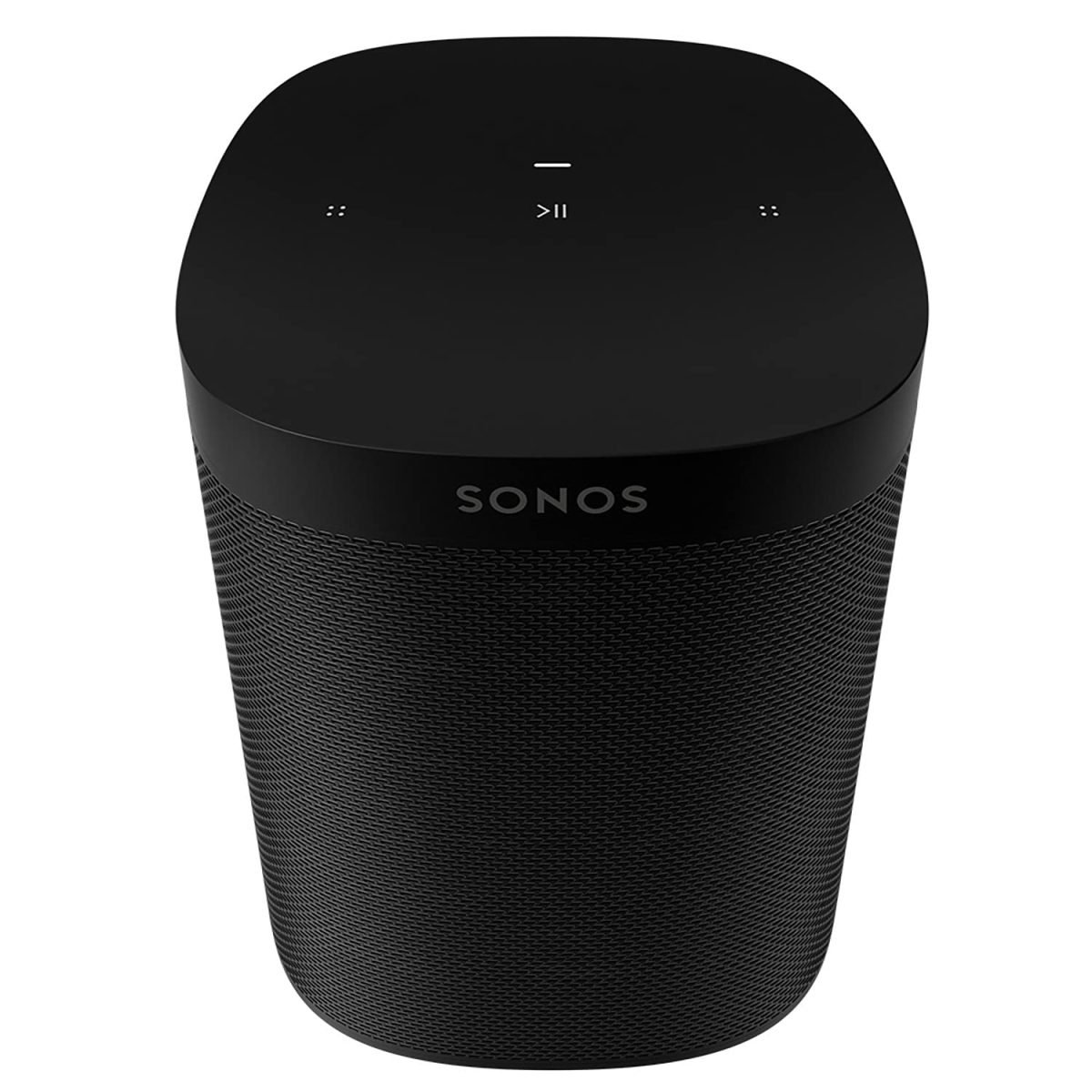
具体方法如下:
- 打开应用程序 Sonos.
- 前往 设置 → 管理 → 警报.
- 创建一个新的闹钟。.
- 选择时间、房间、频率和音量。.
在«音乐»中,选择你的播放列表 Spotify (已提前添加到收藏夹中) Sonos),或其它来源,例如 Sonos Radio, Apple Music 在哪里 Deezer.
存在一个已知漏洞:闹钟有时会播放钟声 Sonos 代替播放列表。重新授权 Spotify 在应用中 Sonos 或者重新设置闹钟通常就能解决问题。.
用你喜欢的音乐精准唤醒你 Spotify, s在手机上,最简单的方法还是 Google Clock 上 Android 或一个 第三方应用程序 上 iPhone.
在智能音箱上,, Alexa 和 Sonos 这些功能都能正常使用,前提是您拥有一个高级账户。.








 FR
FR  RU
RU  EN
EN  ES
ES  IT
IT  DE
DE  ZH
ZH  PT
PT  ID
ID  JA
JA  DA
DA