Pada Androidaplikasi Google Clock memungkinkan Anda untuk memasang Spotify secara langsung sebagai bunyi alarm.
Pada iPhone, kamu harus menggunakan aplikasi pihak ketiga seperti Spotify Alarm Clock Di mana Morning™.
Dan kalau kamu punya sebuah speaker pintar, hal ini bahkan lebih mudah, asalkan kita mengetahui batasan masing-masing perangkat.
Panduan ini mencakup setiap kasus: alarm Android dengan Google Clock, alarm iPhone dengan aplikasi pihak ketiga, dan pengingat bangun tidur melalui speaker yang terhubung.
1. Gunakan Spotify sebagai alarm dengan Google Clock pada Android
Aplikasi jam Google Clock terintegrasi secara bawaan Spotify pada Android. Fitur ini memungkinkanmu membuat alarm dengan lagu atau daftar putar pilihanmu, tanpa perlu menggunakan aplikasi pihak ketiga.
Sebelum memulai, periksa dua hal berikut:
- L'aplikasi Spotify harus sudah terpasang dan diperbarui di perangkatmu.
- A akun gratis memungkinkan penggunaan fitur pemutaran terintegrasi, tetapi tidak memungkinkan pemilihan lagu tertentu: pemutaran dilakukan secara acak. Untuk bangun tidur dengan lagu tertentu, Anda harus Spotify Premium.
Berikut ini cara mengatur alarmmu langkah demi langkah:
- Buka Google Clock di perangkatmu Android.
- Di pojok kiri bawah, pilih kategorinya «Alarm».
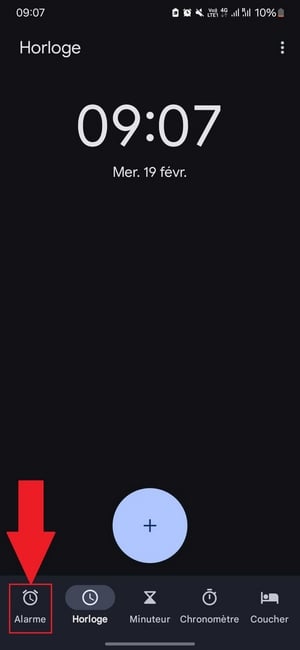
- Tekan tombol " + " untuk membuat alarm baru.
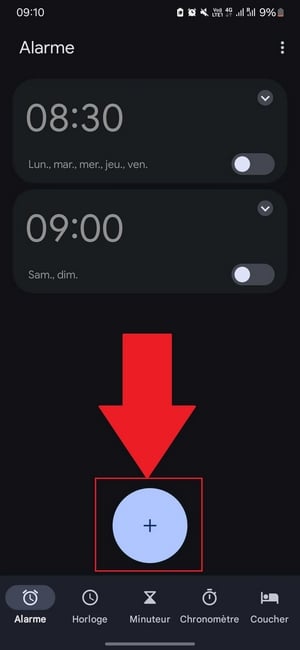
- Atur’waktu pada jam berapa kamu ingin alarmmu berbunyi.
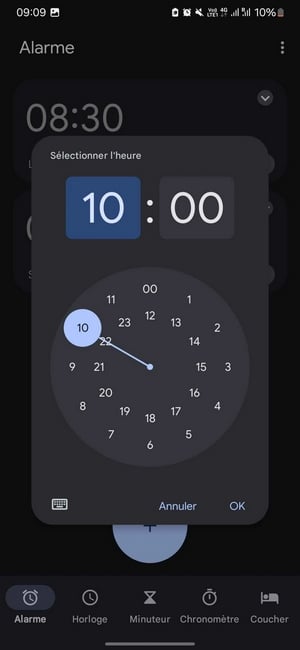
- Tekan «Nada dering default».

- Pilih bagian " Spotify ».
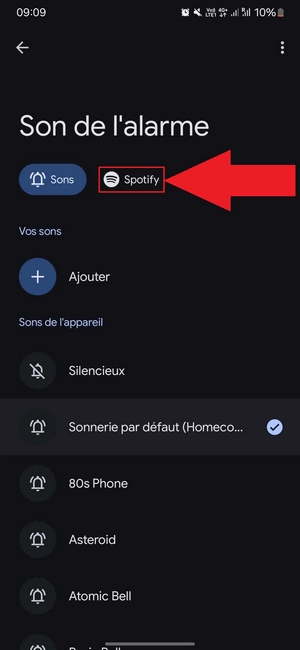
- Masuk ke akunmu Akun Spotify : daftar putar dan lagu-lagumu langsung muncul.
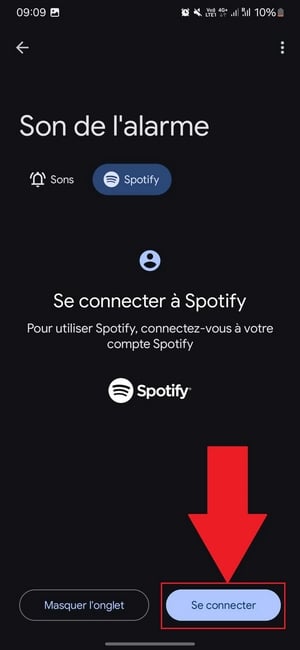
Sekarang tinggal memilih lagu atau daftar putar yang akan membangunkanmu setiap pagi.
Perlu diketahui: jika ponsel pintarmu Android memiliki Aplikasi Jam, caranya sama.
Buat alarm baru, buka «Bunyi alarm», lalu pilih Spotify. Perpustakaan musikmu akan menjadi nada alarmmu.
Satu hal terakhir yang perlu disampaikan dengan jujur:
Integrasi ini masih bergantung pada versi aplikasi dan perangkatmu. Beberapa pengguna melaporkan bahwa Spotify tidak terdeteksi, atau bahwa alarm kembali ke nada dering bawaan saat bangun tidur. Jaga Spotify terbaru dan coba bangunkan dirimu setidaknya sekali sebelum kamu mempercayakan pagi-pagi yang penting itu kepadanya.
2. Mengonfigurasi aplikasi pengingat di iPhone untuk meletakkan Spotify
Pada iPhone, tidak ada opsi bawaan untuk memutar lagu Spotify sebagai nada dering alarm. Kamu harus melalui sebuah aplikasi pihak ketiga tersedia di’App Store.
Prinsipnya sama untuk sebagian besar aplikasi ini di bawah iOS :
- Unduh aplikasi yang kompatibel dengan Spotify sejak’App Storesebagai Alarm Clock App for Spotify.
- Buka aplikasi tersebut, lalu izinkan masuk ke akunmu Spotify.
- Buat sebuah alarm baru dan tentukan waktu yang diinginkan.
- Saat memilih nada dering, pilih sebuah lagu atau sebuah daftar putar dari perpustakaanmu Spotify.
- Aktifkan alarm dan nikmati lagu favorit segera setelah bangun tidur.
Catatan: Sebagian besar aplikasi ini memerlukan akun Spotify Premium untuk memulai pemutaran tanpa gangguan.
Dengan akun Gratis, nada dering dapat dibatasi hanya pada cuplikan atau pemutaran acak. Beberapa aplikasi juga membayar atau membatasi akses ke fitur-fitur tertentu hanya bagi pelanggan berlangganan: pastikan untuk memeriksanya sebelum mengunduh.
3. Unduh aplikasinya Spotify Alarm Clock
Spotify Alarm Clock adalah aplikasi pihak ketiga yang tersedia di’App Store untuk iPhone.
Ini bukanlah aplikasi resmi dari Spotify, tapi fitur ini dirancang dengan baik agar pengguna bisa bangun dengan iringan musik.
Perusahaan ini memiliki beberapa keunggulan:
- Kemungkinan sesuaikan nada deringmu bersama lagu atau daftar putar pilihanmu.
- Antarmuka yang sederhana untuk membuat sebuah alarm baru dalam hitungan detik.
- Kompatibel dengan berbagai perangkat, termasuk beberapa di antaranya speaker pintar.
Mengenai batasan, satu akun Spotify Premium disarankan untuk membaca secara lengkap dan tanpa gangguan iklan.
Perhatikan juga keandalannya: beberapa aplikasi ini harus tetap terbuka di latar belakang agar alarm dapat berbunyi dengan benar.
itu unduhan tanpa koneksi internet, sedangkan fitur ini hanya tersedia untuk pengguna Premium di dalam aplikasi Spotify dirinya sendiri.
4. Menggunakan aplikasi Morning™ Bangun untuk Spotify
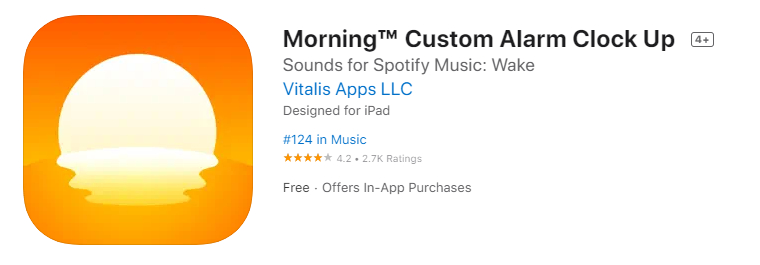
Morning™ Jam Bangun adalah aplikasi pihak ketiga lainnya yang dirancang untuk iPhone.
Seperti Spotify Alarm Clock, fitur ini memungkinkanmu memutar musikmu Spotify saat bangun tidur.
Kamu mengunduhnya dari’App Store, lalu kamu menghubungkannya ke akunmu Spotify.
Ada dua keunggulan yang membuatnya menarik:
- Kamu bebas memilih lagu atau daftar putar yang membangunkanmu setiap pagi.
- Antarmukanya tetap intuitif : Mengatur alarm baru hanya membutuhkan beberapa detik.
Adapun Spotify Alarm Clock, langganan Spotify Premium diperlukan agar dapat menikmatinya sepenuhnya.
Jika Anda ingin membayar lebih sedikit untuk Spotify Untuk langgananmu, silakan lihat panduan khusus kami: kamu tetap bisa menikmati keuntungan Premium sambil menghemat biaya.
Gunakan speaker pintar untuk memulai Spotify saat bangun tidur
Itu speaker pintar memungkinkan pengguna untuk mengatur alarm dan bangun dengan iringan musik hanya dengan perintah suara. Tergantung pada perangkatnya, integrasi Spotify sebagai sumber kebangkitan, cara ini cukup efektif.
Google Home
Dengan Google Home atau sebuah speaker Google Nest, kamu bisa meminta asisten untuk memutar lagu favoritmu sebagai nada alarm. Pengaturannya dilakukan melalui’aplikasi Google Home, kemudian melalui suara.
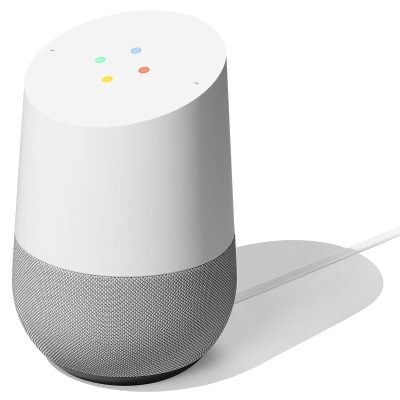
Mulailah dengan menghubungkan Spotify untukmu Google Home :
- Buka aplikasinya Google Home.
- Pergi ke Parameter, lalu di « Musik » (atau « Layanan multimedia » tergantung versinya).
- Pilih Spotify dan ikuti petunjuk untuk masuk ke akunmu.
- Definisi Spotify sebagai layanan musik bawaan.
Selanjutnya, gunakan suaramu untuk membuat alarm. Contohnya: «Oke Google, atur alarm jam 8.30 dengan [nama daftar putar atau lagu]».
Harap dicatat:
Berita-berita yang menghebohkan tidak tersedia di semua tempat : Fitur ini hanya tersedia di beberapa negara dan dalam beberapa bahasa (termasuk bahasa Prancis). Hal lain yang perlu diketahui: jika speaker tidak terhubung ke Wi-Fi Saat waktu bangun tiba, alarm akan secara otomatis beralih ke nada dering standar. Ini adalah keamanan yang bermanfaat, tapi itu berarti masalah koneksi membuatmu tidak bisa mendengarkan musikmu.
Sebuah akun Spotify Premium disarankan untuk pengoperasian yang stabil dan tanpa jeda iklan.
Amazon Echo
Kotak suara Amazon Echo memungkinkanmu untuk berkomunikasi dengan Alexa untuk mengatur alarm musik. Ada satu hal yang perlu kamu ketahui sebelum memulainya.
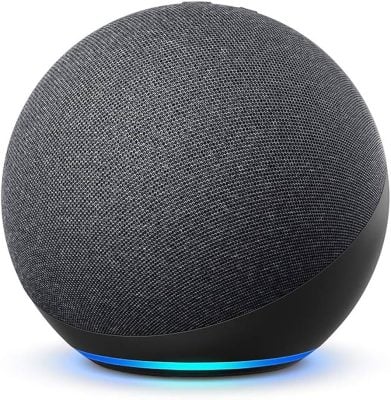
Alexa secara resmi mengelola alarm musik dengan Spotify. Syarat utamanya adalah berlangganan: Spotify di perangkat Alexa hanya tersedia untuk akun Premium.
Amazon Music masih unggul dalam beberapa fitur canggih (seperti membangunkan dengan mengutip lirik lagu, atau meminta suasana atau aktivitas tertentu), yang hanya berfungsi dengan Amazon Music.
Berikut ini adalah langkah-langkah yang harus diikuti:
- Buka aplikasinya Alexa.
- Pergi ke « Lebih », kemudian "Pengaturan.
- Di bagian «Preferensi” Alexa », pilih «Musik dan podcast».
- Tekan «Layanan bawaan».
- Pilih Spotify dan konfirmasikan dengan «Selesai».
Kemudian bicaralah kepada Alexa : « Alexa, bangunkan aku pukul 7 pagi dengan [judul lagu] setiap hari ». Jika Spotify jika ini bukan layanan default-mu, sebutkan dalam perintah.
Sonos
Dengan Sonos, kamu bisa saja menggunakan Spotify sebagai sumber peringatan.
Tips: Tambahkan dulu daftar putar atau albummu ke Favorit Sonos, lalu pilih lagu tersebut saat memilih musik alarm.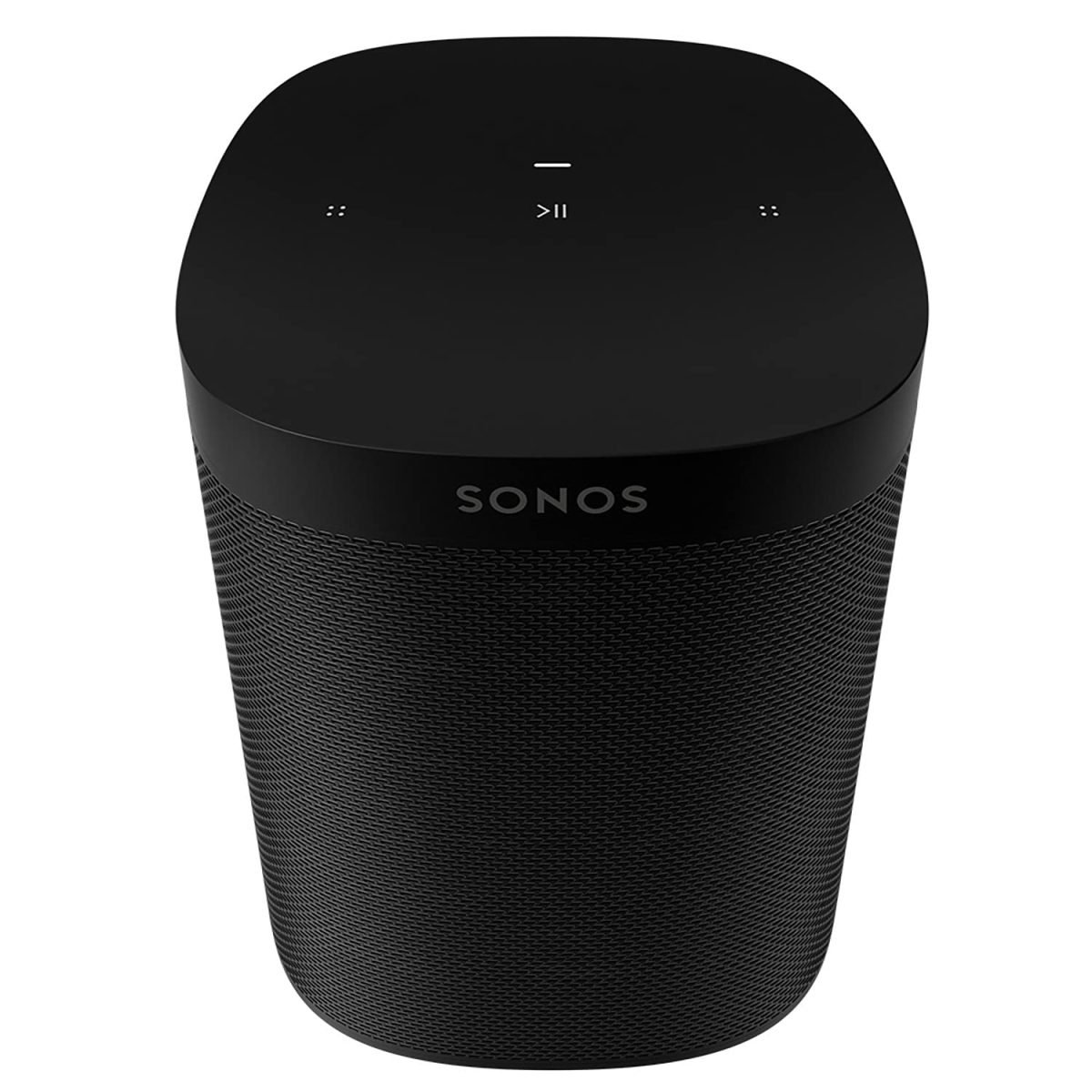
Begini caranya:
- Buka aplikasinya Sonos.
- Pergi ke Parameter → Mengelola → Alarm.
- Buat alarm baru.
- Pilih waktu, ruangan, frekuensi, dan volume.
Di bagian «Musik», pilih daftar putarmu Spotify (telah ditambahkan sebelumnya ke Favorit) Sonos), atau sumber lain seperti Sonos Radio, Apple Music Di mana Deezer.
Ada bug yang sudah diketahui: alarm terkadang memutar bunyi lonceng Sonos sebagai pengganti daftar putar. Izinkan kembali Spotify di dalam aplikasi Sonos atau mengatur ulang alarm biasanya dapat mengatasi masalah tersebut.
Agar kamu bangun tepat waktu dengan musik pilihanmu Spotify, sDi ponsel, cara termudah tetaplah Google Clock pada Android atau aplikasi pihak ketiga pada iPhone.
Pada speaker pintar, Alexa dan Sonos berfungsi dengan baik, asalkan Anda memiliki akun Premium.








 FR
FR  RU
RU  EN
EN  ES
ES  IT
IT  DE
DE  ZH
ZH  PT
PT  ID
ID  JA
JA  DA
DA