На андроид, приложение Google Clock позволяет вам установить Spotify непосредственно как будильник.
На айфон, тебе нужно воспользоваться сторонним приложением, таким как Spotify Alarm Clock Где Morning™.
А если у тебя есть подключаемая акустическая система, это ещё проще, если знать особенности каждого устройства.
В данном руководстве рассмотрены все возможные случаи: сигнализация Android с Google Clock, сигнализация iPhone с помощью стороннего приложения и пробуждение через подключенную колонку.
1. Использовать Spotify в качестве будильника с Google Clock на Android
Приложение «Часы» Google Clock встроенная поддержка Spotify на Android. С её помощью ты можешь настроить будильник с песней или плейлистом по своему выбору, не прибегая к сторонним приложениям.
Прежде чем начать, проверь два момента:
- Л'приложение Spotify должна быть установлена и обновлена на твоем устройстве.
- А бесплатный аккаунт позволяет использовать интеграцию, но не выбирать конкретный трек: воспроизведение происходит в случайном порядке. Чтобы проснуться под определенную песню, нужно Spotify Премиум.
Вот как настроить будильник шаг за шагом:
- Открыть Google Clock на твоем устройстве Android.
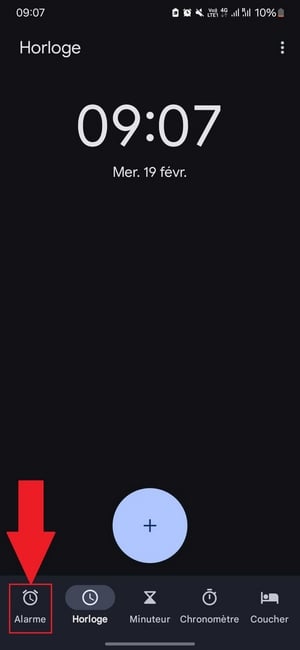
- В левом нижнем углу выбери категорию «Сигнал тревоги».
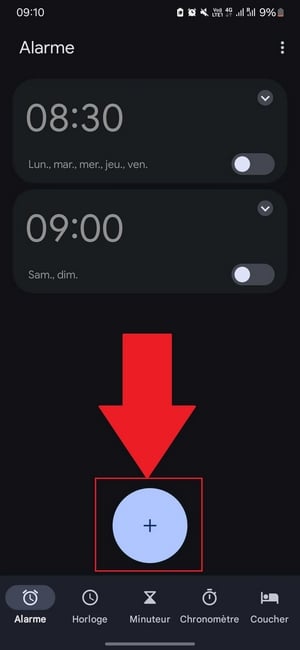
- Нажми на кнопку " + " чтобы создать новый будильник.
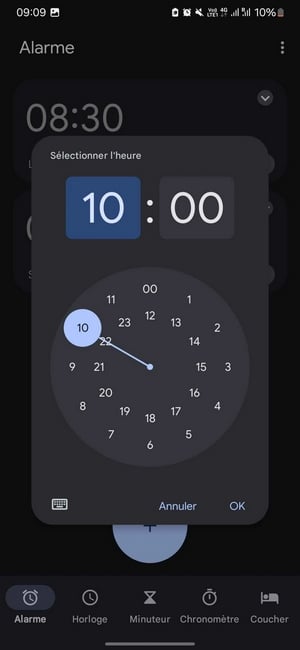
- Устанавливает’час в котором ты хочешь, чтобы зазвонил будильник.
- Нажми «Мелодия по умолчанию».

- Выбрать раздел " Spotify ».
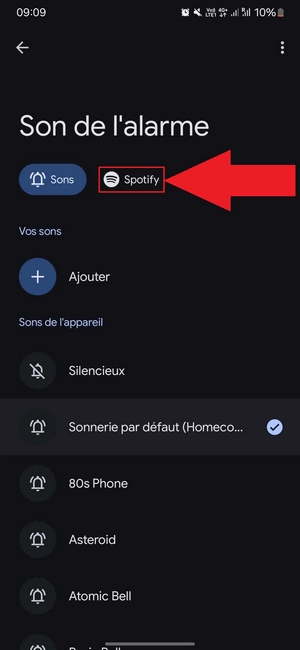
- Войди в свой учетная запись Spotify : твои плейлисты и треки сразу же появляются.
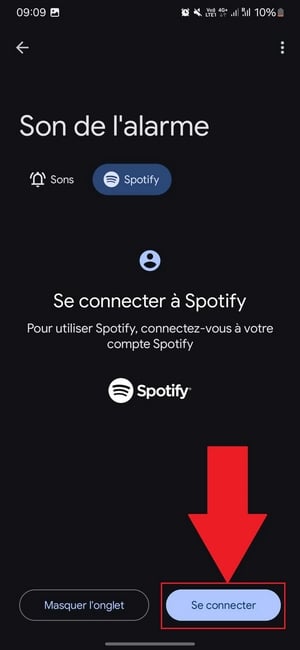
Осталось только выбрать песню или плейлист которое будет будить тебя каждое утро.
Полезно знать: если твой смартфон Android имеет собственную приложение «Часы», порядок действий такой же.
Создать новый будильник, перейти к «Звук сигнала тревоги», а затем выбери Spotify. Твоя музыкальная библиотека станет твоим будильником.
И ещё одно замечание, продиктованное честностью:
Эта интеграция зависит от версии приложений и вашего устройства. Некоторые пользователи отмечают, что Spotify не обнаружен, или что сигнал тревоги возвращается в состояние мелодия по умолчанию при пробуждении. Охрана Spotify актуальная и проверь свой будильник хотя бы один раз, прежде чем доверять этому место свои важные утра.
2. Настроить приложения для пробуждения на iPhone чтобы поместить Spotify
На iPhone, в программе нет встроенной функции для добавления песни Spotify в качестве будильника. Тебе нужно пройти через стороннее приложение доступно на’App Store.
Принцип работы одинаков для большинства таких приложений под iOS :
- Загрузите совместимое приложение с Spotify с’App Store, в качестве Alarm Clock App for Spotify.
- Откройте приложение, а затем разрешите вход в твою учетную запись Spotify.
- Создать новый сигнал тревоги и установите желаемое время.
- При выборе мелодии звонка выбери песню или плейлист из твоей библиотеки Spotify.
- Включи будильник и наслаждайся своим любимая музыка с самого пробуждения.
Обратите внимание: для большинства этих приложений требуется учетная запись Spotify Премиум чтобы начать воспроизведение без пауз.
С учетной записью свободно, мелодия звонка может ограничиваться отрывком или случайным воспроизведением. Некоторые приложения также оплата или ограничивают доступ к некоторым функциям, делая их доступными только по подписке: не забудь проверить это перед загрузкой.
3. Загрузить приложение Spotify Alarm Clock
Spotify Alarm Clock — это стороннее приложение, доступное в’App Store за iPhone.
Это не официальное приложение от Spotify, но она отлично подходит для того, чтобы просыпаться под музыку.
Она отличается рядом преимуществ:
- Возможность настроить свой рингтон с песней или плейлистом по твоему выбору.
- Простой интерфейс для создания новая сигнализация за считанные секунды.
- Совместимость с несколькими устройствами, в том числе с некоторыми умные колонки.
Что касается ограничений, то один аккаунт Spotify Премиум рекомендуется для полноценного чтения без рекламных пауз.
Также следует обратить внимание на надежность: некоторые из этих приложений должны оставаться открытыми в фоновом режиме чтобы сигнализация сработала должным образом.
в загрузка в автономном режиме, а этот функция доступна только в версии «Премиум» в приложении Spotify сама.
4. Использование приложения Morning™ Пробуждение для Spotify
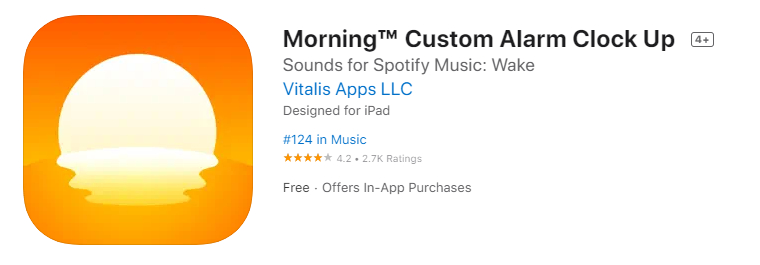
Morning™ Будильник — это ещё одно стороннее приложение, предназначенное для iPhone.
В качестве Spotify Alarm Clock, она позволяет тебе включать свою музыку Spotify при пробуждении.
Ты скачиваешь её на’App Store, а затем войди в свою учетную запись Spotify.
Ее привлекают два преимущества:
- Ты сам выбираешь песня или плейлист который будит тебя каждое утро.
- Интерфейс остается прежним интуитивно понятный : Настройка нового будильника занимает всего несколько секунд.
Что касается Spotify Alarm Clock, подписка Spotify Премиум необходимо, чтобы в полной мере насладиться этим.
Если ты хочешь платите меньше за Spotify Чтобы узнать о своей подписке, ознакомьтесь с нашим специальным руководством: вы сохраните все преимущества Premium и при этом сэкономите.
Использовать подключенную колонку для запуска Spotify проснувшись
Les подключаемые колонки позволяют настроить будильник и просыпаться под музыку с помощью простой голосовой команды. В зависимости от устройства, интеграция Spotify как средство для пробуждения работает более или менее хорошо.
Google Home
С Google Home или динамик Google Nest, ты можешь попросить помощника установить твою любимую музыку в качестве мелодии будильника. Настройка осуществляется через’приложение Google Home, а затем голосом.
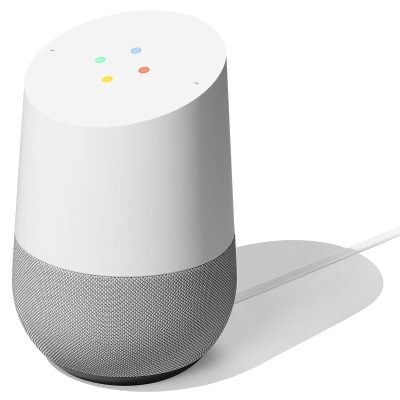
Начни с соединения Spotify твоему Google Home :
- Открой приложение Google Home.
- Перейти в Настройки, а затем в « Музыка » (или «Мультимедийные услуги», в зависимости от версии).
- Выбери Spotify и следуй инструкциям по входу в свою учетную запись.
- Определения Spotify в качестве музыкального сервиса по умолчанию.
Затем используй свой голос, чтобы настроить будильник. Например: «Окей, Google, поставь будильник на 8:30 с [название плейлиста или песни]».
Отметить :
Сигналы тревоги в СМИ не доступны повсеместно : данная функция доступна только в некоторых странах и на некоторых языках (в том числе на французском). Еще один важный момент: если динамик не подключен к Wi-Fi Когда наступает время пробуждения, он автоматически переключается на обычный звук будильника. Это полезная безопасность, но это означает, что из-за проблем с подключением ты не можешь слушать свою музыку.
Счет Spotify Премиум рекомендуется для стабильной работы без рекламных пауз.
Amazon Echo
Зал Amazon Echo позволяет вам общаться с Alexa чтобы настроить музыкальный будильник. Прежде чем приступить к этому, нужно знать об одном условии.
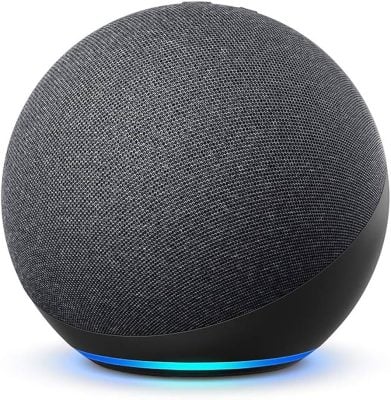
Alexa официально управляет музыкальные сигналы с Spotify. Главное условие — это подписка: Spotify на устройствах Alexa доступно только для аккаунтов Premium.
Amazon Music остаётся впереди по ряду расширенных функций (пробуждение с помощью цитаты из песни или запроса на создание определённой атмосферы или занятия), которые работают только с Amazon Music.
Вот шаги, которые необходимо выполнить:
- Открой приложение Alexa.
- Перейти в «Больше», тогда "Настройки.
- В разделе «Настройки» Alexa », выберите «Музыка и подкасты».
- Нажми «Услуги по умолчанию».
- Выбрать Spotify и подтвердите, нажав «Готово».
Затем поговори с Alexa : « Alexa, буди меня каждый день в 7 часов под [название песни] ». Если Spotify если это не ваш сервис по умолчанию, укажите его в команде.
Sonos
С Sonos, ты вполне можешь использовать Spotify в качестве источника сигнала тревоги.
Совет: сначала добавь свой плейлист или альбом в «Избранное» Sonos, а затем выбери его при выборе мелодии будильника.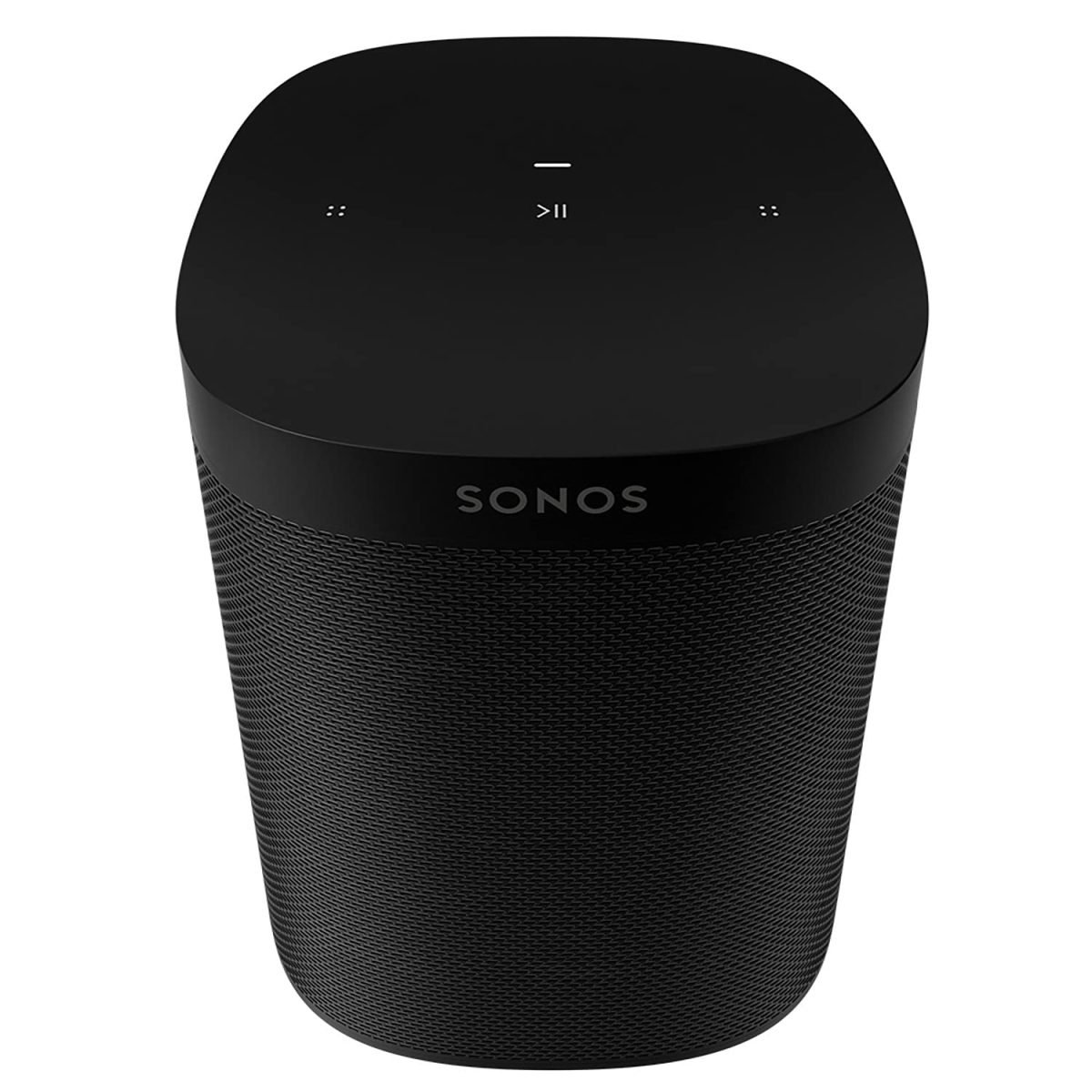
Вот как:
- Открой приложение Sonos.
- Перейти в Настройки → Управлять → Сигналы тревоги.
- Создать новый будильник.
- Выбери время, комнату, частоту и громкость.
В разделе «Музыка» выбери свой плейлист Spotify (ранее добавленная в «Избранное») Sonos), или из другого источника, например Sonos Radio, Apple Music Где Deezer.
Существует известная ошибка: будильник иногда включает мелодию курантов Sonos вместо плейлиста. Разрешить снова Spotify в приложении Sonos или переустановка будильника, как правило, решает проблему.
Чтобы проснуться под свою любимую музыку Spotify, сНа мобильном устройстве проще всего Google Clock на Android или стороннее приложение на iPhone.
На подключенной колонке, Alexa а также Sonos работают, при условии, что у вас есть аккаунт Premium.








 FR
FR  RU
RU  EN
EN  ES
ES  IT
IT  DE
DE  ZH
ZH  PT
PT  ID
ID  JA
JA  DA
DA