Sur Android, l’application Google Clock te permet de mettre Spotify directement comme sonnerie de réveil.
Sur iPhone, tu dois passer par une application tierce comme Spotify Alarm Clock ou Morning™.
Et si tu as une enceinte connectée, c’est encore plus simple, à condition de connaître les limites de chaque appareil.
Ce guide couvre chaque cas : alarme Android avec Google Clock, alarme iPhone avec une application tierce, et réveil via enceinte connectée.
1. Utiliser Spotify comme réveil avec Google Clock sur Android
L’application horloge Google Clock intègre nativement Spotify sur Android. Elle te permet de créer une alarme avec une chanson ou une playlist de ton choix, sans passer par une application tierce.
Avant de commencer, vérifie deux points :
- L’application Spotify doit être installée et à jour sur ton appareil.
- Un compte gratuit permet d’utiliser l’intégration, mais pas de choisir un titre précis : la lecture se fait en mode aléatoire. Pour réveiller avec une chanson donnée, il faut Spotify Premium.
Voici comment configurer ton alarme étape par étape :
- Ouvre Google Clock sur ton appareil Android.
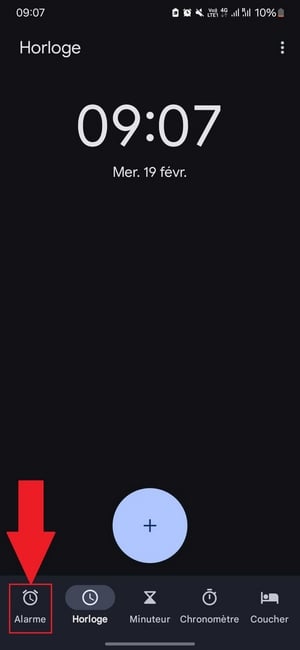
- En bas à gauche, sélectionne la catégorie « Alarme ».
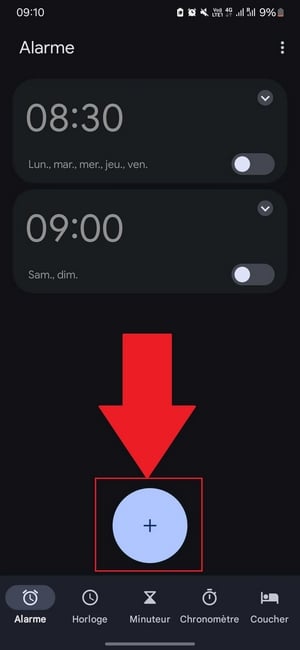
- Appuie sur le bouton « + » pour créer une nouvelle alarme.
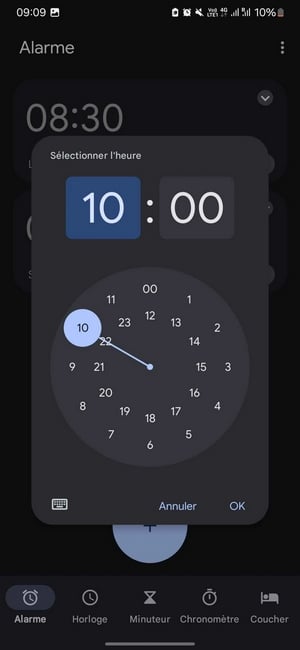
- Règle l’heure à laquelle tu veux que ton alarme sonne.
- Appuie sur « Sonnerie par défaut ».

- Sélectionne la section « Spotify ».
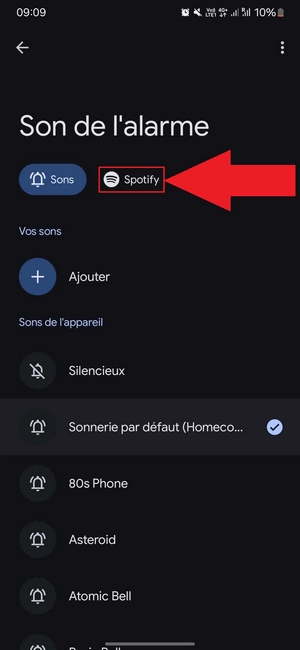
- Connecte-toi à ton compte Spotify : tes playlists et tes morceaux apparaissent aussitôt.
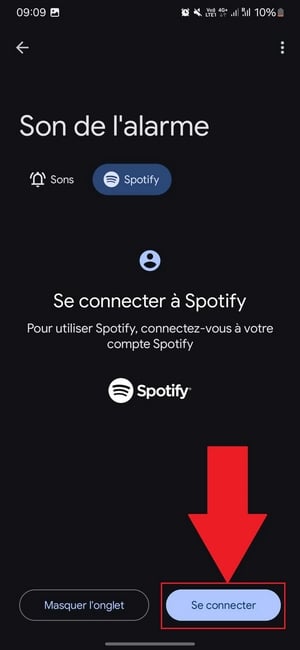
Il ne reste plus qu’à choisir la chanson ou la playlist qui te réveillera chaque matin.
Bon à savoir : si ton smartphone Android dispose de sa propre application Horloge, la démarche est identique.
Crée une nouvelle alarme, va sur « Son de l’alarme », puis sélectionne Spotify. Ta bibliothèque musicale devient ta sonnerie de réveil.
Un dernier point d’honnêteté :
cette intégration reste sensible à la version des applications et à ton appareil. Certains utilisateurs signalent que Spotify n’est pas détecté, ou que l’alarme revient à la sonnerie par défaut au moment du réveil. Garde Spotify à jour et teste ton réveil au moins une fois avant d’y confier tes matins importants.
2. Configurer des applications de réveil sur iPhone pour mettre Spotify
Sur iPhone, il n’existe pas d’option native pour mettre une chanson Spotify comme sonnerie de réveil. Tu dois passer par une application tierce disponible sur l’App Store.
Le principe est le même pour la plupart de ces applications sous iOS :
- Télécharge une application compatible avec Spotify depuis l’App Store, comme Alarm Clock App for Spotify.
- Ouvre l’application, puis autorise la connexion à ton compte Spotify.
- Crée une nouvelle alarme et définis l’heure souhaitée.
- Au moment de choisir la sonnerie, sélectionne une chanson ou une playlist depuis ta bibliothèque Spotify.
- Active l’alarme et profite de ta musique préférée dès le réveil.
À noter : la plupart de ces applications demandent un compte Spotify Premium pour lancer la lecture sans coupure.
Avec un compte gratuit, la sonnerie peut se limiter à un extrait ou à une lecture aléatoire. Certaines applications sont aussi payantes ou bloquent des fonctionnalités derrière un abonnement : pense à vérifier avant de télécharger.
3. Télécharger l’application Spotify Alarm Clock
Spotify Alarm Clock est une application tierce disponible sur l’App Store pour iPhone.
Ce n’est pas une application officielle de Spotify, mais elle est bien pensée pour se réveiller en musique.
Elle se distingue par plusieurs atouts :
- La possibilité de personnaliser ta sonnerie avec la chanson ou la playlist de ton choix.
- Une interface simple pour créer une nouvelle alarme en quelques secondes.
- Une compatibilité avec plusieurs appareils, y compris certaines enceintes intelligentes.
Côté limites, un compte Spotify Premium est recommandé pour une lecture complète et sans coupure publicitaire.
Attention aussi à la fiabilité : certaines de ces applications doivent rester ouvertes en arrière-plan pour que l’alarme se déclenche correctement.
Le téléchargement hors connexion, lui, reste réservé au Premium dans l’application Spotify elle-même.
4. Utiliser l’application Morning™ Réveil pour Spotify
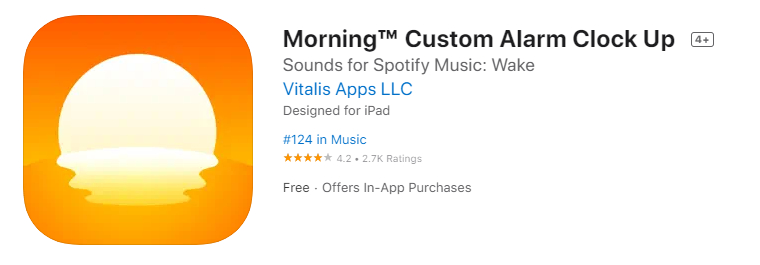
Morning™ Réveil est une autre application tierce pensée pour iPhone.
Comme Spotify Alarm Clock, elle te permet de lancer ta musique Spotify au moment du réveil.
Tu la télécharges sur l’App Store, puis tu la connectes à ton compte Spotify.
Deux atouts la rendent intéressante :
- Tu choisis librement la chanson ou la playlist qui te réveille chaque matin.
- L’interface reste intuitive : configurer une nouvelle alarme prend quelques secondes.
Comme pour Spotify Alarm Clock, un abonnement Spotify Premium est nécessaire pour en profiter pleinement.
Si tu veux payer Spotify moins cher ton abonnement, consulte notre guide dédié : tu gardes les avantages Premium tout en faisant des économies.
Utiliser une enceinte connectée pour lancer Spotify au réveil
Les enceintes connectées permettent de programmer une alarme et de se réveiller en musique via une simple commande vocale. Selon l’appareil, l’intégration de Spotify comme source de réveil fonctionne plus ou moins bien.
Google Home
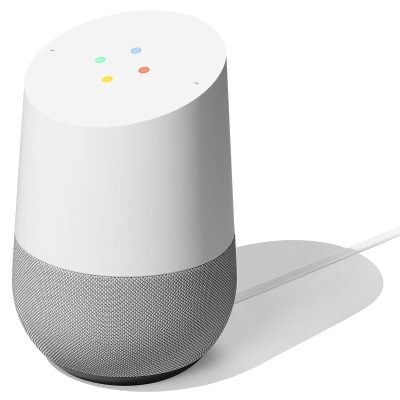
Avec un Google Home ou une enceinte Google Nest, tu peux demander à l’assistant de lancer ta musique préférée comme sonnerie de réveil. La configuration se fait via l’application Google Home, puis par la voix.
Commence par relier Spotify à ton Google Home :
- Ouvre l’application Google Home.
- Va dans les Paramètres, puis dans « Musique » (ou « Services multimédias » selon la version).
- Choisis Spotify et suis les instructions de connexion à ton compte.
- Définis Spotify comme service musical par défaut.
Ensuite, utilise ta voix pour créer l’alarme. Par exemple : « Ok Google, mets une alarme à 8h30 avec [nom de la playlist ou de la chanson] ».
À noter :
Les alarmes média ne sont pas disponibles partout : la fonction est limitée à certains pays et à certaines langues (le français en fait partie). Autre point à connaître : si l’enceinte n’est pas connectée au Wi-Fi au moment du réveil, elle bascule automatiquement sur la sonnerie classique. C’est une sécurité utile, mais ça veut dire qu’un souci de connexion te prive de ta musique.
Un compte Spotify Premium est recommandé pour un fonctionnement stable et sans coupure publicitaire.
Amazon Echo
L’enceinte Amazon Echo te permet de dialoguer avec Alexa pour définir un réveil musical. Une condition est à connaître avant de te lancer.
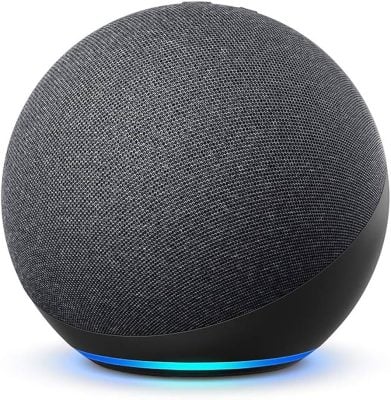
Alexa gère officiellement les alarmes musicales avec Spotify. La vraie condition, c’est l’abonnement : Spotify sur les appareils Alexa est réservé aux comptes Premium.
Amazon Music garde un avantage sur certaines fonctions avancées (réveil en citant les paroles d’une chanson, ou en demandant une ambiance ou une activité), qui ne fonctionnent qu’avec Amazon Music.
Voici les étapes à suivre :
- Ouvre l’application Alexa.
- Va dans « Plus », puis « Paramètres ».
- Sous « Préférences Alexa », choisis « Musique et podcasts ».
- Appuie sur « Services par défaut ».
- Sélectionne Spotify et valide avec « Terminé ».
Puis parle à Alexa : « Alexa, réveille-moi à 7 heures avec [titre de la chanson] tous les jours ». Si Spotify n’est pas ton service par défaut, précise-le dans la commande.
Sonos
Avec Sonos, tu peux bien utiliser Spotify comme source d’alarme.
L’astuce : ajoute d’abord ta playlist ou ton album aux Favoris Sonos, puis sélectionne-le au moment de choisir la musique de l’alarme.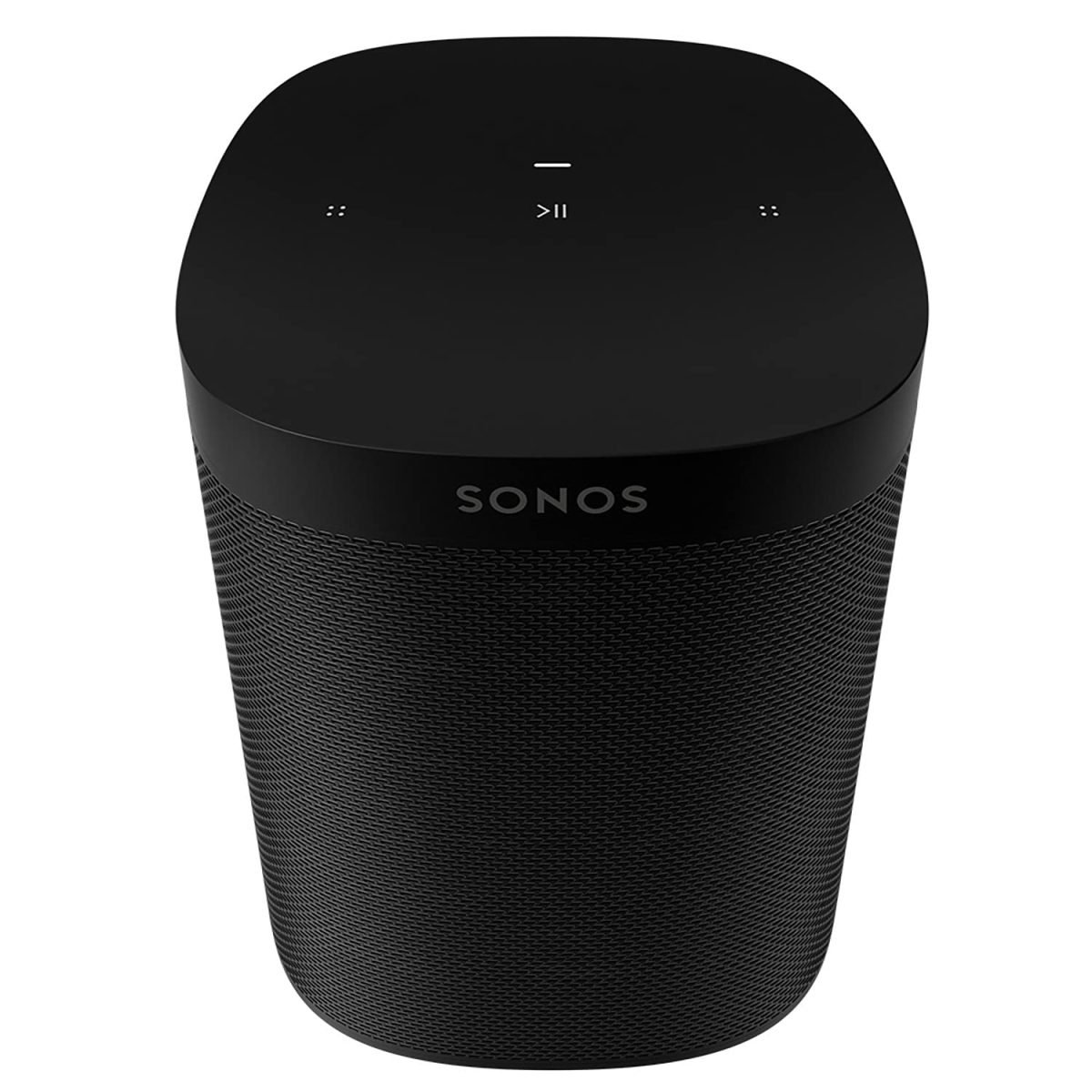
Voici comment :
- Ouvre l’application Sonos.
- Va dans Paramètres → Gérer → Alarmes.
- Crée une nouvelle alarme.
- Choisis l’heure, la pièce, la fréquence et le volume.
Dans « Musique », sélectionne ta playlist Spotify (ajoutée au préalable aux Favoris Sonos), ou une autre source comme Sonos Radio, Apple Music ou Deezer.
Un bug connu existe : l’alarme joue parfois le carillon Sonos à la place de la playlist. Réautoriser Spotify dans l’app Sonos ou recréer l’alarme règle généralement le problème.
Pour te réveiller précisément avec ta musique Spotify, sur mobile, le plus simple reste Google Clock sur Android ou une application tierce sur iPhone.
Sur enceinte connectée, Alexa et Sonos font le travail, à condition d’avoir un compte Premium.








 FR
FR  RU
RU  EN
EN  ES
ES  IT
IT  DE
DE  ZH
ZH  PT
PT  ID
ID  JA
JA  DA
DA