の上 アンドロイド、 アプリ Google Clock ~を設定できるようになります Spotify そのまま 目覚まし音.
の上 iPhone, 、次のようなサードパーティ製アプリを経由する必要があります Spotify Alarm Clock どこ Morning™.
もし君に スマートスピーカー, 、各機器の限界を理解していれば、さらに簡単です。.
このガイドでは、あらゆるケース(アラームなど)について解説しています。 Android と Google Clock, アラーム iPhone サードパーティ製アプリを使用し、スマートスピーカー経由でアラームを鳴らす。.
1. 使用する Spotify 目覚まし時計として Google Clock の上 Android
時計アプリ Google Clock ネイティブに組み込まれている Spotify の上 Android. この機能を使えば、サードパーティ製のアプリを使わずに、好きな曲やプレイリストでアラームを設定できます。.
始める前に、次の2点を確認してください:
- L'応用 Spotify お使いの端末にインストールされ、最新の状態に更新されている必要があります。.
- A 無料アカウント この機能では、統合機能を利用できますが、特定の曲を選択することはできません。再生はランダムモードで行われます。特定の曲で目覚めたい場合は、 Spotify プレミアム.
アラームの設定方法を順を追って説明します:
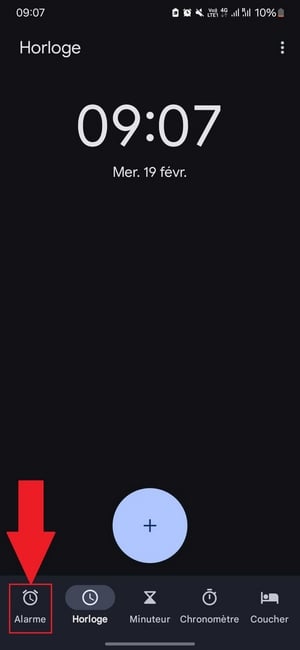
- オープン Google Clock お使いの端末で Android.
- 左下でカテゴリを選択してください «「アラーム」».
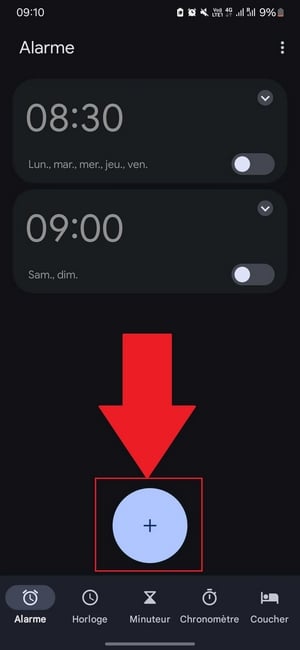
- ボタンを押してください " + " 新しいアラームを作成するには。.
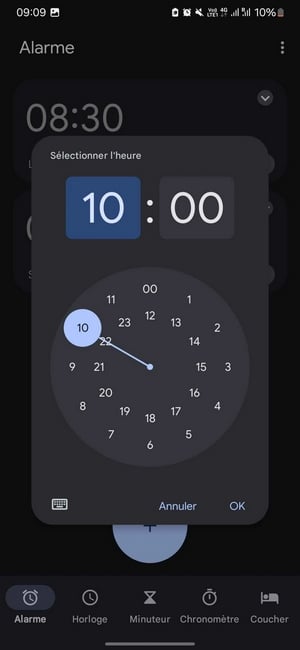
- 設定する’時間 アラームを鳴らしたい時刻。.
- を押して «「デフォルトの着信音」».

- セクションを選択する 「」 Spotify »».
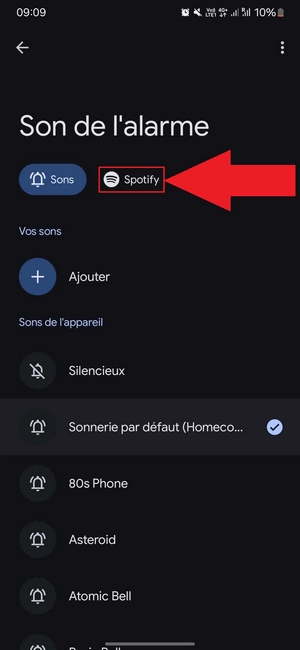
- 自分のアカウントにログインしてください アカウント Spotify : あなたのプレイリストや曲がすぐに表示されます。.
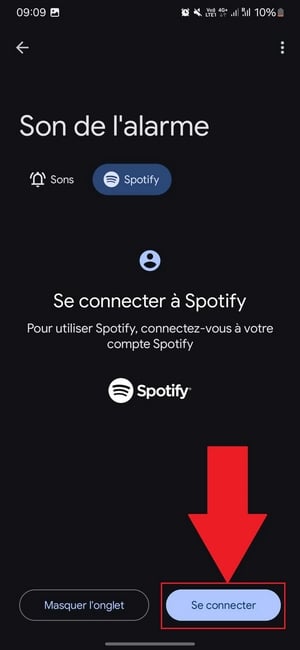
あとはただ 曲またはプレイリストを選択する 毎朝、君を起こしてくれるもの。.
知っておくと便利なこと:もしあなたのスマートフォンが Android 独自の 「時計」アプリ, 、手順は同じです。.
新しいアラームを作成し、次の画面へ進む «「アラーム音」», その後、以下を選択します Spotify. あなたの音楽ライブラリが、目覚まし音になります。.
最後に、正直に言っておきたいことがあります:
この統合機能は、アプリケーションのバージョンや使用する端末によって動作が異なる場合があります。一部のユーザーからは、 Spotify 検出されない場合、またはアラームが デフォルトの着信音 目覚めたとき。ガード Spotify 最新の状態に保ち、 目覚まし時計を試してみよう 大切な朝をそこに託す前に、少なくとも一度は試してみてください。.
2. 以下の場所でアラームアプリを設定する iPhone ~を置くために Spotify
の上 iPhone, 曲を追加するための標準的なオプションは存在しません Spotify 目覚まし音として。そのために、 サードパーティ製アプリ で入手可能’App Store.
これらのアプリケーションのほとんどについても、その仕組みは同じです。 iOS :
- 対応するアプリをダウンロードしてください と Spotify ~以来’App Store、 なので Alarm Clock App for Spotify.
- アプリを開き、次に許可を アカウントへのログイン Spotify.
- [作成] 新しいアラーム そして、希望する時刻を設定します。.
- 着信音を選ぶ際は、曲や プレイリスト あなたのライブラリから Spotify.
- アラームをオンにして、その 好きな音楽 目が覚めた直後から。.
注:これらのアプリのほとんどはアカウントの登録が必要です Spotify プレミアム 途切れなく再生を開始するには。.
アカウントをお持ちの場合 自由, 、着信音は一部のみ、あるいはランダム再生に限定することもできます。また、一部のアプリでは 割の良い あるいは、有料会員限定の機能に制限している場合もあります。ダウンロードする前に確認するようにしましょう。.
3. アプリをダウンロードする Spotify Alarm Clock
Spotify Alarm Clock は、で利用可能なサードパーティ製アプリです。’App Store 為に iPhone.
これは、の公式アプリではありません。 Spotify, 、でも、音楽に合わせて目覚められるようにうまく考えられている。.
この製品には、いくつかの特長があります:
- の可能性 着信音をカスタマイズする お好みの曲やプレイリストと一緒に。.
- [作成]するためのシンプルなインターフェース 数秒で新しいアラームを設定.
- 特定の機種を含む、複数のデバイスとの互換性 スマートスピーカー.
制限に関しては、1つのアカウント Spotify プレミアム 広告の割り込みなしで最後まで読み通すには、こちらをお勧めします。.
信頼性にも注意が必要です。こうしたアプリの中には、 バックグラウンドで開き続ける アラームが正常に作動するように。.
the オフラインダウンロード, こちらはアプリ内では「プレミアム」会員限定となっています Spotify 彼女自身だ。
4. アプリを使う Morning™ 目覚まし時計は Spotify
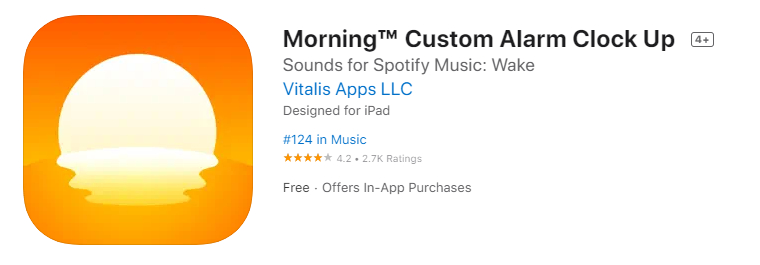
Morning™ 目覚まし時計 は、次のような目的で設計されたもう一つのサードパーティ製アプリです iPhone.
として Spotify Alarm Clock, これで音楽を再生できるようになります Spotify 目覚めたとき。.
それをからダウンロードして’App Store, 、その後、自分のアカウントにログインします Spotify.
この製品には、2つの強みがあり、それが魅力となっています:
- 自由に選んでください 曲またはプレイリスト 毎朝、君を起こしてくれるもの。.
- インターフェースはそのまま 直感的な : 新しいアラームの設定には数秒しかかかりません。.
については Spotify Alarm Clock, 、定期購読 Spotify プレミアム それを十分に楽しむためには、これが必要です。.
もし望むなら Spotifyの料金が安くなる ご契約については、専用のガイドをご覧ください。プレミアム特典を維持しながら、費用を節約できます。.
スマートスピーカーを使って起動する Spotify 目覚めたとき
The スマートスピーカー 簡単な音声コマンドでアラームを設定し、音楽に合わせて目覚めることができます。端末によっては、 Spotify 目覚めのきっかけとしては、まあまあうまく機能している。.
Google Home
を持っている。 Google Home あるいはスピーカー Google Nest, 、アシスタントにお気に入りの曲を起こし音として設定するよう頼むことができます。設定は’応用 Google Home, 、そして声によって。.
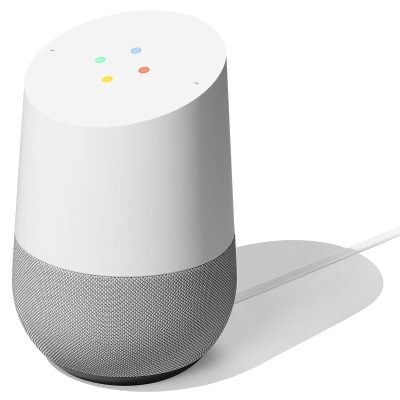
まずはつなぐことから始めましょう Spotify 君の Google Home :
- アプリを開く Google Home.
- へ行く 設定, 、続いて「« 音楽 »(バージョンによっては「マルチメディアサービス」とも)。.
- 選択 Spotify そして、アカウントへのログイン手順に従ってください。.
- 定義 Spotify デフォルトの音楽サービスとして。.
次に、自分の声を使ってアラームを設定します。例えば: «「OK Google、8時30分に『[プレイリスト名または曲名]』を流すようにアラームを設定して」».
注意します :
メディアによる警鐘 どこでも利用できるわけではありません : この機能は一部の国や言語(フランス語もその一つです)に限定されています。もう一つ知っておくべき点として、スピーカーが Wi-Fi 目覚めの瞬間、自動的に通常の着信音に切り替わります。これは 実用的なセキュリティ, 、しかし、それは接続の問題によって音楽を聴けなくなってしまうことを意味します。.
アカウント Spotify プレミアム 広告が途切れることなく安定して動作させるためには、こちらをお勧めします。.
Amazon Echo
スピーカー Amazon Echo ~と対話できるようになります Alexa 音楽アラームを設定するには。始める前に知っておくべき条件が一つあります。.
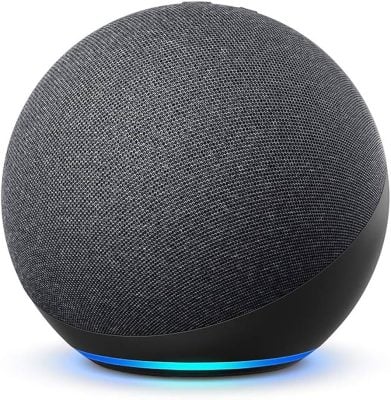
Alexa 公式に管理している 音楽アラーム付き Spotify. 本当の条件は、サブスクリプションです:各デバイスでのSpotify Alexa プレミアムアカウント限定の機能です。.
Amazon Music 一部の高度な機能(歌の歌詞を引用したり、雰囲気やアクティビティをリクエストしたりしてアラームをセットするなど)については依然として優位性を保っており、これらは Amazon Music.
従う手順は次のとおりです。
- アプリを開く Alexa.
- [ここ]へ移動 «「もっと」»、 それから 「セッティング.
- 「環境設定」の下に Alexa »」、選択 «「音楽とポッドキャスト」».
- を押して «「デフォルトのサービス」».
- 選択 Spotify 「完了」をクリックして確定します。.
それから、~に話しかけて Alexa : « Alexa, 毎日7時に『[曲名]』で起こして »「」。もし Spotify デフォルトのサービスではない場合は、コマンド内でその旨を明記してください。.
Sonos
と Sonos, 、使ってもいいよ Spotify 警報の発生源として。.
コツ:まずプレイリストやアルバムをお気に入りに追加しましょう Sonos, 、そしてアラーム音を選ぶ際にそれを選択してください。.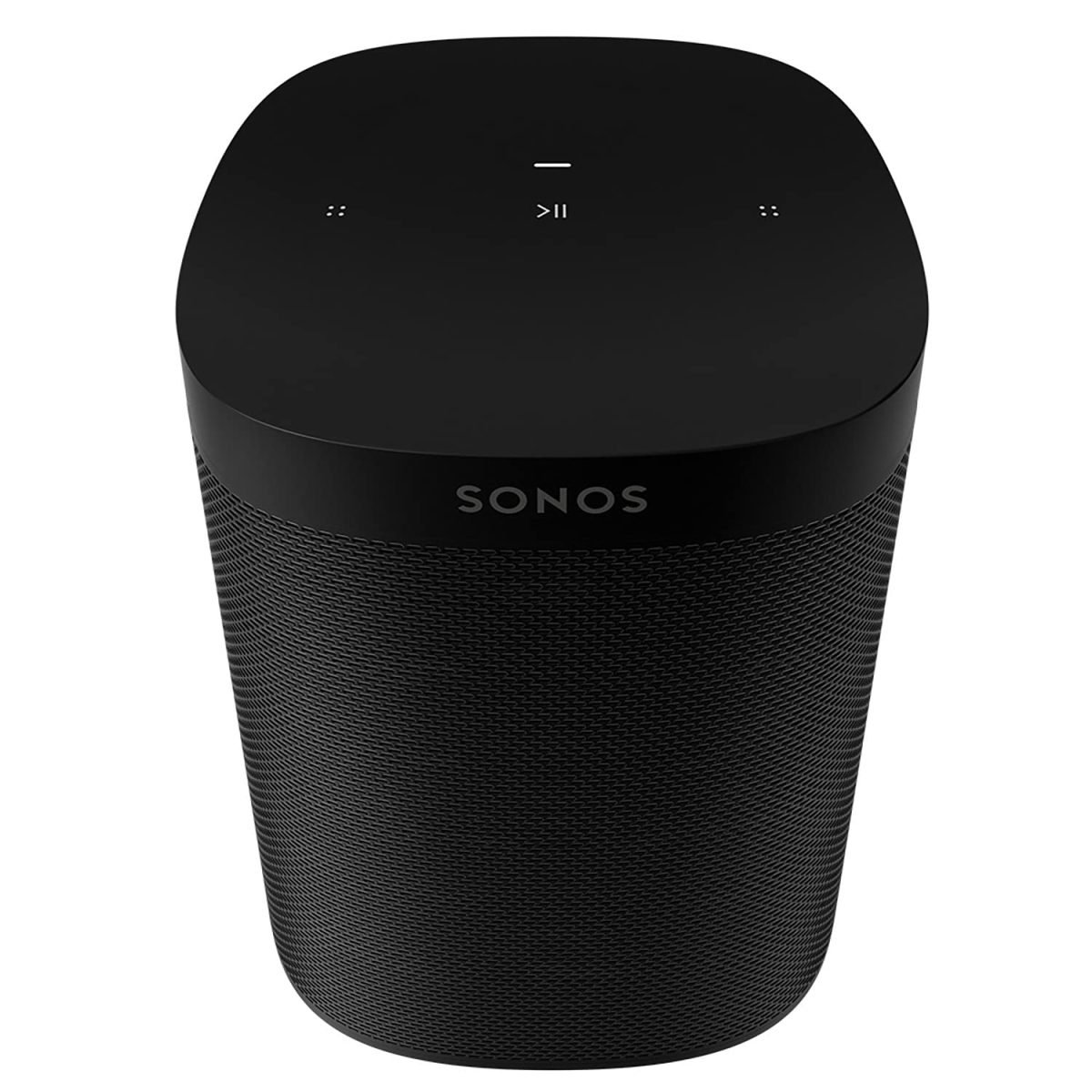
その方法は次のとおりです:
- アプリを開く Sonos.
- [ここ]へ移動 設定 → 管理する → アラーム.
- 新しいアラームを作成します。.
- 時間、部屋、再生頻度、音量を選んでください。.
「音楽」で、プレイリストを選択してください Spotify (あらかじめ「お気に入り」に登録済み) Sonos)、あるいは次のような他の情報源など Sonos Radio, Apple Music どこ Deezer.
既知の不具合があります:アラームが時折チャイム音を鳴らすことがあります Sonos プレイリストの代わりに。「再許可」 Spotify アプリ内で Sonos あるいは、アラームを再設定すれば、たいてい問題は解決します。.
お気に入りの音楽で、きっちり目覚めるために Spotify, sスマホでは、やはり一番簡単なのは Google Clock の上 Android または サードパーティ製アプリ の上 iPhone.
スマートスピーカーでは、, Alexa と Sonos プレミアムアカウントを持っていれば、これらが役立ちます。.








 FR
FR  RU
RU  EN
EN  ES
ES  IT
IT  DE
DE  ZH
ZH  PT
PT  ID
ID  JA
JA  DA
DA