An Android, die Anwendung Google Clock ermöglicht es dir, Spotify direkt als Weckton.
An iPhone, musst du eine Drittanbieter-App wie Spotify Alarm Clock Wo Morning™.
Und wenn du eine hast, vernetzter Lautsprecher, das ist sogar noch einfacher, vorausgesetzt, man kennt die Grenzen der einzelnen Geräte.
Diese Anleitung deckt jeden Fall ab: Alarm Android mit Google Clock, Alarm iPhone mit einer Drittanbieter-App und Wecken über einen vernetzten Lautsprecher.
1. Verwenden Spotify als Wecker mit Google Clock an Android
Die Uhr-App Google Clock ist nativ integriert Spotify an Android. Damit kannst du einen Wecker mit einem Lied oder einer Playlist deiner Wahl einrichten, ohne eine App eines Drittanbieters nutzen zu müssen.
Bevor du loslegst, überprüfe bitte zwei Dinge:
- L'Anwendung Spotify muss auf deinem Gerät installiert und auf dem neuesten Stand sein.
- EIN kostenloses Konto ermöglicht die Nutzung der Integration, allerdings ohne einen bestimmten Titel auszuwählen: Die Wiedergabe erfolgt im Zufallsmodus. Um mit einem bestimmten Lied aufzuwachen, muss man Spotify Premium.
So richtest du deinen Wecker Schritt für Schritt ein:
- Öffnet Google Clock auf deinem Gerät Android.
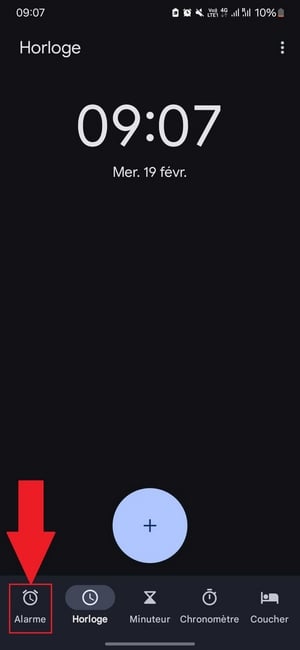
- Wähle unten links die Kategorie aus «Alarm».
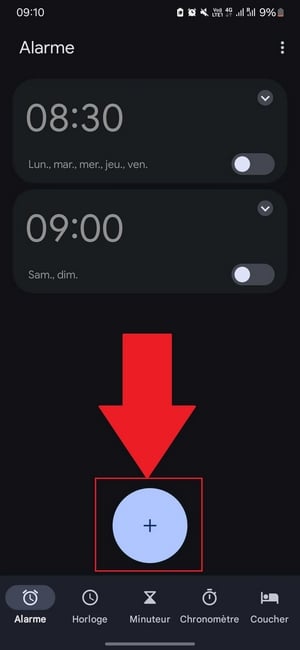
- Drücke die Taste " + " um einen neuen Alarm zu erstellen.
- Stelle die’Stunde zu welcher Uhrzeit dein Wecker klingeln soll.
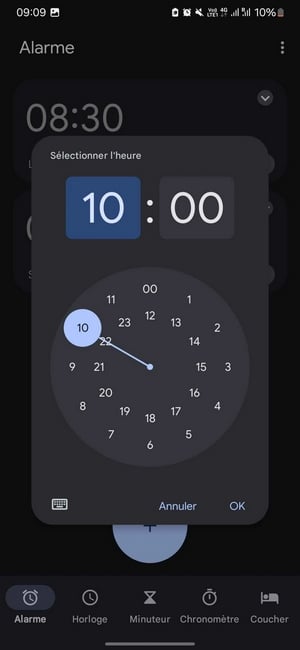
- Drücke auf «Standardklingelton».

- Wähle den Abschnitt aus " Spotify ».
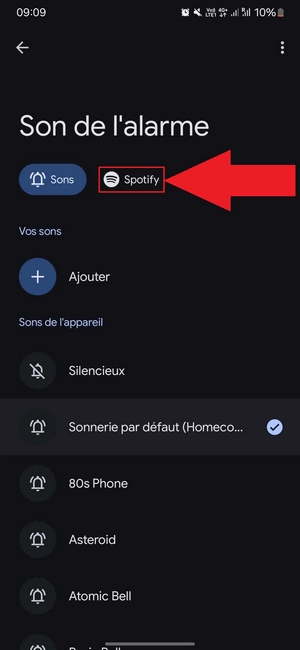
- Melde dich bei deinem Konto Spotify : Deine Playlists und deine Titel werden sofort angezeigt.
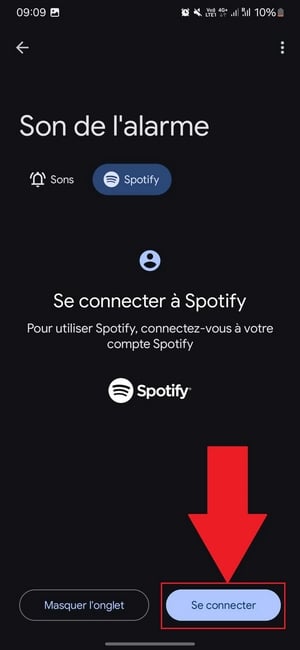
Jetzt bleibt nur noch, Den Titel oder die Wiedergabeliste auswählen das dich jeden Morgen wecken wird.
Gut zu wissen: Wenn dein Smartphone Android verfügt über eine eigene Uhr-App, die Vorgehensweise ist dieselbe.
Erstelle einen neuen Alarm, gehe zu «Alarmton», und wähle dann Spotify. Deine Musikbibliothek wird zu deinem Weckton.
Noch ein letzter ehrlicher Hinweis:
Diese Integration hängt weiterhin von der Version der Apps und deinem Gerät ab. Einige Nutzer berichten, dass Spotify nicht erkannt wird oder der Alarm wieder in den Standardklingelton beim Aufwachen. Bewachung Spotify auf dem neuesten Stand und Teste deinen Wecker mindestens einmal, bevor du dort deine wichtigen Morgenstunden verbringst.
2. Weck-Apps einrichten unter iPhone um zu setzen Spotify
An iPhone, es gibt keine integrierte Option, um einen Song einzufügen Spotify als Weckton. Du musst dazu eine Anwendung eines Drittanbieters verfügbar auf der’App Store.
Das Prinzip ist bei den meisten dieser Anwendungen unter iOS :
- Lade eine kompatible App herunter mit Spotify seit dem’App Store, wie Alarm Clock App for Spotify.
- Öffne die App und erlaube dann die Anmeldung bei deinem Konto Spotify.
- Erstellt eine neuer Alarm und lege die gewünschte Uhrzeit fest.
- Wenn du einen Klingelton auswählst, wähle einen Song oder einen Playlist aus deiner Bibliothek Spotify.
- Schalte den Wecker ein und genieße deinen Lieblingsmusik gleich nach dem Aufwachen.
Hinweis: Für die meisten dieser Apps ist ein Konto erforderlich Spotify Premium um die Wiedergabe ohne Unterbrechung zu starten.
Mit einem Konto frei, kann sich der Klingelton auf einen Ausschnitt oder eine zufällige Wiedergabe beschränken. Einige Apps bieten zudem kostenpflichtig oder bestimmte Funktionen hinter einem Abonnement sperren: Überprüfe dies bitte vor dem Herunterladen.
3. Die App herunterladen Spotify Alarm Clock
Spotify Alarm Clock ist eine Drittanbieter-App, die im’App Store zum iPhone.
Dies ist keine offizielle App von Spotify, aber sie ist gut durchdacht, um mit Musik aufzuwachen.
Sie zeichnet sich durch mehrere Vorteile aus:
- Die Möglichkeit von Deinen Klingelton individuell gestalten mit dem Song oder der Playlist deiner Wahl.
- Eine einfache Benutzeroberfläche zum Erstellen einer Neuer Alarm in wenigen Sekunden.
- Kompatibilität mit mehreren Geräten, darunter auch bestimmte intelligente Lautsprecher.
Was die Limits angeht, ein Konto Spotify Premium wird empfohlen, um den Artikel vollständig und ohne Werbeunterbrechungen zu lesen.
Achten Sie auch auf die Zuverlässigkeit: Einige dieser Anwendungen müssen im Hintergrund geöffnet bleiben damit der Alarm ordnungsgemäß ausgelöst wird.
das Offline-Download, ist hingegen in der App ausschließlich für Premium-Nutzer verfügbar Spotify selbst.
4. Die App nutzen Morning™ Wecker für Spotify
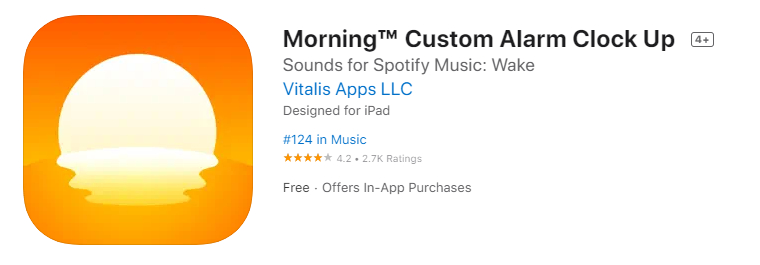
Morning™ Wecker ist eine weitere Drittanbieter-App, die für iPhone.
Wie Spotify Alarm Clock, damit kannst du deine Musik abspielen Spotify beim Aufwachen.
Du lädst sie auf die’App Store, und dann meldest du dich mit deinem Konto an Spotify.
Zwei Vorteile machen sie interessant:
- Du kannst frei wählen, welche Lied oder die Playlist das dich jeden Morgen weckt.
- Die Benutzeroberfläche bleibt unverändert intuitiv : Das Einrichten eines neuen Alarms dauert nur wenige Sekunden.
Wie bei Spotify Alarm Clock, ein Abonnement Spotify Premium ist erforderlich, um in den vollen Genuss zu kommen.
Falls Sie es wollen Spotify billiger bezahlen Dein Abonnement: Lies dazu unseren speziellen Leitfaden – so behältst du die Premium-Vorteile und sparst gleichzeitig Geld.
Einen Smart-Lautsprecher zum Starten verwenden Spotify beim Aufwachen
Das vernetzte Lautsprecher ermöglichen es, einen Wecker zu stellen und sich per einfachem Sprachbefehl mit Musik wecken zu lassen. Je nach Gerät ist die Integration von Spotify Als Wecker funktioniert es mehr oder weniger gut.
Google Home
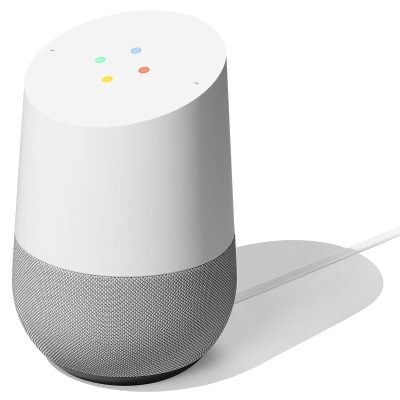
Mit einem Google Home oder ein Lautsprecher Google Nest, kannst du den Assistenten bitten, deine Lieblingsmusik als Weckton abzuspielen. Die Einrichtung erfolgt über die’Anwendung Google Home, dann durch die Stimme.
Fang damit an, zu verknüpfen Spotify zu deinem Google Home :
- Öffne die App Google Home.
- Geh zu den Einstellungen, dann unter « Musik » (oder «Multimedia-Dienste», je nach Version).
- Wähle Spotify und befolge die Anweisungen zur Anmeldung bei deinem Konto.
- Definiert Spotify als Standard-Musikdienst.
Erstelle anschließend mit deiner Stimme den Alarm. Zum Beispiel: «Ok Google, stell einen Wecker auf 8:30 Uhr mit [Name der Playlist oder des Songs]».
Notieren :
Medienwarnungen sind nicht überall erhältlich : Die Funktion ist auf bestimmte Länder und Sprachen beschränkt (darunter auch Französisch). Ein weiterer wichtiger Hinweis: Wenn der Lautsprecher nicht mit dem Wi-Fi Beim Aufwachen wechselt es automatisch zum klassischen Weckton. Das ist eine nützliche Sicherheit, aber das bedeutet, dass du wegen eines Verbindungsproblems auf deine Musik verzichten musst.
Ein Konto Spotify Premium wird für einen stabilen Betrieb ohne Werbeunterbrechungen empfohlen.
Amazon Echo
Der Lautsprecher Amazon Echo ermöglicht es dir, mit … zu kommunizieren Alexa um einen musikalischen Wecker einzustellen. Bevor du damit anfängst, solltest du eine Voraussetzung beachten.
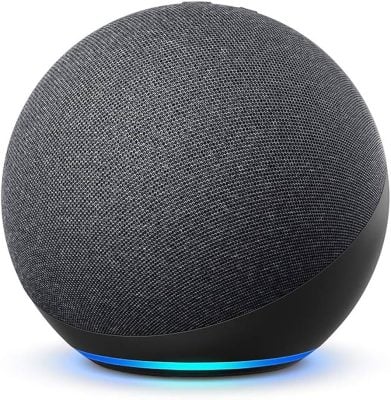
Alexa verwaltet offiziell die musikalische Weckmelodien mit Spotify. Die eigentliche Voraussetzung ist das Abonnement: Spotify auf den Geräten Alexa ist Premium-Konten vorbehalten.
Amazon Music hat weiterhin einen Vorteil bei bestimmten erweiterten Funktionen (Wecken durch das Zitieren von Liedtexten oder durch die Angabe einer Stimmung oder einer Aktivität), die nur mit Amazon Music.
Hier sind die folgenden Schritte:
- Öffne die App Alexa.
- Gehe zu «Mehr», dann " Einstellungen ".
- Unter «Einstellungen“ Alexa », wähle «Musik und Podcasts».
- Drücke auf «Standarddienste».
- Auswählen Spotify und bestätigen Sie mit «Fertig».
Dann sprich mit Alexa : « Alexa, weck mich jeden Tag um 7 Uhr mit [Songtitel] ». Wenn Spotify Wenn dies nicht dein Standarddienst ist, gib dies im Befehl an.
Sonos
Mit Sonos, dann kannst du ruhig Spotify als Alarmquelle.
Der Tipp: Füge deine Playlist oder dein Album zunächst zu den Favoriten hinzu Sonos, und wähle ihn dann aus, wenn du die Weckmelodie auswählst.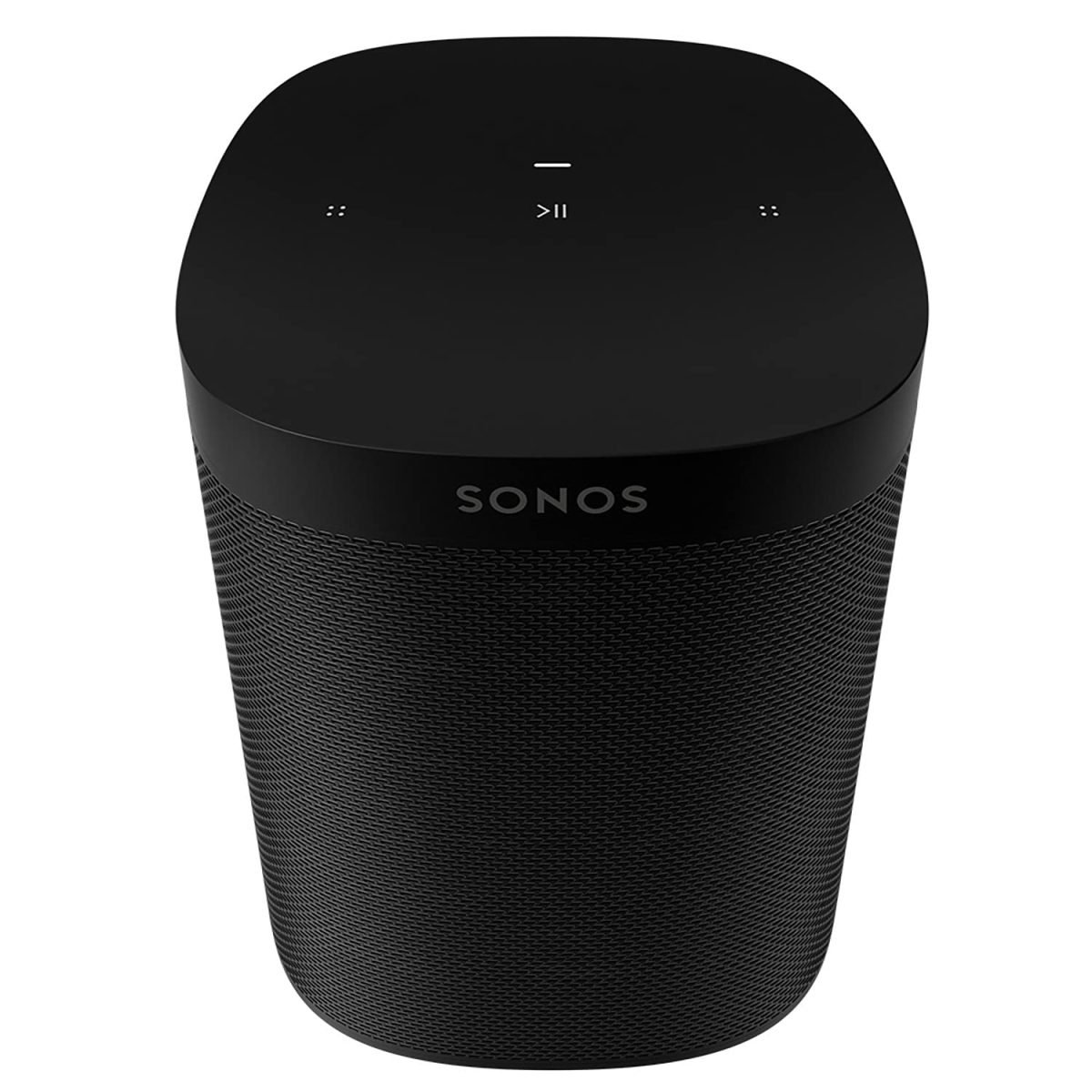
Und so geht's:
- Öffne die App Sonos.
- Gehe zu Einstellungen → Managen → Alarme.
- Erstellt einen neuen Alarm.
- Wähle die Uhrzeit, den Raum, die Frequenz und die Lautstärke aus.
Wähle unter «Musik» deine Wiedergabeliste aus Spotify (zuvor zu den Favoriten hinzugefügt Sonos), oder eine andere Quelle wie Sonos Radio, Apple Music Wo Deezer.
Es gibt einen bekannten Fehler: Der Wecker spielt manchmal das Glockenspiel ab. Sonos anstelle der Wiedergabeliste. Erneut zulassen Spotify in der App Sonos oder das erneute Einrichten des Alarms löst das Problem in der Regel.
Damit du genau mit deiner Musik aufwachst Spotify, sAuf dem Handy ist es am einfachsten, Google Clock an Android oder ein Anwendung eines Drittanbieters an iPhone.
Auf einem vernetzten Lautsprecher, Alexa und Sonos funktionieren, vorausgesetzt, man hat ein Premium-Konto.








 FR
FR  RU
RU  EN
EN  ES
ES  IT
IT  DE
DE  ZH
ZH  PT
PT  ID
ID  JA
JA  DA
DA