Seguro androide, la aplicación Google Clock te permite poner Spotify directamente como sonido del despertador.
Seguro iPhone, tienes que utilizar una aplicación de terceros como Spotify Alarm Clock Donde Morning™.
¿Y si tienes una altavoz conectado, es aún más sencillo, siempre y cuando se conozcan las limitaciones de cada dispositivo.
Esta guía aborda todos los casos: alarma Android con Google Clock, alarma iPhone con una aplicación de terceros y despertador a través de un altavoz conectado.
1. Utilizar Spotify como despertador con Google Clock seguro Android
La aplicación del reloj Google Clock integra de forma nativa Spotify seguro Android. Te permite crear una alarma con una canción o una lista de reproducción que elijas, sin necesidad de utilizar una aplicación de terceros.
Antes de empezar, comprueba dos cosas:
- L'solicitud Spotify debe estar instalada y actualizada en tu dispositivo.
- UN cuenta gratuita permite utilizar la integración, pero no elegir una canción concreta: la reproducción se realiza en modo aleatorio. Para despertarse con una canción concreta, hay que Spotify Premium.
A continuación te explicamos cómo configurar tu alarma paso a paso:
- Abrir Google Clock en tu dispositivo Android.
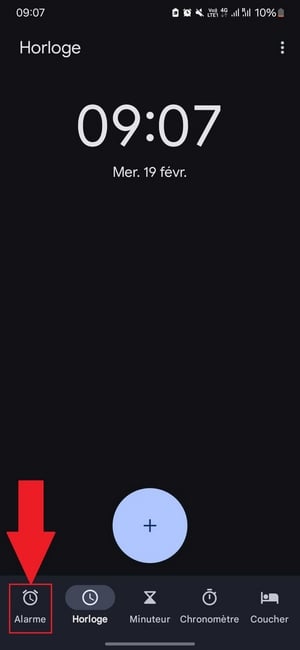
- En la parte inferior izquierda, selecciona la categoría «Alarma».
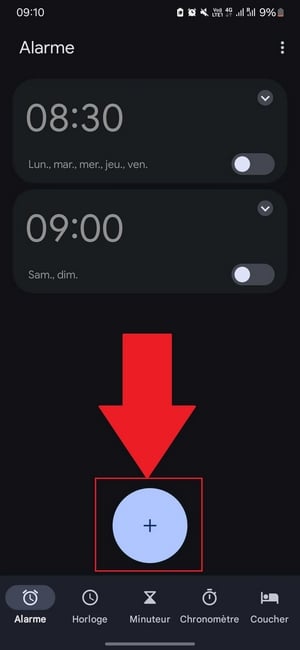
- Pulsa el botón " + " para crear una nueva alarma.
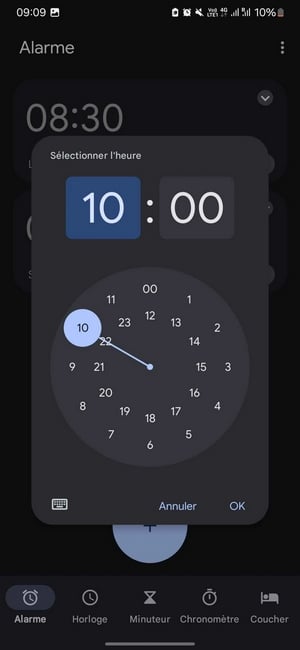
- Ajusta el’hora a la que quieres que suene la alarma.
- Pulsa «Tono predeterminado».

- Selecciona la sección " Spotify ».
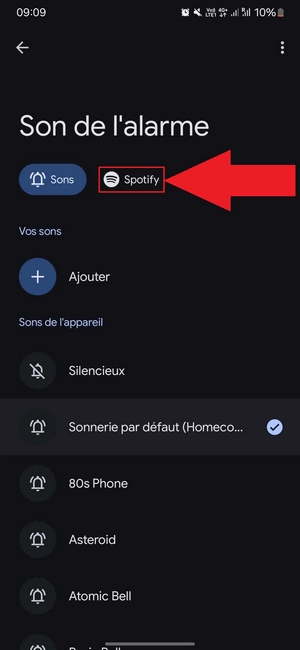
- Inicia sesión en tu cuenta Spotify : tus listas de reproducción y tus canciones aparecen al instante.
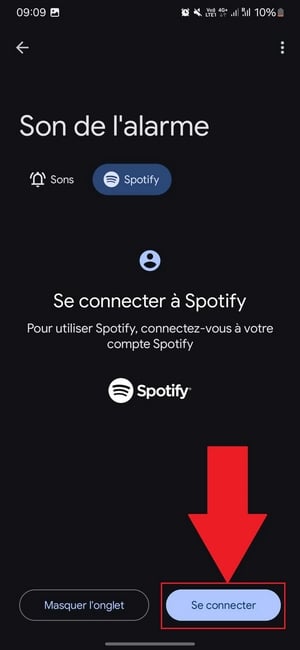
Ahora solo queda elegir la canción o la lista de reproducción que te despertará cada mañana.
Es bueno saberlo: si tu smartphone Android cuenta con su propia Aplicación «Reloj», el procedimiento es el mismo.
Crea una nueva alarma, ve a «Sonido de la alarma», y luego selecciona Spotify. Tu biblioteca musical se convierte en tu tono de despertador.
Una última observación sincera:
Esta integración depende de la versión de las aplicaciones y de tu dispositivo. Algunos usuarios señalan que Spotify no se detecta, o que la alarma vuelve al tono predeterminado al despertarse. Guarda Spotify actualizado y Prueba tu despertador al menos una vez antes de confiarle tus mañanas importantes.
2. Configurar aplicaciones de alarma en iPhone para poner Spotify
Seguro iPhone, no hay ninguna opción integrada para reproducir una canción Spotify como tono de despertador. Tienes que pasar por una aplicación de terceros disponible en el’App Store.
El principio es el mismo para la mayoría de estas aplicaciones en iOS :
- Descarga una aplicación compatible con Spotify desde el’App Store, como Alarm Clock App for Spotify.
- Abre la aplicación y, a continuación, autoriza la Iniciar sesión en tu cuenta Spotify.
- Crea una nueva alarma y selecciona la hora que desees.
- A la hora de elegir el tono de llamada, selecciona una canción o una lista de reproducción desde tu biblioteca Spotify.
- Activa la alarma y disfruta de tu música favorita Nada más despertarme.
Nota: la mayoría de estas aplicaciones requieren una cuenta Spotify Premium para iniciar la reproducción sin interrupciones.
Con una cuenta gratis, el tono de llamada puede limitarse a un fragmento o a una reproducción aleatoria. Algunas aplicaciones también son pagando a o limitan algunas funciones a los usuarios suscritos: recuerda comprobarlo antes de descargarlo.
3. Descargar la aplicación Spotify Alarm Clock
Spotify Alarm Clock es una aplicación de terceros disponible en la’App Store para iPhone.
No es una aplicación oficial de Spotify, pero está muy bien pensada para despertarse con música.
Destaca por varias ventajas:
- La posibilidad de personalizar tu tono de llamada con la canción o la lista de reproducción que elijas.
- Una interfaz sencilla para crear una una nueva alarma en unos segundos.
- Compatibilidad con varios dispositivos, incluidos algunos altavoces inteligentes.
En cuanto a los límites, una cuenta Spotify Premium Se recomienda para una lectura completa y sin interrupciones publicitarias.
Hay que tener en cuenta también la fiabilidad: algunas de estas aplicaciones deben permanecer abiertas en segundo plano para que la alarma se active correctamente.
la descarga sin conexión, por su parte, sigue estando reservado a la versión Premium de la aplicación Spotify ella misma.
4. Utilizar la aplicación Morning™ Despertador para Spotify
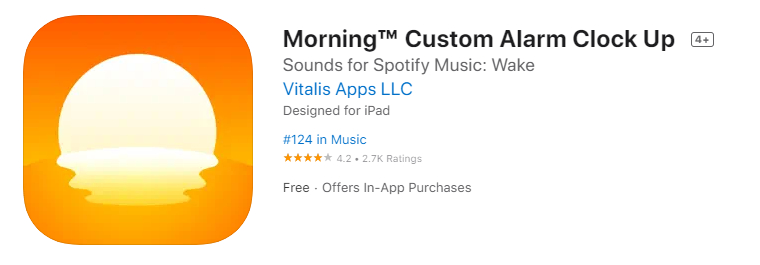
Morning™ Despertador es otra aplicación de terceros diseñada para iPhone.
Como Spotify Alarm Clock, te permite reproducir tu música Spotify al despertarse.
La descargas en el’App Store, y luego la conectas a tu cuenta Spotify.
Hay dos aspectos que la hacen interesante:
- Tú eliges libremente la canción o lista de reproducción que te despierta cada mañana.
- La interfaz sigue siendo intuitivo : configurar una nueva alarma solo lleva unos segundos.
En cuanto a Spotify Alarm Clock, una suscripción Spotify Premium es necesario para disfrutarlo al máximo.
Si quieres pagar menos por Spotify Para tu suscripción, consulta nuestra guía específica: seguirás disfrutando de las ventajas Premium y, además, ahorrarás dinero.
Utilizar un altavoz conectado para iniciar Spotify al despertarse
Él altavoces conectados permiten programar una alarma y despertarse con música mediante una simple orden de voz. Dependiendo del dispositivo, la integración de Spotify Como despertador, funciona más o menos bien.
Google Home
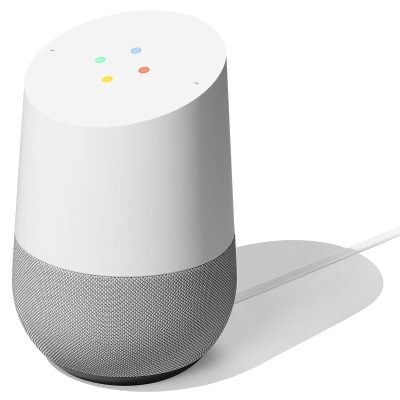
Con un Google Home o un altavoz Google Nest, puedes pedirle al asistente que ponga tu música favorita como tono de despertador. La configuración se realiza a través de la’solicitud Google Home, y luego por la voz.
Empieza por conectar Spotify a tu Google Home :
- Abre la aplicación Google Home.
- Ve a los configuraciones, y luego en « Música » (o «Servicios multimedia», según la versión).
- Elige Spotify y sigue las instrucciones para iniciar sesión en tu cuenta.
- Definiciones Spotify como servicio musical predeterminado.
A continuación, utiliza tu voz para crear la alarma. Por ejemplo: «Ok Google, pon una alarma a las 8:30 con [nombre de la lista de reproducción o de la canción]».
Anotar :
Las alarmas de los medios de comunicación no están disponibles en todas partes : la función está limitada a determinados países e idiomas (el francés es uno de ellos). Otro aspecto que hay que tener en cuenta: si el altavoz no está conectado al Wi-Fi Al despertarse, cambia automáticamente al tono de llamada clásico. Es una seguridad útil, pero eso significa que un problema de conexión te impide escuchar tu música.
Una cuenta Spotify Premium Se recomienda para un funcionamiento estable y sin interrupciones publicitarias.
Amazon Echo
El recinto Amazon Echo te permite interactuar con Alexa para configurar una alarma musical. Hay algo que debes saber antes de ponerte manos a la obra.
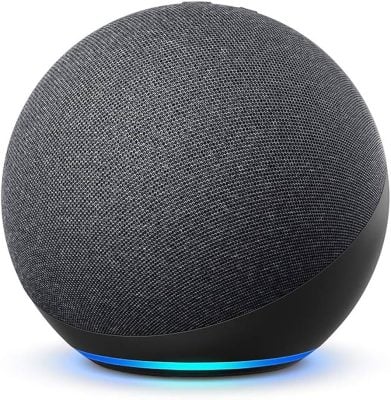
Alexa gestiona oficialmente los alarmas musicales con Spotify. La verdadera condición es la suscripción: Spotify en los dispositivos Alexa está reservado a las cuentas Premium.
Amazon Music sigue teniendo ventaja en algunas funciones avanzadas (activar el asistente mencionando la letra de una canción o pidiendo un ambiente o una actividad), que solo funcionan con Amazon Music.
Estos son los pasos a seguir:
- Abre la aplicación Alexa.
- Ve a «Más», después "Ajustes.
- En «Preferencias» Alexa », elige «Música y podcasts».
- Pulsa «Servicios predeterminados».
- Selecciona Spotify y confirma con «Hecho».
A continuación, habla con Alexa : « Alexa, despiértame a las 7 con [título de la canción] todos los días ». Si Spotify Si no es tu servicio predeterminado, indícalo en el comando.
Sonos
Con Sonos, puedes usar perfectamente Spotify como motivo de alarma.
El truco: añade primero tu lista de reproducción o tu álbum a los Favoritos Sonos, y luego selecciónalo cuando vayas a elegir la música de la alarma.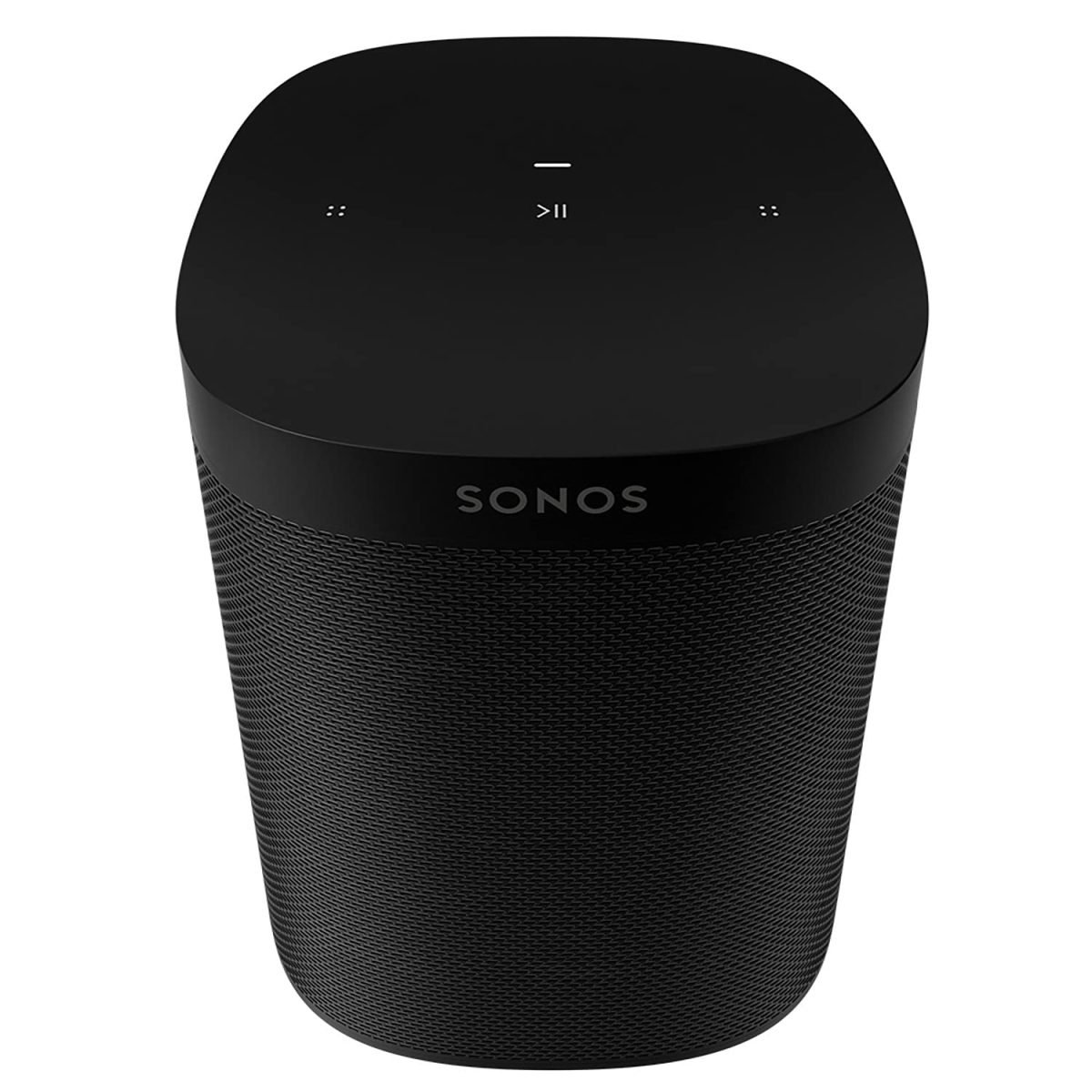
Así es como se hace:
- Abre la aplicación Sonos.
- Ve a configuraciones → Administrar → Alarmas.
- Crea una nueva alarma.
- Elige la hora, la habitación, la frecuencia y el volumen.
En «Música», selecciona tu lista de reproducción Spotify (añadida previamente a los Favoritos Sonos), o cualquier otra fuente como Sonos Radio, Apple Music Donde Deezer.
Existe un error conocido: a veces la alarma reproduce el carillón. Sonos en lugar de la lista de reproducción. Volver a autorizar Spotify en la app Sonos O bien, volver a configurar la alarma suele solucionar el problema.
Para despertarte precisamente con tu música Spotify, sEn el móvil, lo más sencillo sigue siendo Google Clock seguro Android o un aplicación de terceros seguro iPhone.
En un altavoz conectado, Alexa y Sonos funcionan, siempre y cuando tengas una cuenta Premium.








 FR
FR  RU
RU  EN
EN  ES
ES  IT
IT  DE
DE  ZH
ZH  PT
PT  ID
ID  JA
JA  DA
DA