SU androide, l'applicazione Google Clock ti permette di inserire Spotify direttamente come sveglia.
SU i phone, devi utilizzare un'applicazione di terze parti come Spotify Alarm Clock Dove Morning™.
E se hai una altoparlante connesso, è ancora più semplice, a patto di conoscere i limiti di ogni dispositivo.
Questa guida tratta ogni singolo caso: allarme Android insieme a Google Clock, allarme iPhone con un’app di terze parti e sveglia tramite altoparlante connesso.
1. Utilizzare Spotify come sveglia con Google Clock Su Android
L'app "Orologio" Google Clock integra in modo nativo Spotify Su Android. Ti permette di impostare una sveglia con una canzone o una playlist a tua scelta, senza dover ricorrere a un’app di terze parti.
Prima di iniziare, controlla due cose:
- L'applicazione Spotify deve essere installata e aggiornata sul tuo dispositivo.
- UN account gratuito consente di utilizzare la funzione di integrazione, ma non di scegliere un brano specifico: la riproduzione avviene in modalità casuale. Per svegliarsi con un brano specifico, è necessario Spotify Premio.
Ecco come impostare la sveglia passo dopo passo:
- Aperto Google Clock sul tuo dispositivo Android.
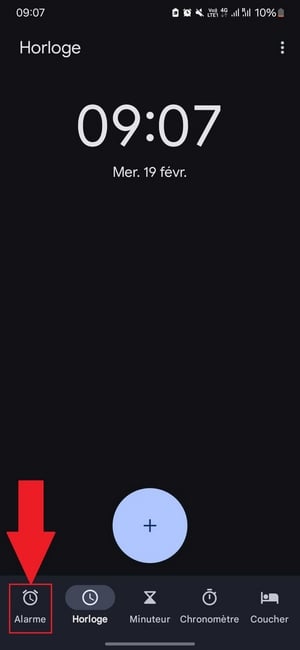
- In basso a sinistra, seleziona la categoria « Allarme ».
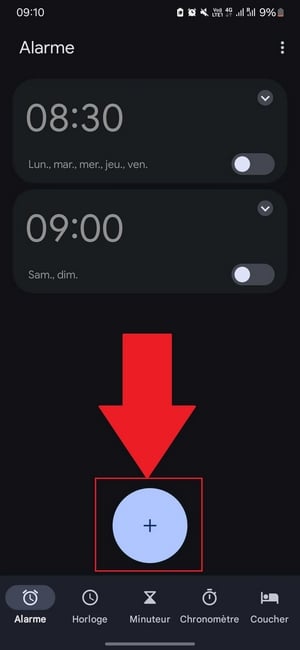
- Premi il pulsante " + " per creare un nuovo allarme.
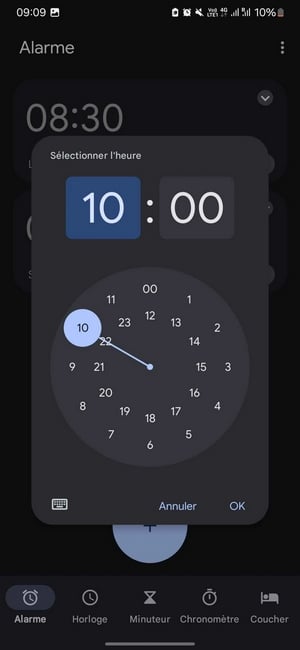
- Regola l’ora all'ora in cui vuoi che suoni la sveglia.
- Premi «Suoneria predefinita».

- Seleziona la sezione " Spotify ».
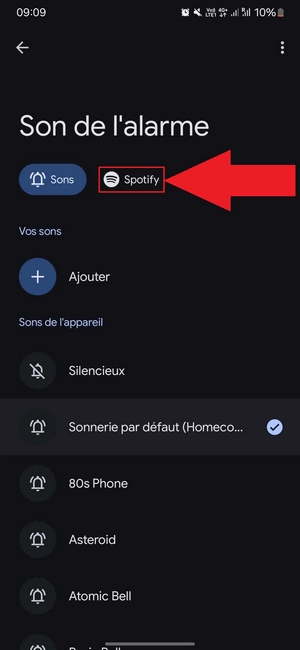
- Accedi al tuo account Spotify : le tue playlist e i tuoi brani vengono visualizzati immediatamente.
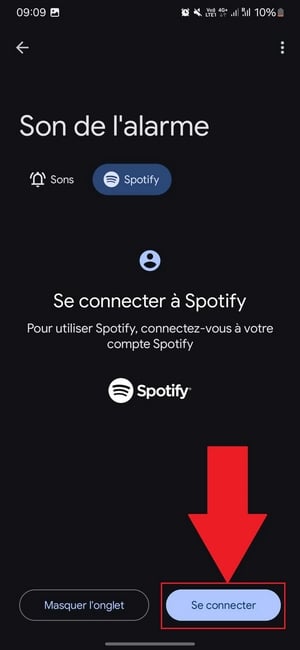
Non resta che scegliere la canzone o la playlist che ti sveglierà ogni mattina.
Buono a sapersi: se il tuo smartphone Android dispone di una propria app Orologio, la procedura è la stessa.
Crea un nuovo allarme, vai su «Suono dell'allarme», quindi seleziona Spotify. La tua libreria musicale diventa la tua suoneria della sveglia.
Un’ultima considerazione in tutta onestà:
questa integrazione dipende dalla versione delle app e dal tuo dispositivo. Alcuni utenti segnalano che Spotify non viene rilevato, oppure che l'allarme torni allo stato suoneria predefinita al risveglio. Guardia Spotify aggiornato e prova la tua sveglia almeno una volta prima di affidargli le tue mattine importanti.
2. Configurare le applicazioni di sveglia su iPhone per mettere Spotify
SU iPhone, non esiste un'opzione nativa per inserire una canzone Spotify come suoneria della sveglia. Devi passare attraverso un applicazione di terze parti disponibile su’App Store.
Il principio è lo stesso per la maggior parte di queste applicazioni sotto iOS :
- Scarica un'app compatibile insieme a Spotify dall’App Store, come Alarm Clock App for Spotify.
- Apri l'app, quindi autorizza la accedi al tuo account Spotify.
- Crea una nuovo allarme e imposta l'ora desiderata.
- Quando devi scegliere la suoneria, seleziona una canzone o un playlist dalla tua libreria Spotify.
- Attiva l'allarme e goditi la tua musica preferita appena svegli.
Da notare: la maggior parte di queste app richiede un account Spotify Premio per avviare la riproduzione senza interruzioni.
Con un account gratuito, la suoneria può limitarsi a un frammento o a una riproduzione casuale. Alcune applicazioni consentono inoltre pagando oppure limitano alcune funzionalità riservandole agli abbonati: ricordati di controllare prima di scaricare.
3. Scaricare l'app Spotify Alarm Clock
Spotify Alarm Clock è un'applicazione di terze parti disponibile su’App Store per iPhone.
Non è un'applicazione ufficiale di Spotify, ma è pensata proprio per svegliarsi con la musica.
Si distingue per diversi punti di forza:
- La possibilità di personalizza la tua suoneria con la canzone o la playlist che preferisci.
- Un'interfaccia semplice per creare una nuovo allarme in pochi secondi.
- Compatibilità con diversi dispositivi, tra cui alcuni altoparlanti intelligenti.
Per quanto riguarda i limiti, un conto Spotify Premio è consigliato per una lettura completa e senza interruzioni pubblicitarie.
Attenzione anche all'affidabilità: alcune di queste applicazioni devono rimanere aperte in background affinché l'allarme si attivi correttamente.
il download offline, invece, è riservato agli utenti Premium nell'app Spotify se stessa.
4. Utilizzare l’applicazione Morning™ Sveglia per Spotify
Morning™ Sveglia è un'altra applicazione di terze parti pensata per iPhone.
Come Spotify Alarm Clock, ti permette di riprodurre la tua musica Spotify al risveglio.
La scarichi da…’App Store, poi la colleghi al tuo account Spotify.
Due punti di forza la rendono interessante:
- Puoi scegliere liberamente la canzone o playlist che ti sveglia ogni mattina.
- L'interfaccia rimane intuitivo : impostare un nuovo allarme richiede pochi secondi.
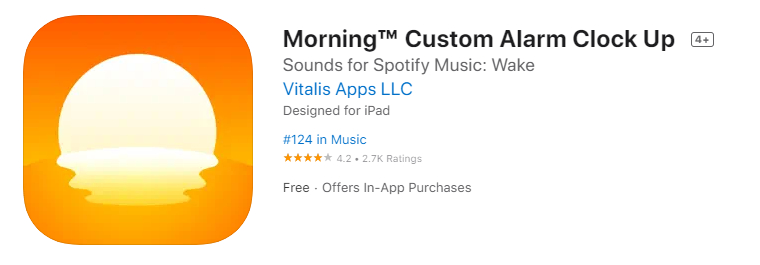
Per quanto riguarda Spotify Alarm Clock, un abbonamento Spotify Premio è necessario per goderne appieno.
Se vuoi pagare meno per Spotify Per il tuo abbonamento, consulta la nostra guida dedicata: potrai continuare a usufruire dei vantaggi Premium risparmiando.
Utilizzare un altoparlante connesso per avviare Spotify al risveglio
Il altoparlanti connessi consentono di impostare una sveglia e di svegliarsi con la musica tramite un semplice comando vocale. A seconda del dispositivo, l’integrazione di Spotify come fonte di risveglio funziona più o meno bene.
Google Home
Con un Google Home o un altoparlante Google Nest, puoi chiedere all'assistente di impostare la tua musica preferita come suoneria della sveglia. La configurazione si effettua tramite l’applicazione Google Home, e poi con la voce.
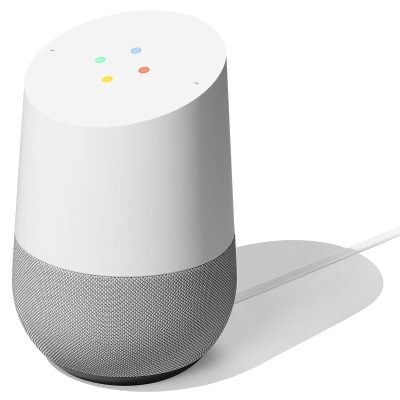
Inizia collegando Spotify al tuo Google Home :
- Apri l'applicazione Google Home.
- Vai su Impostazioni, poi in « Musica » (o «Servizi multimediali», a seconda della versione).
- Scegli Spotify e segui le istruzioni per accedere al tuo account.
- Definiti Spotify come servizio musicale predefinito.
Poi, usa la tua voce per impostare la sveglia. Ad esempio: «Ok Google, imposta una sveglia alle 8:30 con [nome della playlist o della canzone]».
Da notare :
Gli allarmi dei media non sono disponibili ovunque : la funzione è disponibile solo in alcuni paesi e in alcune lingue (tra cui il francese). Un altro aspetto da tenere presente: se l’altoparlante non è collegato al Wi-Fi al momento della sveglia, passa automaticamente alla suoneria classica. È una sicurezza utile, ma questo significa che un problema di connessione ti impedisce di ascoltare la tua musica.
Un conto Spotify Premio è consigliato per un funzionamento stabile e senza interruzioni pubblicitarie.
Amazon Echo
L'altoparlante Amazon Echo ti permette di interagire con Alexa per impostare una sveglia musicale. C’è una cosa che devi sapere prima di iniziare.
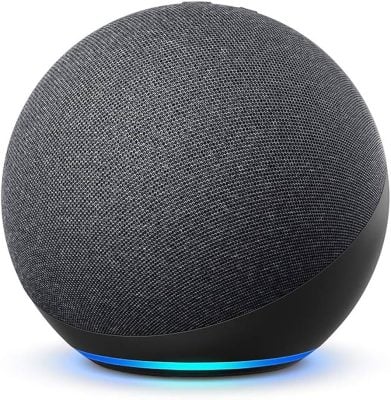
Alexa gestisce ufficialmente i allarmi musicali con Spotify. Il vero requisito è l'abbonamento: Spotify sui dispositivi Alexa è riservato agli account Premium.
Amazon Music mantiene un vantaggio su alcune funzioni avanzate (come la sveglia attivabile citando il testo di una canzone o richiedendo un’atmosfera o un’attività), che funzionano solo con Amazon Music.
Ecco i passaggi da seguire:
- Apri l'applicazione Alexa.
- Vai a «Di più», poi "Impostazioni.
- Alla voce «Preferenze» Alexa », scegli «Musica e podcast».
- Premi «Servizi predefiniti».
- Seleziona Spotify e confermare con «Fine».
Poi parla con Alexa : « Alexa, svegliami ogni giorno alle 7 con [titolo della canzone] ». Se Spotify Se non è il tuo servizio predefinito, specificalo nel comando.
Sonos
Insieme a Sonos, puoi tranquillamente usare Spotify come fonte di allarme.
Il consiglio: aggiungi prima la tua playlist o il tuo album ai Preferiti Sonos, quindi selezionalo quando devi scegliere la musica della sveglia.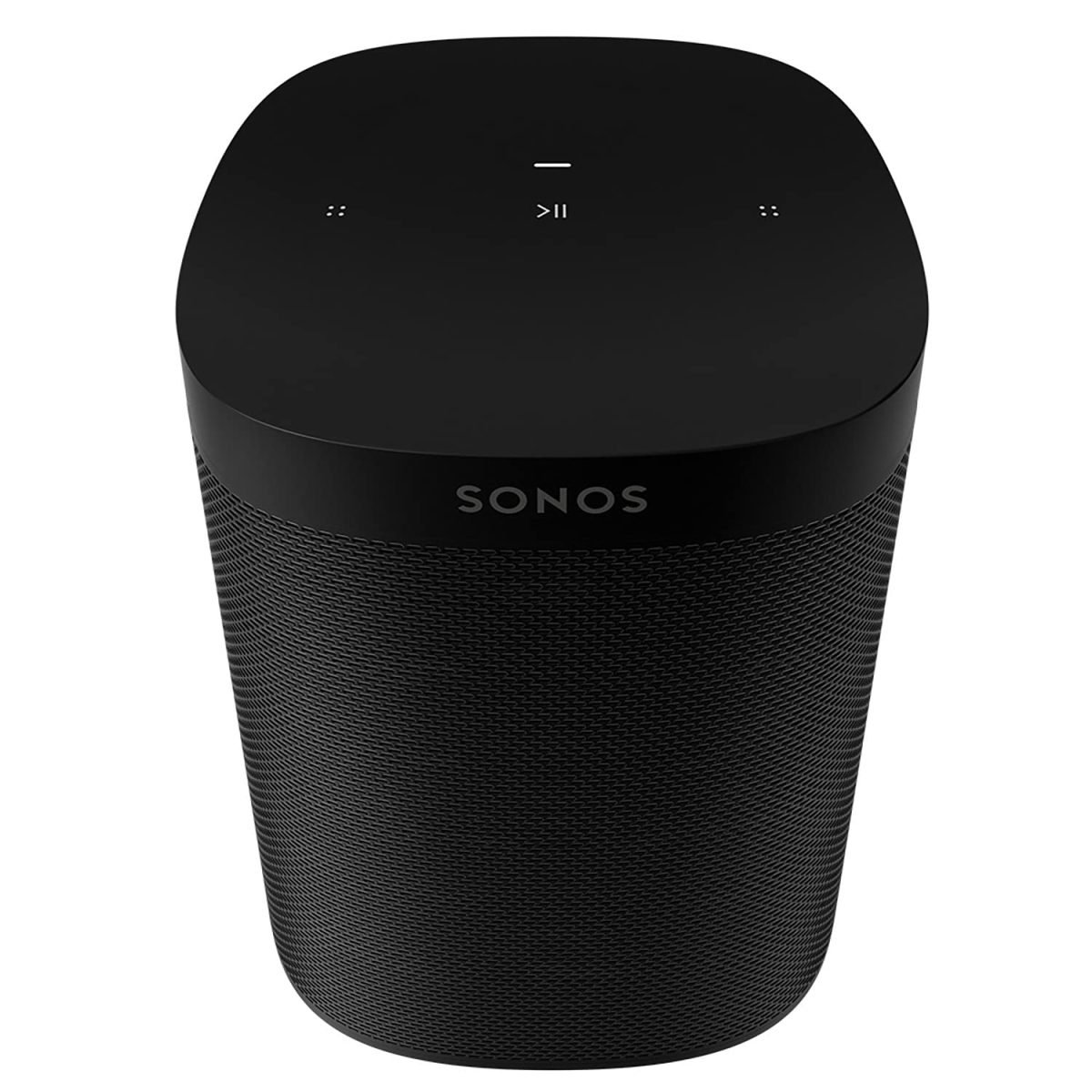
Ecco come:
- Apri l'applicazione Sonos.
- Vai a Impostazioni → Gestire → Allarmi.
- Crea un nuovo allarme.
- Scegli l'ora, la stanza, la frequenza e il volume.
Nella sezione «Musica», seleziona la tua playlist Spotify (aggiunta in precedenza ai Preferiti) Sonos), oppure un'altra fonte come Sonos Radio, Apple Music Dove Deezer.
Esiste un bug noto: a volte la sveglia riproduce il rintocco Sonos al posto della playlist. Autorizza nuovamente Spotify nell'app Sonos oppure reimpostare la sveglia di solito risolve il problema.
Per svegliarti proprio con la tua musica Spotify, sSul cellulare, la soluzione più semplice rimane Google Clock Su Android o a applicazione di terze parti Su iPhone.
Su un altoparlante connesso, Alexa e Sonos funzionano, a condizione di avere un account Premium.








 FR
FR  RU
RU  EN
EN  ES
ES  IT
IT  DE
DE  ZH
ZH  PT
PT  ID
ID  JA
JA  DA
DA