Spotify bietet keine Schaltfläche zum Löschen deines Hörverlaufs an mit einem Klick. Diese direkte Löschung ist schlichtweg nicht möglich.
Es gibt zwei Möglichkeiten, deine Abhöraktionen diskret zu halten: die private Sitzung und die Deaktivierung der Künstler, die ich kürzlich gehört habe. Hier erfahren Sie Schritt für Schritt, wie es sowohl auf dem Computer als auch auf dem Handy funktioniert.
Kann man den Verlauf bei Spotify löschen?
Nein, Spotify bietet keine Schaltfläche an, mit der du deinen gesamten Hörverlauf auf einen Klick löschen kannst. Diese Einschränkung ist struktureller Natur. Deine Zuletzt angehörte Titel bleiben in deinem Profil sichtbar, und du kannst sie nicht selbst löschen.
Spotify stützt sich auf deinen Zuhörübung um seine Musikempfehlungen zu verfeinern. Je mehr du hörst, desto besser erkennt der Algorithmus deinen Geschmack und schlägt dir passende Songs vor.
Das fließt auch in deine Rangliste ein Spotify Wrapped zum Jahresende. Dein Verlauf wird für 90 Tage standardmäßig.
Es gibt mehrere Möglichkeiten, um zu einem ähnlichen Ergebnis zu gelangen. Du kannst deine Aktivität verbergen deinen Freunden, anhören unter private Sitzung oder das teilen deiner Musikwiedergabe in Echtzeit, direkt von deinem Spotify-Konto sowohl auf dem Computer als auch auf dem Handy.
Wo kannst du deinen Hörverlauf auf Spotify einsehen?
Bevor du versuchst, deine Wiedergaben zu löschen oder auszublenden, erfährst du hier, wo du sie je nach Gerät finden kannst.
Auf dem Computer (Mac oder PC): Öffnet die Desktop-Anwendung Spotify, und schau dir dann die linke Spalte an. Die Bereich “Zuletzt angehört” listet die Songs, Alben und Podcasts auf, die du kürzlich angehört hast.
Auf dem Handy (iPhone oder Android): öffnet das’Anwendung Spotify, und tippe dann auf die Registerkarte Herzlich willkommen. Die zuletzt abgespielten Titel werden direkt oben auf dem Bildschirm als Miniaturansichten angezeigt.
In dieser Bereich „Zuletzt angehört“ dass deine Höraktivität für deine Freunde sichtbar ist, wenn die Funktion zum Teilen in sozialen Netzwerken auf deinem Konto.
Welche Alternativen gibt es, um den Verlauf bei Spotify zu verwalten?
Dir stehen zwei konkrete Möglichkeiten offen. Die erste ist die private Sitzung, ermöglicht es dir, zuzuhören, ohne etwas in der Bereich „Zuletzt angehört“. Mit der zweiten Option kann man Angezeigte Titel ausblenden an deine Freunde. So geht’s, Gerät für Gerät.
1. Den Privatmodus (private Sitzung) verwenden
das Privatmodus von Spotify ist die beste Alternative, wenn sich der Hörverlauf nicht löschen lässt. Damit kannst du Songs oder Podcasts ganz diskret anhören.
Diese Titel erscheinen nicht in deinem Aktivitätsfluss. Deine Freunde und Follower sehen sie nicht mehr auf deinem Profil. Sie werden auch nicht in der Titelliste angezeigt Zuletzt angehört.
Hinweis: Die private Sitzung verbirgt deine Aktivitäten vor anderen, aber sie verbirgt deinen Verlauf nicht vor dir selbst. Die abgespielten Titel bleiben in deinem eigenen Bibliothek, Abschnitt “Zuletzt gehört”.
Wie aktiviere ich den Privatmodus bei Spotify auf dem Computer?
Auf dem Computer (Mac oder Windows-PC):
- Öffnet Spotify von deinem Computer aus.
- Klicke auf den’Profilsymbol oben rechts.


- Wähle im Dropdown-Menü Folgendes aus: «private Sitzung».

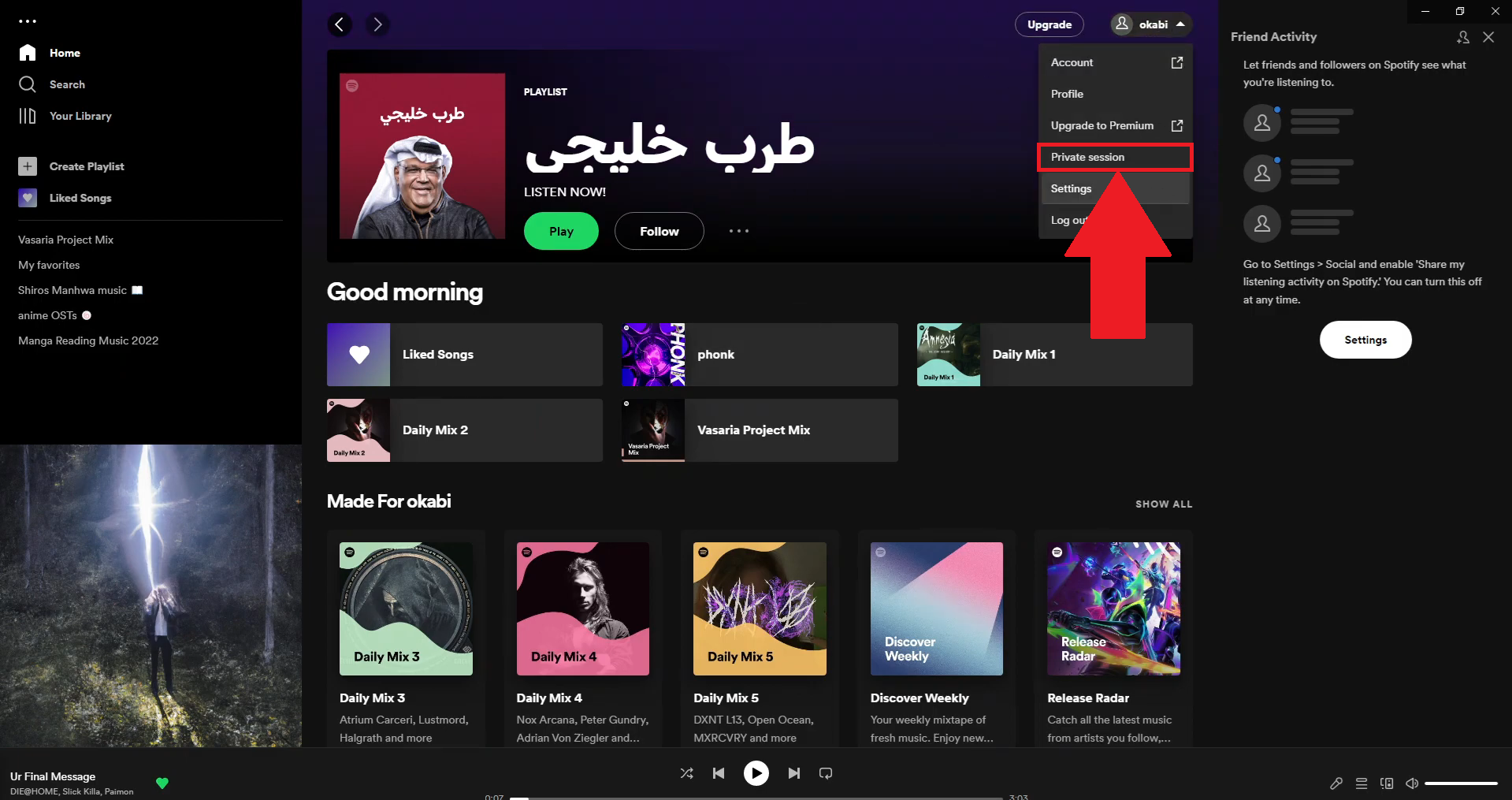
- Nutze die Gelegenheit Privatmodus von Spotify.


Wie aktiviere ich den Privatmodus bei Spotify auf dem Handy?
Auf dem Handy (iPhone oder Android):
- Öffne das’Anwendung Handy, Mobiltelefon Spotify.
- Drücke auf die’dein Profilbild.
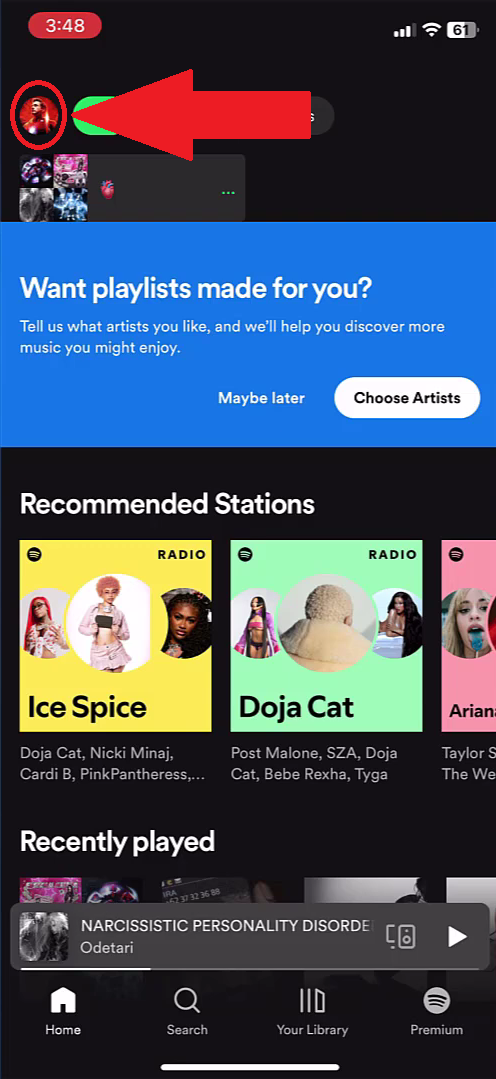

- Wähle im Menü «Einstellungen und Datenschutz».
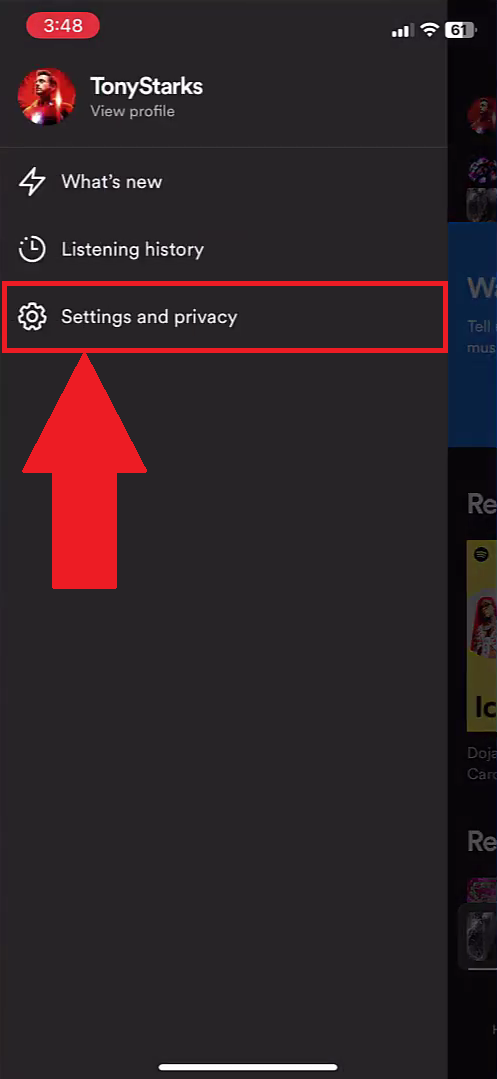
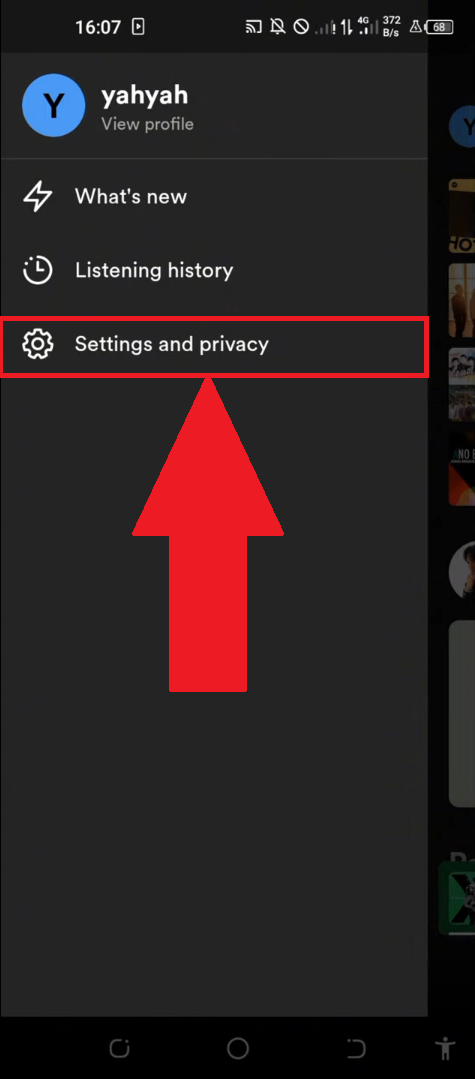
- Markiere den Abschnitt «Datenschutz und Soziales» und drücke darauf.
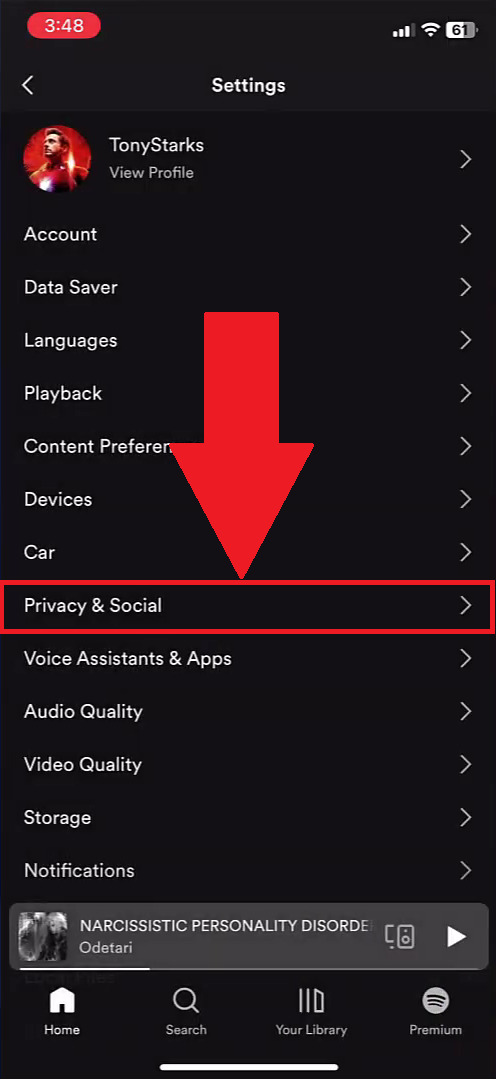
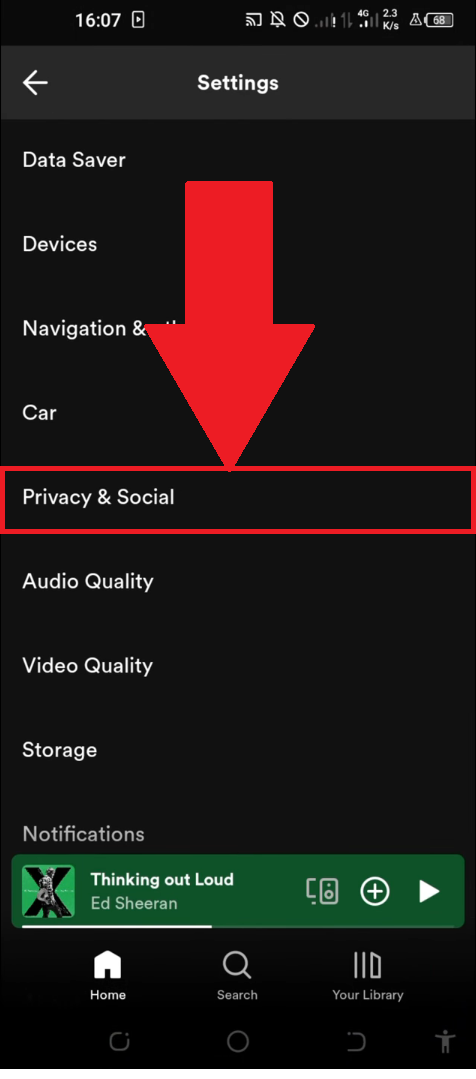
- Aktiviere die Option und genieße dann die Privatmodus.

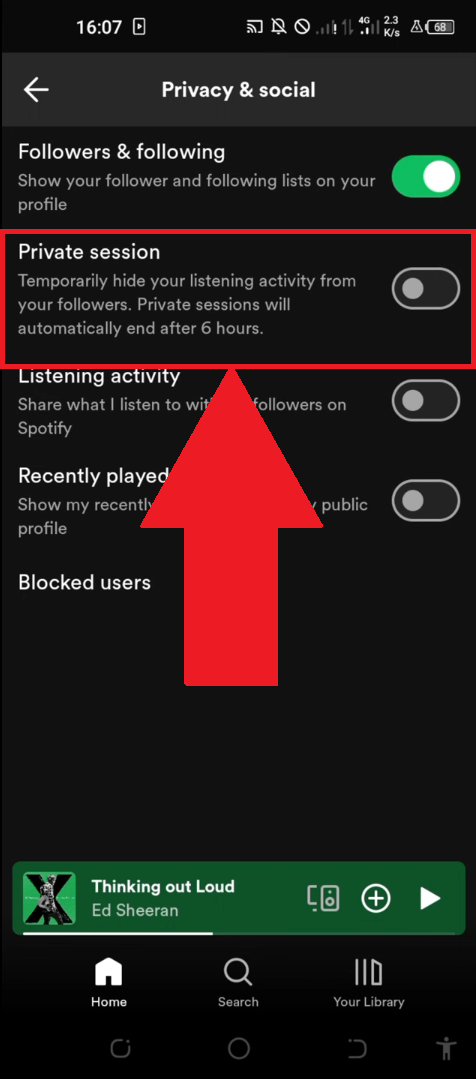
Wie deaktiviere ich den Privatmodus bei Spotify?
Um den Privatmodus zu deaktivieren, führe je nach Gerät die gleichen Schritte aus und schalte die Option einfach um. Hinweis: Die Sitzung wird beendet. automatisch beim Neustart der Anwendung oder danach 6 Stunden Hörgenuss weiter.
| Vorteile | Nachteile |
|---|---|
|
|
2. Die Elemente im Abschnitt “Zuletzt angehört” ausblenden”
Die endgültig löschen Titel, die im Bereich „Zuletzt gehört“ angezeigt werden ist technisch nicht möglich auf Spotify. Du kannst aber diesen Abschnitt als privat kennzeichnen um sie deinen Freunden oder Followern nicht über deinen Konto.
Wie kann man die zuletzt abgespielten Titel auf dem Computer ausblenden?
Auf dem Computer (Mac oder PC):
- Öffnet Spotify und klicke auf den’Profilsymbol oben rechts.
- Wähle im Dropdown-Menü Folgendes aus: " Einstellungen ".
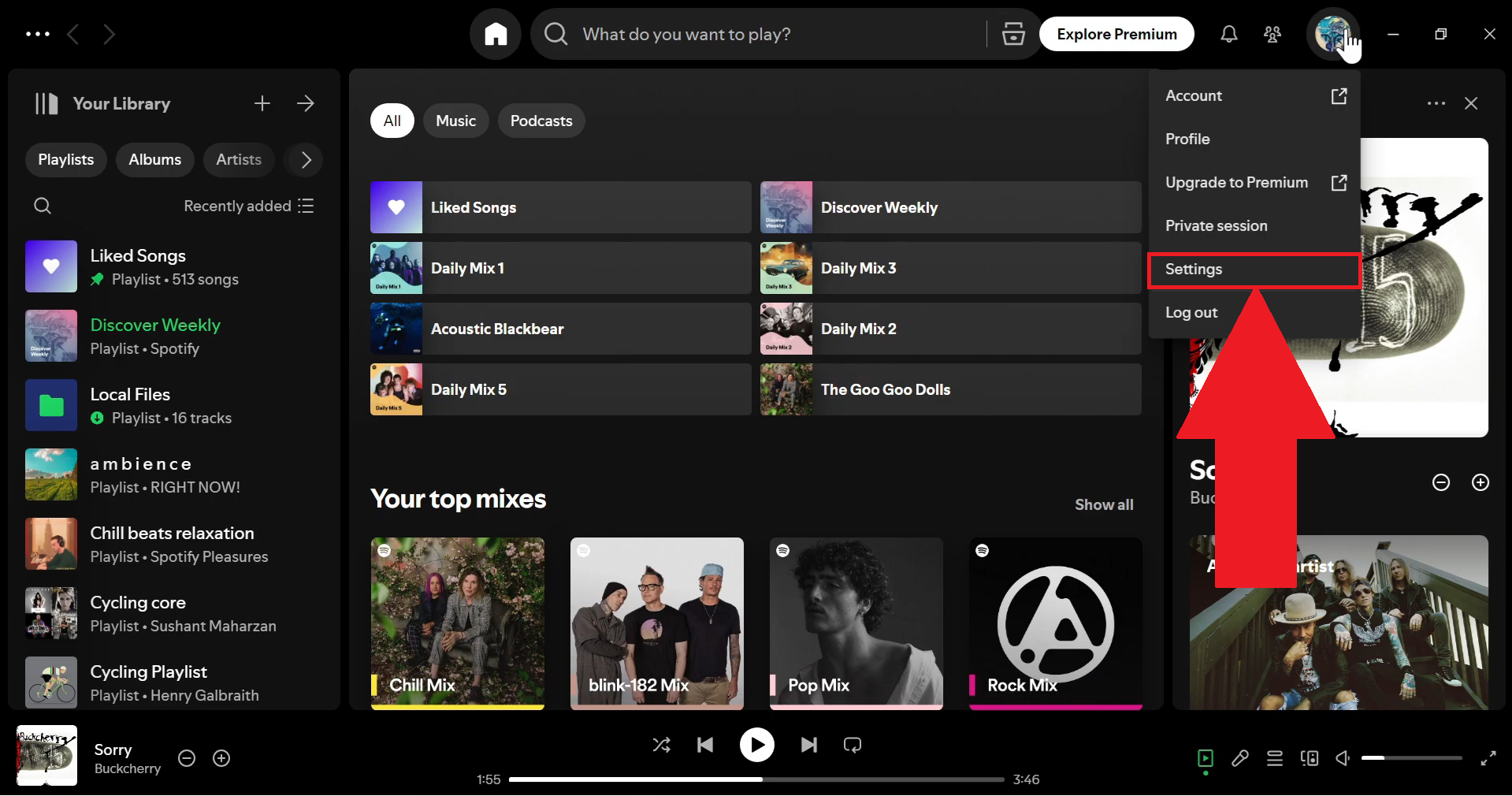
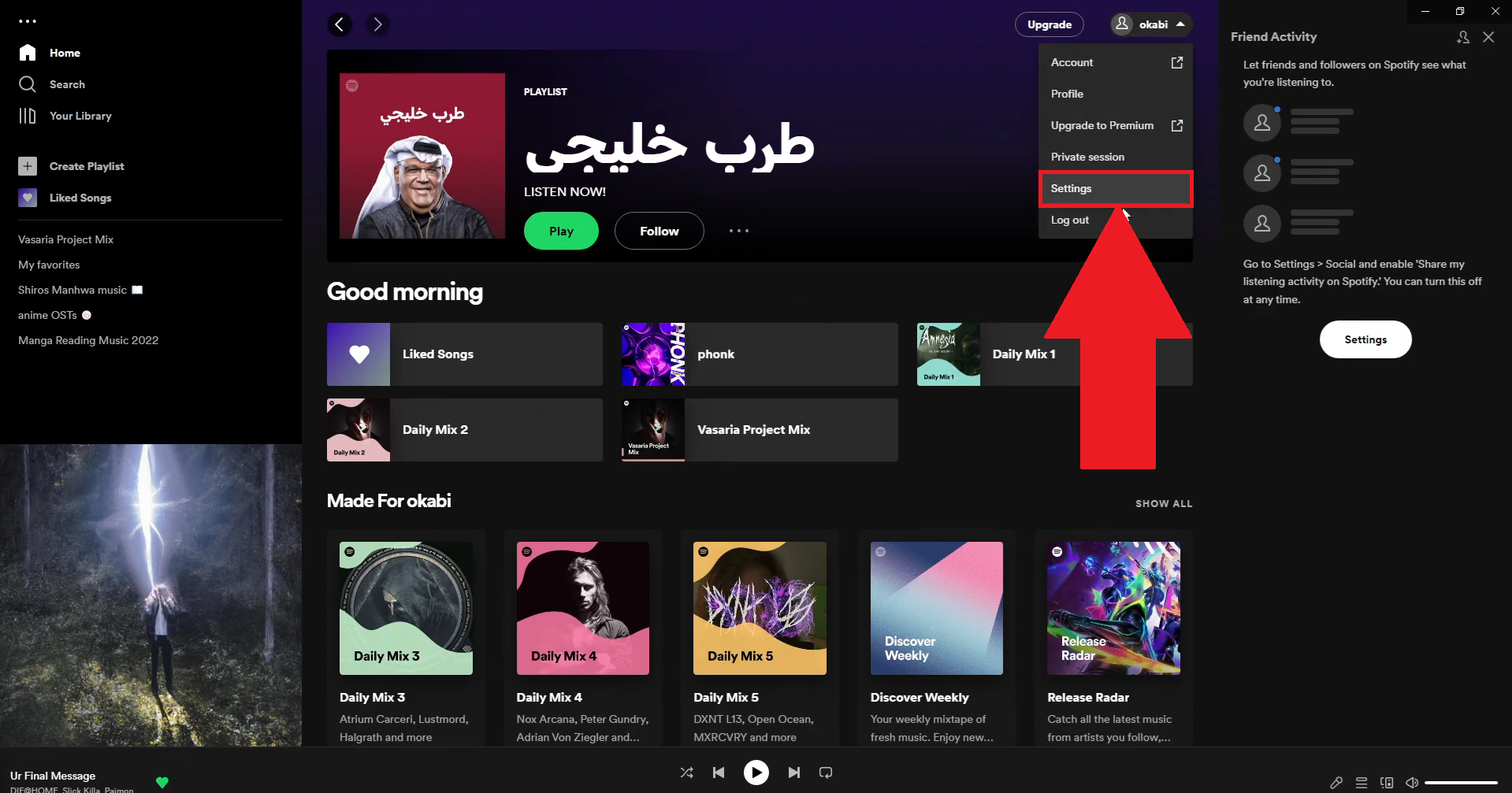
- Suche den Abschnitt «soziales Engagement» und deaktiviert die Option «Meine Tätigkeit teilen».
Sobald diese Option deaktiviert ist, können deine Freunde nicht mehr in Echtzeit sehen, was du gerade hörst, und deine Liste der zuletzt gehörten Titel ist nicht mehr über dein Profil öffentlich.
3. Die Freigabe der Höraktivitäten in Echtzeit deaktivieren
Spotify Teile deinen Zuhörübung in Echtzeit mit deinen Freunden über den Social-Feed. Um dies zu deaktivieren teilen, so gelangen Sie zu den Gutscheinen Einstellungen je nach Gerät.
Auf dem Computer : in dem Einstellungen dein Konto, suche den Abschnitt «soziales Engagement». Deaktiviert die Optionen von teilen um deine Höraktivitäten vor deinen Freunden zu verbergen.
Auf Mobilgeräten (iPhone und Android): drückt auf die’Profilsymbol, und wähle dann «Einstellungen und Datenschutz». Öffne den Abschnitt «Datenschutz und Soziales». Deaktiviert die Option teilen Aktivitäten, um den Datenfluss zu deinen Freunden zu unterbrechen.
Diese Funktion unterscheidet sich von der private Sitzung : Sie löscht den Eintrag in deinem Wiedergabeverlauf, sie blendet nur das aus, was deine Freunde auf ihrem Bildschirm sehen können.
4. Den Cache von Spotify leeren
Leeren Sie den versteckt von Spotify Lösche dein nicht Wiedergabeverlauf auf den Servern gespeichert. Das schafft jedoch Speicherplatz auf deinem Gerät und kann bestimmte Probleme bei der Wiedergabe oder bei lokal angezeigten Daten beheben.
Auf dem Handy (iPhone oder Android):
- Öffne das’Anwendung Spotify.
- Drücke auf die’Profilsymbol, und rufe dann «Einstellungen und Datenschutz».
- Scrolle hinunter zum Abschnitt «Lagerung».
- Drücke auf «Cache leeren» und bestätigt die Aktion.
Auf dem Computer (Mac oder PC): in dem Einstellungen der Desktop-Anwendung, suche den Abschnitt «Lagerung» und wähle die Option zum Leeren des Caches aus. Deine Downloads und lokalen Daten werden gelöscht, aber dein Konto und dein Wiedergabeverlauf bleiben auf den Servern unverändert Spotify.
Häufig gestellte Fragen zum Spotify-Verlauf
Zeigt Spotify meinen Freunden meinen Hörverlauf an?
Ja, wenn der teilen Social ist auf deinem Konto. Deine Freunde können in ihrem Aktivitätsfeed in Echtzeit sehen, was du gerade hörst. Sie können auch deine Bereich „Zuletzt angehört“ auf deinem Profil. Deaktivieren Sie die teilen in dem Datenschutzeinstellungen beeinträchtigt diese Sicht.
Beeinflusst mein Hörverlauf meine Empfehlungen?
Ja, direkt. Spotify deine Analyse Zuhörübung um deine Empfehlungen Musik, insbesondere Playlists Discover Weekly und Daily Mix. Anhören in private Sitzung Lass dich durch diese Hörerlebnisse nicht in deinen Zukunftsplänen beeinflussen Empfehlungen.
Wie lange speichert Spotify den Hörverlauf?
Spotify behalte deinen Wiedergabeverlauf während 90 Tage. Nach Ablauf dieser Frist sind die ältesten Daten über die Benutzeroberfläche nicht mehr abrufbar. Deine geschichte vollständige Liste der Letzte 12 Monate wird dennoch zur Tonerzeugung verwendet Spotify Wrapped jährlich.
Kann man seine Spotify-Hördaten wiederherstellen?
Ja, Spotify ermöglicht es dir, alle deine persönlichen Daten herunterzuladen, einschließlich deiner Wiedergabeverlauf vollständig. Greife auf dein Konto über den Webseite an spotify.com, und gehe dann zu «Vertraulichkeit» und klicke auf «Deine Daten herunterladen». Spotify schickt dir eine Datei per E-Mail unter 30 Tage. Das ist nützlich, wenn du deine Wiedergaben protokollieren möchtest, bevor du sie löschst Konto.
Wird beim Löschen des Kontos auch der Hörverlauf gelöscht?
Ja, dein endgültig zu löschen Spotify-Konto löscht alle deine Daten, einschließlich deiner Wiedergabeverlauf, deine Playlists und deine Zuletzt angehörte Titel. Nur so lässt sich eine Löschung vollständiger und unwiderruflicher Verlust von Spotify-Verlauf.
Wenn du dich noch intensiver mit der Verwaltung deiner Online-Verlaufsdaten beschäftigen möchtest, schau dir unsere Anleitungen zum Thema’Netflix-Geschichte und dieYouTube-Verlauf. Und wenn du Spotify an Discord, unser Artikel über das Spotify-Bot Das könnte dich auch interessieren.









 Deutsch