So fügen Sie einen Bot hinzu Spotify an Discord, gehe auf die Website des Bots und klicke auf Einladen, wähle deinen Server aus und bestätige anschließend die angeforderten Berechtigungen.
Mit nur wenigen Klicks tritt der Bot deinem Chat bei und du kannst die Notenlesen in der Gruppe.
Discord überträgt Musik nicht nativ in Gesangsabend für alle. Ein Bot schließt diese Lücke, indem er die Wiedergabeliste, Sie Playlists und der Modus 24/7, mit einem ganz eigenen Sound und vielen Anpassungsmöglichkeiten.
Hier ist ein kurzer Vergleich der drei in diesem Leitfaden empfohlenen Bots und ihrer Premium-Mitgliedschaft.
| Bot Discord | Einige Stichpunkte | Premium-Mitgliedschaft |
|---|---|---|
| FlaviBot |
|
Ab 3,49 € pro Monat |
| Cloudy |
|
Ab 1,99 $/Monat |
| GrootBot |
|
Ab 2,99 $/Monat |
Schritt-für-Schritt-Anleitung zum Hinzufügen eines Spotify-Bots auf Discord
Das Hinzufügen eines Musik-Bots auf deinem Server dauert weniger als zwei Minuten. Du gehst auf die Website des Bots und klickst auf Einladen, du wählst deinen Server aus und stimmst den Berechtigungen zu.
Hier sind die Details, Bild für Bild.
Schritt 1: Den Bot auf den Discord-Server einladen
Du musst zuerst den Bot einladen auf deinem Server Discord. Du hast die Wahl zwischen FlaviBot, Cloudy Wo GrootBot, die weiter unten im Artikel vorgestellt werden.
Geh direkt auf der Website des Bots, oder führt über Top GG, auf der eine Vielzahl von Musik-Bots aufgelistet ist. Sobald du deine Wahl getroffen hast, klicke auf «Einladen».
Die App Discord Diese Seite wird dann geöffnet.

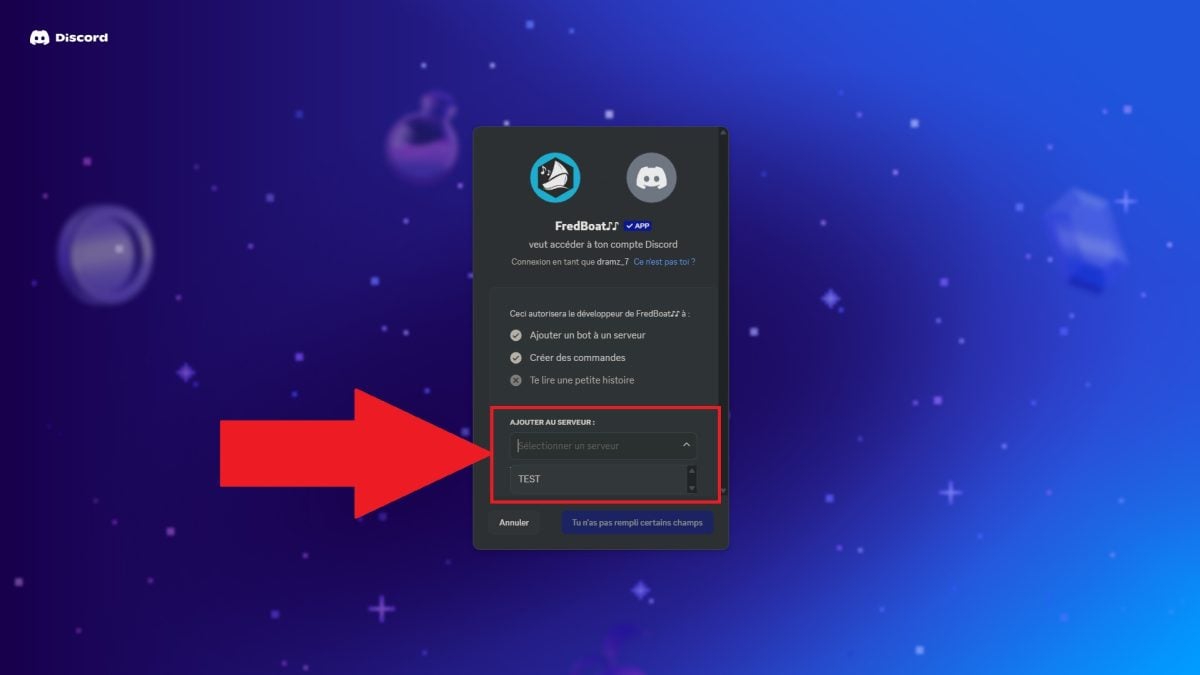
Klicke anschließend auf das Dropdown-Menü, um den Server auswählen in dem du den Bot hinzufügen möchtest.
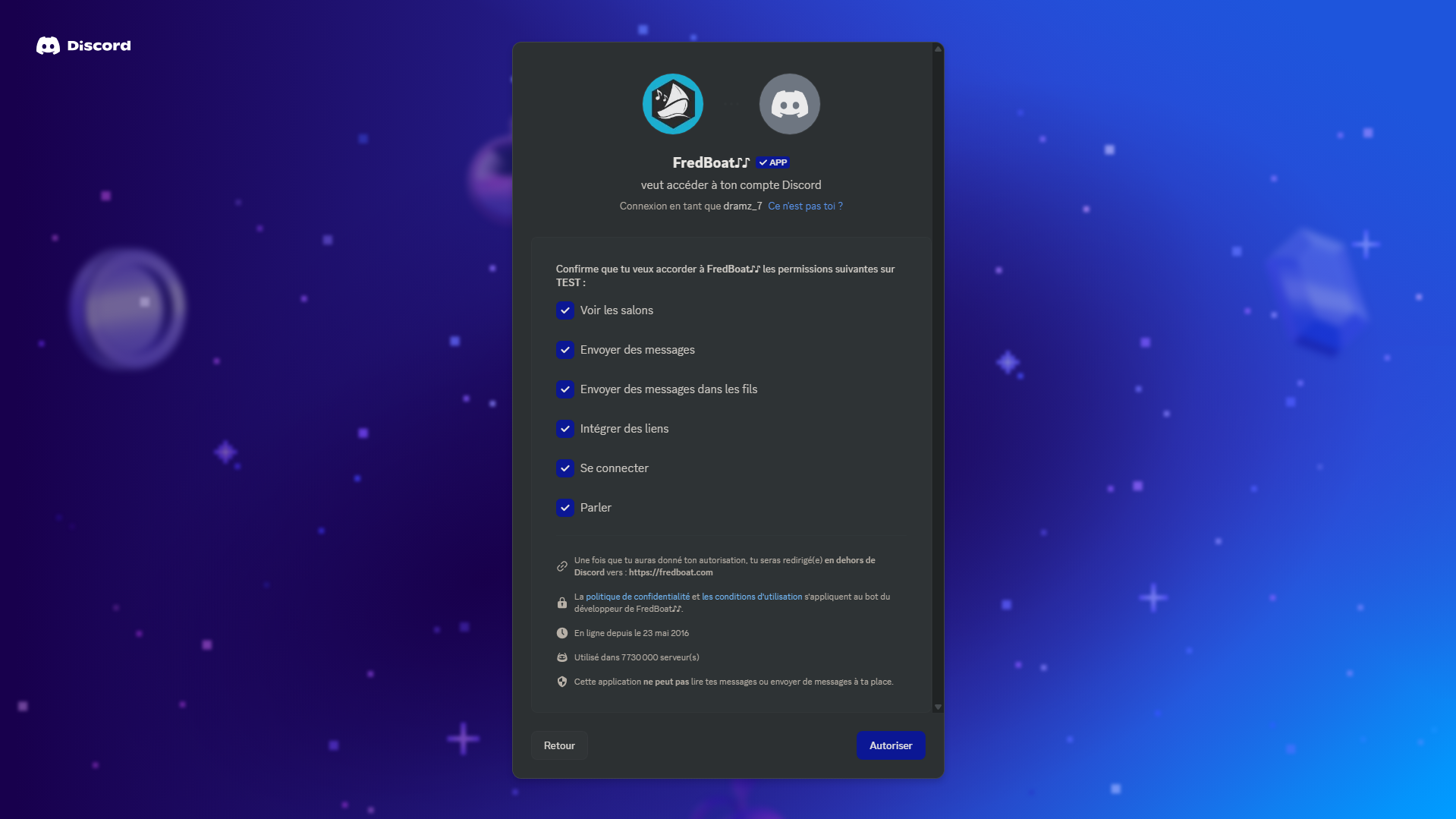
Endlich gelangst du zur Seite „Berechtigungen“ die vom Bot angefordert werden. Die folgende Tabelle fasst den Zweck jeder dieser Berechtigungen zusammen.
| Genehmigung | Funktion |
| Zu den Messen | Ermöglicht dem Bot den Zugriff auf Text- und Sprachchats, in denen er interagieren kann. |
| Nachrichten senden | Erlaubt dem Bot, auf Befehle zu reagieren und Informationen zu den Titeln anzuzeigen. |
| Nachrichten in Threads senden | Erlaubt dem Bot, in eigenen Threads zu kommunizieren. |
| Links einbinden | Zeigt erweiterte Vorschauen an, wie beispielsweise Albumcover oder Links zu Spotify. |
| Einloggen | Dies ist unerlässlich, damit der Bot einem Sprachchat beitreten und den Ton übertragen kann. |
| Sich unterhalten | Erlaubt dem Bot, Musik abzuspielen und den Ton an die Teilnehmer des Sprachchats weiterzuleiten. |
Außerdem kannst du unseren entsprechenden Artikel lesen, um mehr darüber zu erfahren So nutzt du den Rythm-Bot auf deinem Server.
Schritt 2: Bot-Befehle verwenden
Dein Bot ist nun auf deinem Server installiert Discord. Jetzt muss nur noch Befehle verwenden um dessen Möglichkeiten voll auszuschöpfen. Hier sind die gängigsten.
| Bestellt | Nützlichkeit | Beispiel |
| /play [nom ou lien Spotify] | Starte die Wiedergabe eines bestimmten Musikstücks. | /play Rolling in the Deep |
| /queue [nom de la musique] | Fügt der Warteschlange einen Titel hinzu. | /queue Blinding Lights |
| /skip | Springt zum nächsten Lied. | /skip |
| /pause | Hält die Wiedergabe an. | /pause |
| /resume | Setzt die Wiedergabe nach einer Pause fort. | /resume |
| /shuffle | Aktiviert oder deaktiviert den Zufallsmodus. | /shuffle on Wo /shuffle off |
| /repeat | Wiederhole den Song oder die Wiedergabeliste. | /repeat one |
| /volume [niveau] | Stellt die Lautstärke der Wiedergabe ein. | /volume 70 |
| /search [terme] | Sucht nach Musik oder einem Interpreten. | /search Central Cee |
Das Die genauen Befehle hängen vom Bot ab das du auswählst. Eine vollständige Liste findest du in der Dokumentation, da einige davon ! oder ein anderes Präfix anstelle von /.
Zu den Links Spotify, einfach Füge den Link zum Song, zum Album oder zur Playlist ein direkt hinter deiner Bestellung. Zum Beispiel:
- /play https://open.spotify.com/intl-fr/track/2FDTHlrBguDzQkp7PVj16Q (ein Musikstück)
- /play https://open.spotify.com/intl-fr/album/1pnm9zBlblhTRlE46ItLzU (ein Album)
- /play https://open.spotify.com/playlist/37i9dQZF1DWX0o6sD1a6P5 (eine Playlist)
Du kannst dir diese Links herunterladen über den Web-Reader von Spotify oder direkt aus der Anwendung Handy oder Computer.
Lies gerne unseren Artikel, um mehr darüber zu erfahren wie man weniger für Spotify bezahlen kann.
Welchen Spotify-Bot sollte man für Discord wählen?
Das lässt sich schwer sagen Welches soll man wählen? wenn man gerade erst mit Bots anfängt. Hier ist eine Auswahl beliebter Bots und von der Community getestete Möglichkeiten, Musik zu hören Spotify an Discord.
Vergleiche die Merkmale, die Stabilität und den Preis, bevor du dich entscheidest.
1. FlaviBot
FlaviBot ist ein bekannter Musik-Bot, auf über 900.000 Servern im Einsatz Discord. Diese Beliebtheit zeugt von seiner Zuverlässigkeit im Alltag.
Sein größter Vorteil besteht darin, dass es mehrere Audioquellen : Du kannst die Wiedergabe starten von Spotify, Apple Music, Tidal, SoundCloud Wo Deezer.
Auch Direktlinks und das Radio werden verwaltet.
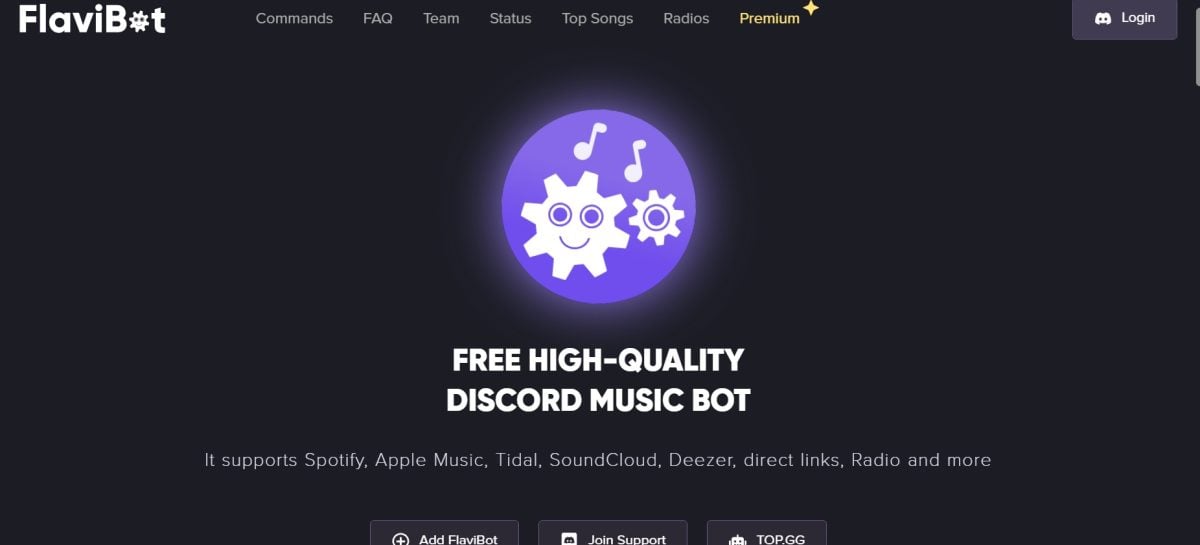
Die meisten Diese Funktionen sind kostenlos. Um alles freizuschalten, muss man zur Premiumversion, in Rechnung gestellt ab 3,49 € pro Monat.
2. Cloudy Bot
Cloudy Bot ist eine weitere solide Option mit einer Benutzerfreundliches Bedienfeld das allen Mitgliedern des Servers den Einstieg erleichtert.
Du kannst deine Musik über Spotify, YouTube, Apple Music, SoundCloud Wo Deezer.
Die Geschäftsführung von individuelle Wiedergabelisten ist ein echtes Plus, um eine Gesangsveranstaltung zu beleben.
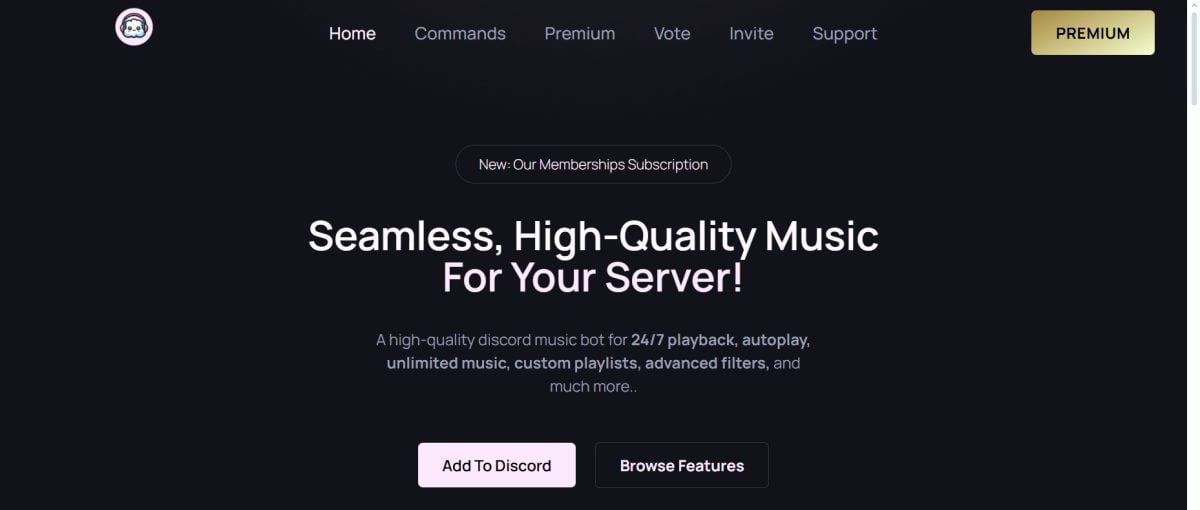
Cloudy ist kostenlos zugänglich. Für eine uneingeschränkte Nutzung beginnt die Premium-Version bei für 1,99 $ pro Monat pro Server.
3. GrootBot
GrootBot zeichnet sich durch seine Vielseitigkeit und die Vielzahl seiner Funktionen. Es ist eine gute Wahl, wenn du mehr als nur einen einfachen Audio-Player suchst.
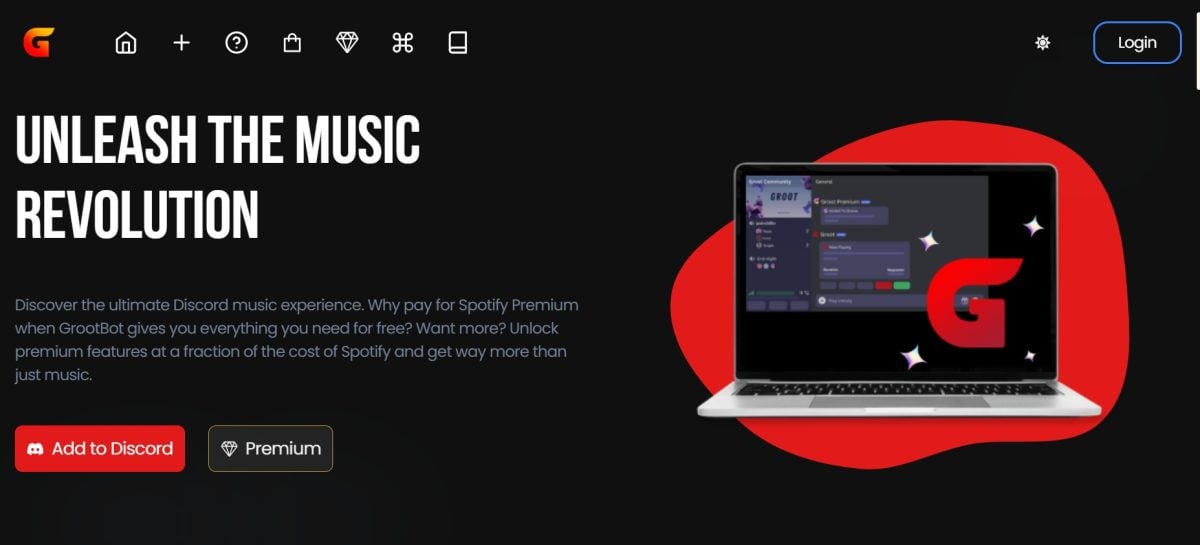
Du kannst GrootBot kostenlos nutzen, das Musikwiedergabe Spotify funktioniert, ohne auf die Premium-Version umzusteigen.
Um auf alle Optionen zugreifen zu können, muss die Premiumversion beginnt für 2,99 $ pro Monat, mit der Möglichkeit, sich für ein Jahresabonnement, was auf einem großen Server oft vorteilhafter ist.
Welche Kriterien sind zu berücksichtigen?
Bevor du dich für einen Bot entscheidest, solltest du Folgendes beachten einige wichtige Kriterien Damit du dich nicht irrst:
- Benutzerfreundlichkeit: Ist die Benutzeroberfläche für alle Mitglieder des Servers zugänglich?
- Die Funktionen: Suchst du einen reinen Musik-Bot oder einen Multifunktions-Bot?
- Stabilität und Zuverlässigkeit: Bleibt der Bot ohne Unterbrechungen online?
- Aktualisierungen: Ist das Team hinter dem Bot reaktionsschnell und sorgt es für eine gute Betreuung?
Warum sollte man einen Spotify-Bot auf Discord verwenden?
Die eigentliche Frage ist, was dir ein Bot zusätzlich bietet, abgesehen von der bloßen Anmeldung bei deinem Konto Spotify bei Discord. Hier sind die wichtigsten Vorteile.
- Gemeinsames Zuhören in Echtzeit: Ein Musik-Bot lässt dich deine Lieblingssongs gemeinsam mit deinen Freunden anhören synchron, direkt in einem Sprachchat. Alle hören dasselbe, genau im selben Moment.
- Die Verwaltung von Playlists : Du kannst welche montieren gemeinsame Wiedergabelisten wo jedes Mitglied des Servers seine Titel hinzufügt. Der Bot spielt die Titel nacheinander für die gesamte Gruppe ab.
- Mehr Funktionen als der native Status: deinen Ton verbinden Konto Spotify In den Einstellungen wird nur ein Beschäftigungsstatus in deinem Profil. Praktisch, aber eingeschränkt. Der Bot geht noch einen Schritt weiter mit der direkte Audiowiedergabe, Befehle und das Zuhören in der Gruppe.
Discord bietet außerdem eine native Simultanwiedergabe nur für Abonnenten Spotify Premium miteinander verbunden.
Der Bot ist nützlich, wenn nicht alle deine Freunde dasselbe Abonnement haben oder wenn du Audio in einem Sprachchat für alle gleichzeitig übertragen möchtest.
Gibt es eine Alternative, um Spotify-Musik auf Discord zu teilen?
Ja. Discord verfügt von Haus aus über eine Funktion zum gemeinsamen Abhören, ohne dass ein Bot installiert werden muss.
Sobald dein Konto Spotify verbunden, dein Beschäftigungsstatus zeigt den Titel an, den du gerade live hörst, auf deinem Profil Discord.
Diese Verbindung ist kostenlos einzurichten. Das gemeinsame Lesen in Echtzeit erfordert hingegen ein Abonnement Spotify Premium auf beiden Seiten.
Hier erfahren Sie, wie Bei deinem Konto anmelden Spotify bei Discord um die Funktion zu aktivieren.
Wie kann ich Spotify direkt mit Discord auf Windows PC/Mac verbinden?
- Öffne die App oder die Web-Player von Discord.

- Klicke auf das Zahnrad, um zu den Einstellungen.
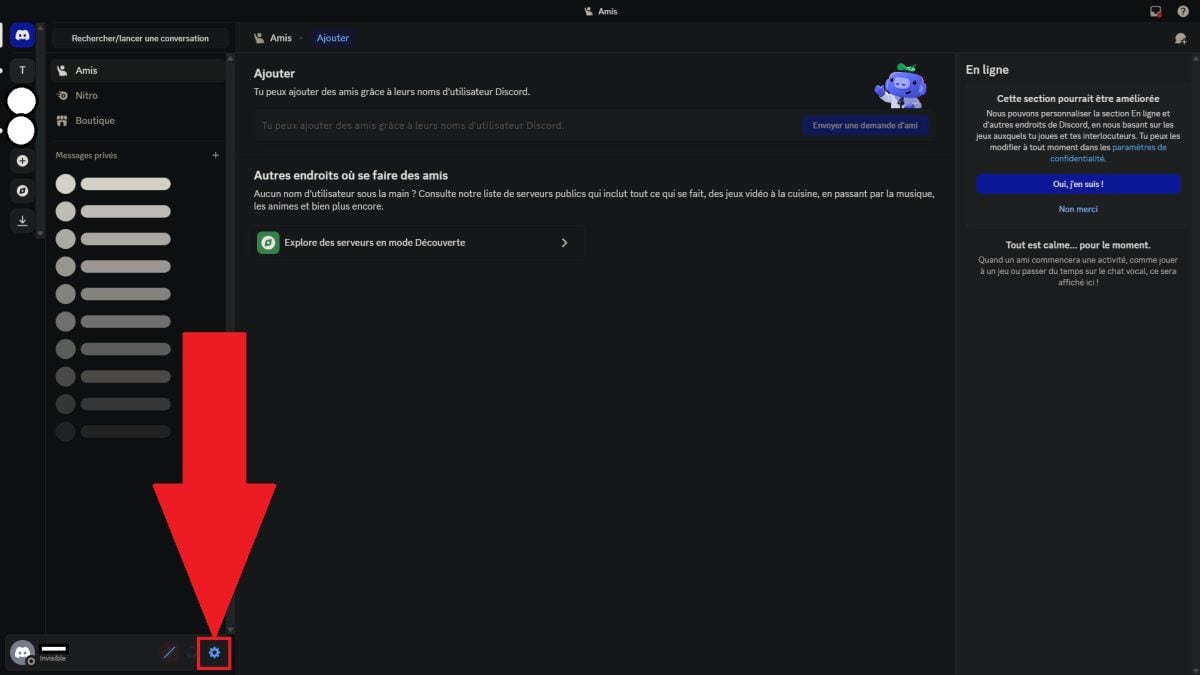
- Geh zum Abschnitt «Verbindungen», und klicke dann auf das Logo von Spotify.

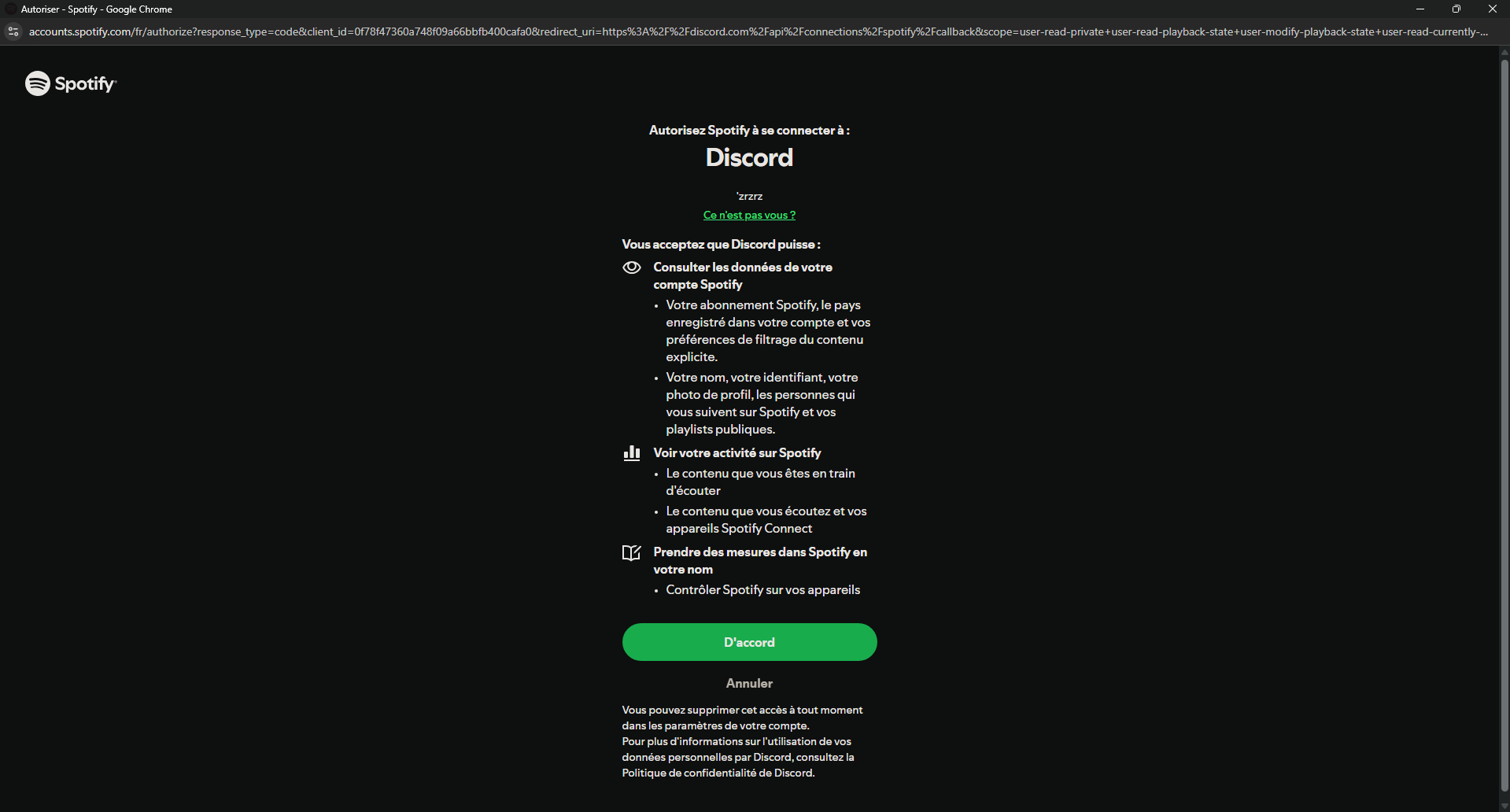
- Erlaube die angeforderten Berechtigungen und melde dich anschließend an.
Wie verbinde ich Spotify mit der mobilen App Discord?
- Öffne die App Discord auf dem Handy unter Android oder iOS.
- Klicke auf deine Profilbild.

- Klicke auf das Zahnrad, um zu den Einstellungen.

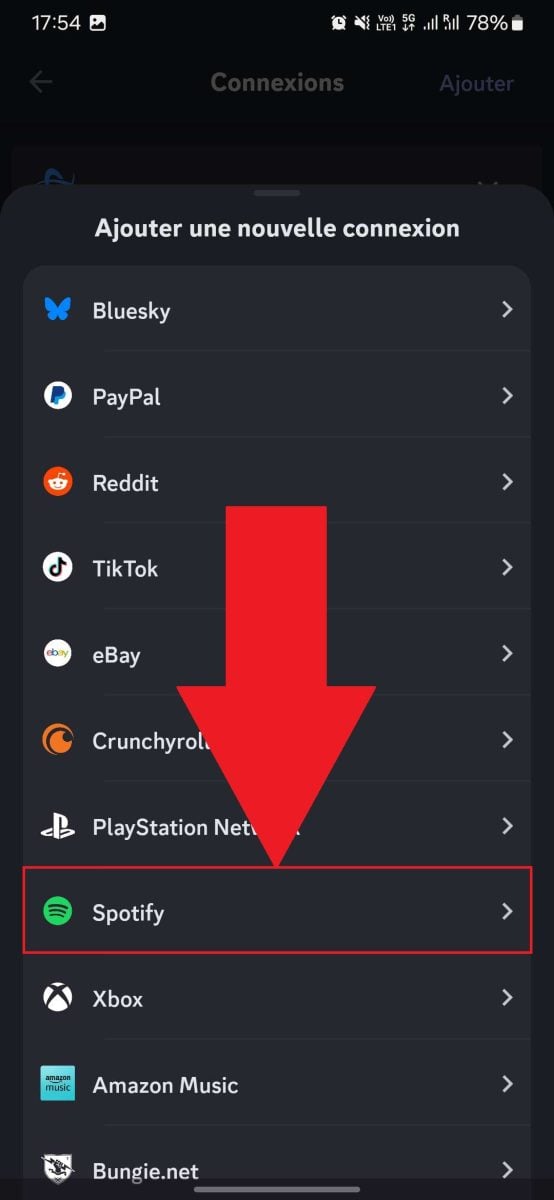
- Geh zum Abschnitt «Verbindungen», dann in «Hinzufügen».
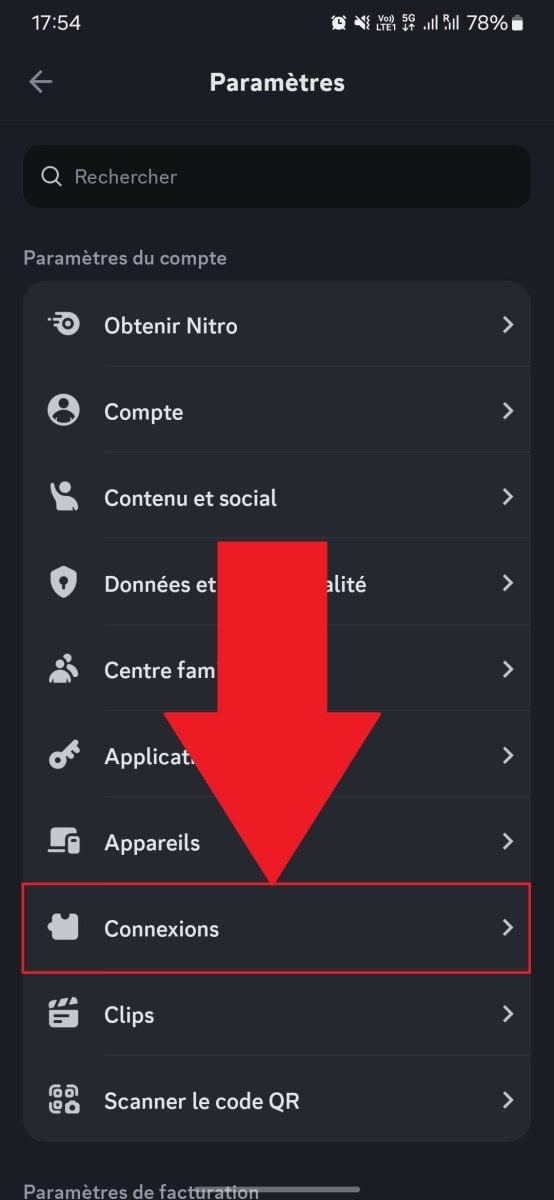

- Klicke auf Spotify und melde dich an.

Willst du Musik auf Spotify herunterladen ? Dazu gibt es einen eigenen Artikel.
Häufig gestellte Fragen
Was kann ich tun, wenn mein Bot auf Discord offline ist?
Wenn dein Bot offline, dafür gibt es mehrere mögliche Ursachen. Entweder ist der Server, auf dem die Seite gehostet wird, in der Wartung, also der Bot wartet auf ein Update. Diese beiden Punkte lassen sich leicht anhand der Offizielle Seite des Bots.
Denk auch daran, zu überprüfen, ob die erforderliche Berechtigungen beim Hinzufügen tatsächlich aktiviert wurden.
Warum funktionieren die Befehle des Bots bei Discord nicht?
Wenn deine Befehle nicht mehr funktionieren, überprüfe bitte diese beiden Punkte:
- Verfügt dein Bot über die erforderliche Berechtigungen um Befehle auf deinem Server auszuführen? Ohne sie läuft nichts.
- Nutzt du das richtiges Präfix ? Am häufigsten ist der /, aber manche Bots arbeiten mit einem !. Eine vollständige Liste findest du in der Dokumentation des Bots.
Ich habe Tonprobleme mit dem Bot. Was kann ich tun?
Sollte der Ton ausfallen oder gar nicht zu hören sein, überprüfe zunächst die Berechtigungen. Der Bot muss die Berechtigung haben, sich einloggen und «sprechen» in deinen Sprachchats.
Sollte das Problem weiterhin bestehen, überprüfe das Volumen. Manchmal ist es so, dass zu tief oder abgeschnitten, was sich mit einem Klick regeln lässt.
Endlich ein instabiler Hosting-Server kann zu Latenz und kurzen Aussetzern auf der Audioseite führen, ohne dass du viel dagegen tun kannst.









 FR
FR  RU
RU  EN
EN  ES
ES  IT
IT  DE
DE  ZH
ZH  PT
PT  ID
ID  JA
JA  DA
DA