Dyno ist ein kostenloser Moderationsbot für Discord, das auf über einer Million Servern verwendet wird.
Es verwaltet Sanktionen, Anti-Spam, automatische Rollen, Willkommensnachrichten und benutzerdefinierte Bestellungen - alles über ein webbasiertes Dashboard, ohne eine Zeile Code.
So fügen Sie ihn zu Ihrem Server hinzu in weniger als 5 Minuten, Sie können die Datei auf Ihrem Computer speichern und dann konfigurieren.
⚠ Wichtige Informationen :
Dyno spielt keine Musik mehr ab (das Modul wurde vom Herausgeber deaktiviert, auch wenn auf der Marketing-Seite dyno.gg/bot weiterhin «Music Player» als Funktion aufgeführt ist); weiter unten finden Sie eine Alternative.
Kann Dyno noch Musik machen?
Nö. Das Musikmodul von Dyno ist Behinderte vom Herausgeber und ist nicht mehr verfügbar. Es ist sinnlos, nach ?play-Befehlen zu suchen: Sie reagieren nicht mehr.
Wenn Sie Musik auf Discord hören wollen, schauen Sie lieber in unseren Leitfaden Wie man den Bot Rythm auf Discord verwendet.
Wie installiert und konfiguriert man Dyno Bot auf seinem Discord-Server?
Zur Installation und Dyno konfigurieren auf Ihrem Server Discord, befolgen Sie diese Schritte:
- Rufen Sie zunächst die Website des Bots auf: https://dyno.gg/. Klicken Sie auf die Schaltfläche « Zum Server hinzufügen » oder «Login with Discord».

- Wählen Sie dann den Plan, der zu Ihnen passt. Wenn Sie das kostenlose Paket nutzen möchten, klicken Sie auf die Schaltfläche “Zum Server hinzufügen” neben der Option des kostenlose Pauschale.

- Wenn Sie noch nicht in Ihrem Konto angemeldet sind, verwenden Sie Ihre Anmeldedaten, um sich anzumelden. Sie werden dann zur Anwendung Discord weitergeleitet. Anschließend, Wählen Sie den Server aus. auf den der Dyno-Roboter eingeladen werden soll. Beachten Sie, dass Sie für diesen Schritt über Administratorrechte auf dem Server verfügen müssen.

- Sobald Sie den Server ausgewählt haben, klicken Sie auf die Schaltfläche « Weitermachen » und dann auf die Schaltfläche « Erlauben ".

- Bestätigen Sie das Captcha und eine Seite zur Konfiguration des Dyno-Bots wird geöffnet. Schließen Sie die Konfiguration ab. Konfiguration.

- Öffnen Sie nun die’Anwendung Discord. Rufen Sie den Server auf, zu dem Sie den Bot hinzugefügt haben, und anschließend finden Sie den hinzugefügten Dyno-Bot.
Wie konfiguriert man benutzerdefinierte Befehle mit dem Dyno-Bot?
das Dyno-Bestellsystem ist vollständig anpassbar: Sie können Ihre eigenen Shortcuts erstellen, um wiederkehrende Fragen automatisch zu beantworten, eine Aktion zu starten oder eine Standardnachricht zu senden. Hier erfahren Sie, wie Sie eine solche hinzufügen können.
- Greifen Sie auf den Anzeigentafel zu beginnen.
- Im Abschnitt «Module», drücken Sie «Benutzerdefinierte Befehle».

- Drücken Sie dann «Befehl hinzufügen».

- Schreiben Sie es auf Name der Bestellung sowie die Beschreibung. Definieren Sie Was soll die Bestellung bewirken?.
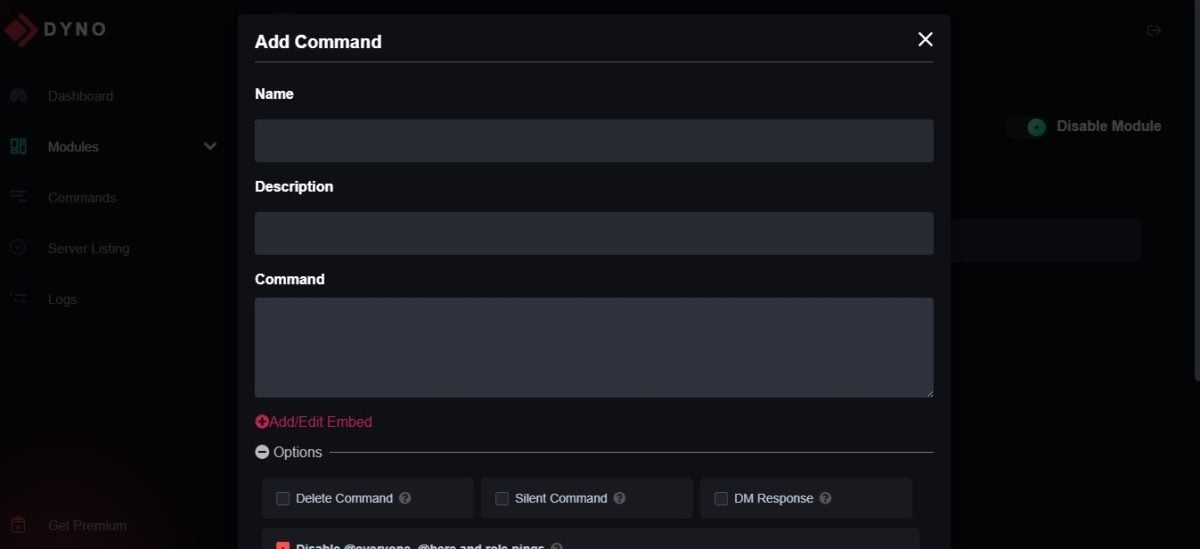
- Klicke auf " Zur Anmeldung », um die Bestellung zu speichern.
- Ihre neue Bestellung ist aktiv : Geben Sie ihren Namen in den Chat ein, Dyno antwortet.
Wozu dient Dyno heute wirklich?
Jetzt Dyno auf Ihrem Server ist, erfahren Sie hier, was er konkret kann und warum er zu einem Muss geworden ist, wenn Sie ohne viel Zeitaufwand moderieren wollen.
💡 Kleines praktisches Detail : Das Standardpräfix ist ?, aber Sie können es durch ein anderes Symbol (!, +, -...) ersetzen, wenn es bereits von einer anderen Anwendung auf Ihrem Server verwendet wird. Die Einstellung erfolgt im Dashboard, Abschnitt Settings (Einstellungen).
Automatisch moderieren (Automod und Anti-Spam)
Dyno überwacht Nachrichtenfluten, Einladungslinks, übermäßige Großschreibung, Massenerwähnungen und verbotene Wörter.
Du aktivieren Sie was Sie wollen aus Module > Automod, und der Bot erledigt den Rest: Verwarnung, Löschen der Nachricht oder Strafe, je nach Regel.
Sanktionieren, ohne den Abend damit zu verbringen
Mute, Kick, Ban und Warnung (warn): Jeder Strafe kann zeitlich gesteuert werden. Ein typischer Befehl ?mute @member 1h spam versetzt das Mitglied für eine Stunde in Schweigen, wobei der Grund (reason) aufgezeichnet wird.
Du kannst auch warnen einen Benutzer mit ?warn, seine Warnungen (warnings) später einsehen und mit Hilfe der Moderationsprotokolle, die nach Kästchennummern geordnet sind, den Überblick über jede Aktion behalten.
Das Ganze wird über Module > Moderation eingestellt, und die Dauer erledigt den Rest: Sie müssen nicht wiederkommen, um das Mitglied von Hand freizuschalten.
Rollen alleine verteilen
Zwei häufig verwendete Verwendungen: die Autorole, die eine Rolle für jeden Neuzugang (z. B. «Mitglied») sowie Rollen durch Reaktionen, bei denen ein Mitglied auf ein Emoji klickt, um eine Rolle zu erhalten (Sprache, Lieblingsspiel, Ping-Opt-in …).
- Zu begleichen in Module > Autobusse und Reaktionsrollen.
Erstellen von Rängen, denen man sich anschließen kann (joinable ranks)
das Modul Ranks ermöglicht es, Ränge zu erstellen, die sich jedes Mitglied mit einem einzigen Befehl selbst zuweist.
Praktisch, um die Nutzer eine Farbe, eine Region oder ein Interessengebiet wählen zu lassen ohne einen Moderator zu stören. Sie legen die Liste der verfügbaren Ränge in Module > Ranks fest, und der Bot verwaltet die Zuweisungen.
Begrüßen und verabschieden
Sie können einen Willkommensnachricht in einem eigenen Channel gepostet, wenn ein neues Mitglied dem Server beitritt, und eine Abschiedsnachricht, wenn es den Server verlässt.
Das Variablen (Nickname, Erwähnung, Anzahl der Mitglieder) können den Text anpassen, und das Senden per PM ist weiterhin möglich. Dies ist eine einfache Möglichkeit, Neuankömmlinge direkt nach ihrem Beitritt zu begrüßen, ohne dass ein Moderator eingreifen muss. Einstellung: Module > Welcome.
Benutzerdefinierte Bestellungen
Dies ist die Funktion, die weiter oben in diesem Artikel behandelt wird. Einmal eingerichtet, werden Ihre Hausbestellungen koexistieren mit denen von Dyno und ermöglichen die Automatisierung von FAQs, Abkürzungen oder wiederkehrenden Nachrichten auf Ihrem Server.
Den besten Inhalt hervorheben (Starboard)
Der Starboard hebt die beliebtesten Beiträge auf Ihrem Discord-Server hervor. Sobald ein Beitrag genug Reaktionen ⭐, Dyno leitet sie in einen eigenen Kanal weiter.
- Aktivieren Sie die Funktion über Module > Starboard, Wählen Sie anschließend den Kanal und die gewünschte Anzahl an Reaktionen aus.
Seine Abwesenheit anzeigen (AFK)
Die AFK-Funktion lässt jedes Mitglied signalisieren, dass er sich entfernt. Durch Eingabe des Befehls “?afk” aktiviert der Nutzer den AFK-Status: Wird er erwähnt, antwortet Dyno automatisch, dass er abwesend ist, und zeigt den Grund dafür an.
Der AFK-Status wird aufgehoben, sobald er wieder auf dem Server schreibt.
Häufig gestellte Fragen
Dyno Bot: Was ist das?
Dyno ist ein Moderationsbot der auf Discord vollständig anpassbar ist. Er bietet Anti-Spam, zeitgesteuerte Strafen, Rollen automatisch, Das alles kann über ein webbasiertes Dashboard mit einer intuitiven Benutzeroberfläche gesteuert werden.
Er kündigt sich als Konkurrent von MEE6 und wird von Millionen Menschen weltweit genutzt.
Was sind die Vor- und Nachteile des Dyno-Bots?
Wie viele beliebte Bots, beispielsweise der MEE6-Bot oder Carl Bot, ist auch der Bot Dyno auf Discord hat ebenfalls Vor- und Nachteile.
| ✅ Vorteile | ❌ Nachteile |
|
|
Zusammenfassend lässt sich sagen, dass Dyno einer der besten Bots ist, die man auf Discord verwenden kann, um Verbesserung der Serververwaltung.
- Dyno ist ein Moderationsbot anpassbar für Discord, bietet zeitgesteuerte Sanktionen, Anti-Spam, automatische Rollen und benutzerdefinierte Befehle, alles steuerbar über ein webbasiertes Dashboard.
- Die Installation von Dyno Bot Auf einem Discord-Server sind Administratorrechte erforderlich. Die Installation erfolgt über die offizielle Website, wo eine Schritt-für-Schritt-Anleitung zur Konfiguration der Funktionen und benutzerdefinierten Befehle bereitgestellt wird.
- Dyno bietet Moderationswerkzeuge erweiterte Erinnerungen, Ereigniserinnerungen, Wortfilter und Willkommensnachrichten, wodurch die Verwaltung und Interaktion auf Discord-Servern verbessert wird.
Sie wissen nun, wie Sie installieren und Dyno bot auf Discord verwenden. Es liegt an Ihnen, seine verschiedenen Module zu testen, um Ihren Server effektiv zu moderieren.









 Deutsch