Dyno est un bot de modération gratuit pour Discord, utilisé sur plus d’un million de serveurs.
Il gère les sanctions, l’anti-spam, les rôles automatiques, les messages de bienvenue et les commandes personnalisées, le tout depuis un tableau de bord web, sans une ligne de code.
Voici comment l’ajouter à votre serveur en moins de 5 minutes, puis le configurer.
⚠ Information importante :
Dyno ne fait plus de musique (module désactivé par l’éditeur même si la page marketing dyno.gg/bot continue de lister « Music Player » comme fonctionnalité), on vous donne l’alternative plus bas.
Dyno peut-il encore jouer de la musique ?
Non. Le module musique de Dyno est désactivé par l’éditeur et n’est plus disponible. Inutile de chercher les commandes ?play : elles ne répondent plus.
Si vous voulez écouter de la musique sur Discord, regardez plutôt notre guide comment utiliser le bot Rythm sur Discord.
Comment installer et configurer Dyno bot sur son serveur Discord ?
Pour installer et configurer Dyno sur votre serveur Discord, suivez ces étapes :
- Tout d’abord, rendez-vous sur le site du bot : https://dyno.gg/. Cliquez sur le bouton « Add to server » ou « Login with Discord ».

- Sélectionnez ensuite le plan qui vous convient. Si vous souhaitez utiliser le forfait gratuit, cliquez sur le bouton “Add to server” à côté de l’option du forfait gratuit.

- Si vous n’êtes pas encore connecté à votre compte, utilisez vos informations d’identification pour vous connecter. Vous serez alors redirigé vers l’application Discord. Ensuite, sélectionnez le serveur sur lequel inviter le robot Dyno. Il faut noter que disposer des autorisations d’administrateur sur le serveur est nécessaire pour réussir cette étape.

- Une fois que vous avez sélectionné le serveur, cliquez sur le bouton « Continuer », puis sur le bouton « Autoriser ».

- Confirmez le captcha et une page de configuration du bot Dyno s’ouvrira. Terminez la configuration.

- Ouvrez maintenant l’application Discord. Accédez au serveur sur lequel vous avez ajouté le bot et par la suite, vous trouverez le bot Dyno ajouté.
Comment configurer des commandes personnalisées avec le bot Dyno ?
Le système de commandes de Dyno est entièrement personnalisable : vous pouvez créer vos propres raccourcis pour répondre automatiquement aux questions récurrentes, lancer une action ou envoyer un message-type. Voici comment en ajouter une.
- Accédez au tableau de bord pour commencer.
- Dans la section « Modules », appuyez sur « Custom commands ».

- Appuyez ensuite sur « Add command ».

- Écrivez le nom de la commande ainsi que la description. Définissez ce que vous souhaitez que la commande fasse.
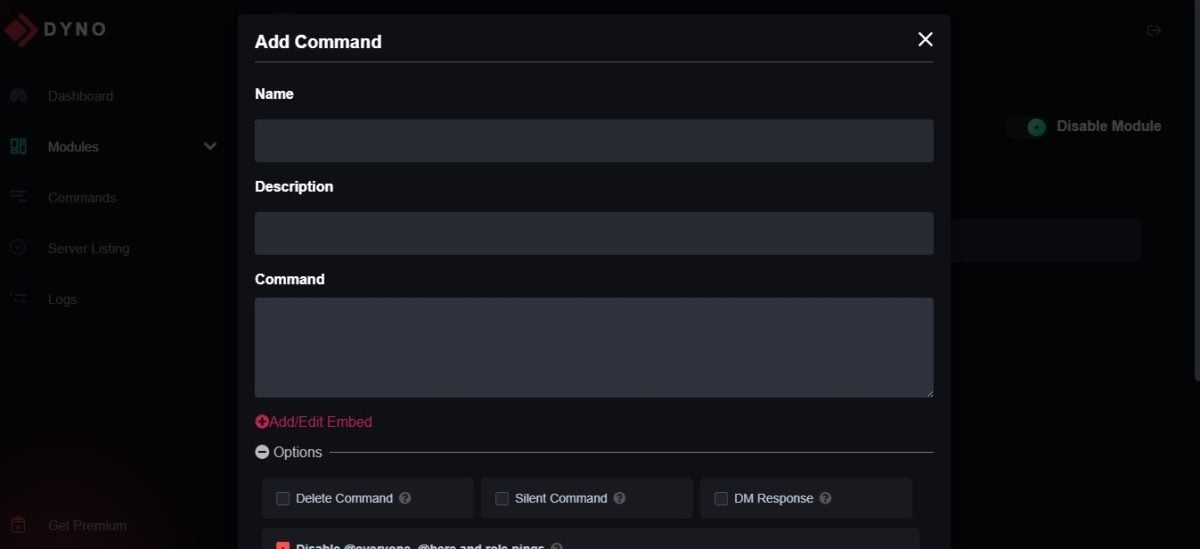
- Cliquez sur « Enregistrer » pour enregistrer la commande.
- Votre nouvelle commande est active : tapez son nom dans le chat, Dyno répond.
À quoi sert vraiment Dyno aujourd’hui ?
Maintenant que Dyno est sur votre serveur, voici ce qu’il sait faire concrètement, et pourquoi il est devenu un incontournable pour modérer sans perdre beaucoup de temps.
💡 Petit détail pratique : le préfixe par défaut est ?, mais vous pouvez le remplacer par un autre symbole (!, +, -…) si une autre application l’utilise déjà sur votre serveur. Le réglage se fait dans le tableau de bord, section Settings (Réglages).
Modérer automatiquement (automod et anti-spam)
Dyno surveille les flood de messages, les liens d’invitation, les majuscules excessives, les mentions de masse et les mots interdits.
Vous activez ce que vous voulez depuis Modules > Automod, et le bot se charge du reste : avertissement, suppression du message ou sanction selon la règle.
Sanctionner sans y passer la soirée
Mute, kick, ban et avertissement (warn) : chaque sanction peut être chronométrée. Une commande type ?mute @membre 1h spam met le membre en silence pendant une heure, avec le motif (reason) enregistré.
Vous pouvez aussi avertir un utilisateur avec ?warn, consulter ses avertissements (warnings) plus tard et garder une trace de chaque action grâce aux logs de modération, classés par numéro de case.
Le tout se configure depuis Modules > Moderation, et la durée fait le reste : pas besoin de revenir débloquer le membre à la main.
Distribuer des rôles tout seul
Deux usages très utilisés : l’autorole, qui attribue un rôle à chaque nouvel arrivant (par exemple « Membre »), et les rôles par réaction, où un membre clique sur un emoji pour obtenir un rôle (langue, jeu favori, ping opt-in…).
- À régler dans Modules > Autoroles et Reaction Roles.
Créer des rangs à rejoindre (joinable ranks)
Le module Ranks permet de créer des rangs que chaque membre s’attribue lui-même avec une seule commande.
Pratique pour laisser les utilisateurs choisir une couleur, une région ou un centre d’intérêt sans déranger un modérateur. Vous définissez la liste des rangs disponibles dans Modules > Ranks, et le bot gère les attributions.
Accueillir et dire au revoir
Vous pouvez paramétrer un message de bienvenue posté dans un canal dédié quand un nouveau membre rejoint le serveur, et un mot d’au revoir quand il part.
Les variables (pseudo, mention, nombre de membres) personnalisent le texte, et l’envoi en MP reste possible. C’est un moyen simple d’accueillir les nouveaux arrivants dès qu’ils rejoignent, sans intervention d’un modérateur. Réglage : Modules > Welcome.
Commandes personnalisées
C’est la fonction couverte plus haut dans cet article. Une fois en place, vos commandes maison cohabitent avec celles de Dyno et permettent d’automatiser FAQ, raccourcis ou messages récurrents sur votre serveur.
Mettre en avant le meilleur contenu (Starboard)
Le Starboard met en avant les publications les plus appréciées de votre serveur Discord. Dès qu’une publication reçoit assez de réactions ⭐, Dyno la recopie dans un canal dédié.
- Activez la fonction depuis Modules > Starboard, puis choisissez le canal et le nombre de réactions requis.
Indiquer son absence (AFK)
La fonction AFK laisse chaque membre signaler qu’il s’éloigne. En tapant la commande “?afk”, l’utilisateur active un statut AFK : quand on le mentionne, Dyno répond automatiquement qu’il est absent et affiche son motif.
Le statut AFK se retire dès qu’il réécrit dans le serveur.
FAQ
Dyno bot : qu’est-ce que c’est ?
Dyno est un bot de modération qui est totalement personnalisable sur Discord. Il propose un anti-spam, des sanctions chronométrées, des rôles automatiques, des commandes personnalisées et des messages de bienvenue, le tout pilotable depuis un tableau de bord web avec une interface intuitive.
Il s’annonce comme le concurrent de MEE6 et est utilisé par des millions de personnes à travers le monde.
Quels sont les avantages et les inconvénients du bot Dyno ?
Comme de nombreux bots appréciés par beaucoup comme le bot MEE6 ou encore Carl Bot, le bot Dyno sur Discord dispose également des avantages et des inconvénients.
| ✅ Avantages | ❌ Inconvénients |
|
|
En somme, Dyno est un des meilleurs bots à utiliser sur Discord pour améliorer la gestion des serveurs.
- Dyno est un bot de modération personnalisable pour Discord, offrant des sanctions chronométrées, un anti-spam, des rôles automatiques et des commandes personnalisées, le tout pilotable depuis un tableau de bord web.
- L’installation de Dyno Bot sur un serveur Discord nécessite des droits d’administrateur et se fait via le site officiel, avec un guide pas à pas pour configurer les fonctionnalités et commandes personnalisées.
- Dyno propose des outils de modération avancés, des rappels d’événements, des filtres de mots et des messages de bienvenue, améliorant la gestion et l’interaction sur les serveurs Discord.
Vous savez maintenant comment installer et utiliser Dyno bot sur Discord. À vous de tester ses différents modules pour modérer votre serveur efficacement.









 Français