Pour ajouter un bot Spotify sur Discord, rends-toi sur le site du bot, clique sur Inviter, choisis ton serveur puis valide les permissions demandées.
En quelques clics, le bot rejoint ton salon et tu peux lancer la lecture de musique en groupe.
Discord ne diffuse pas nativement de la musique en salon vocal pour tout le monde. Un bot comble ce manque en gérant la file de lecture, les playlists et le mode 24/7, avec un son propre et beaucoup d’options de personnalisation.
Voici un comparatif rapide des trois bots recommandés dans ce guide et de leur abonnement premium.
| Bot Discord | Quelques points clés | Abonnement Premium |
|---|---|---|
| FlaviBot |
|
À partir de 3,49 €/mois |
| Cloudy |
|
À partir de 1,99 $/mois |
| GrootBot |
|
À partir de 2,99 $/mois |
Guide pas à pas pour ajouter un bot Spotify sur Discord
Ajouter un bot musical sur ton serveur prend moins de deux minutes. Tu vas sur le site du bot, tu cliques sur Inviter, tu choisis ton serveur et tu acceptes les permissions.
Voici le détail, capture par capture.
Étape 1 : Inviter le bot sur le serveur Discord
Tu dois d’abord inviter le bot sur ton serveur Discord. Tu as le choix entre FlaviBot, Cloudy ou GrootBot, présentés plus bas dans l’article.
Va directement sur le site du bot, ou passe par Top GG, qui répertorie une multitude de bots musicaux. Une fois ton choix fait, clique sur « Invite ».
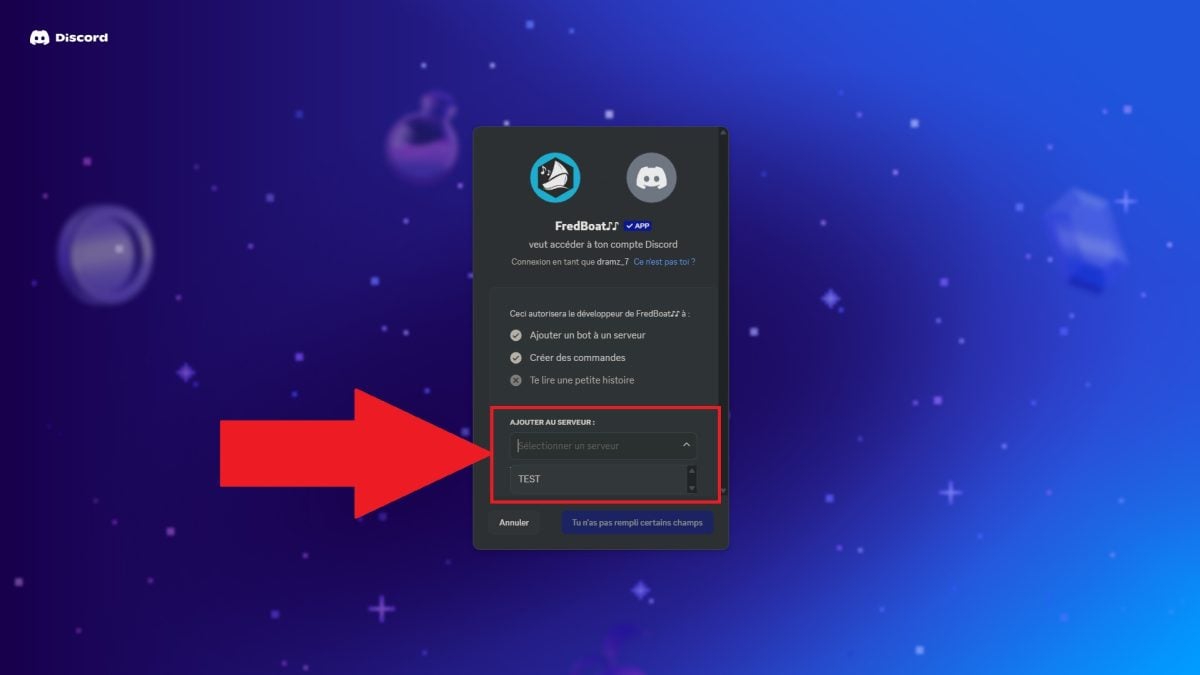
L’application Discord s’ouvre alors sur cette page.

Clique ensuite sur le menu déroulant pour sélectionner le serveur dans lequel tu veux ajouter le bot.
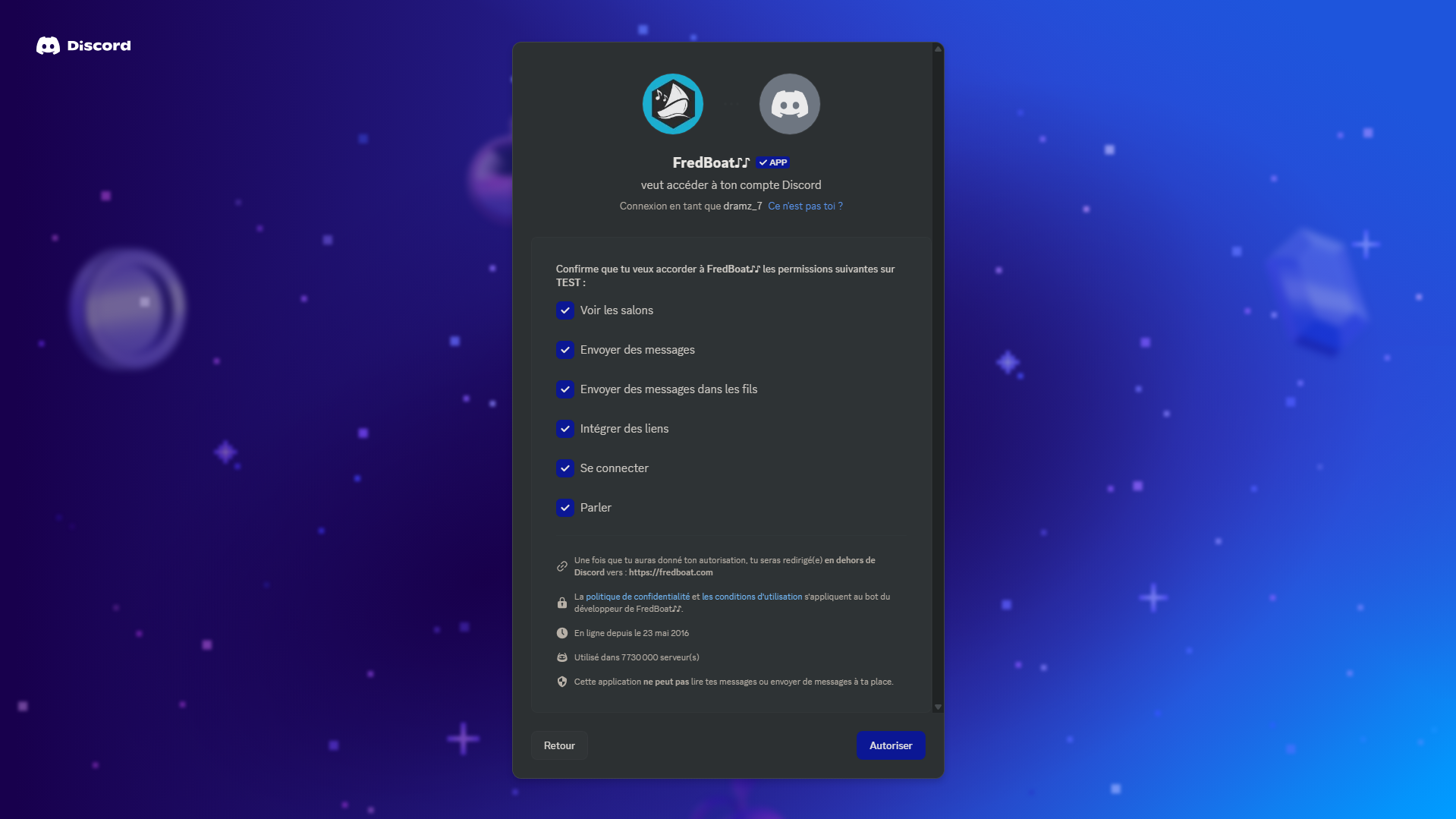
Tu accèdes enfin à la page des permissions demandées par le bot. Le tableau ci-dessous récapitule l’utilité de chacune de ces autorisations.
| Permission | Fonction |
| Voir les salons | Permet au bot d’accéder aux salons textuels et vocaux où il peut interagir. |
| Envoyer des messages | Autorise le bot à répondre aux commandes et à afficher des informations sur les titres. |
| Envoyer des messages dans les fils | Permet au bot de communiquer dans des fils de discussion dédiés. |
| Intégrer des liens | Affiche des aperçus enrichis, comme les pochettes d’album ou les liens vers Spotify. |
| Se connecter | Indispensable pour que le bot puisse rejoindre un salon vocal et diffuser l’audio. |
| Parler | Autorise le bot à jouer la musique et à transmettre le son aux membres du salon vocal. |
Par ailleurs, tu peux consulter notre article dédié pour savoir comment utiliser le bot Rythm sur ton serveur.
Étape 2 : Utiliser les commandes du bot
Ton bot est maintenant installé sur ton serveur Discord. Il ne reste plus qu’à utiliser les commandes pour exploiter ses capacités. Voici les plus courantes.
| Commande | Utilité | Exemple |
| /play [nom ou lien Spotify] | Lance la lecture d’une musique précise. | /play Rolling in the Deep |
| /queue [nom de la musique] | Ajoute un titre à la file d’attente. | /queue Blinding Lights |
| /skip | Passe à la chanson suivante. | /skip |
| /pause | Met la lecture en pause. | /pause |
| /resume | Reprend la lecture après une pause. | /resume |
| /shuffle | Active ou désactive le mode aléatoire. | /shuffle on ou /shuffle off |
| /repeat | Répète la chanson ou la playlist. | /repeat one |
| /volume [niveau] | Ajuste le volume de la lecture. | /volume 70 |
| /search [terme] | Recherche une musique ou un artiste. | /search Central Cee |
Les commandes exactes dépendent du bot que tu choisis. Consulte sa documentation pour la liste complète, car certains utilisent ! ou un autre préfixe au lieu de /.
Pour les liens Spotify, il suffit de coller le lien de la musique, de l’album ou de la playlist juste derrière ta commande. Par exemple :
- /play https://open.spotify.com/intl-fr/track/2FDTHlrBguDzQkp7PVj16Q (une musique)
- /play https://open.spotify.com/intl-fr/album/1pnm9zBlblhTRlE46ItLzU (un album)
- /play https://open.spotify.com/playlist/37i9dQZF1DWX0o6sD1a6P5 (une playlist)
Tu peux récupérer ces liens depuis le lecteur web de Spotify ou directement depuis l’application mobile ou ordinateur.
N’hésite pas à consulter notre article pour savoir comment payer moins cher Spotify.
Quel bot Spotify choisir pour Discord ?
Difficile de savoir lequel choisir quand on débute avec les bots. Voici une sélection de bots populaires et éprouvés par la communauté pour écouter de la musique Spotify sur Discord.
Compare les fonctionnalités, la stabilité et le prix avant de te décider.
1. FlaviBot
FlaviBot est un bot musical reconnu, présent sur plus de 900 000 serveurs Discord. Une popularité qui témoigne de sa fiabilité au quotidien.
Son principal atout est de prendre en charge plusieurs sources audio : tu peux lancer la lecture depuis Spotify, Apple Music, Tidal, SoundCloud ou Deezer.
Les liens directs et la radio sont aussi gérés.
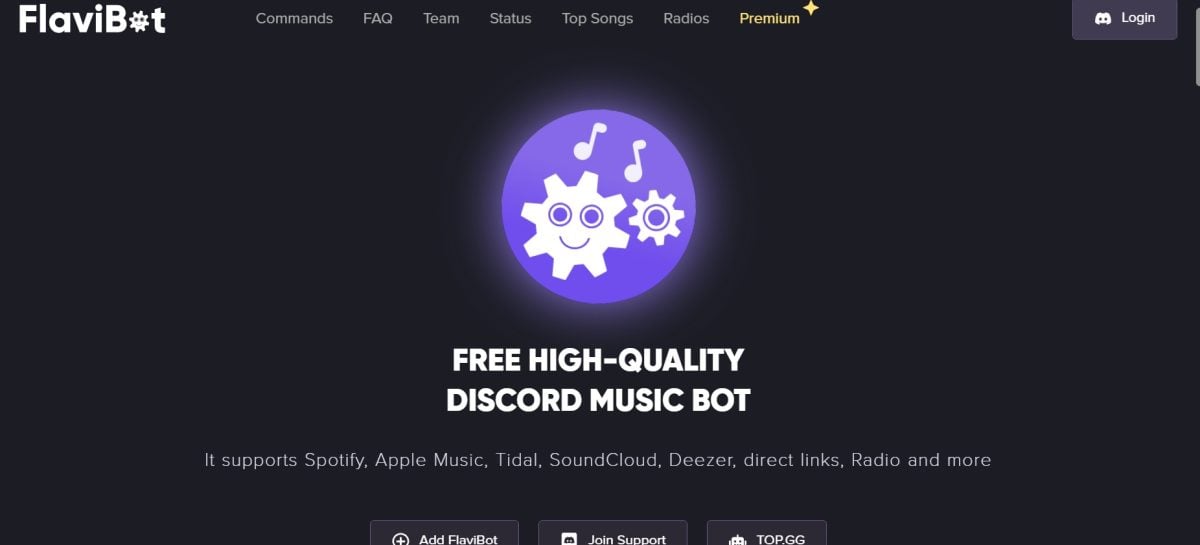
La plupart des fonctionnalités sont gratuites. Pour tout débloquer, il faut passer à la version premium, facturée à partir de 3,49 € par mois.
2. Cloudy Bot
Cloudy Bot est une autre option solide, avec une interface intuitive qui facilite la prise en main pour tous les membres du serveur.
Tu peux écouter ta musique depuis Spotify, YouTube, Apple Music, SoundCloud ou Deezer.
La gestion des playlists personnalisées est un vrai plus pour animer un salon vocal.
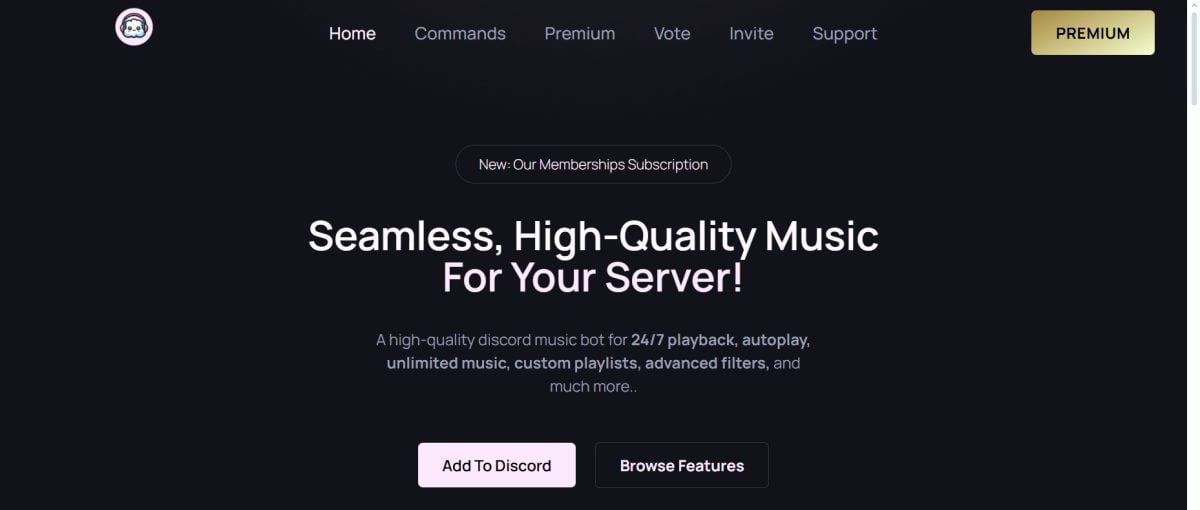
Cloudy est accessible gratuitement. Pour un usage illimité, la version premium démarre à 1,99 $ par mois par serveur.
3. GrootBot
GrootBot se démarque par sa polyvalence et la richesse de ses outils. C’est un choix pertinent si tu veux plus qu’un simple lecteur audio.
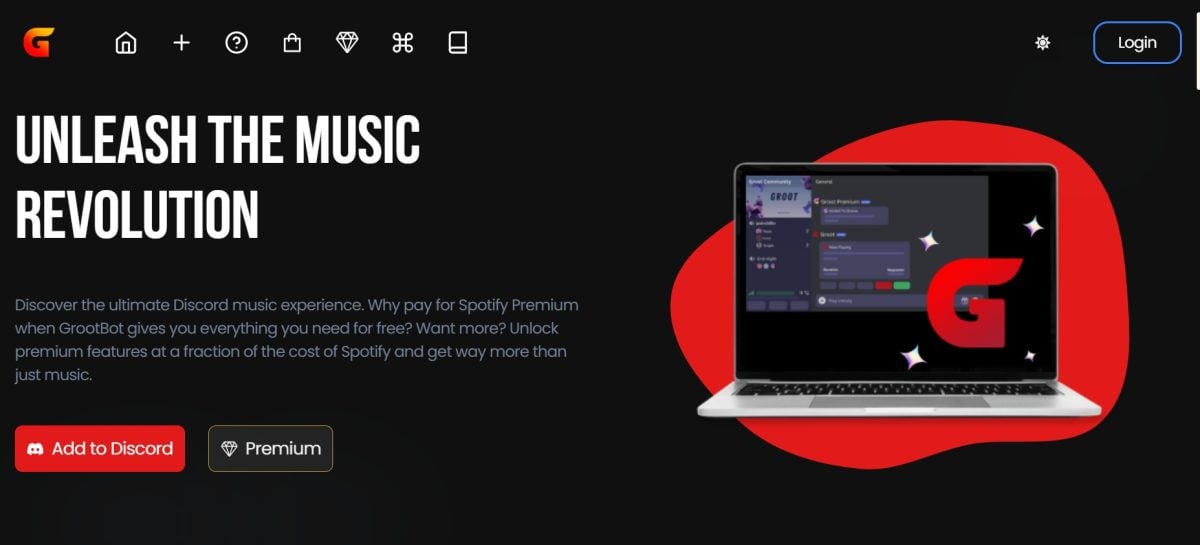
Tu peux utiliser GrootBot gratuitement, la diffusion de musique Spotify fonctionne sans passer au premium.
Pour accéder à toutes les options, la version premium commence à 2,99 $ par mois, avec la possibilité d’opter pour un abonnement annuel, souvent plus avantageux sur un gros serveur.
Quels sont les critères à prendre en compte ?
Avant de choisir ton bot, garde en tête quelques critères clés pour ne pas te tromper :
- La facilité d’utilisation : l’interface est-elle accessible à tous les membres du serveur ?
- Les fonctionnalités : cherches-tu un bot strictement musical ou multifonctions ?
- La stabilité et la fiabilité : le bot reste-t-il en ligne sans coupures ?
- Les mises à jour : l’équipe derrière le bot est-elle réactive et assure-t-elle un bon suivi ?
Pourquoi utiliser un bot Spotify sur Discord ?
La vraie question, c’est ce qu’un bot t’apporte de plus que la simple connexion de ton compte Spotify à Discord. Voici les principaux atouts.
- L’écoute partagée en temps réel : un bot musical te laisse écouter tes titres préférés avec tes amis de façon synchronisée, directement dans un salon vocal. Tout le monde entend la même chose, au même moment.
- La gestion des playlists : tu peux monter des playlists collaboratives où chaque membre du serveur ajoute ses morceaux. Le bot enchaîne la lecture pour tout le groupe.
- Plus de fonctionnalités que le statut natif : relier ton compte Spotify dans les paramètres affiche seulement un statut d’activité sur ton profil. Pratique, mais limité. Le bot va plus loin avec la lecture audio directe, les commandes et l’écoute en groupe.
Discord propose aussi une écoute simultanée native réservée aux abonnés Spotify Premium connectés entre eux.
Le bot reste utile quand tes amis n’ont pas tous le même abonnement, ou quand tu veux diffuser de l’audio dans un salon vocal pour tout le monde d’un coup.
Existe-t-il une alternative pour partager sa musique Spotify sur Discord ?
Oui. Discord intègre nativement une fonctionnalité d’écoute partagée, sans aucun bot à installer.
Une fois ton compte Spotify connecté, ton statut d’activité affiche le titre que tu écoutes en direct sur ton profil Discord.
Cette connexion est gratuite à mettre en place. Par contre, la lecture partagée en temps réel nécessite un abonnement Spotify Premium des deux côtés.
Voici comment connecter ton compte Spotify à Discord pour activer la fonctionnalité.
Comment connecter Spotify à Discord sur Windows PC/Mac directement ?
- Ouvre l’application ou le lecteur web de Discord.

- Clique sur l’engrenage pour accéder aux paramètres.
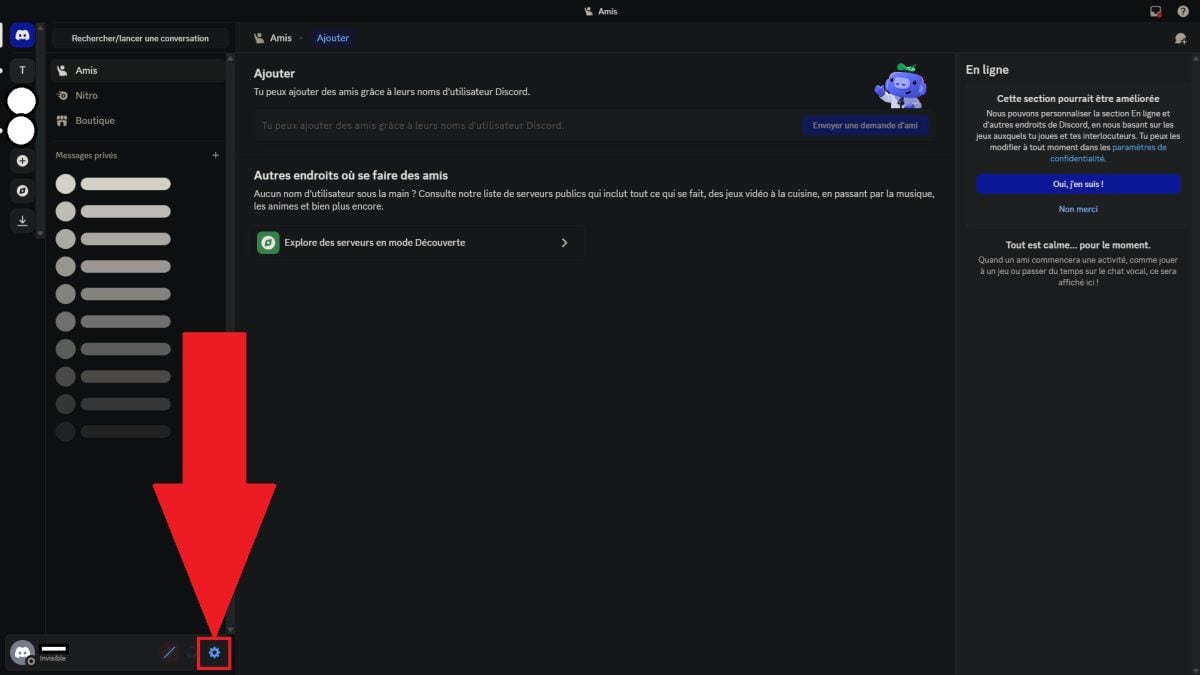
- Va dans la section « Connexions », puis clique sur le logo de Spotify.

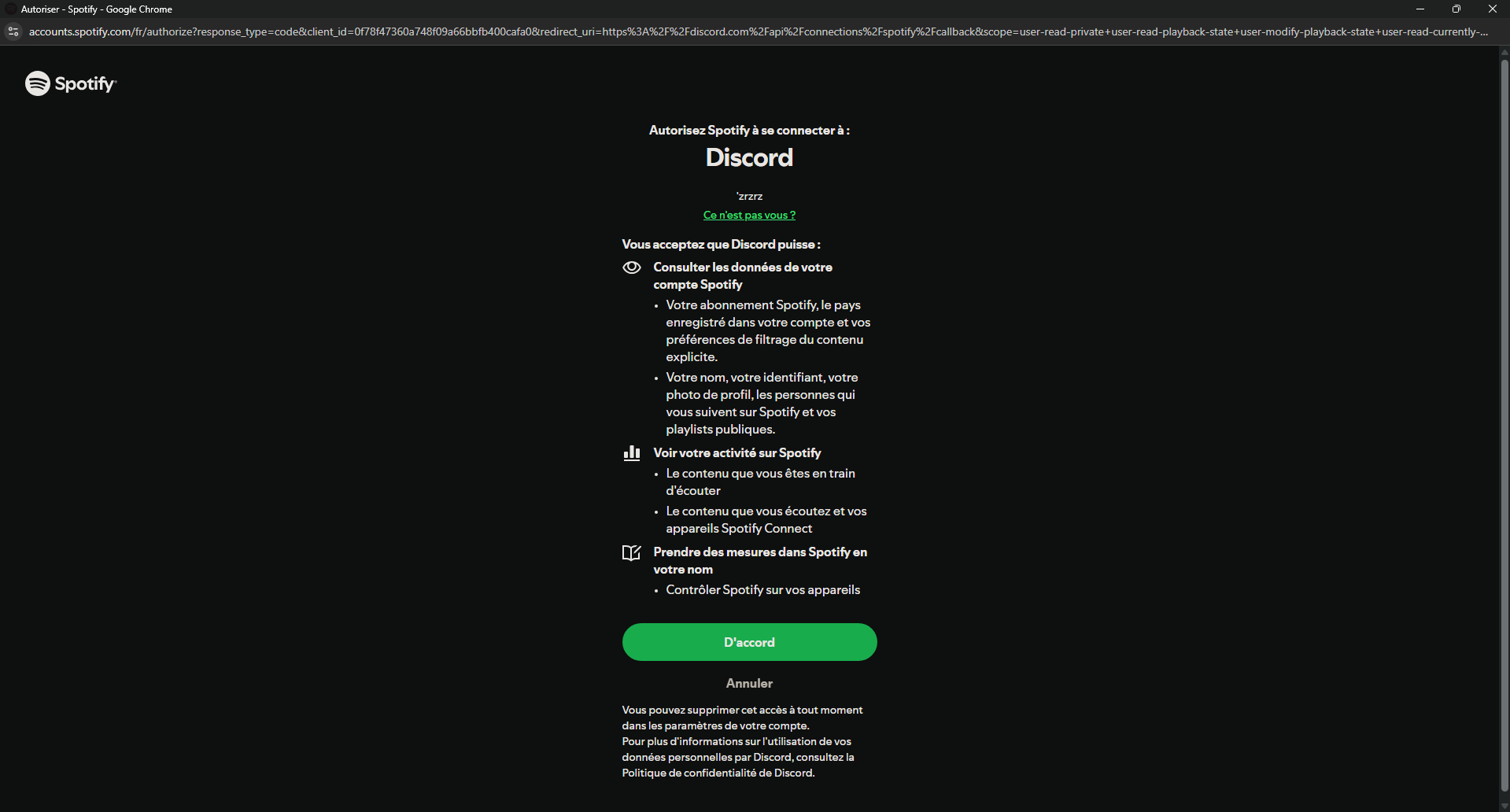
- Autorise les permissions demandées, puis connecte-toi.
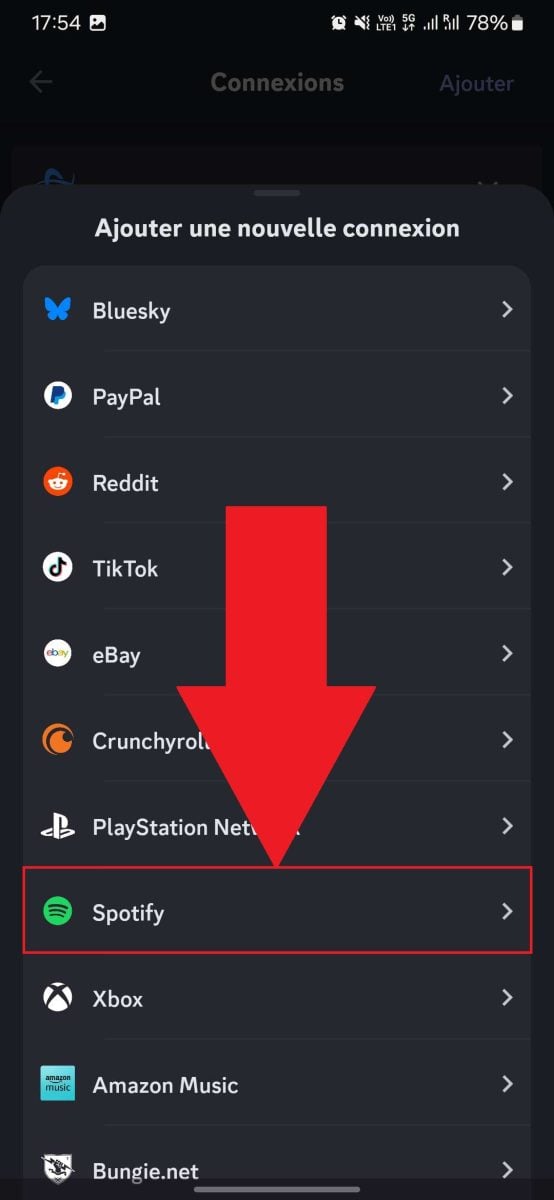
Comment connecter Spotify à l’application mobile Discord ?
- Ouvre l’application Discord mobile sur Android ou iOS.
- Clique sur ta photo de profil.

- Clique sur l’engrenage pour accéder aux paramètres.

- Va dans la section « Connexions », puis dans « Ajouter ».
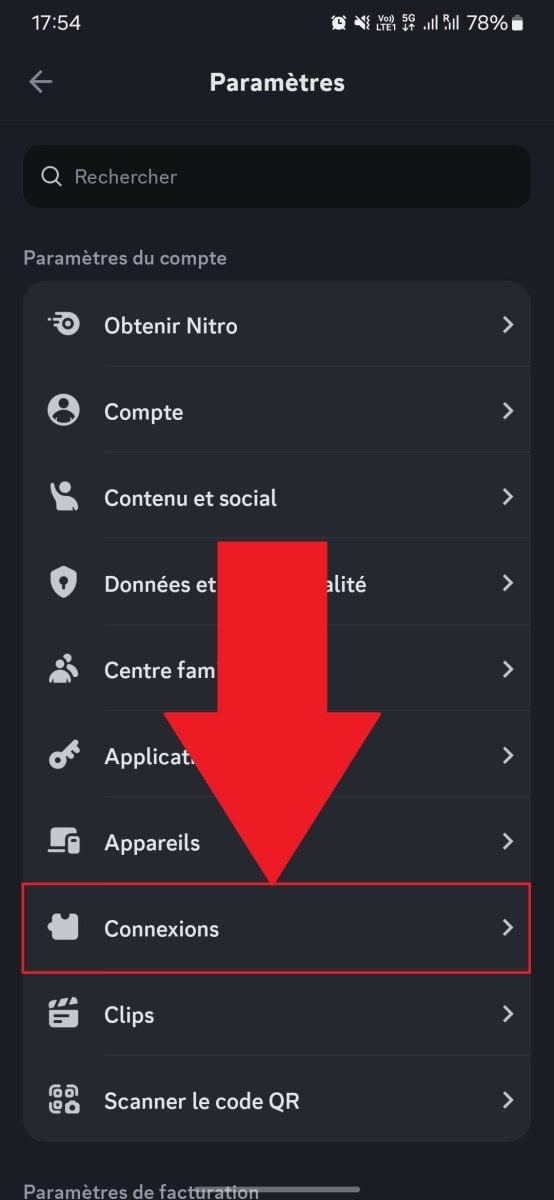

- Clique sur Spotify et connecte-toi.

Tu veux télécharger une musique sur Spotify ? On a un article dédié sur le sujet.
FAQ
Que faire si mon bot est hors ligne sur Discord ?
Si ton bot est hors ligne, plusieurs causes sont possibles. Soit le serveur qui l’héberge est en cours de maintenance, soit le bot attend une mise à jour. Ces deux points se vérifient facilement sur la page officielle du bot.
Pense aussi à contrôler que les permissions nécessaires ont bien été activées lors de l’ajout.
Pourquoi les commandes du bot ne fonctionnent pas sur Discord ?
Si tes commandes ne répondent plus, vérifie ces deux points :
- Ton bot dispose-t-il des permissions requises pour exécuter des commandes sur ton serveur ? Sans elles, rien ne se lance.
- Utilises-tu le bon préfixe ? Le plus courant est le /, mais certains bots fonctionnent avec un !. Consulte la documentation du bot pour la liste complète.
J’ai des problèmes de son avec le bot. Que faire ?
En cas de coupure ou d’absence d’audio, commence par vérifier les autorisations. Le bot doit avoir le droit de se connecter et de « parler » dans tes salons vocaux.
Si le souci persiste, vérifie le volume. Il arrive qu’il soit trop bas ou coupé, ce qui se règle en un clic.
Enfin, un serveur d’hébergement instable peut provoquer de la latence et des micro-coupures côté audio, sans que tu puisses y faire grand-chose.









 FR
FR  RU
RU  EN
EN  ES
ES  IT
IT  DE
DE  ZH
ZH  PT
PT  ID
ID  JA
JA  DA
DA