Untuk menambahkan bot Spotify pada Discord, kunjungi situs web bot tersebut, klik Mengundang, pilih servermu, lalu setujui izin yang diminta.
Hanya dengan beberapa klik, bot tersebut akan bergabung dengan ruang obrolanmu dan kamu bisa memulai membaca notasi musik secara berkelompok.
Discord tidak secara bawaan memutar musik dalam pameran vokal untuk semua orang. Sebuah bot mengisi kekosongan ini dengan mengelola antrian pemutaranyang daftar putar dan mode 24/7, dengan suara yang khas dan banyak pilihan penyesuaian.
Berikut ini adalah perbandingan singkat antara tiga bot yang direkomendasikan dalam panduan ini beserta langganan premium.
| Bot Discord | Beberapa poin penting | Langganan premium |
|---|---|---|
| FlaviBot |
|
Mulai dari 3,49 €/bulan |
| Cloudy |
|
Mulai dari 1,99 $/bulan |
| GrootBot |
|
Mulai dari 2,99 $/bulan |
Panduan langkah demi langkah untuk menambahkan bot Spotify ke Discord
Menambahkan bot musik ke servermu hanya membutuhkan waktu kurang dari dua menit. Buka situs bot tersebut, lalu klik Mengundang, pilih servermu dan setujui izinnya.
Berikut rinciannya, gambar demi gambar.
Langkah 1: Undang bot ke server Discord
Pertama-tama, kamu harus mengundang bot di servermu Discord. Kamu bisa memilih di antara FlaviBot, Cloudy Di mana GrootBot, yang dijelaskan lebih lanjut di bagian bawah artikel ini.
Langsung saja di situs bot, atau melalui Top GG, yang memuat daftar berbagai macam bot musik. Setelah kamu memilih, klik «Undangan».
Aplikasi Discord Halaman ini kemudian terbuka.

Kemudian klik menu tarik-turun untuk pilih server di mana kamu ingin menambahkan bot tersebut.
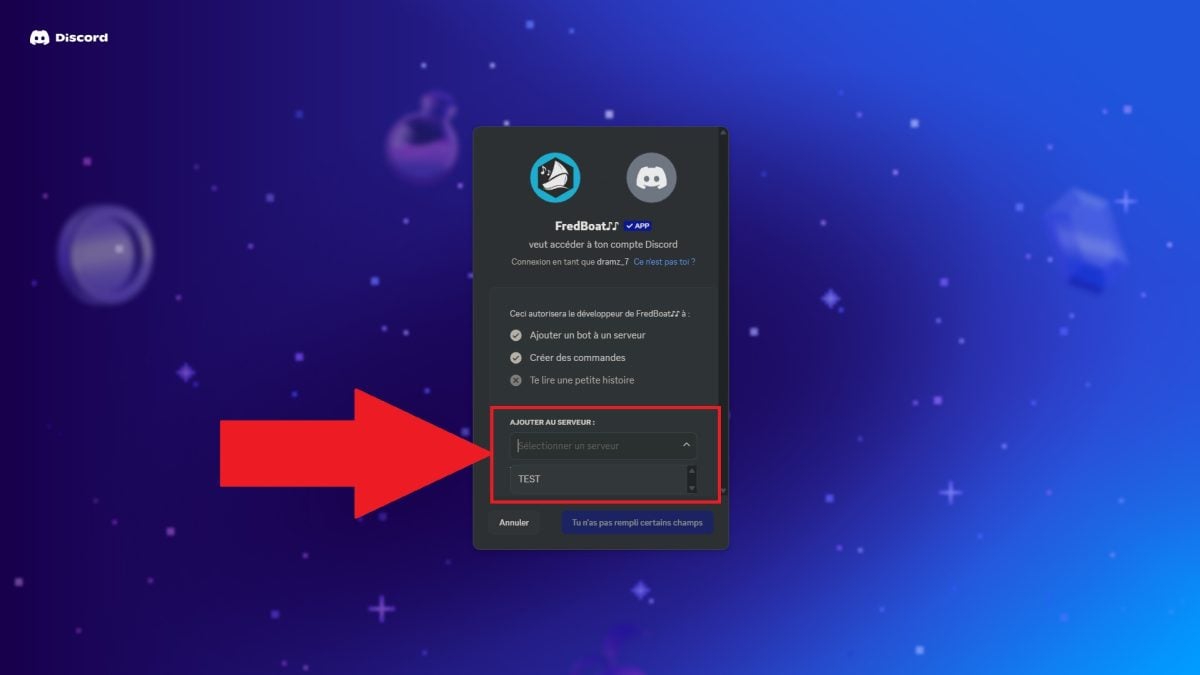
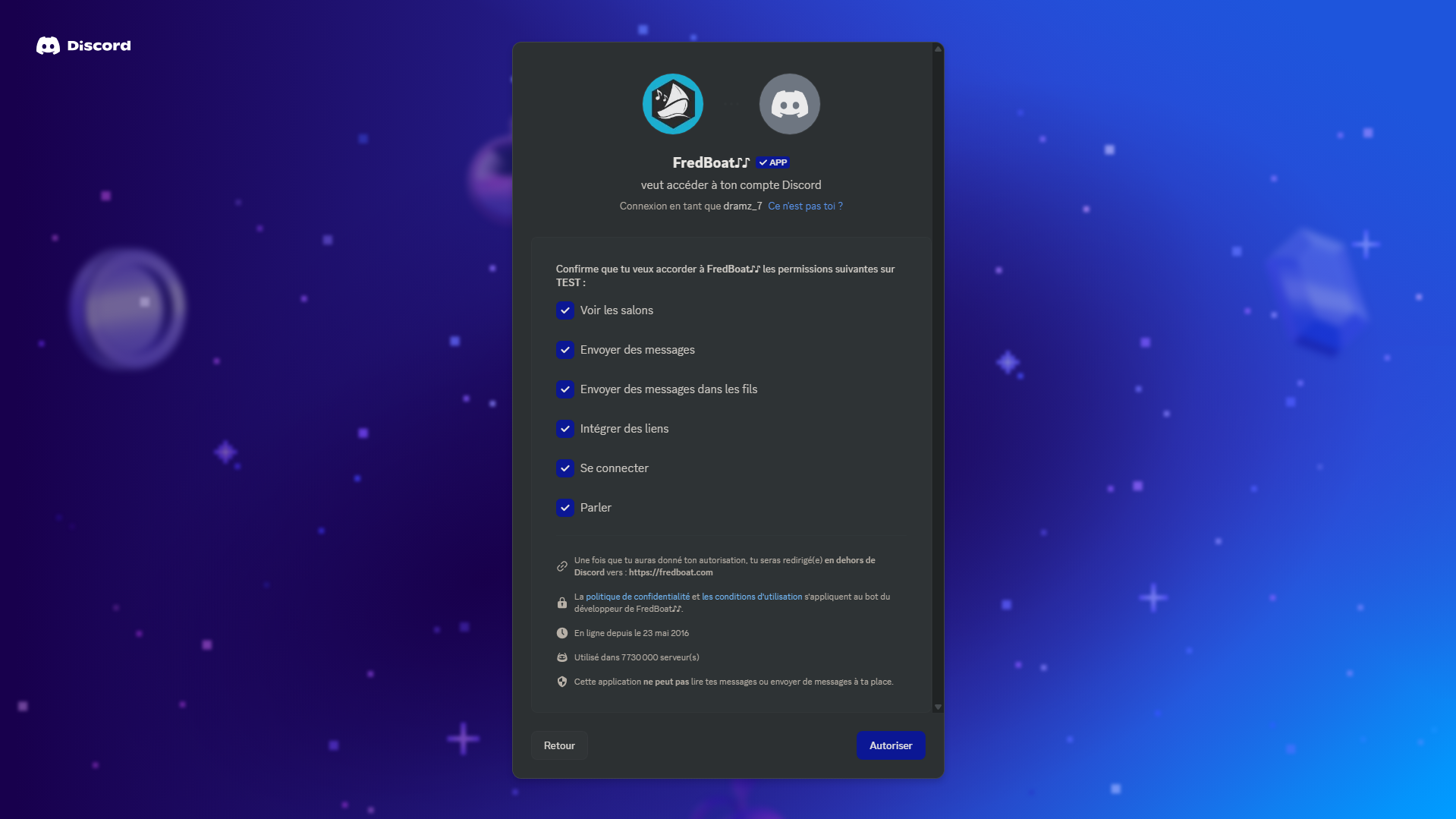
Kamu akhirnya bisa mengakses halaman izin yang diminta oleh bot. Tabel di bawah ini merangkum kegunaan masing-masing izin tersebut.
| Izin | Fungsi |
| Lihat pameran | Memungkinkan bot untuk mengakses ruang obrolan teks dan suara tempat bot tersebut dapat berinteraksi. |
| Mengirim pesan | Izinkan bot untuk merespons perintah dan menampilkan informasi mengenai judul. |
| Mengirim pesan dalam feed | Memungkinkan bot untuk berkomunikasi dalam utas diskusi khusus. |
| Mengintegrasikan tautan | Menampilkan pratinjau yang lebih lengkap, seperti sampul album atau tautan ke Spotify. |
| Masuk | Hal ini sangat penting agar bot dapat bergabung ke ruang obrolan suara dan menyiarkan audio. |
| Berbicara | Izinkan bot untuk memutar musik dan menyalurkan suaranya kepada anggota ruang obrolan suara. |
Selain itu, kamu bisa membaca artikel khusus kami untuk mengetahui cara menggunakan bot Rythm di servermu.
Langkah 2: Menggunakan perintah bot
Bot-mu kini telah terpasang di servermu Discord. Yang tersisa hanyalah gunakan perintah untuk memanfaatkan kemampuannya. Berikut ini adalah yang paling umum.
| Pemesanan | Kegunaan | Contoh |
| /play [nom ou lien Spotify] | Memutar lagu tertentu. | /play Rolling in the Deep |
| /queue [nom de la musique] | Tambahkan judul ke antrian. | /queue Blinding Lights |
| /skip | Lanjutkan ke lagu berikutnya. | /skip |
| /pause | Menjeda pemutaran. | /pause |
| /resume | Melanjutkan pemutaran setelah jeda. | /resume |
| /shuffle | Mengaktifkan atau menonaktifkan mode acak. | /shuffle on Di mana /shuffle off |
| /repeat | Putar ulang lagu atau daftar putar tersebut. | /repeat one |
| /volume [niveau] | Menyesuaikan volume pemutaran. | /volume 70 |
| /search [terme] | Mencari musik atau artis. | /search Central Cee |
Itu Perintah yang tepat bergantung pada bot tersebut yang kamu pilih. Lihat dokumentasinya untuk daftar lengkapnya, karena beberapa di antaranya menggunakan ! atau awalan lain sebagai gantinya /.
Untuk tautan Spotifysederhana tempelkan tautan lagu, album, atau daftar putar tepat di bawah pesananmu. Contohnya:
- /play https://open.spotify.com/intl-fr/track/2FDTHlrBguDzQkp7PVj16Q (musik)
- /play https://open.spotify.com/intl-fr/album/1pnm9zBlblhTRlE46ItLzU (satu album)
- /play https://open.spotify.com/playlist/37i9dQZF1DWX0o6sD1a6P5 (daftar putar)
Kamu bisa menyimpan tautan-tautan ini dari pemutar web dari Spotify atau secara langsung dari aplikasi ponsel atau komputer.
Jangan ragu untuk membaca artikel kami untuk mengetahui cara membayar lebih murah untuk Spotify.
Bot Spotify mana yang harus saya pilih untuk Discord?
Sulit untuk mengetahui mana yang harus dipilih saat baru mulai menggunakan bot. Berikut ini adalah pilihan bot populer dan telah teruji oleh komunitas untuk mendengarkan musik Spotify pada Discord.
Bandingkan fungsi, stabilitas, dan harganya sebelum kamu memutuskan.
1. FlaviBot
FlaviBot adalah bot musik yang terkenal, tersedia di lebih dari 900.000 server Discord. Popularitas ini menjadi bukti keandalannya dalam kehidupan sehari-hari.
Keunggulan utamanya adalah mendukung beberapa sumber audio : kamu bisa memulai pemutaran dari Spotify, Apple Music, Tidal, SoundCloud Di mana Deezer.
Tautan langsung dan siaran radio juga dikelola.
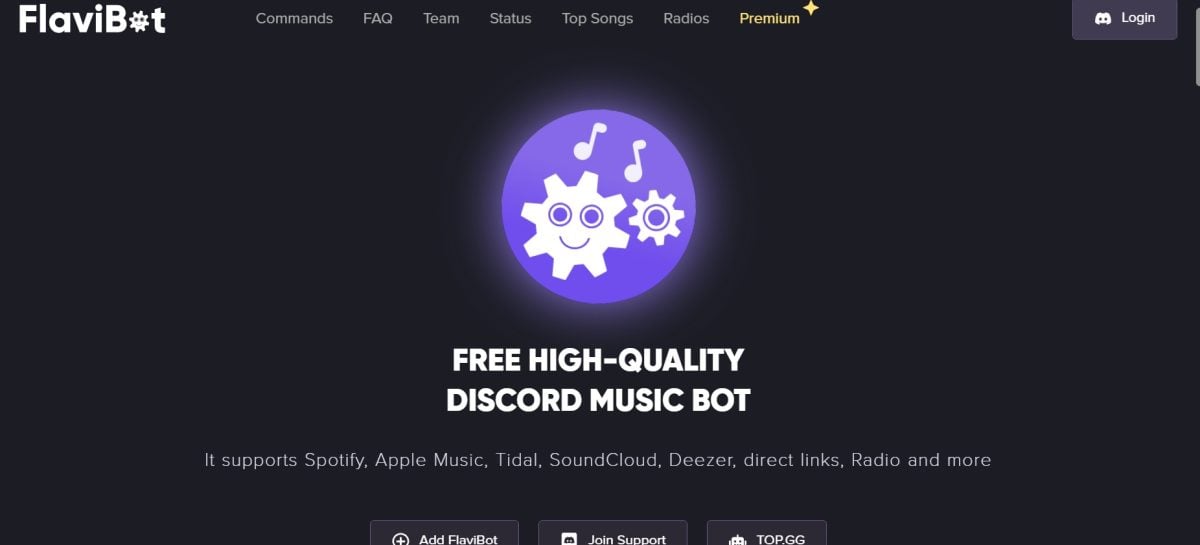
Sebagian besar fitur-fitur ini gratis. Untuk membuka semua fitur, Anda harus beralih ke versi premium, yang telah ditagih mulai dari 3,49 € per bulan.
2. Bot Berawan
Cloudy Bot merupakan pilihan lain yang andal, dengan sebuah antarmuka yang intuitif yang memudahkan semua anggota server untuk menggunakannya.
Kamu bisa mendengarkan musikmu dari Spotify, YouTube, Apple Music, SoundCloud Di mana Deezer.
Manajemen daftar putar yang disesuaikan merupakan nilai tambah yang nyata untuk memeriahkan sebuah acara vokal.
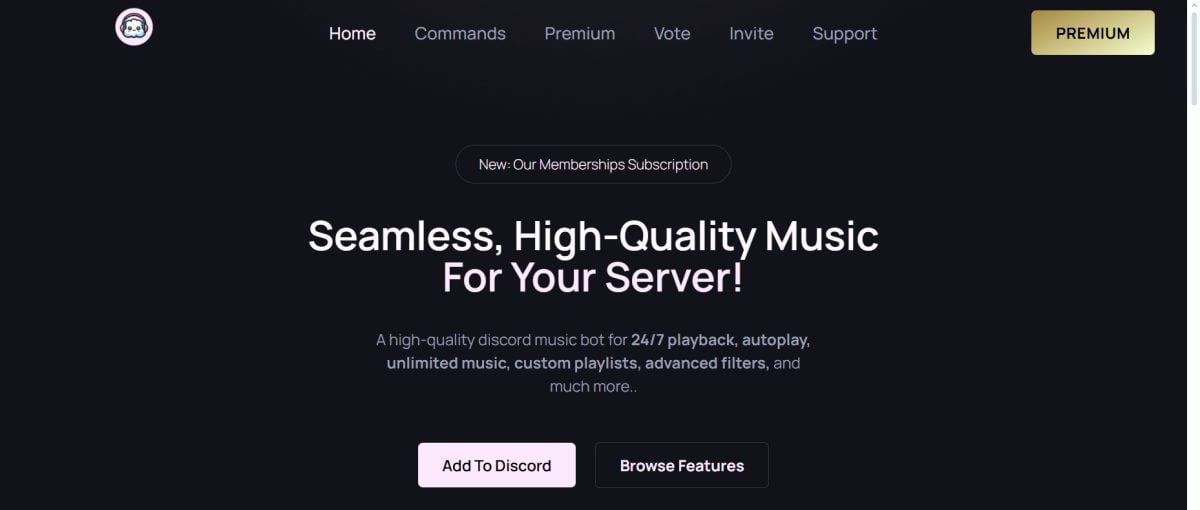
Cloudy adalah gratis. Untuk penggunaan tanpa batas, harga versi premium mulai dari seharga 1,99 $ per bulan per server.
3. GrootBot
GrootBot menonjol karena keserbagunaan dan beragam fiturnya. Ini adalah pilihan yang tepat jika kamu menginginkan lebih dari sekadar pemutar audio biasa.
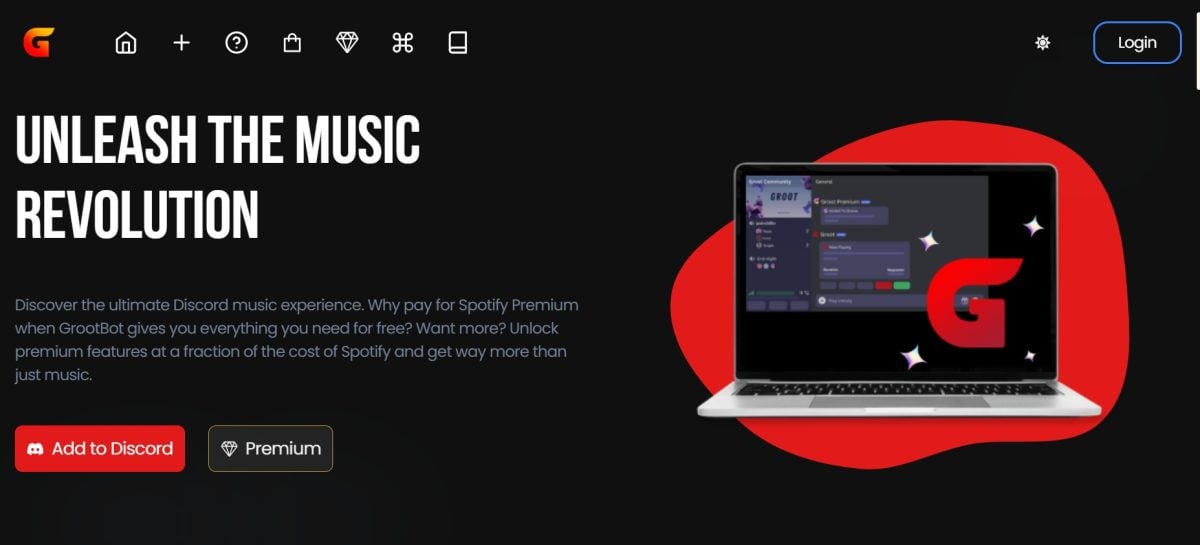
Anda bisa menggunakan GrootBot secara gratisyang penayangan musik Spotify dapat digunakan tanpa perlu berlangganan paket premium.
Untuk mengakses semua opsi, versi premium dimulai seharga 2,99 $ per bulan, dengan pilihan untuk memilih sebuah langganan tahunan, yang seringkali lebih menguntungkan jika menggunakan server berkapasitas besar.
Kriteria apa yang harus dipertimbangkan?
Sebelum memilih botmu, ingatlah hal ini beberapa kriteria utama agar kamu tidak salah:
- Kemudahan penggunaan: Apakah antarmuka tersebut dapat diakses oleh semua anggota server?
- Fitur-fitur: Apakah kamu mencari bot yang khusus untuk musik atau yang multifungsi?
- Stabilitas dan keandalan: Apakah bot tersebut tetap online tanpa gangguan?
- Pembaruan: Apakah tim di balik bot tersebut responsif dan memberikan layanan purna jual yang baik?
Mengapa menggunakan bot Spotify di Discord?
Pertanyaan sebenarnya adalah, apa yang bisa diberikan bot kepadamu selain sekadar masuk ke akunmu Spotify à Discord. Berikut ini adalah keunggulan utamanya.
- Mendengarkan bersama secara real-time: sebuah bot musik membiarkanmu mendengarkan lagu-lagu favoritmu bersama teman-temanmu secara serentak, langsung di ruang obrolan suara. Semua orang mendengar hal yang sama, pada saat yang sama.
- Manajemen daftar putar : kamu bisa memasang daftar putar kolaboratif di mana setiap anggota server menambahkan lagu-lagunya. Bot tersebut memutar lagu-lagu tersebut secara berurutan untuk seluruh grup.
- Fitur yang lebih banyak daripada status bawaan: menyesuaikan nada Akun Spotify di pengaturan hanya menampilkan satu status ketenagakerjaan di profilmu. Praktis, tapi terbatas. Bot ini menawarkan fitur yang lebih lengkap dengan pemutaran audio langsung, perintah, dan mendengarkan dalam kelompok.
Discord juga menawarkan sebuah pemutaran simultan bawaan khusus untuk pelanggan Spotify Premium saling terhubung.
Bot ini tetap berguna ketika teman-temanmu tidak semuanya memiliki langganan yang sama, atau ketika kamu ingin memutar audio di ruang obrolan suara agar didengar oleh semua orang sekaligus.
Apakah ada cara alternatif untuk berbagi musik Spotify di Discord?
Ya. Discord secara bawaan dilengkapi dengan fitur mendengarkan bersama, tanpa perlu menginstal bot apa pun.
Setelah kamu Akun Spotify terhubung, nada status ketenagakerjaan menampilkan judul lagu yang sedang kamu dengarkan secara langsung di profilmu Discord.
Koneksi ini adalah gratis yang perlu diterapkan. Namun, membaca bersama secara real-time memerlukan sebuah berlangganan Spotify Premium di kedua sisi.
Begini caranya masuk ke akunmu Spotify à Discord untuk mengaktifkan fitur tersebut.
Bagaimana cara menghubungkan Spotify secara langsung ke Discord di PC/Mac Windows?
- Buka aplikasi atau pemutar web dari Discord.

- Klik ikon roda gigi untuk mengakses parameter.
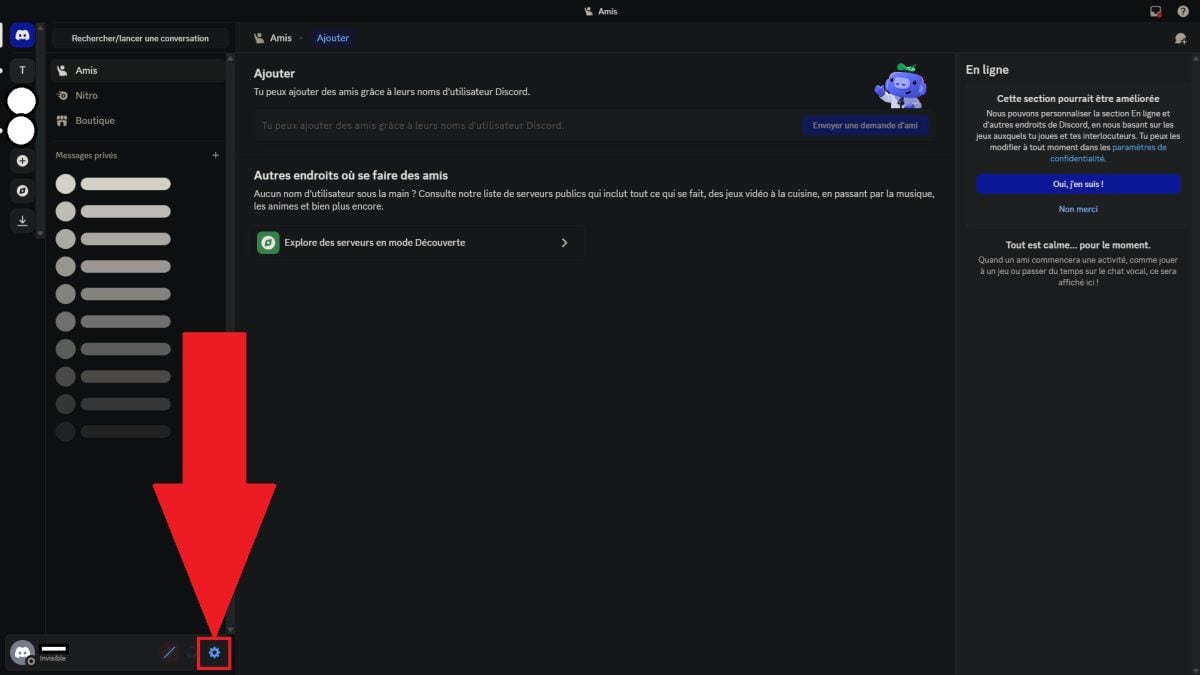
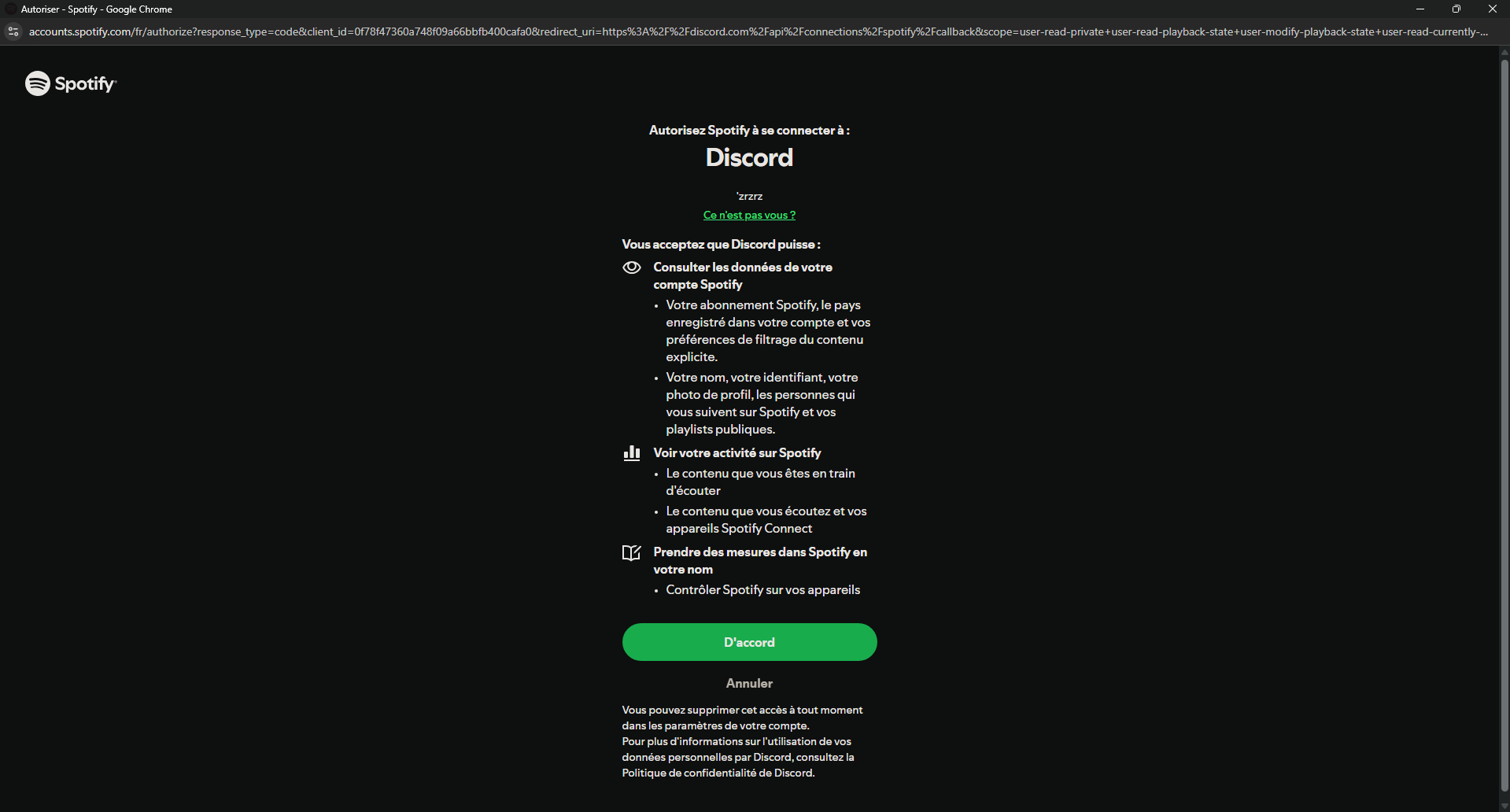
- Buka bagian «Koneksi», lalu klik logo Spotify.

- Izinkan izin yang diminta, lalu masuk.
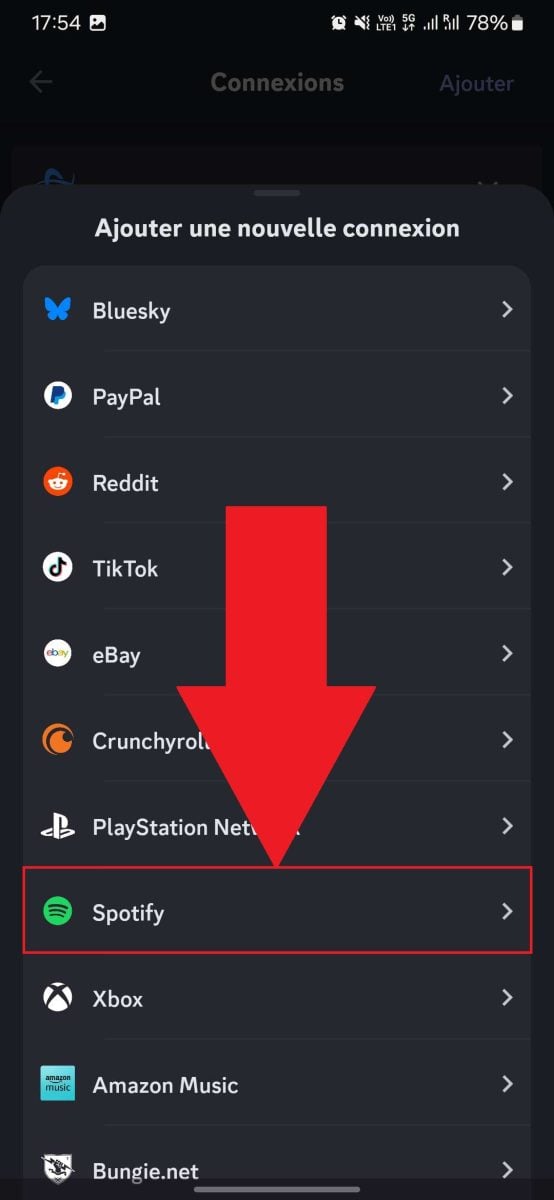
Bagaimana cara menghubungkan Spotify ke aplikasi seluler Discord?
- Buka aplikasinya Discord seluler di Android atau iOS.
- Klik pada foto profil.

- Klik ikon roda gigi untuk mengakses parameter.

- Buka bagian «Koneksi», lalu di «Tambahkan».
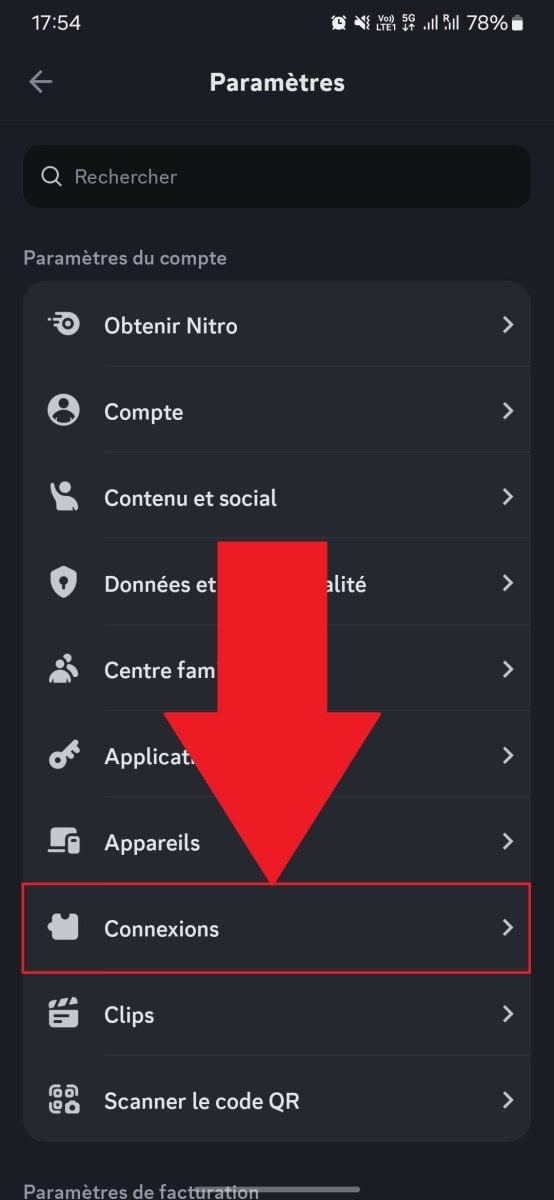

- Klik pada Spotify dan masuklah.

Kamu mau mengunduh musik dari Spotify ? Kami memiliki artikel khusus mengenai topik ini.
FAQ
Apa yang harus saya lakukan jika bot saya offline di Discord?
Jika bot-mu adalah offline, ada beberapa kemungkinan penyebabnya. Entah server yang menampungnya itu menjalani perawatan, yaitu bot tersebut menunggu pembaruan. Kedua hal ini dapat dengan mudah diverifikasi pada halaman resmi bot.
Jangan lupa juga untuk memeriksa apakah izin yang diperlukan telah diaktifkan saat ditambahkan.
Mengapa perintah bot tidak berfungsi di Discord?
Jika perintahmu tidak merespons lagi, periksa dua hal berikut ini:
- Apakah bot-mu memiliki izin yang diperlukan untuk menjalankan perintah di servermu? Tanpa perintah-perintah itu, tidak ada yang bisa dijalankan.
- Apakah kamu menggunakan awalan yang tepat ? Yang paling umum adalah /, tetapi beberapa bot beroperasi dengan sebuah !. Lihat dokumentasi bot untuk daftar lengkapnya.
Saya mengalami masalah suara dengan bot. Apa yang harus saya lakukan?
Jika suara terputus atau tidak terdengar, periksa dulu izinnya. Bot harus memiliki izin untuk masuk dan «berbicara» di ruang obrolan suaramu.
Jika masalah tersebut masih berlanjut, periksa volume. Kadang-kadang hal itu terjadi terlalu rendah atau terputus, yang bisa diselesaikan hanya dengan satu klik.
Akhirnya, sebuah server hosting yang tidak stabil dapat menyebabkan latensi dan gangguan singkat pada audio, tanpa ada yang bisa kamu lakukan untuk mengatasinya.









 FR
FR  RU
RU  EN
EN  ES
ES  IT
IT  DE
DE  ZH
ZH  PT
PT  ID
ID  JA
JA  DA
DA