添加机器人 Spotify 上 Discord, ,请访问该机器人的网站,点击 邀请, ,选择你的服务器,然后确认所需的权限。.
只需点击几下,该机器人就会加入你的聊天群,然后你就可以启动 乐谱阅读 分组。.
Discord 无法原生播放音乐 声乐展 适用于所有人。一个机器人通过管理……来弥补这一不足。 读取队列, 他们 播放列表 以及模式 24/7, ,音质独特,且提供丰富的个性化设置选项。.
以下是对本指南中推荐的三款聊天机器人及其功能的简要对比: 保费订阅.
| 机器人 Discord | 几个要点 | 高级订阅 |
|---|---|---|
| FlaviBot |
|
每月3.49欧元起 |
| Cloudy |
|
每月1.99 $起 |
| GrootBot |
|
每月2.99起 $ |
为 Discord 添加 Spotify 机器人的分步指南
在你的服务器上添加一个音乐机器人只需不到 两分钟. 你进入该聊天机器人的网站,点击 邀请, ,选择服务器并同意权限。.
以下是逐帧的详细说明。.
步骤 1:邀请机器人进入 Discord 服务器
你首先必须 邀请机器人 在你的服务器上 Discord. 你可以选择 FlaviBot, Cloudy 在哪里 GrootBot, ,详见下文。.
直接前往 在机器人网站上, ,或通过 Top GG, ,该网站收录了大量音乐机器人。选定后,点击 «邀请».
该应用程序 Discord 随后将打开该页面。.

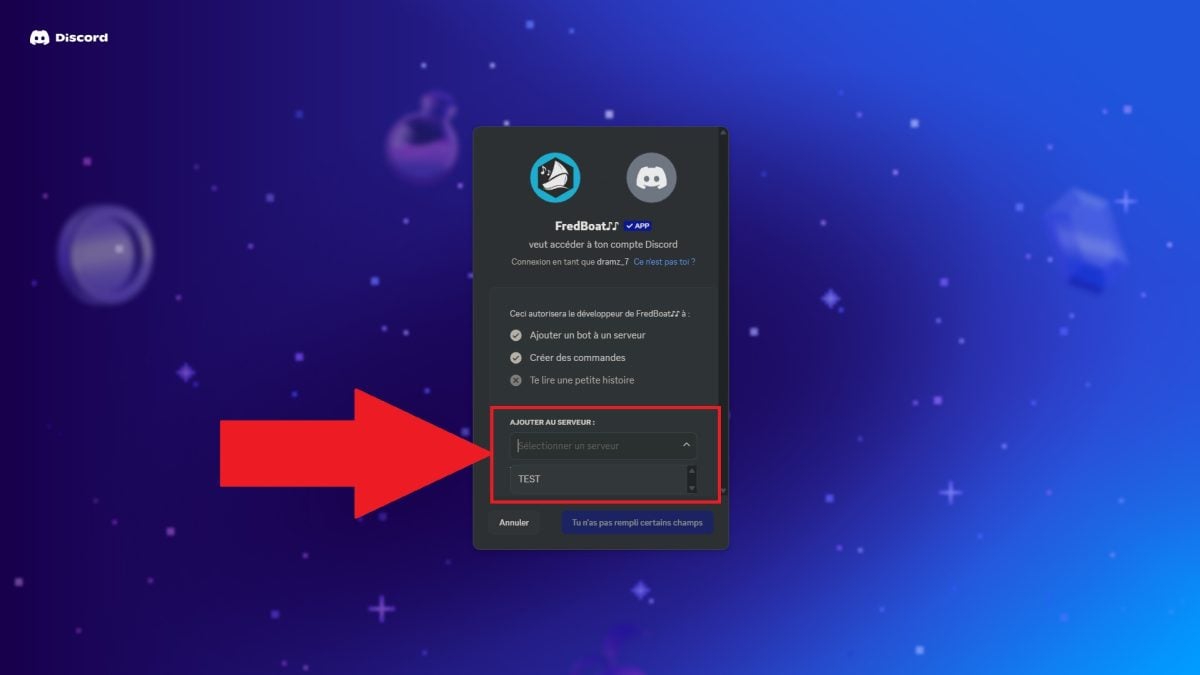
然后点击下拉菜单以 选择服务器 你想在哪个频道中添加该机器人。.
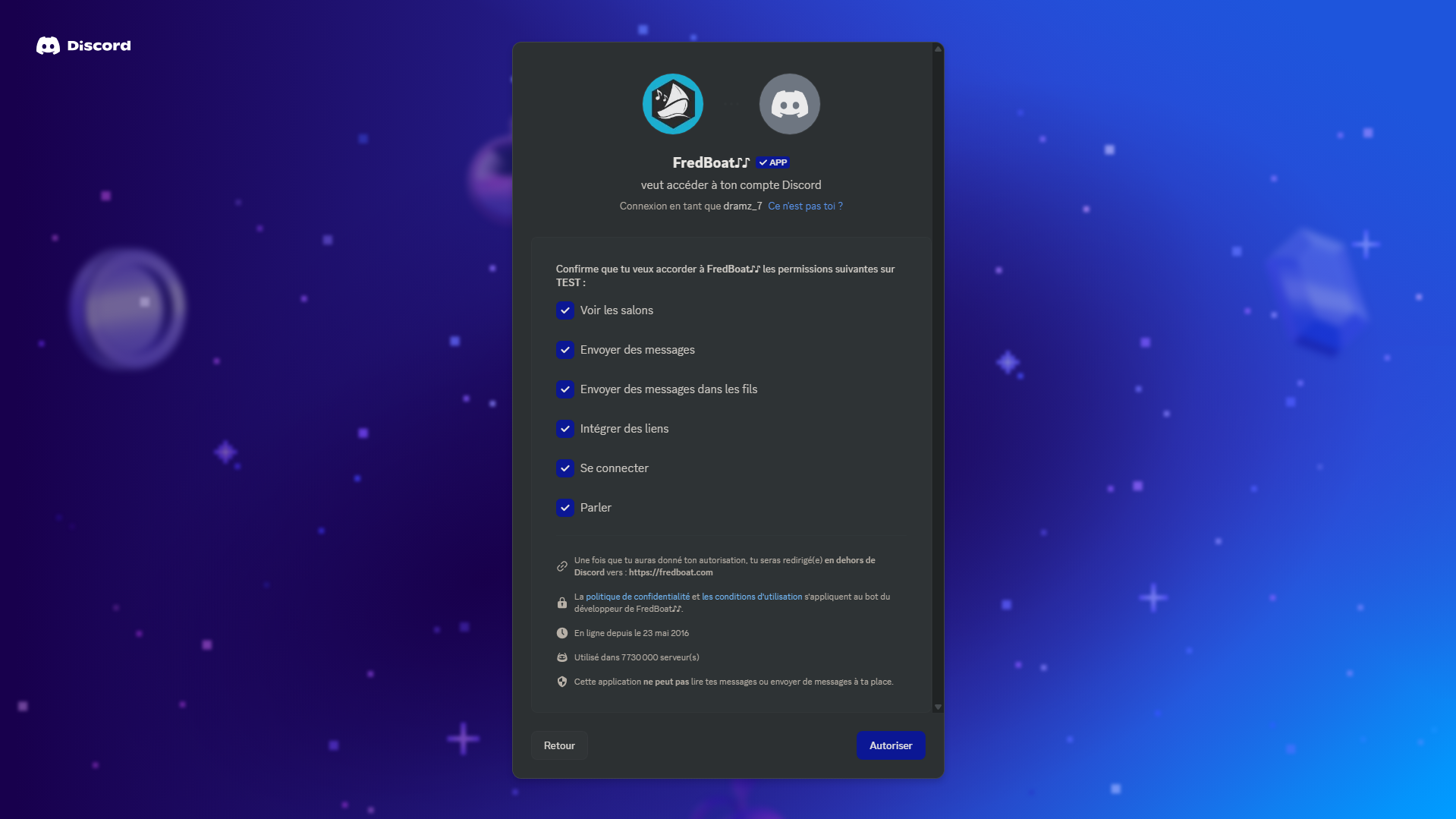
你终于进入了 权限页面 由机器人请求的。下表总结了每项权限的用途。.
| 允许 | 功能 |
| 观看展览 | 允许机器人进入文本和语音聊天室,并在其中进行互动。. |
| 发送信息 | 允许该机器人响应指令并显示股票信息。. |
| 在信息源中发送信息 | 允许机器人在专门的讨论主题中进行交流。 |
| 整合链接 | 显示丰富的预览内容,例如专辑封面或指向 Spotify. |
| 登录 | 这是让机器人能够加入语音聊天室并播放音频的必要条件。. |
| 讲话 | 允许该机器人播放音乐,并将声音传输给语音聊天室的成员。. |
此外,你可以阅读我们的专题文章,了解 如何使用Rythm机器人 在你的服务器上。.
步骤 2:使用机器人命令
你的机器人现已安装到你的服务器上了 Discord. 现在只剩下 使用命令 以充分发挥其功能。以下是最常见的几种。.
| 已订购 | 有用性 | 例子 |
| /play [nom ou lien Spotify] | 播放指定的音乐。. | /play Rolling in the Deep |
| /queue [nom de la musique] | 将一个标题添加到队列中。. | /queue Blinding Lights |
| /skip | 继续下一首歌。 | /skip |
| /pause | 暂停播放。. | /pause |
| /resume | 暂停后继续播放。. | /resume |
| /shuffle | 启用或禁用随机播放模式。. | /shuffle on 在哪里 /shuffle off |
| /repeat | 重复播放这首歌或播放列表。. | /repeat one |
| /volume [niveau] | 调节播放音量。. | /volume 70 |
| /search [terme] | 搜索音乐或艺术家 | /search Central Cee |
这 具体命令取决于该机器人 由你选择。请查阅其文档以获取完整列表,因为有些会使用 ! 或用其他前缀代替 /.
关于链接 Spotify, 简单地 粘贴歌曲、专辑或播放列表的链接 就在你的命令后面。例如:
- /play https://open.spotify.com/intl-fr/track/2FDTHlrBguDzQkp7PVj16Q (音乐)
- /play https://open.spotify.com/intl-fr/album/1pnm9zBlblhTRlE46ItLzU (一张专辑)
- /play https://open.spotify.com/playlist/37i9dQZF1DWX0o6sD1a6P5 (播放列表)
你可以获取这些链接 通过网页阅读器 的 Spotify 或直接 从应用程序 手机或电脑。.
欢迎阅读我们的文章,了解更多信息 如何减少 Spotify 的费用.
我应该为 Discord 选择哪个 Spotify 机器人?
很难说 该选哪个 刚开始接触聊天机器人时。以下是一个 热门机器人精选 且经过社区验证的音乐播放应用 Spotify 上 Discord.
比较这些 特征, ,在做出决定前,请先考虑稳定性与价格。.
1.FlaviBot
FlaviBot 是一个广受认可的音乐机器人,, 部署在超过900,000台服务器上 Discord. 这种受欢迎程度印证了它在日常使用中的可靠性。.
其主要优势在于支持 多个音频源 : 你可以从这里开始播放 Spotify, Apple Music, Tidal, SoundCloud 在哪里 Deezer.
直接链接和广播功能也得到了支持。.
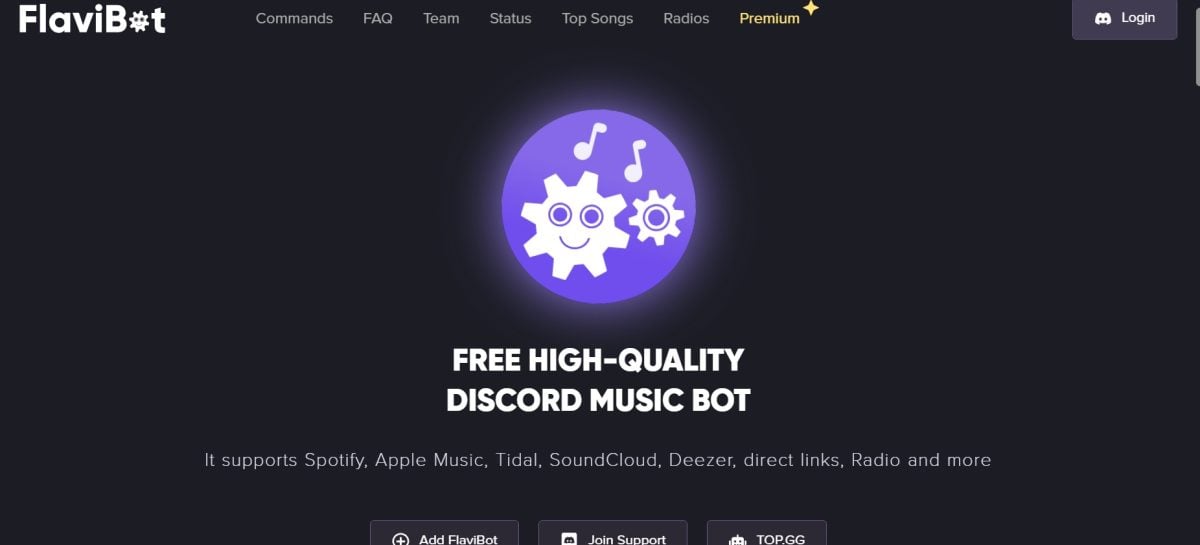
大多数 这些功能是免费的. 要解锁所有内容,需要切换到 高级版, 已开具发票 每月3.49欧元起.
2.多云机器人
Cloudy Bot 也是一个不错的选择,拥有一个 用户友好的界面 这有助于服务器上的所有成员快速上手。.
你可以通过以下方式收听你的音乐: Spotify, YouTube, Apple Music, SoundCloud 在哪里 Deezer.
的管理 个性化播放列表 对于活跃声乐展会的气氛来说,确实是一大亮点。.
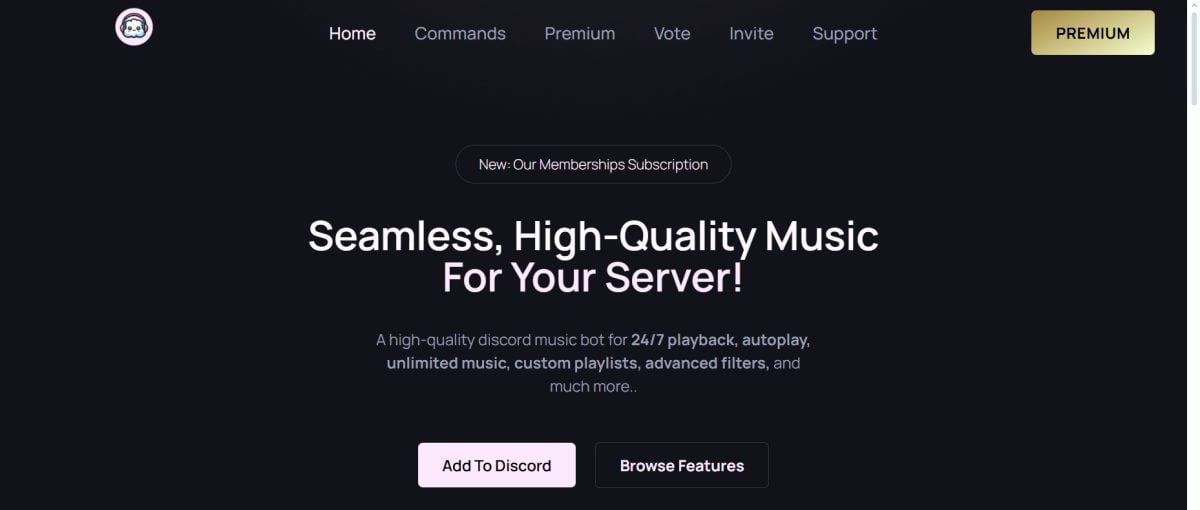
Cloudy 是 免费. 如需无限制使用,高级版起价为 每月1.99 $ 按服务器计算。.
3.格鲁特机器人
GrootBot 以其……而脱颖而出 多功能性 以及它丰富的功能。如果你想要的不仅仅是一个简单的音频播放器,这将是一个明智的选择。.
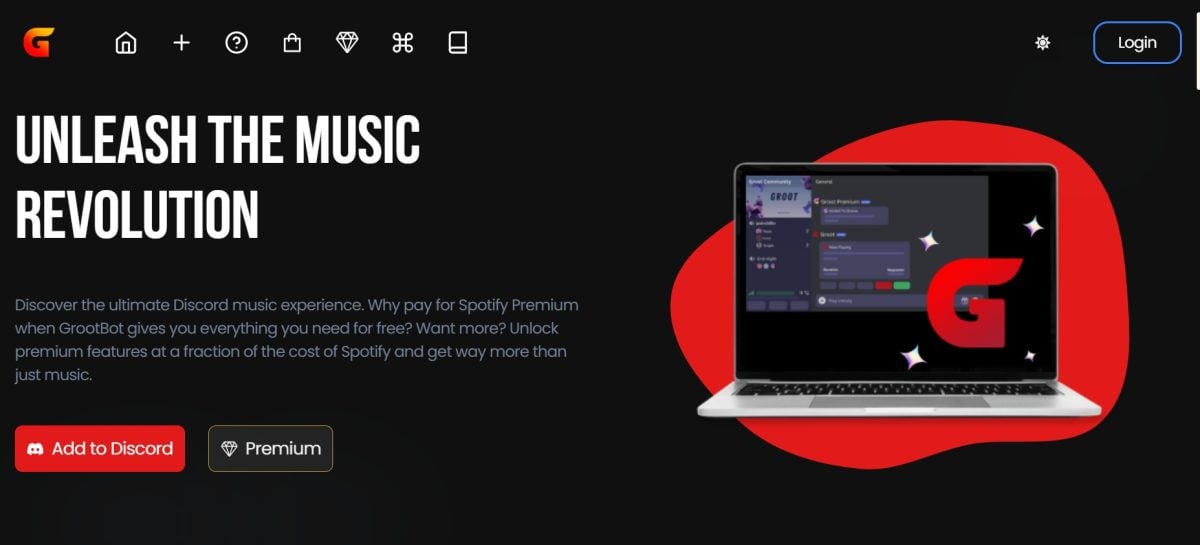
您可以 免费使用GrootBot, 这 音乐播放 Spotify 无需升级为高级会员即可使用。.
要访问所有选项,请 高级版 开始 每月2.99 $, ,并可选择一种 年费, ,在大型服务器上通常更划算。.
应考虑哪些标准?
在选择聊天机器人之前,请记住 一些关键标准 为了避免出错:
- 易用性: 该界面是否对服务器上的所有成员开放?
- 功能: 你是想找一个纯粹的音乐机器人,还是多功能的机器人?
- 稳定性和可靠性: 该机器人能持续在线吗?
- 更新内容: 该聊天机器人的开发团队响应迅速吗?能否提供良好的后续支持?
为什么要在 Discord 上使用 Spotify 机器人?
真正的问题在于,一个聊天机器人能为你带来什么,而不仅仅是 登录你的账户 Spotify 在 Discord. 以下是主要优势。.
- 实时共享收听: 一个音乐机器人让你 和朋友一起听你最喜欢的歌曲 以同步的方式,直接在语音聊天室中进行。所有人都能在同一时刻听到相同的内容。.
- 播放列表管理 : 你可以安装 协作播放列表 服务器上的每位成员都会添加自己的歌曲。该机器人会为整个群组连续播放这些歌曲。.
- 比原生状态拥有更多功能: 连接音 帐户 Spotify 在设置中仅显示一个 就业状况 在你的个人资料上。虽然方便,但功能有限。该机器人则更进一步,通过 直接播放音频, 、指令和集体聆听。.
Discord 还提供一个 原生同步收听 仅限订阅用户 Spotify 高级 相互连接。.
当你的朋友们订阅服务各不相同,或者你想在语音聊天室里一次性向所有人广播音频时,这个机器人依然很有用。.
在 Discord 上有其他共享 Spotify 音乐的方法吗?
是的。 Discord 原生集成了共享监听功能,无需安装任何机器人。.
一旦你的 帐户 Spotify 已连接,你的 就业状况 在你的个人主页上实时显示你正在收听的歌曲名称 Discord.
此连接是 免费 需要实施。然而,实时共享阅读则需要一个 订阅费 Spotify 高级 两侧。.
方法如下 登录你的账户 Spotify 在 Discord 以启用该功能。.
如何在 Windows PC/Mac 上将 Spotify 直接连接到 Discord?
- 打开该应用程序或该 网页播放器 的 Discord。

- 点击齿轮图标以访问 设置.
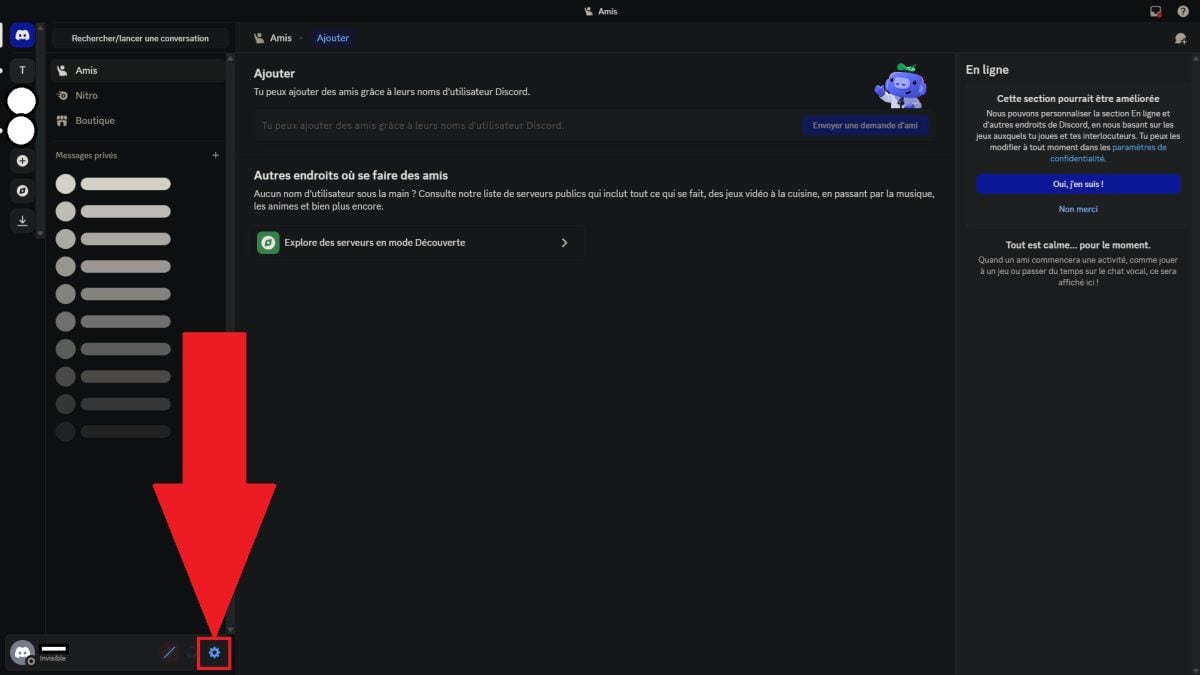
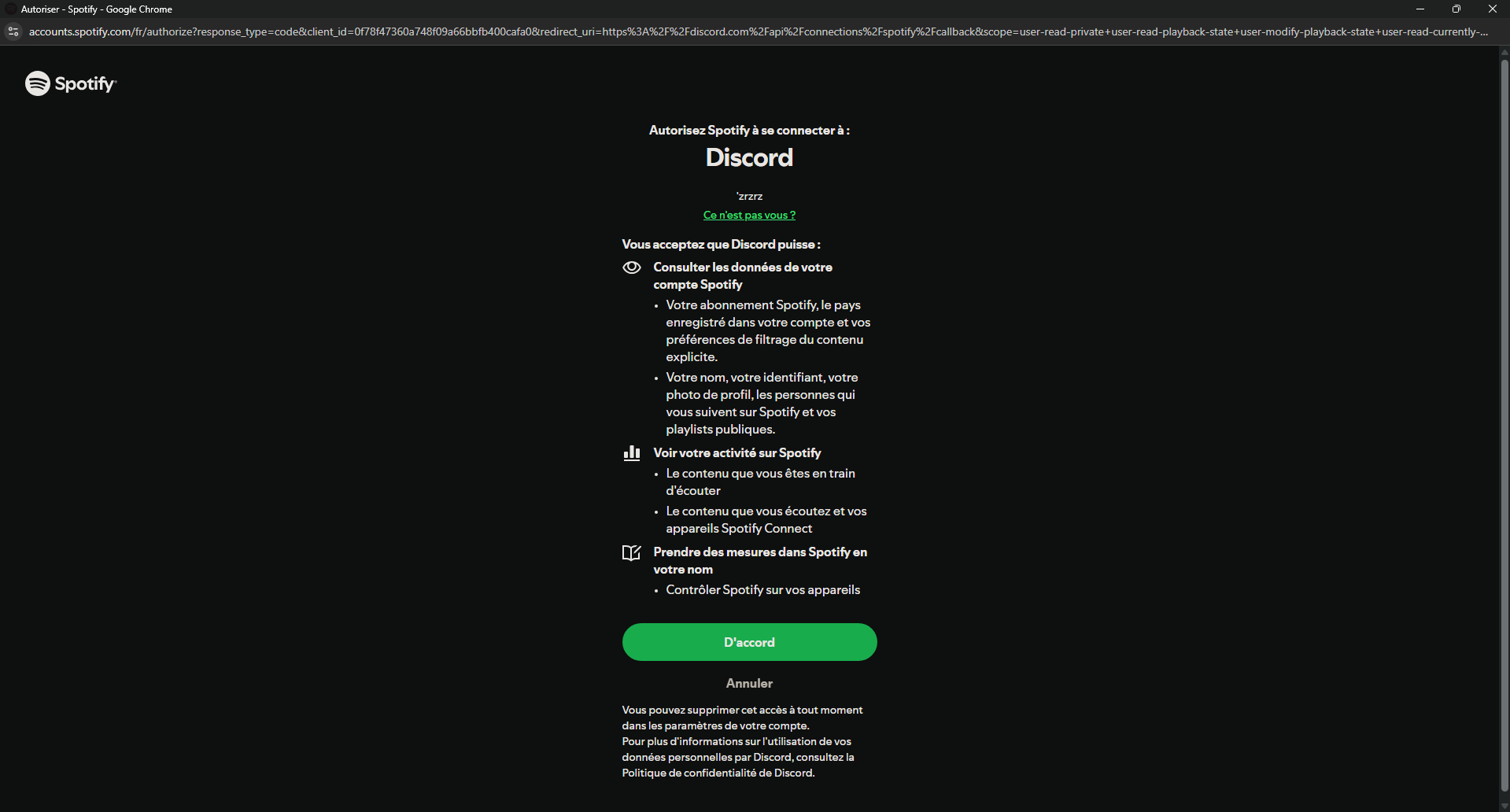
- 进入该版块 «《连接》», ,然后点击的标志 Spotify.

- 授予所需的权限,然后登录。.
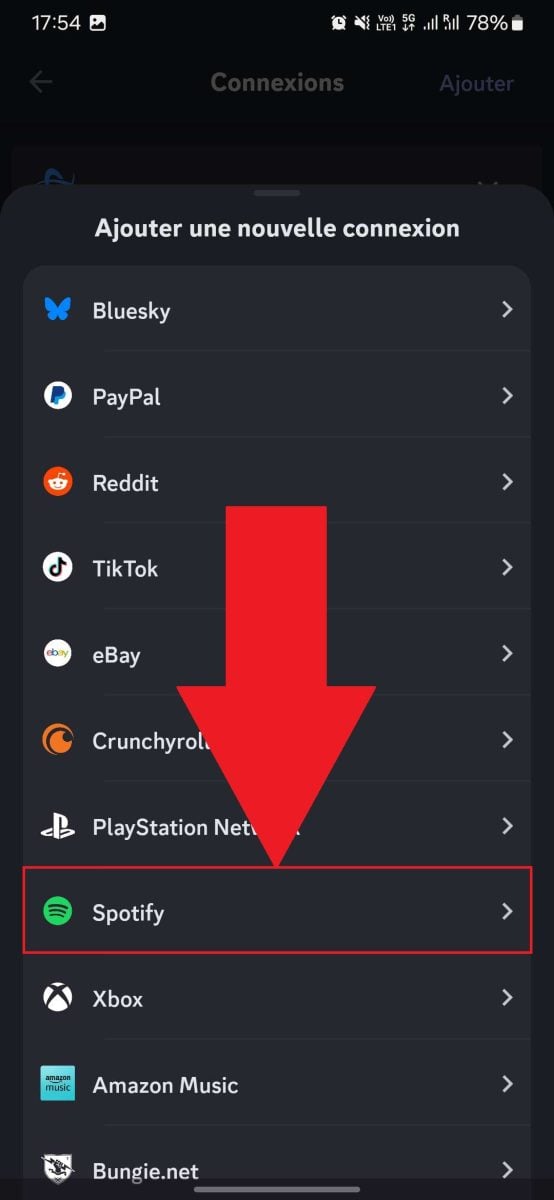
如何将 Spotify 连接到 Discord 移动应用程序?
- 打开应用程序 Discord 手机端访问 Android 或 iOS.
- 点击你的 个人照片.

- 点击齿轮图标以访问 设置.

- 进入该版块 «《连接》», ,然后在 «添加».
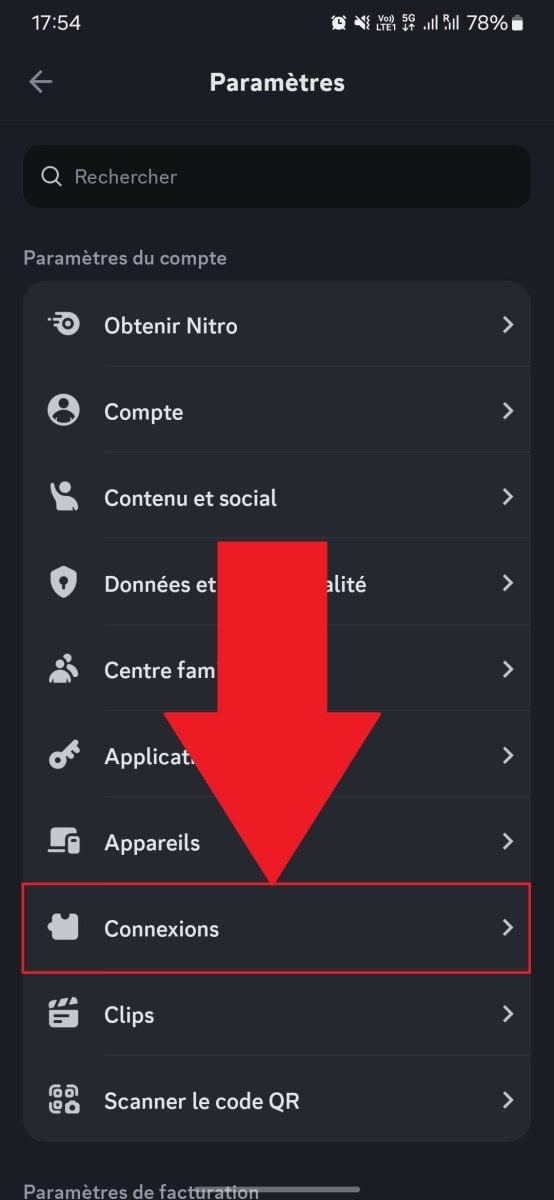

- 点击 Spotify 并登录。.

你想 从 Spotify 下载音乐 ?我们有一篇专门讨论该主题的文章。.
常见问题
如果我的机器人在 Discord 上离线,我该怎么办?
如果你的聊天机器人是 网下, ,可能有多种原因。要么是托管该网站的服务器 维修中, ,即该机器人 正在等待更新. 这两点在 该机器人的官方页面.
还请记得检查一下 必要的权限 在添加时确实已启用。.
为什么在Discord上机器人的命令无法正常工作?
如果你的命令没有响应,请检查以下两点:
- 你的机器人是否具备 所需权限 用于在你的服务器上执行命令吗?没有它们,什么都无法运行。.
- 你用的是 正确的词前缀 ?最常见的是 /, ,但有些机器人使用的是 !. 请查阅该机器人的文档以获取完整列表。.
我的机器人有声音问题。我该怎么办?
如果出现声音中断或无声的情况,请先检查权限。该机器人必须拥有 登录并«交流» 在你的语音聊天室里。.
如果问题仍然存在,请检查 体积. 有时它会是 太低或被切断, ,这只需点击一下即可解决。.
终于有一个 不稳定的托管服务器 可能会导致音频端出现延迟和微断,而你对此也无能为力。.









 FR
FR  RU
RU  EN
EN  ES
ES  IT
IT  DE
DE  ZH
ZH  PT
PT  ID
ID  JA
JA  DA
DA