MEE6 是其中之一 机器人 Discord 这些功能最常用于管理你的服务器、欢迎新成员以及活跃你的社区。.
要添加它,请前往 mee6.xyz/add, ,点击«添加到Discord»,然后按照提示操作。.
在此处将MEE6机器人添加到Discord中:
什么是 MEE6?

MEE6 已成为管理和运营社区的真正“瑞士军刀” Discord. 这是一个功能全面的机器人,涵盖了你服务器上的内容审核、社区活跃度维护和自动化操作。.
其主要功能仍是 节制 :它会监控聊天室,过滤垃圾消息,并在成员违反你的规则时自动实施处罚。这样,你无需一直在线,也能保持服务器整洁。.
除了内容审核功能外,MEE6还提供了许多可通过其 插件. 具体来说,它允许你服务器中的成员:
- 升级 (系统) leveling) 只要他们在文字聊天室中发帖,就能获得XP奖励。.
- 接收 欢迎留言 在加入社区时获得个性化服务。.
- 享受 定制订单 由你自己创造的。.
- 接收你的直播提醒 Twitch 或者你的新视频 YouTube 借助自动提醒功能(Premium 套餐)。.
与大多数Discord机器人一样,MEE6采用的是 前缀, 默认情况下,该 « ! ». 你应以以下形式输入命令 !(命令), ,例如 !help 以显示帮助。该前缀可在设置中进行修改。.
该机器人有以下版本: 免费, ,对于大多数服务器来说绰绰有余。一项服务 MEE6 高级 解锁高级功能,例如 聊天机器人个性化设置工具, 、额外的插件以及更多自定义选项。.
有关技术细节,你可以查阅 MEE6 的官方文档:https://mee6.xyz/。.
如何在Discord服务器上配置并添加MEE6机器人?
以下是安装步骤: MEE6 在你的服务器上。.
- 请访问 mee6.xyz 然后点击 «添加到Discord», ,或直接通过 mee6.xyz/add.
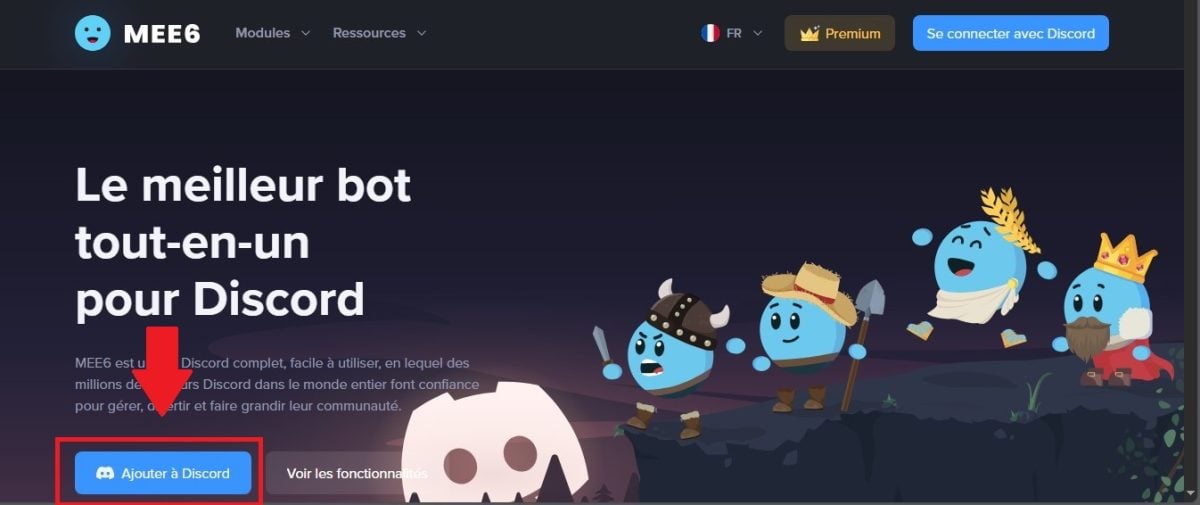
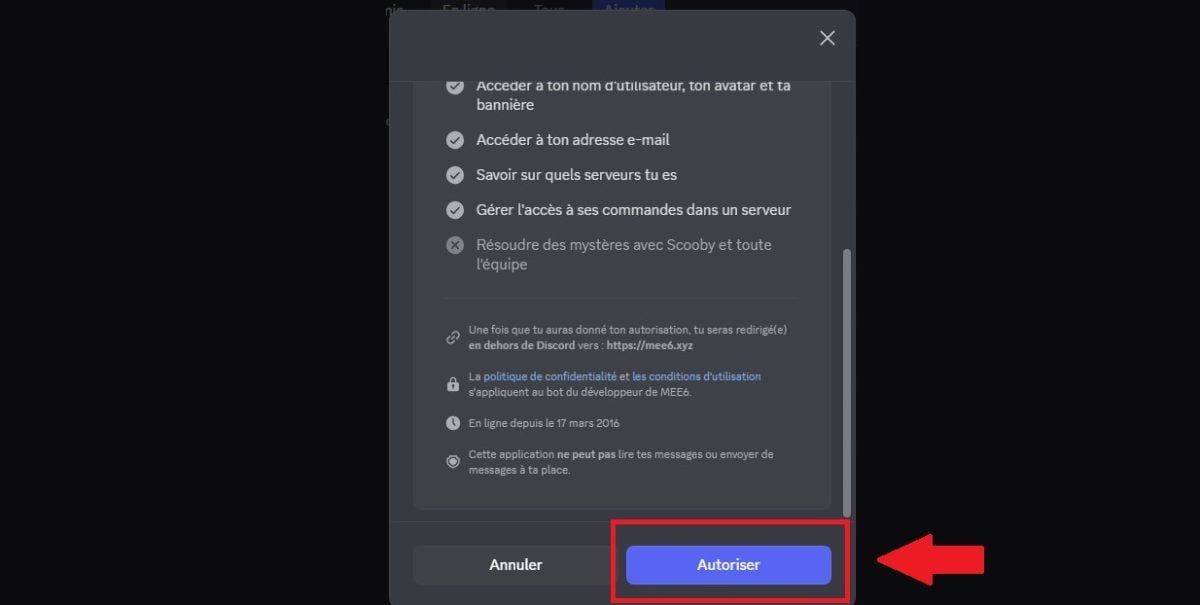
- 将弹出一个窗口,列出 权限 这些设置对机器人正常运行必不可少。请点击以下链接接受这些设置: 允许.
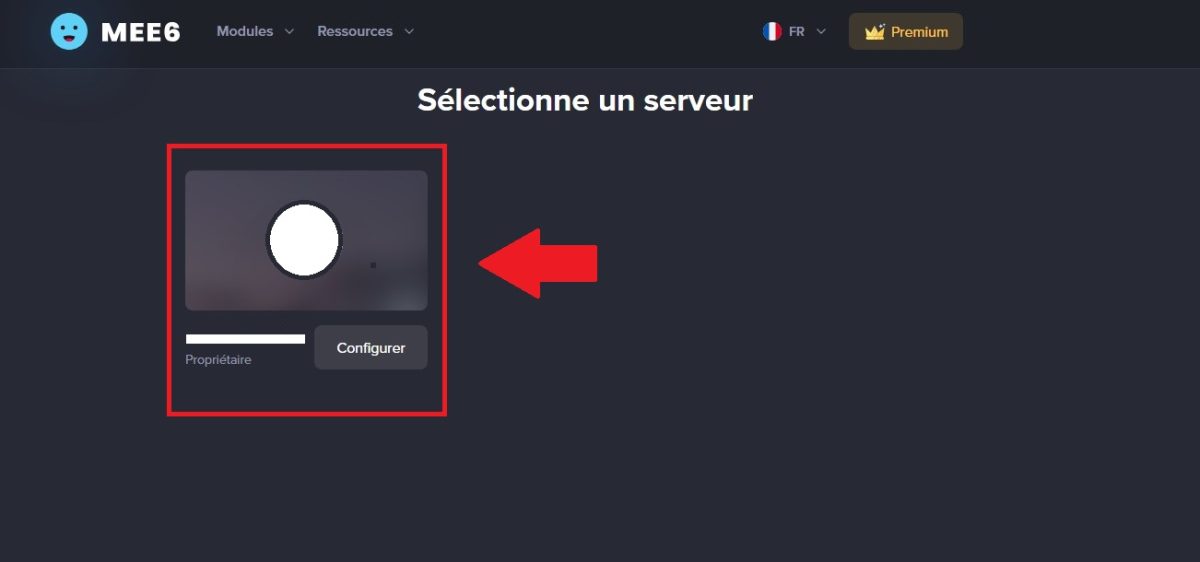
- 返回 MEE6 网站,点击图标 你的服务器 在列表中选择要安装该机器人的位置。.
- 会弹出一个新窗口,要求你 确认服务器 在该设备上安装 MEE6。.
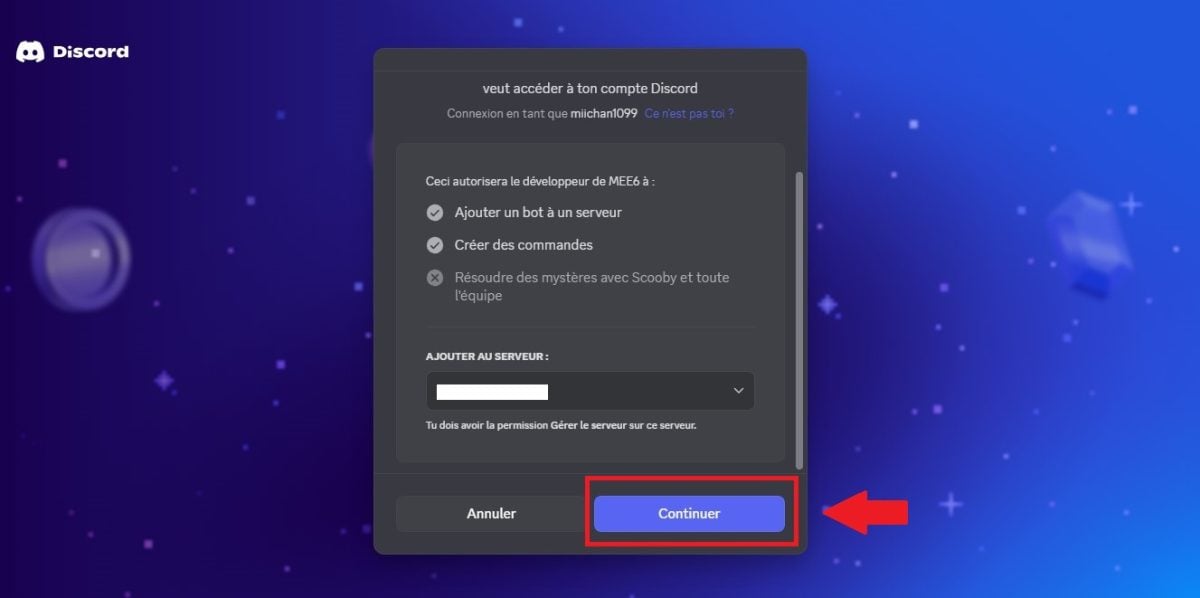
- 终于批准了MEE6 在服务器上完成安装。.
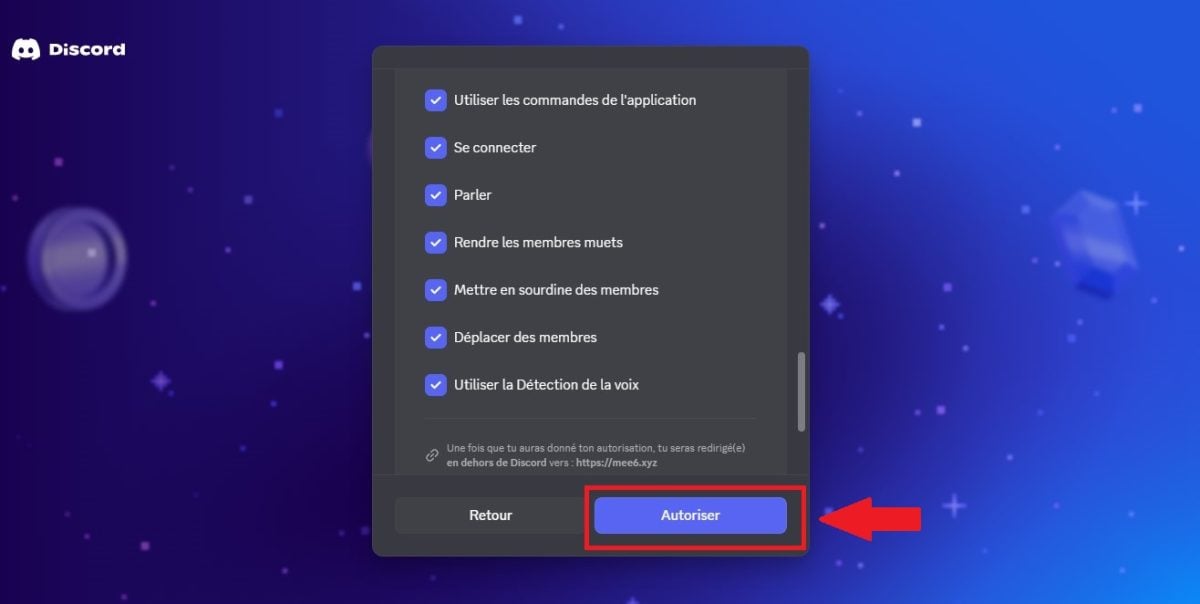
你的 MEE6机器人 现已部署到你的服务器上。如果你还使用其他机器人,不妨也了解一下如何 在你的Discord服务器上部署一个机器人.
重要的提示:
如果你的服务器未出现在列表中,说明你没有 足够的权限. 要解决这个问题,请打开服务器设置,进入 角色 并启用 管理员权限 关于你的角色。随后该服务器将出现在列表中。.
如何在Discord上使用MEE6?
其中部分功能 MEE6 可免费访问。其余内容需订阅 高级, ,该功能可通过付费订阅解锁高级选项。.
以下是 免费功能 可在你的服务器上使用的:
- 这 自定义命令插件 用来创建你自己的命令。.
- 这 级别插件 (Leveling) 以便会员获得’经验值 在聊天室中发帖。.
- 这 欢迎消息插件 定制的。
- 一个 自动消息 可配置具体的时间间隔和聊天室。.
- 这 内容审核插件 来管理你的社区。.
- 这 搜索插件 用于在聊天室中进行搜索。.
随本优惠 高级, 此外你还能解锁:
- 该插件 Record 用于录制你的语音通话。.
- 这 Music Quizz, ,这是一款需要猜出歌曲名称和演唱者才能获得积分的游戏。.
- 与...相关的插件 Twitch, Reddit 和 YouTube 用于在你的服务器上接收自动提醒。.
要使用 Discord MEE6 机器人:
自定义命令插件

该插件 Custom Commands 可让你创建自定义命令。当用户在聊天中输入特定词语时,机器人会自动回复。这在提供 快速反应 自动发布到你的社区,无需人工干预。.
要配置此插件:
- 请转到该选项卡 Custom Commands.
- 点击 添加 以打开创建窗口。.
- 在 订单名称, 表示触发该命令时需输入的文本。.
- 在 契据, ,请从以下选项中选择相应的操作:
- 回答 :机器人会在聊天室中回复。.
- 发送 :该机器人会在特定的聊天室中发送一条消息。.
- 分配角色 : 为输入该命令的用户添加一个角色。.
- 删除角色.
你可以选择将消息发送到聊天室还是发送到 私信. 例如,命令 !alucare 可能会引发类似以下的私下回应: 以下是Alucare服务器的链接:https://discord.gg/CHdwmwR!
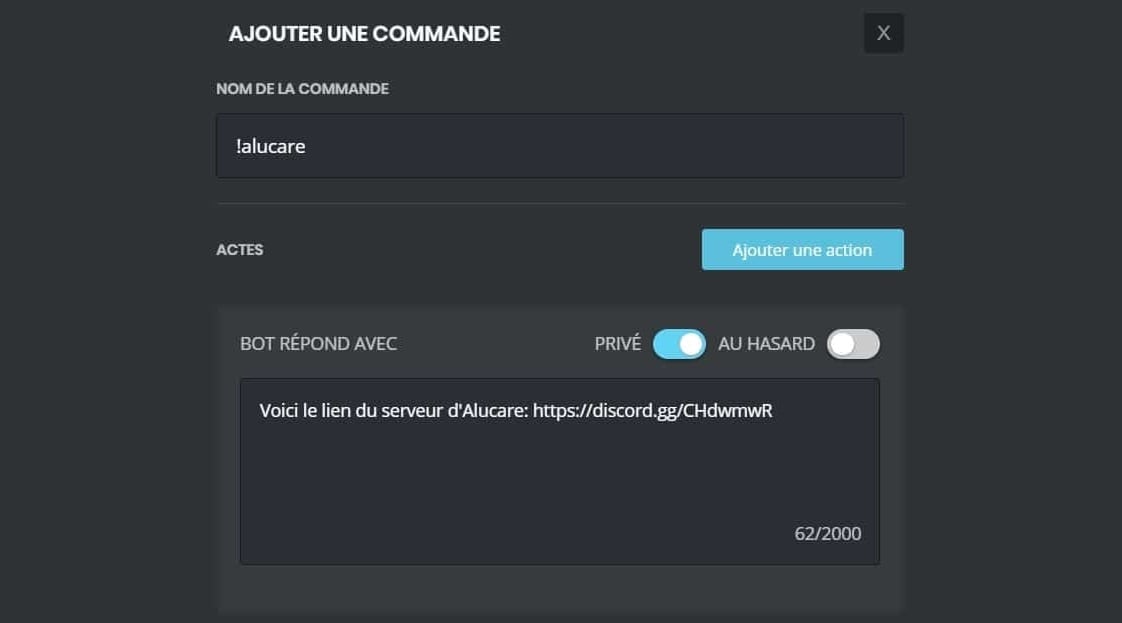
你还可以添加其他 权限 根据你的服务器的需求进行配置。.
MEE6插件用于等级
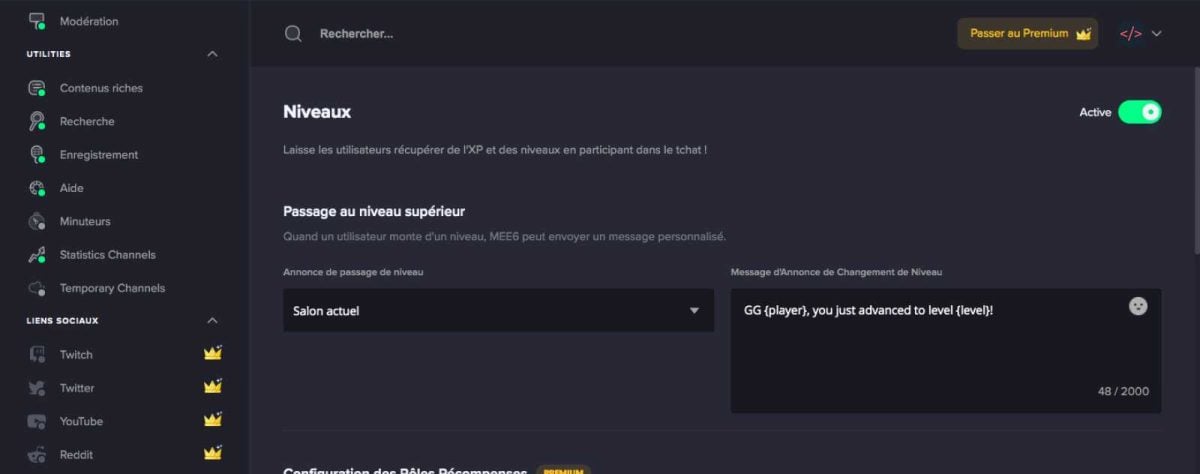
该插件 Leveling 对会员的活动给予奖励。在文字聊天室中发送的每条消息都能获得’经验值(XP) 给用户。当某位成员晋升一级时,机器人会在当前活跃的聊天室或某个 指定的客厅 提前。你可以在“”部分自定义这条消息 升级公告. 最活跃的成员还可以获得 角色奖励 在某些阶段自动进行。.
以下是可用的命令:
| 订单名称 | 已订购 | 影响 |
|---|---|---|
| 显示 分类 | !levels | 显示按等级划分的会员排名链接 |
| 查看 夷为平地 | !rank (用户) | 显示 级别 某位成员的 |
欢迎消息插件
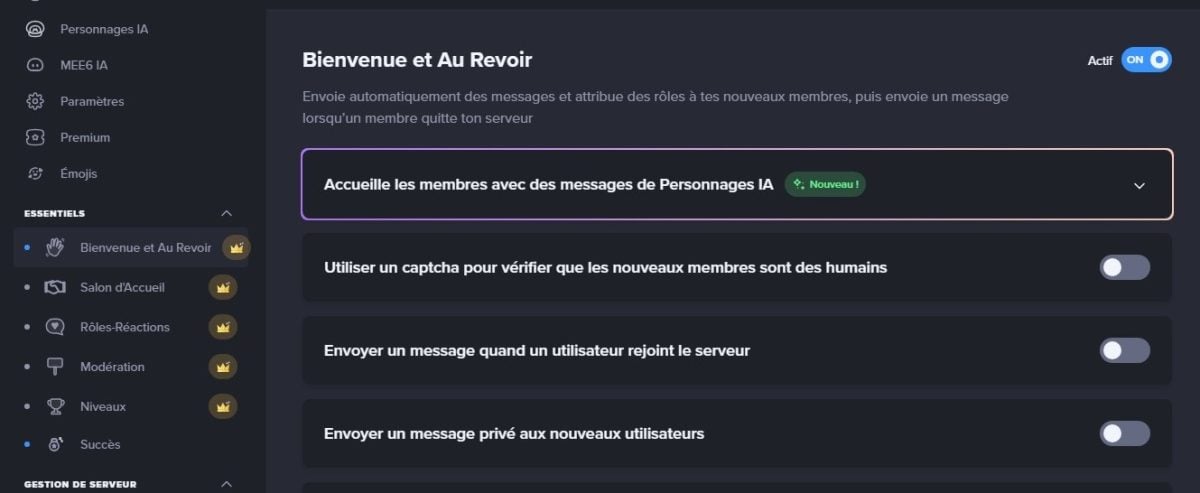
该插件 Welcome 可让你自定义服务器上的欢迎信息。如果你的社区经常有新成员加入,这功能再合适不过了。.
要正确配置它:
- 启用功能 选择你感兴趣的,然后输入你想发送的消息。.
- 请妥善保留标签 {用户} 和 {服务器}. 标签 {用户} 显示该用户的姓名(例如 @Anonyme#0000)并 {服务器} 显示服务器名称。.
MEE6计时器插件

如果你需要发送 定期消息 在你的服务器上,该插件的 计时器 帮你避免遗漏。发送间隔可以设置为 从一分钟到两小时.
配置方法如下:
- 打开该选项卡 计时器.
- 点击 添加计时器.
- 在窗口中,, 选择客厅 收件人,然后输入你的消息。.
审核指令
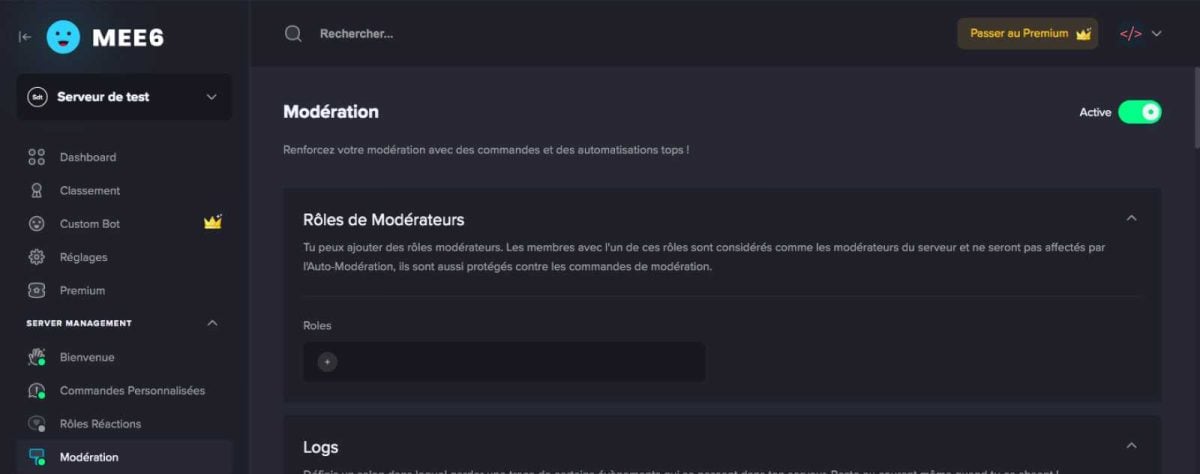
插件 节制 无疑是最受欢迎的 MEE6. 它允许你制定规则,根据成员的行为对其进行处罚,从而在无需持续监控的情况下保持服务器环境的健康。.
配置方法如下:
- 先选一个 负责管理你服务器的管理员.
- 创建一个 调解室 专门的记录,其中将记录每一项操作。.
- 启用’反辱骂 以自动屏蔽某些粗俗词语。.
- 你也可以少用一些表情符号,比如 外部链接, 这 垃圾邮件 和 批量标注.
想了解更多,快来探索 可能的制裁措施(Discord). 以下是 MEE6 提供的版主管理命令:
| 订单名称 | 已订购 | 影响 |
|---|---|---|
| 禁令 | !ban [成员](原因) | 被驱逐 最终地 服务器成员 |
| 临时禁令 | !tempban [会员] [时长] (原因) | 被驱逐 暂时 一名成员 |
| 删除消息 | !clear (成员) (计数器) | 删除一个 确切数字 聊天室中的消息 |
| 警告 | !warn [成员](原因) | 发送一个 警告 给一位成员 |
| 静音 | !mute [成员](原因) | 将一名成员缩减至 缄默 在服务器上 |
| 踢 | !kick [成员](原因) | 将一名成员踢出服务器 |
搜索插件
这 搜索插件 让你的会员能够直接在聊天室中进行搜索 Discord. 这很方便,可以快速分享结果,而无需离开服务器。.
以下是可用的命令:
| 订单名称 | 已订购 | 影响 |
|---|---|---|
| 研究 YouTube | !youtube [搜索] | 显示结果 YouTube 在客厅里 |
| 研究 Twitch | !twitch [用户] | 显示主播的信息 Twitch |
| 定义 | !urban [词] | 显示定义 Urban Dictionary 简而言之 |
语音录制插件
该套餐包含此服务 高级, ,该插件 Record 录制你的语音对话,并以以下格式保存 mp3. 非常适合记录你的直播或社区播客内容。.
MEE6的Twitch、YouTube和Reddit插件
这些插件仅限订阅用户使用 高级, ,每当有新的直播时,就会向你的服务器发送自动提醒 Twitch, ,新视频 YouTube 或新帖子 Reddit. 这是让你的社群轻松掌握最新动态的最简单方法。.
如何在MEE6上修正错误?
有时会 MEE6 在你的服务器上显示以下消息:
«哎呀,看来我无法担任这里列出的某个职位。请将我的职位放在这里列出的职位之上,以纠正这一问题。»
该错误仅表示 MEE6 没有足够的权限 用于为成员分配角色。该机器人绝不会授予已分配的角色 高于他的 在层级结构中。.
要解决这个问题,只需进行两项设置即可:
- 传递角色 MEE6 在 管理员.
- 说明该角色的作用 MEE6 超出他应分配的角色范围 在服务器设置中。.
一旦解决了这两个问题,该机器人就能轻松管理角色、内容审核以及新成员的自动分配了。.
现在你已经了解了 MEE6, 、其操作指令及完整运行流程。你可以在我们的专题页面上找到更多关于掌握Discord的指南: Discord.
如果你有任何问题,请到 Discord 铝康 或者在本页底部留言。.








 FR
 RU
 EN
 ES
 IT
 DE
 ZH
 PT
 ID
 JA
 DA
你好,我想当一个人放表情符号“🥺”时,它不会算作冒犯,而是直接变异1小时,因为我已经使用了“禁止词”,我放了1warn
不知道,可能是服务器规则🙂