Para añadir un bot Spotify seguro Discord, entra en la página web del bot y haz clic en Invitar, elige tu servidor y, a continuación, confirma los permisos solicitados.
Con solo unos clics, el bot se une a tu chat y puedes iniciar la lectura musical en grupo.
Discord no reproduce música de forma nativa en salón de canto para todo el mundo. Un bot subsana esta carencia gestionando la cola de reproducción, la listas de reproducción y el modo 24/7, con un sonido propio y muchas opciones de personalización.
A continuación te ofrecemos una comparación rápida de los tres bots recomendados en esta guía y de sus suscripción premium.
| Bot Discord | Algunos puntos clave | Suscripción Premium |
|---|---|---|
| FlaviBot |
|
Desde 3,49 € al mes |
| Cloudy |
|
Desde 1,99 $ al mes |
| GrootBot |
|
Desde 2,99 $ al mes |
Guía paso a paso para añadir un bot de Spotify a Discord
Añadir un bot musical a tu servidor lleva menos de dos minutos. Entras en la página web del bot y haces clic en Invitar, eliges tu servidor y aceptas los permisos.
Aquí tienes los detalles, captura a captura.
Paso 1: Invitar al bot al servidor Discord
Lo primero que tienes que hacer es invitar al bot en tu servidor Discord. Puedes elegir entre FlaviBot, Cloudy Donde GrootBot, que se presentan más adelante en el artículo.
Ve directamente en la página web del bot, o pasa por Top GG, que recoge una gran variedad de bots musicales. Una vez que hayas elegido, haz clic en «Invita».
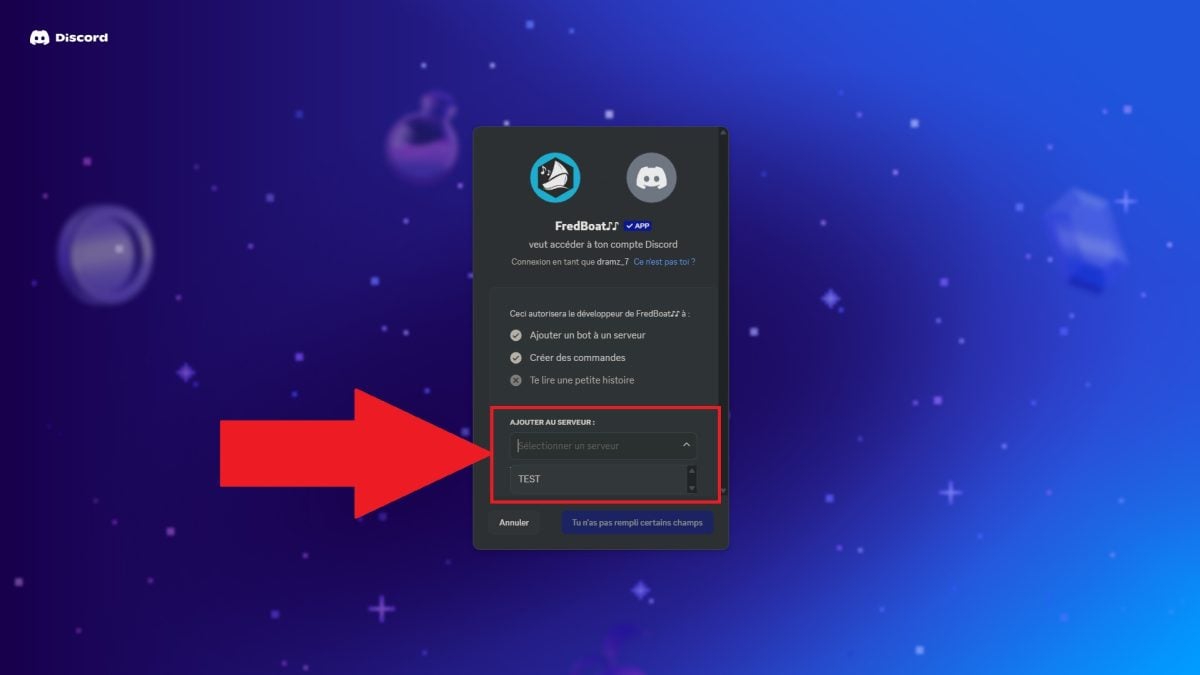
La aplicación Discord Se abre entonces esta página.

A continuación, haz clic en el menú desplegable para seleccione el servidor en el que quieras añadir el bot.
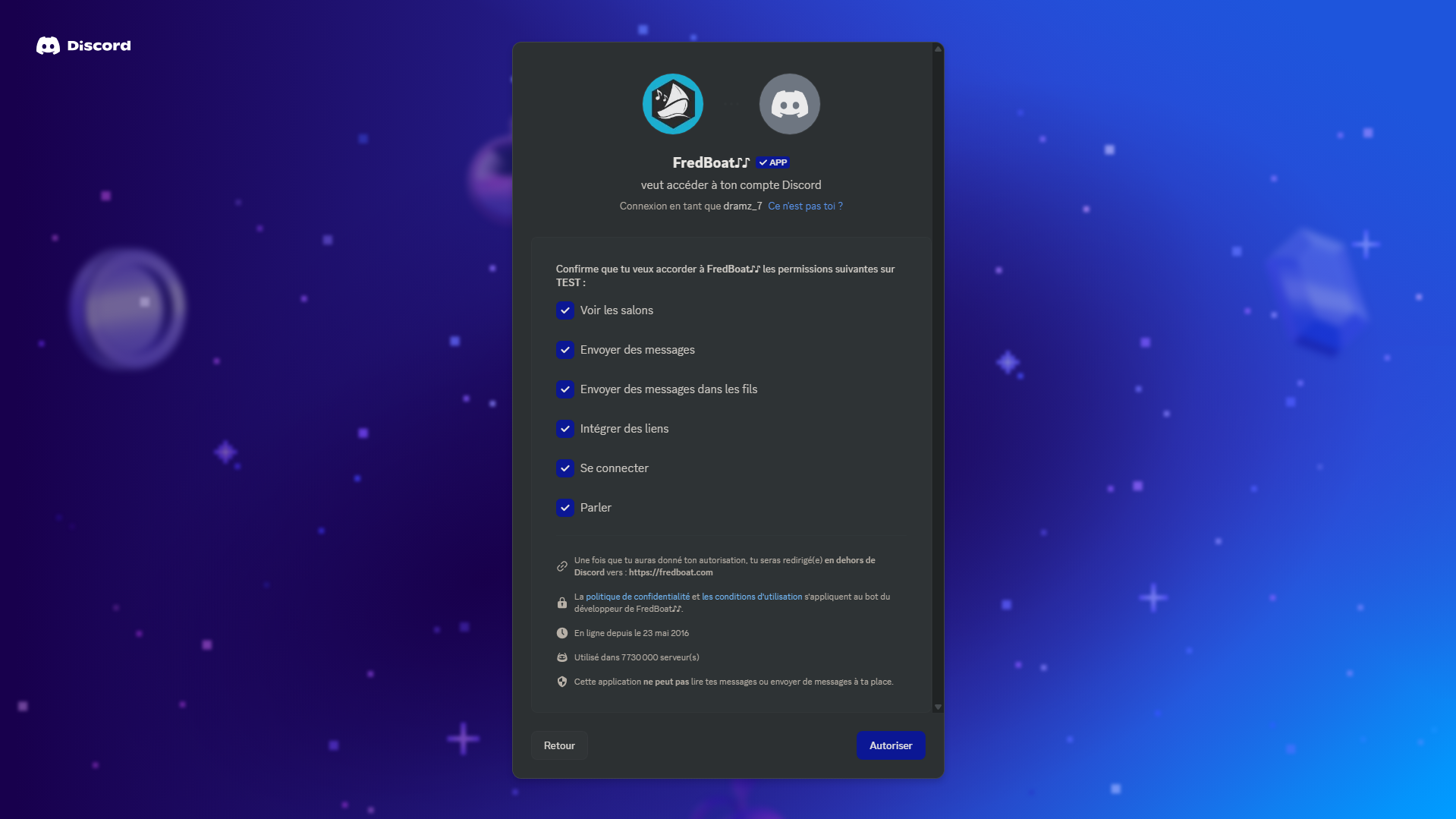
Por fin accedes a la página de permisos solicitadas por el bot. La tabla siguiente resume la finalidad de cada una de estas autorizaciones.
| Permiso | Función |
| Ver las exposiciones | Permite al bot acceder a los chats de texto y de voz, donde puede interactuar. |
| Envío de mensajes | Permite que el bot responda a los comandos y muestre información sobre los títulos. |
| Envío de mensajes en feeds | Permite al bot comunicarse en hilos de discusión dedicados. |
| Integración de enlaces | Muestra vistas previas con información adicional, como carátulas de álbumes o enlaces a Spotify. |
| Conectarse | Es imprescindible para que el bot pueda unirse a una sala de voz y transmitir el audio. |
| Hablar | Permite que el bot reproduzca música y transmita el sonido a los miembros de la sala de voz. |
Además, puedes consultar nuestro artículo específico para saber Cómo utilizar el bot Rythm en tu servidor.
Paso 2: Uso de comandos bot
Tu bot ya está instalado en tu servidor Discord. Ahora solo queda utilice los comandos para aprovechar sus capacidades. Estas son las más habituales.
| Ordenado | Utilidad | Ejemplo |
| /play [nom ou lien Spotify] | Inicia la reproducción de una canción concreta. | /play Rolling in the Deep |
| /queue [nom de la musique] | Añade un título a la cola. | /queue Blinding Lights |
| /skip | Pasa a la siguiente canción. | /skip |
| /pause | Pone la reproducción en pausa. | /pause |
| /resume | Reanuda la lectura tras una pausa. | /resume |
| /shuffle | Activa o desactiva el modo aleatorio. | /shuffle on Donde /shuffle off |
| /repeat | Repite la canción o la lista de reproducción. | /repeat one |
| /volume [niveau] | Ajusta el volumen de la reproducción. | /volume 70 |
| /search [terme] | Busca música o un artista. | /search Central Cee |
Él Los comandos exactos dependen del bot que elijas. Consulta su documentación para ver la lista completa, ya que algunos utilizan ! o cualquier otro prefijo en lugar de /.
En cuanto a los enlaces Spotify, basta con pega el enlace de la canción, el álbum o la lista de reproducción justo detrás de tu pedido. Por ejemplo:
- /play https://open.spotify.com/intl-fr/track/2FDTHlrBguDzQkp7PVj16Q (música)
- /play https://open.spotify.com/intl-fr/album/1pnm9zBlblhTRlE46ItLzU (un álbum)
- /play https://open.spotify.com/playlist/37i9dQZF1DWX0o6sD1a6P5 (una lista de reproducción)
Puedes descargar estos enlaces desde el reproductor web de Spotify o directamente de la aplicación móvil u ordenador.
No dudes en consultar nuestro artículo para saber Cómo pagar menos por Spotify.
¿Qué bot de Spotify debo elegir para Discord?
Es difícil saberlo ¿cuál elegir? cuando se empieza a trabajar con bots. Aquí tienes una Selección de bots populares y probados por la comunidad para escuchar música Spotify seguro Discord.
Compara los características, la estabilidad y el precio antes de decidirte.
1. FlaviBot
FlaviBot es un bot musical muy conocido, presente en más de 900 000 servidores Discord. Una popularidad que demuestra su fiabilidad en el día a día.
Su principal ventaja es que admite varias fuentes de audio : puedes iniciar la reproducción desde Spotify, Apple Music, Tidal, SoundCloud Donde Deezer.
También se gestionan los enlaces directos y la radio.
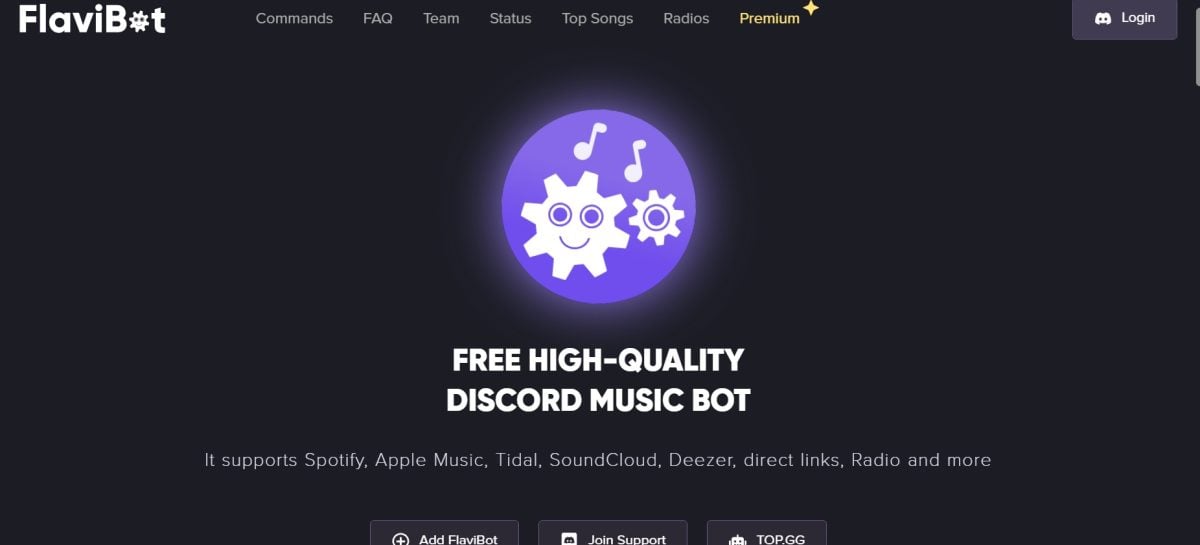
La mayoría de los estas funciones son gratuitas. Para desbloquearlo todo, hay que pasar a la versión premium, facturada desde 3,49 € al mes.
2. Bot nublado
Cloudy Bot es otra opción sólida, con una interfaz amigable que facilita el aprendizaje a todos los miembros del servidor.
Puedes escuchar tu música desde Spotify, YouTube, Apple Music, SoundCloud Donde Deezer.
La administración de listas de reproducción personalizadas es un auténtico valor añadido para animar un salón vocal.
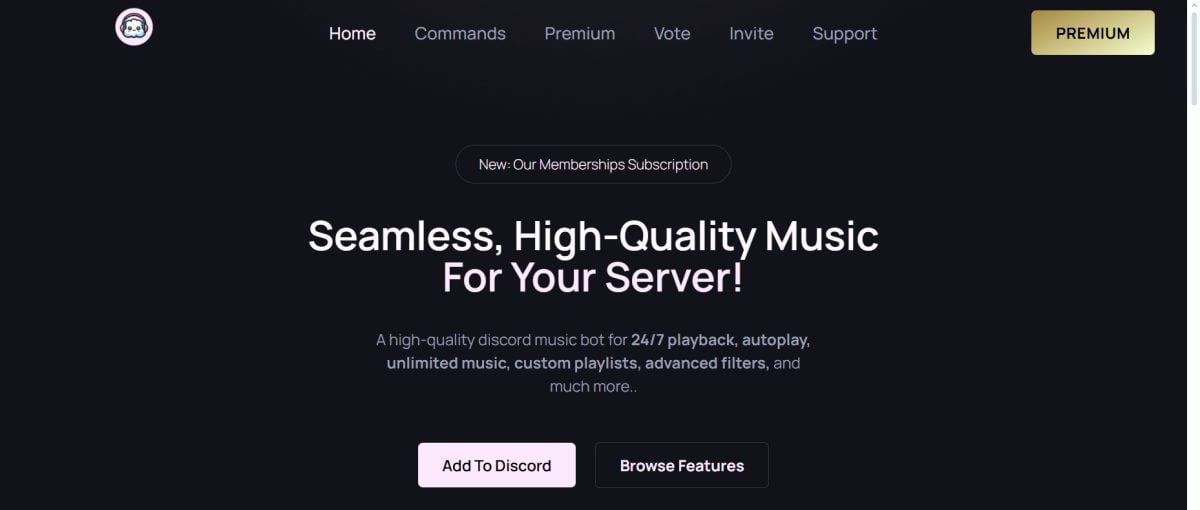
Cloudy es gratis. Para un uso ilimitado, la versión premium cuesta a partir de por 1,99 $ al mes por servidor.
3. GrootBot
GrootBot destaca por su versatilidad y la variedad de sus funciones. Es una buena opción si quieres algo más que un simple reproductor de audio.
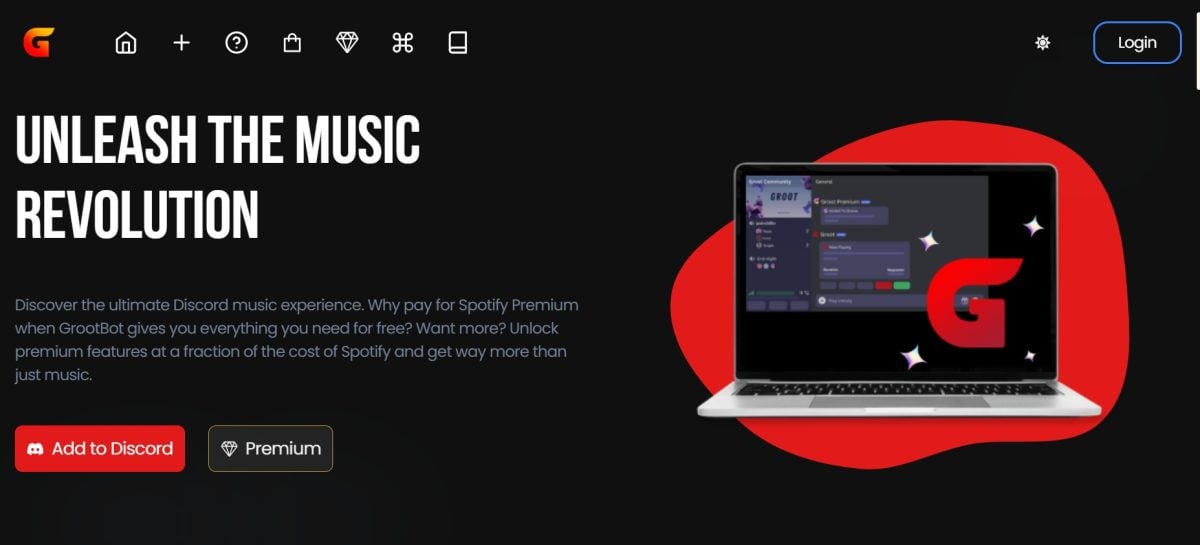
Puede utilizar GrootBot de forma gratuita, la reproducción de música Spotify funciona sin necesidad de pasar a la versión premium.
Para acceder a todas las opciones, la versión premium comienza por 2,99 $ al mes, con la posibilidad de optar por un suscripción anual, lo cual suele resultar más ventajoso en un servidor de gran capacidad.
¿Qué criterios hay que tener en cuenta?
Antes de elegir tu bot, ten en cuenta lo siguiente: algunos criterios clave Para que no te equivoques:
- La facilidad de uso: ¿La interfaz es accesible para todos los miembros del servidor?
- Las funciones: ¿Buscas un bot exclusivamente musical o uno multifuncional?
- Estabilidad y fiabilidad: ¿El bot permanece conectado sin interrupciones?
- Actualizaciones: ¿El equipo que está detrás del bot es receptivo y ofrece un buen servicio de atención al cliente?
¿Por qué utilizar un bot de Spotify en Discord?
La verdadera pregunta es qué te aporta un bot además de la simple Iniciar sesión en tu cuenta Spotify a Discord. Estas son las principales ventajas.
- La escucha compartida en tiempo real: Un bot musical te deja escuchar tus canciones favoritas con tus amigos de forma sincronizada, directamente en una sala de voz. Todo el mundo oye lo mismo, al mismo tiempo.
- Gestión de listas de reproducción : puedes montar unos listas de reproducción colaborativas donde cada miembro del servidor añade sus canciones. El bot se encarga de reproducirlas una tras otra para todo el grupo.
- Más funciones que el estado nativo: conectar tu cuenta Spotify En la configuración solo aparece un situación laboral en tu perfil. Es práctico, pero tiene sus limitaciones. El bot va más allá con la reproducción directa de audio, las órdenes y la escucha en grupo.
Discord también ofrece una reproducción simultánea nativa reservado a los suscriptores Spotify Premium conectados entre sí.
El bot sigue siendo útil cuando tus amigos no tienen todos la misma suscripción, o cuando quieres transmitir audio en una sala de voz para que lo escuchen todos a la vez.
¿Hay alguna forma alternativa de compartir música de Spotify en Discord?
Sí. Discord Incorpora de forma nativa una función de escucha compartida, sin necesidad de instalar ningún bot.
Una vez que tu cuenta Spotify conectado, tu situación laboral muestra la canción que estás escuchando en directo en tu perfil Discord.
Esta conexión es gratis que hay que poner en marcha. En cambio, la lectura compartida en tiempo real requiere un suscripción Spotify Premium por ambos lados.
He aquí cómo iniciar sesión en tu cuenta Spotify a Discord para activar la función.
¿Cómo conecto Spotify directamente al Discord en un PC/Mac con Windows?
- Abre la aplicación o el reproductor web de Discord.

- Haz clic en el icono de la rueda dentada para acceder a las configuraciones.
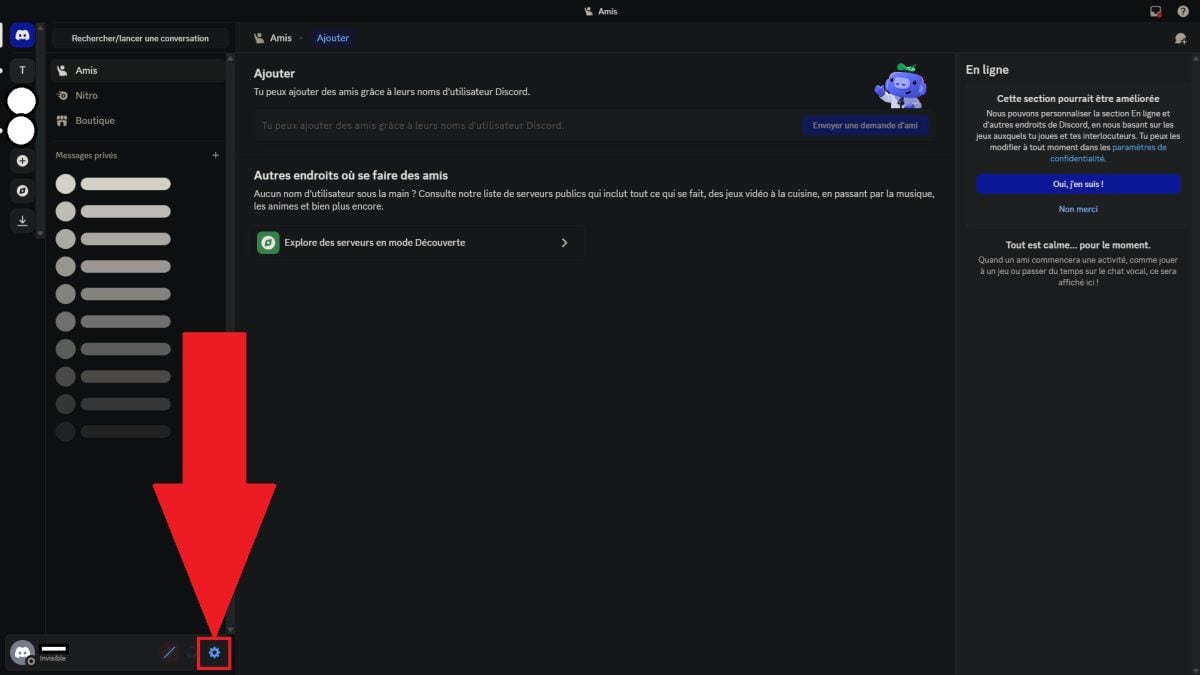
- Ve a la sección «Conexiones», y luego haz clic en el logotipo de Spotify.

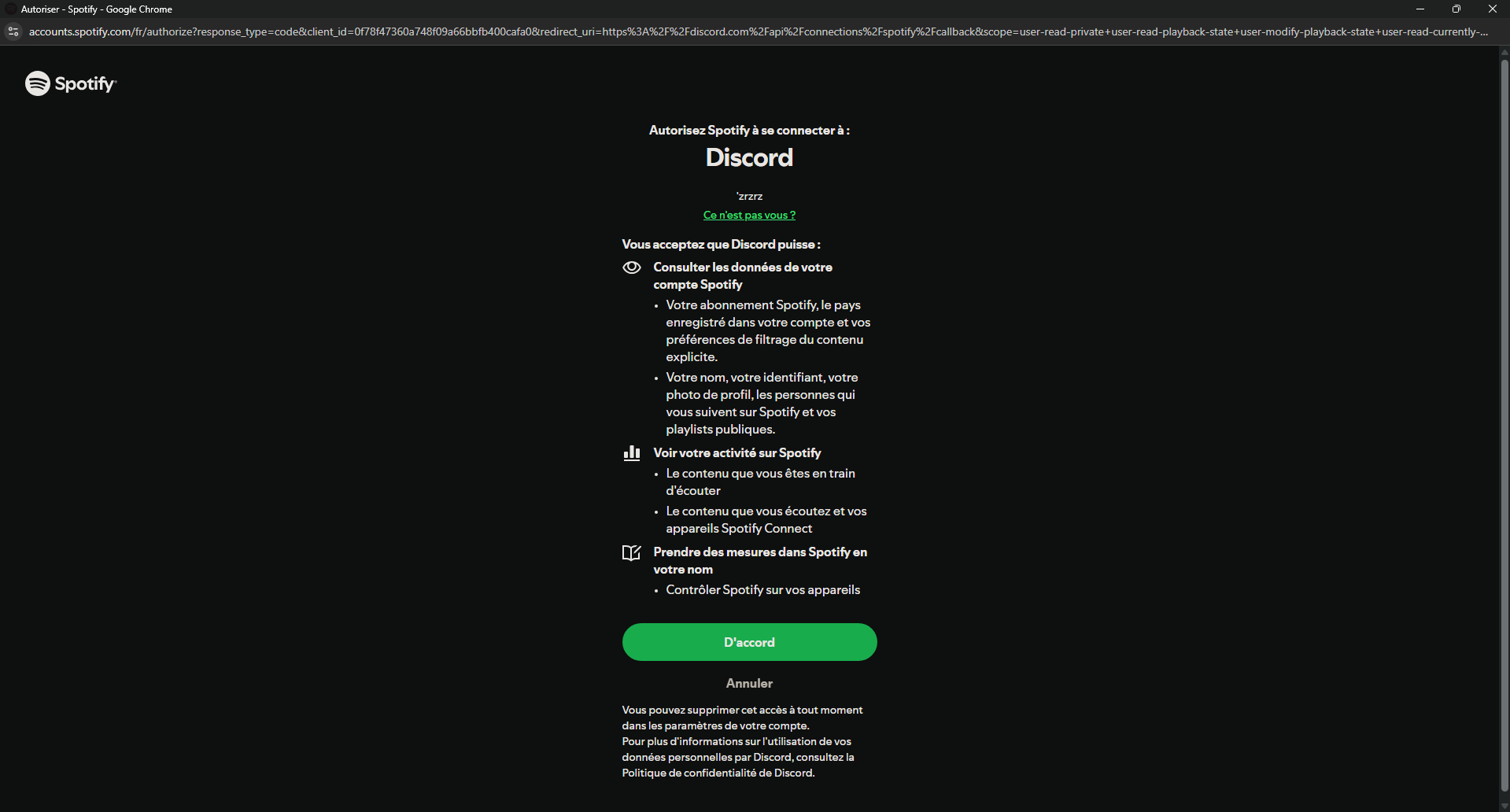
- Acepta los permisos solicitados y, a continuación, inicia sesión.
¿Cómo conecto Spotify a la aplicación móvil Discord?
- Abre la aplicación Discord móvil en Android o iOS.
- Haz clic en tu foto de perfil.

- Haz clic en el icono de la rueda dentada para acceder a las configuraciones.

- Ve a la sección «Conexiones», y luego en «Añadir».
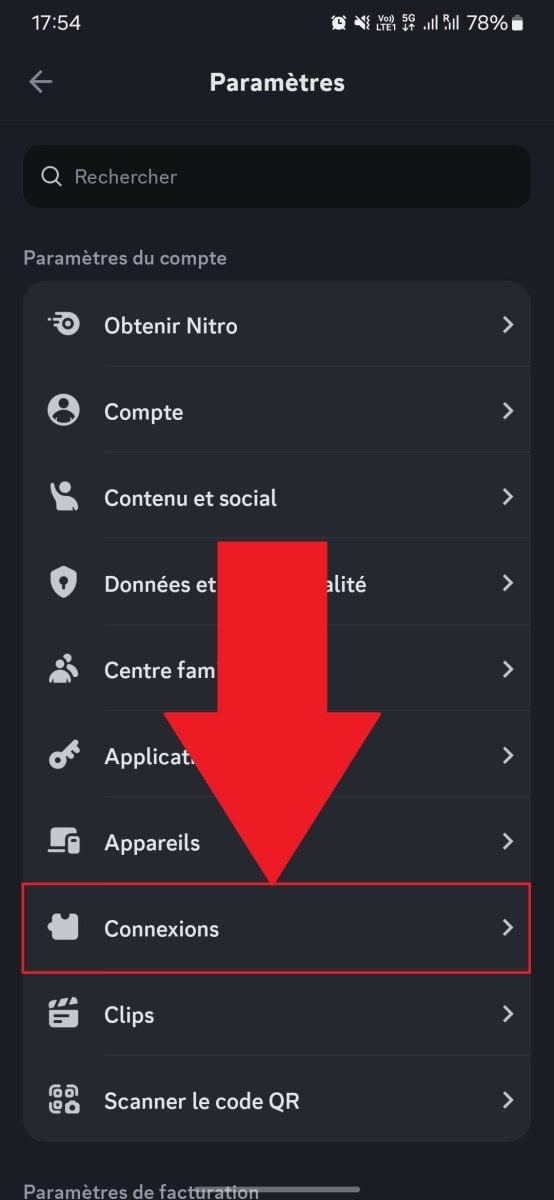

- Haga clic en Spotify y inicia sesión.
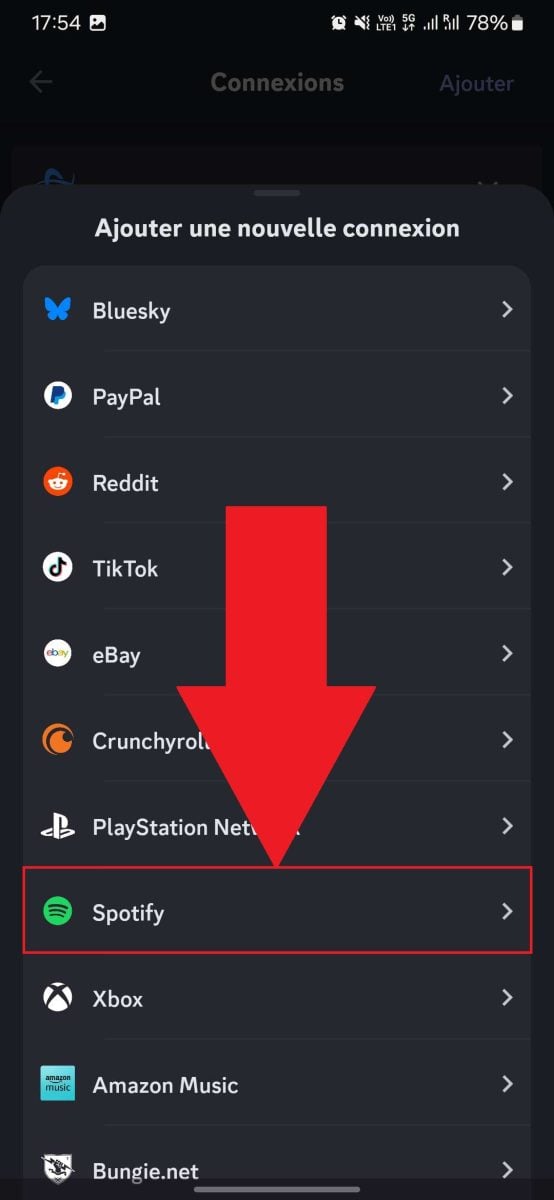

¿Quieres descargar música de Spotify ? Tenemos un artículo específico sobre este tema.
preguntas frecuentes
¿Qué debo hacer si mi bot está desconectado en Discord?
Si tu bot es sin conexión, puede deberse a varias causas. O bien el servidor que lo aloja es en mantenimiento, es decir, el bot está a la espera de una actualización. Estos dos puntos se pueden comprobar fácilmente en la página oficial del bot.
Acuérdate también de comprobar que los permisos necesarios se hayan activado correctamente al añadirlas.
¿Por qué no funcionan los comandos del bot en Discord?
Si tus mandos ya no responden, comprueba estos dos puntos:
- ¿Tu bot cuenta con los permisos necesarios ¿Para ejecutar comandos en tu servidor? Sin ellas, no se inicia nada.
- ¿Utilizas el prefijo correcto ? El más habitual es el /, pero algunos bots funcionan con un !. Consulta la documentación del bot para ver la lista completa.
Tengo problemas de sonido con el bot. ¿Qué debo hacer?
Si se produce un corte o no se oye nada, empieza por comprobar los permisos. El bot debe tener permiso para conectarse y «hablar» en tus salas de voz.
Si el problema persiste, comprueba el volumen. A veces ocurre que es demasiado bajo o cortado, lo cual se soluciona con un solo clic.
Por fin, un servidor de alojamiento inestable puede provocar latencia y microcortes en el audio, sin que puedas hacer gran cosa al respecto.









 FR
FR  RU
RU  EN
EN  ES
ES  IT
IT  DE
DE  ZH
ZH  PT
PT  ID
ID  JA
JA  DA
DA