ボットを追加するには Spotify の上 Discord, 、ボットのサイトにアクセスして、[ ] をクリックしてください。 招待, サーバーを選択し、要求された権限を承認してください。.
数回クリックするだけで、ボットがチャットルームに参加し、あなたは 楽譜の読み方 グループで。.
Discord 音楽をネイティブでストリーミング配信しません ボーカルサロン すべての人にとって。あるボットがこの不足を補い、その管理を行うことで 再生キュー、 彼ら プレイリスト そしてモード 24/7, 、独自のサウンドと豊富なカスタマイズオプションを備えています。.
このガイドで推奨している3つのボットとその機能を簡単に比較すると、以下の通りです。 プレミアム購読.
| ボット Discord | いくつかのキーポイント | プレミアム購読 |
|---|---|---|
| FlaviBot |
|
月額3.49ユーロから |
| Cloudy |
|
月額1.99 $から |
| GrootBot |
|
月額2.99 $から |
DiscordにSpotifyボットを追加するステップバイステップガイド
サーバーに音楽ボットを追加するのにかかる時間は、 2分. ボットのサイトにアクセスして、[ ]をクリックします。 招待, 、サーバーを選択し、権限に同意します。.
以下、スクリーンショットごとに詳細をご紹介します。.
ステップ1:ボットをDiscordサーバーに招待する
まずは ボットを招待する あなたのサーバー上で Discord. 以下の選択肢から選べます FlaviBot, Cloudy どこ GrootBot, 、この記事の後半で紹介しています。.
直接進む ボットのサイト上で, 、または経由して Top GG, 、ここでは数多くの音楽ボットが掲載されています。お好みのボットを選んだら、 «「招待」».
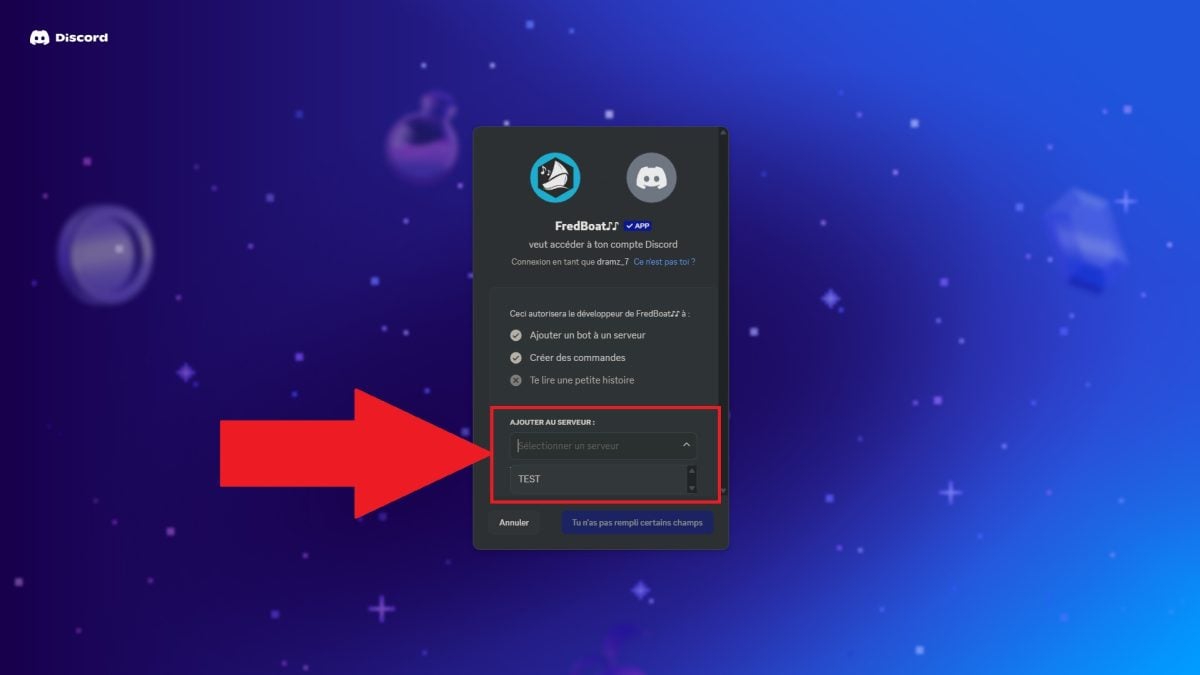
アプリ Discord すると、このページが開きます。.

次に、ドロップダウンメニューをクリックして サーバーを選択する そのボットを追加したい場所。.
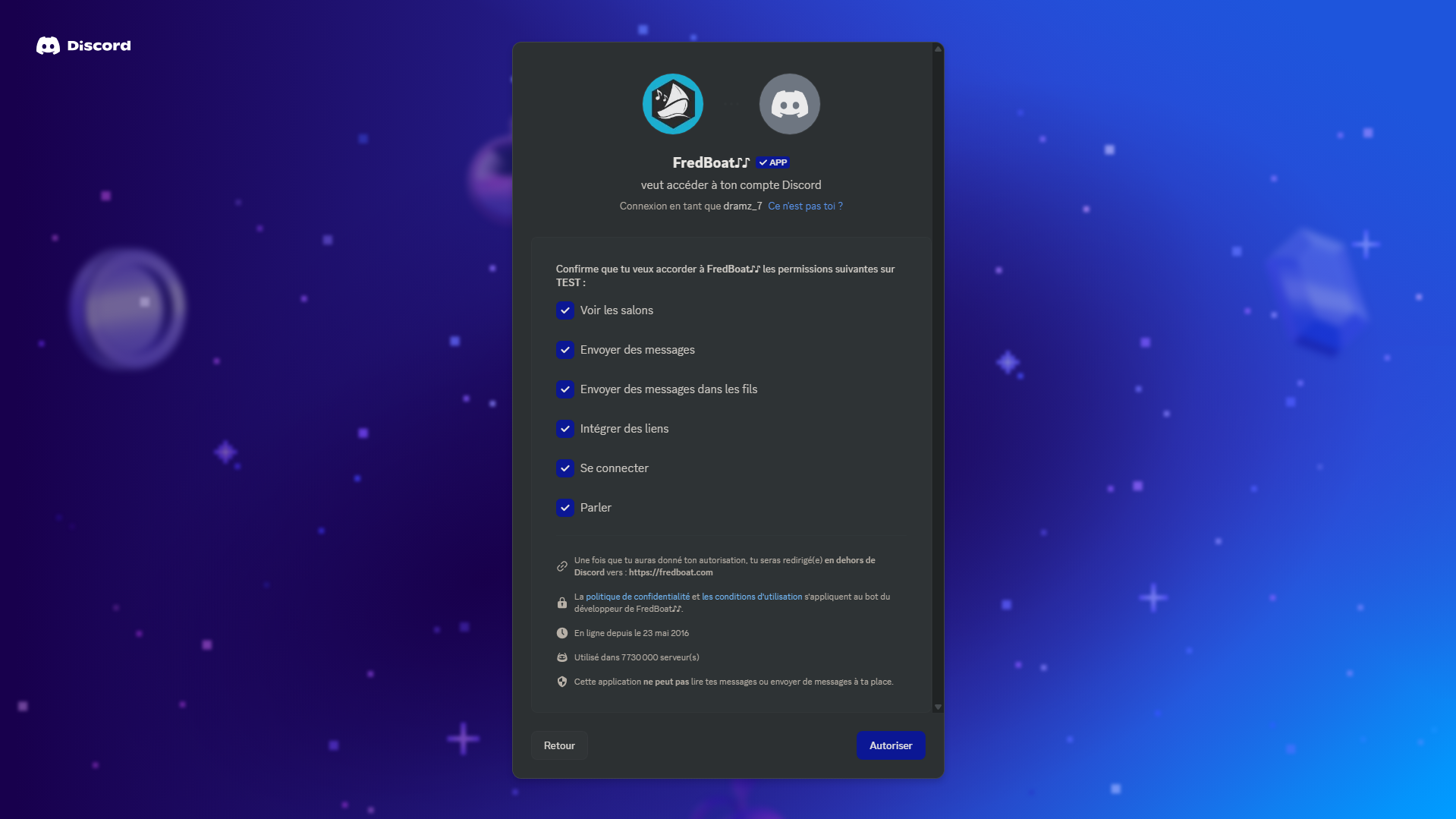
ついにその 権限ページ ボットから要求される権限です。以下の表は、これらの各権限の用途をまとめたものです。.
| 許可 | 関数 |
| 展覧会を見る | ボットがテキストチャットや音声チャットに参加し、そこでやり取りを行えるようにします。. |
| メッセージの送信 | ボットがコマンドに応答し、銘柄に関する情報を表示できるようにします。. |
| フィードでメッセージを送信する | ボットが専用のディスカッションスレッドでコミュニケーションできるようにします。 |
| リンクの統合 | アルバムジャケットやリンクなど、詳細なプレビューを表示します。 Spotify. |
| ログインします | ボットがボイスチャットルームに参加し、音声を配信するためにはこれが不可欠です。. |
| 話 | ボットが音楽を再生し、その音声をボイスルームのメンバーに配信できるようにします。. |
また、詳細については、当サイトの関連記事をご覧ください。 Rythmボットの使い方 あなたのサーバー上で。.
ステップ2:ボットコマンドを使う
お使いのサーバーにボットがインストールされました Discord. あとはただ コマンドを使用する その能力を最大限に活用するために。以下に最も一般的なものを挙げます。.
| 順序付けられました | 有用性 | 例 |
| /play [nom ou lien Spotify] | 特定の楽曲の再生を開始する。. | /play Rolling in the Deep |
| /queue [nom de la musique] | キューにタイトルを追加します。. | /queue Blinding Lights |
| /skip | 次の曲に進む。 | /skip |
| /pause | 再生を一時停止します。. | /pause |
| /resume | 一時停止後の再生を再開します。. | /resume |
| /shuffle | シャッフルモードを有効または無効にします。. | /shuffle on どこ /shuffle off |
| /repeat | その曲やプレイリストを再生し直してください。. | /repeat one |
| /volume [niveau] | 再生音量を調整します。. | /volume 70 |
| /search [terme] | 音楽やアーティストの検索 | /search Central Cee |
The 正確なコマンドはボットによって異なります あなたが選ぶもの。完全なリストについては、そのドキュメントを参照してください。一部は ! または、の代わりに別の接頭辞を /.
リンクについて Spotify、単純に 曲、アルバム、またはプレイリストのリンクを貼り付けてください 注文のすぐ後ろに。例えば:
- /play https://open.spotify.com/intl-fr/track/2FDTHlrBguDzQkp7PVj16Q (音楽)
- /play https://open.spotify.com/intl-fr/album/1pnm9zBlblhTRlE46ItLzU (アルバム1枚)
- /play https://open.spotify.com/playlist/37i9dQZF1DWX0o6sD1a6P5 (プレイリスト)
これらのリンクを保存しておいてね Webリーダーから の Spotify または直接 アプリケーションから スマートフォンまたはパソコン。.
詳しくは、ぜひ当サイトの記事をご覧ください Spotifyの料金を安くする方法.
DiscordにはどのSpotifyボットを選べばいいですか?
判断が難しい どちらを選ぶべきか ボットを使い始める際。以下に 人気のボットセレクション 音楽を聴くために、コミュニティによって試され、実証された Spotify の上 Discord.
を比較する 特徴, 、安定性や価格などをよく検討してから決めてね。.
1.フラビボット
FlaviBot 定評のある音楽ボットであり、, 90万台以上のサーバーに導入されている Discord. その人気は、日常使いにおける信頼性を物語っている。.
その最大の強みは、以下に対応している点である 複数の音声ソース : ここから再生を開始できます Spotify, Apple Music, Tidal, SoundCloud どこ Deezer.
ダイレクトリンクやラジオも管理されています。.
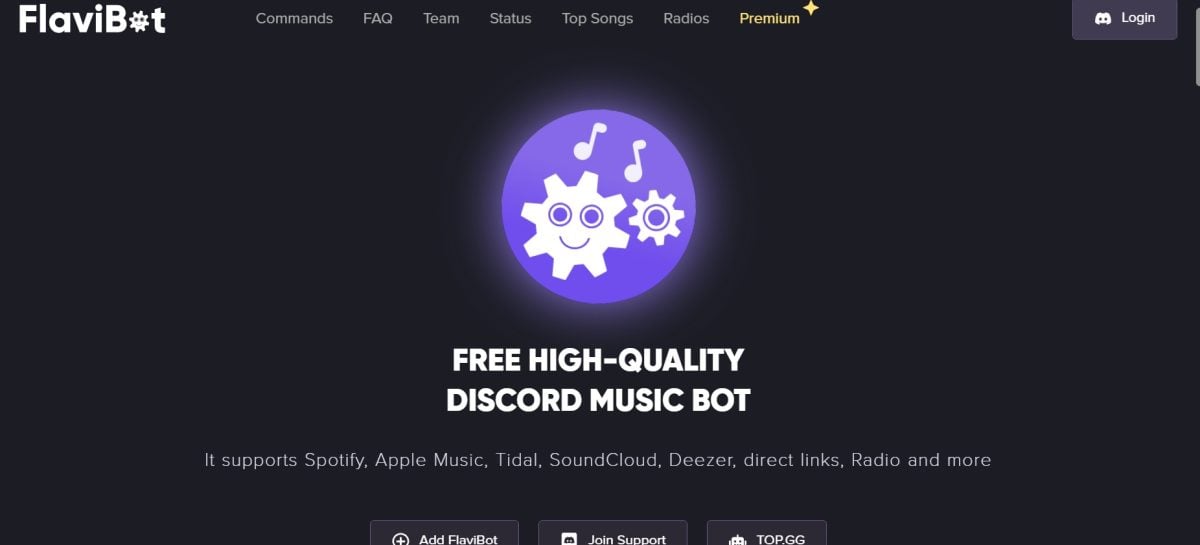
そのほとんどが、このようなものである。 機能はすべて無料です. すべてのロックを解除するには、 プレミアム・バージョン, 請求済み 月額3.49ユーロから.
2.曇りボット
Cloudy Bot これもまた確かな選択肢の一つであり、 ユーザーフレンドリーなインターフェース これにより、サーバーのすべてのメンバーが簡単に使いこなせるようになります。.
ここから音楽を聴くことができます Spotify, YouTube, Apple Music, SoundCloud どこ Deezer.
の管理 カスタムプレイリスト ボーカルイベントを盛り上げる上で、大きな強みとなります。.
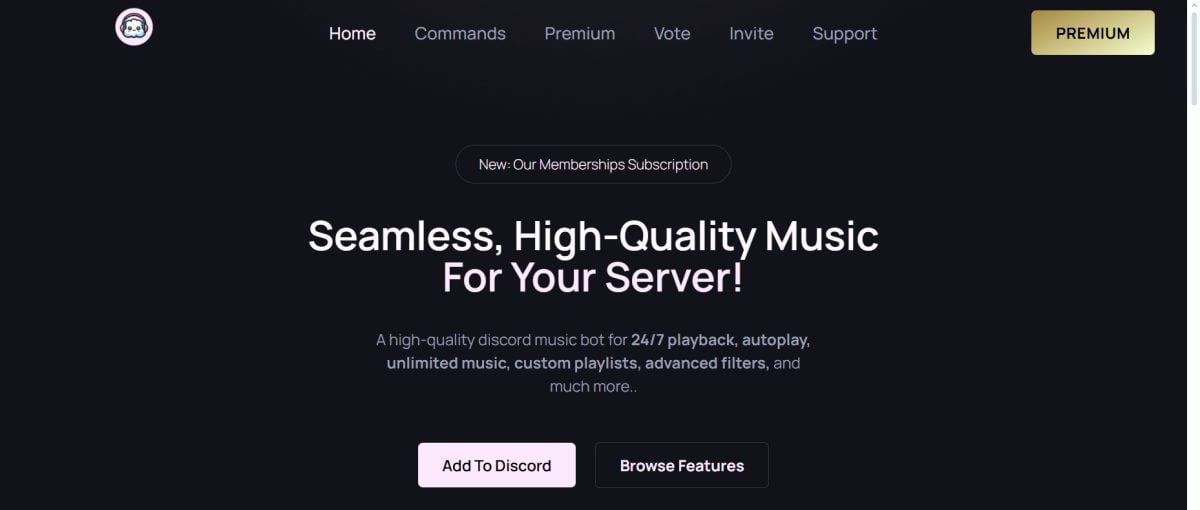
Cloudy は 無料. 無制限にご利用いただけるプレミアム版は、 月額1.99 $ サーバーごと。.
3.グルートボット
GrootBot その 多用途 そして、その豊富な機能。単なるオーディオプレーヤー以上のものを求めているなら、これは最適な選択肢だ。.
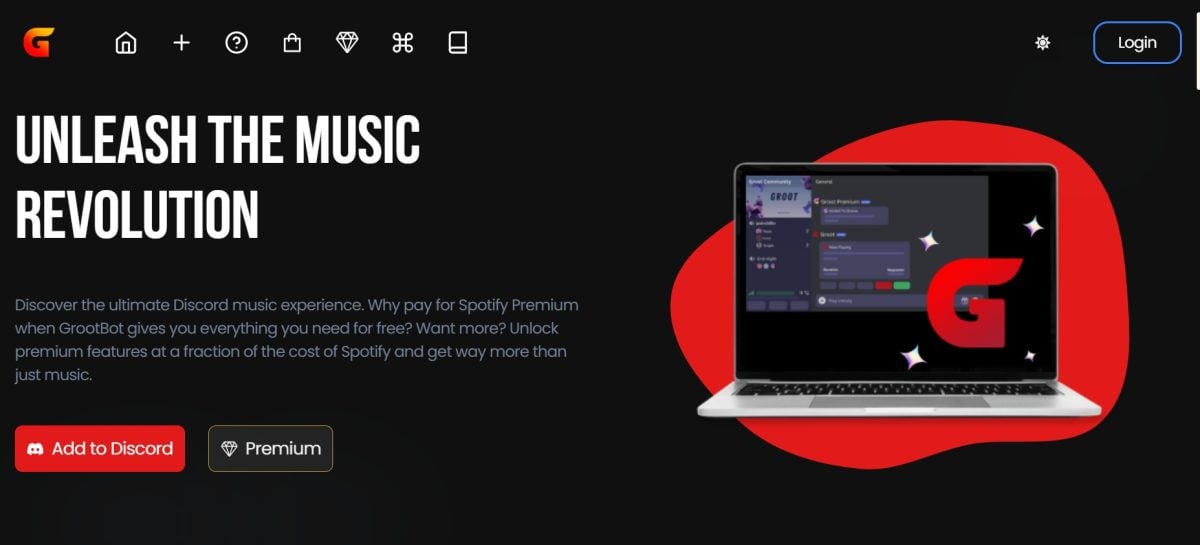
あなたは GrootBotを無料で利用する、 音楽の配信 Spotify プレミアム会員に登録しなくても利用できます。.
すべてのオプションにアクセスするには、 プレミアム・バージョン 始まる 月額2.99 $, 、さらに、以下の選択肢も可能です: 年間購読, 、大規模なサーバーでは多くの場合、より有利である。.
どのような基準を考慮に入れるべきか?
ボットを選ぶ前に、次の点を念頭に置いておいてください いくつかの重要な基準 間違えないように:
- 使いやすさ: そのインターフェースは、サーバーのすべてのメンバーが利用できますか?
- 機能: 純粋に音楽専用のボットをお探しですか、それとも多機能なボットをお探しですか?
- 安定性と信頼性: ボットは途切れることなくオンラインのままですか?
- 更新情報: ボットの開発チームは対応が迅速で、適切なフォローアップを行ってくれますか?
なぜDiscordでSpotifyボットを使うのか?
本当の疑問は、ボットが単なるそれ以上の何をもたらしてくれるか、ということだ アカウントへのログイン Spotify で Discord. 主な強みは以下の通りです。.
- リアルタイムでの共有リスニング: 音楽ボットがあなたを置いていく 友達と一緒に好きな曲を聴く ボイスチャットルーム内で、同期して直接行われます。全員が同じ音を、同じタイミングで聞くことができます。.
- プレイリスト管理: 次のようなものを組み立てることができます 共同プレイリスト そこで、サーバーのメンバーそれぞれが自分の曲を追加します。ボットがグループ全員分の再生を連続して行います。.
- ネイティブのステータスよりも多くの機能: トーンを合わせる アカウント Spotify 設定画面には、1つだけ表示されます 就業状況 プロフィール上で。便利ですが、機能には限りがあります。このボットはさらに一歩進んで、 音声の直接再生, 、指示やグループでの聞き取り。.
Discord また、以下のサービスも提供しています ネイティブ同時再生 購読者限定 Spotify プレミアム 互いに接続されている。.
このボットは、友達全員が同じプランを利用しているわけではない場合や、ボイスルームで全員に一斉に音声を配信したい場合に役立ちます。.
DiscordでSpotifyの音楽を共有する別の方法はありますか?
はい。 Discord ボットをインストールする必要なく、共有再生機能が標準で搭載されています。.
君の アカウント Spotify 接続済み、音 就業状況 プロフィールに、今聴いている曲のタイトルをリアルタイムで表示する Discord.
この接続は 無料 導入するには。一方、リアルタイムでの共有閲覧には、 サブスクリプション Spotify プレミアム 両側。.
これがその方法だ。 アカウントにログインする Spotify で Discord この機能を有効にするには。.
Windows PC/MacでSpotifyをDiscordに直接接続するには?
- アプリまたは Webプレーヤー のDiscord。

- 歯車のアイコンをクリックして、 設定.
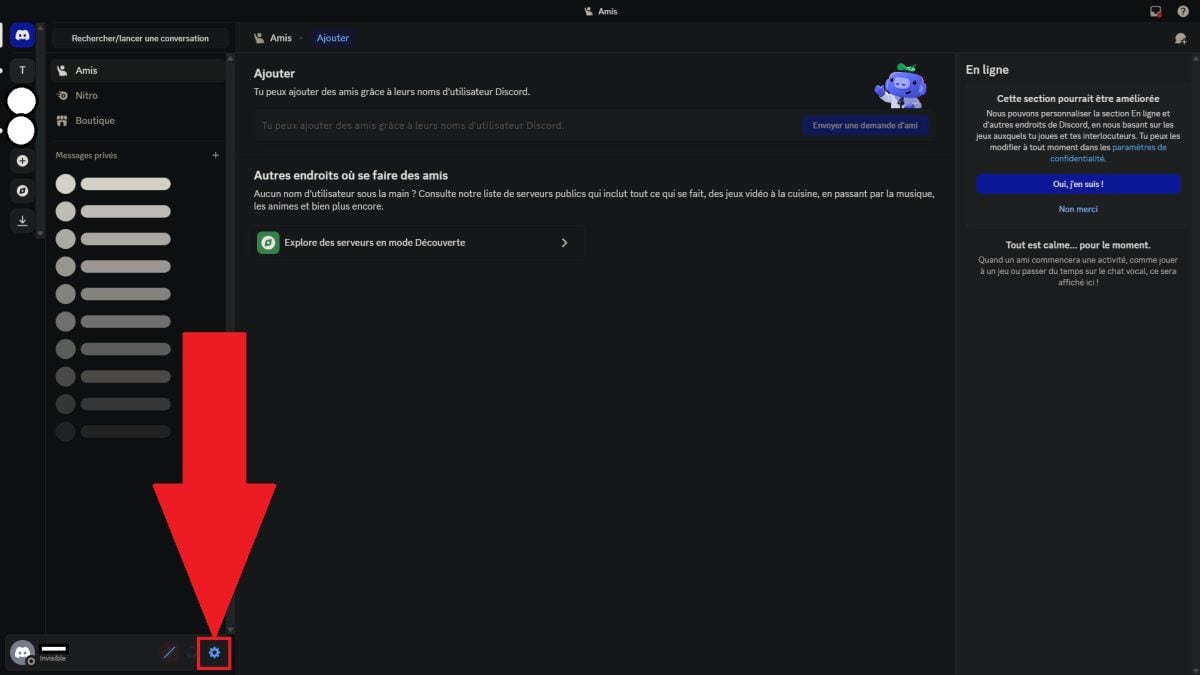
- そのセクションへ進む «「つながり」», 、次にのロゴをクリックして Spotify.

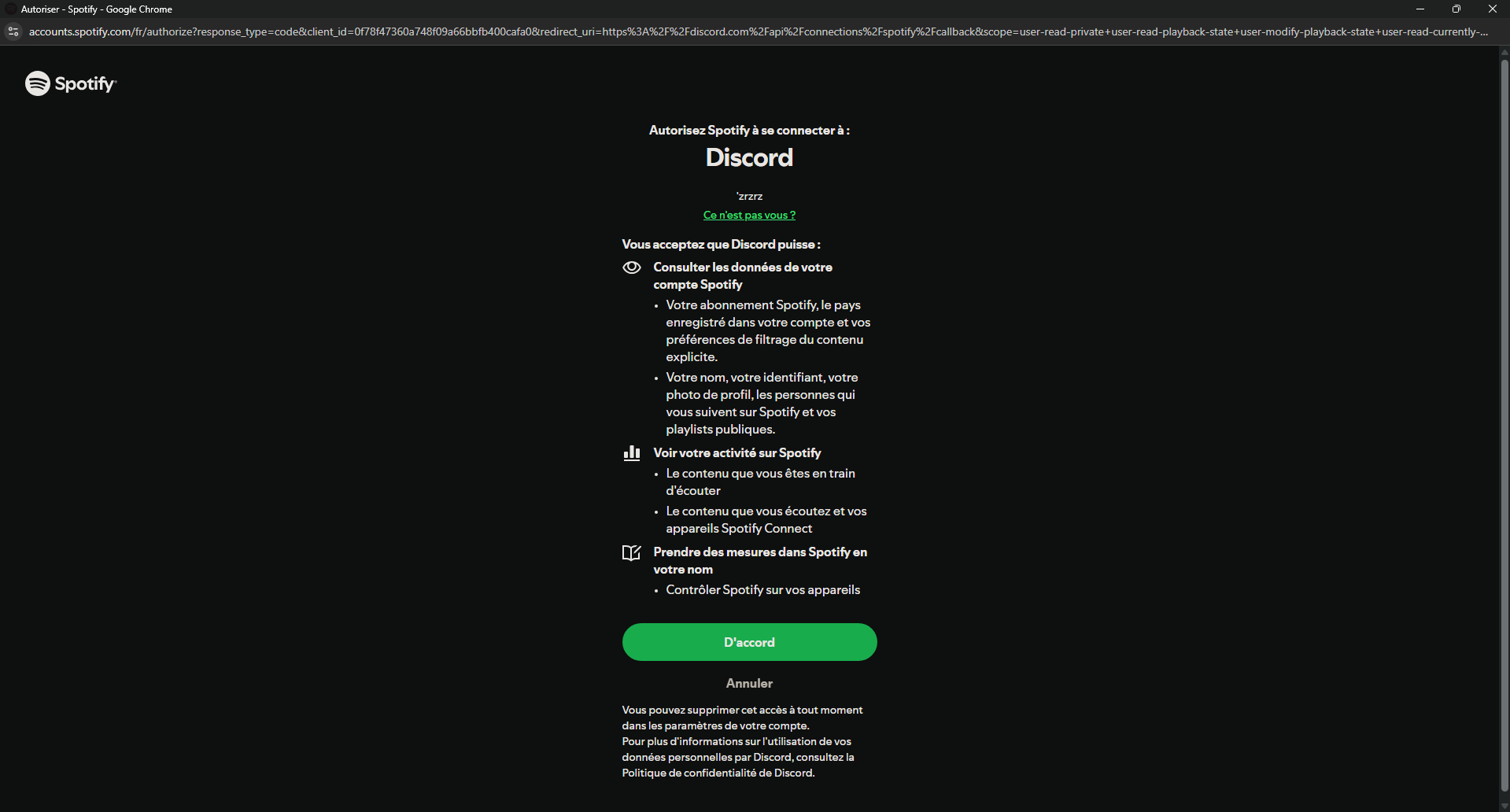
- 要求された権限を許可してから、ログインしてください。.
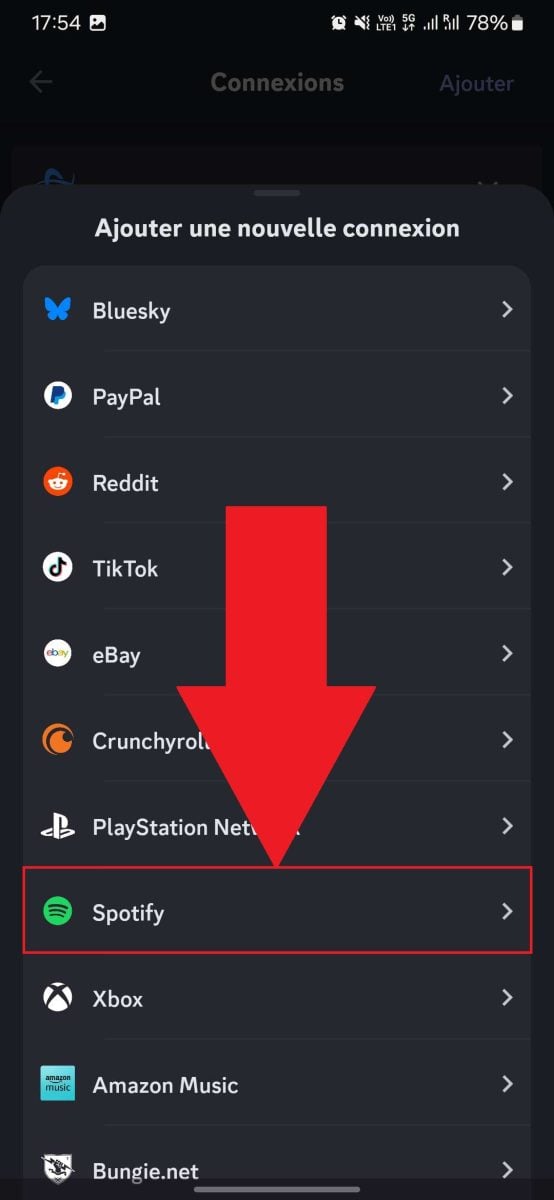
SpotifyをDiscordモバイル・アプリケーションに接続する方法は?
- アプリを開く Discord モバイル版はこちら Android または iOS.
- 自分の プロフィール写真.

- 歯車のアイコンをクリックして、 設定.

- そのセクションへ進む «「つながり」», 、そして «「追加」».
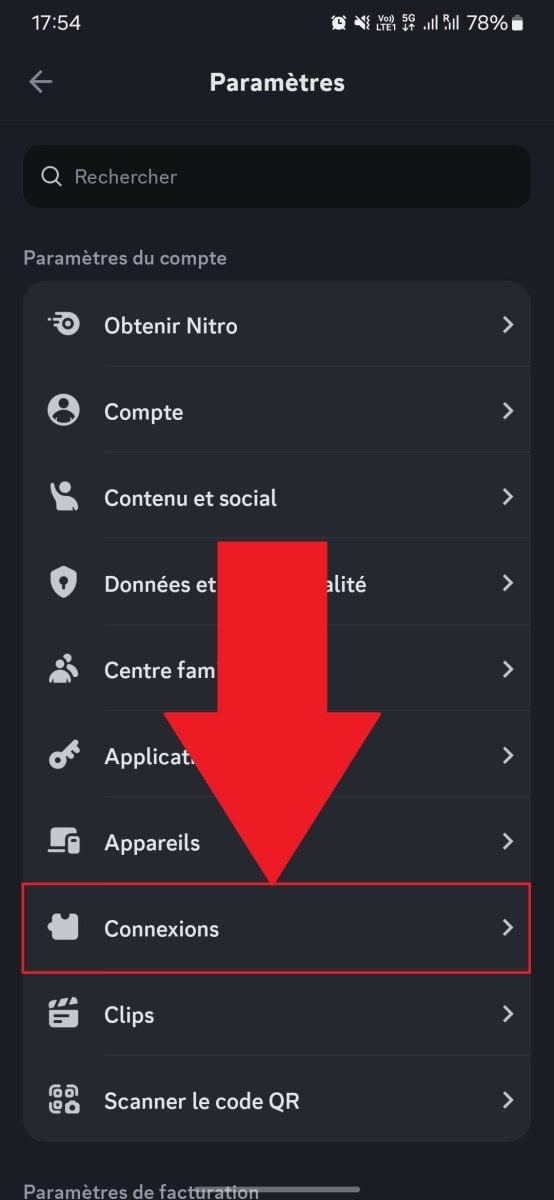

- をクリックする。 Spotify そしてログインしてください。.

~したい? Spotifyから音楽をダウンロードする ?このテーマに関する特集記事があります。.
よくある質問
Discordでボットがオフラインの場合、どうすればよいですか?
もし君のボットが オフライン, 、いくつかの原因が考えられます。そのサイトをホストしているサーバーが 整備中, 、つまりボット アップデートを待っている. これら2つの点は、以下のサイトで簡単に確認できます。 ボットの公式ページ.
また、以下の点を確認するようにしてください。 必要な権限 追加時に正しく有効化されたことを確認してください。.
なぜDiscordではボットのコマンドが機能しないのですか?
操作に反応しなくなった場合は、次の2点を確認してください:
- 君のボットには 必要な権限 サーバー上でコマンドを実行するには? これらがなければ、何も起動しません。.
- あなたは 適切な接頭辞 ? 最も一般的なのは /, 、しかし一部のボットは !. 完全なリストについては、ボットのドキュメントを参照してください。.
ボットのサウンドに問題があります。どうすればいいでしょうか?
音声が途切れたり、聞こえなくなったりした場合は、まず権限を確認してください。ボットには以下の権限が必要です。 ログインして「話す」« 君のボイスチャットルームで。.
それでも問題が解決しない場合は、次の点を確認してください。 ボリューム. 時には、それが 低すぎる、または途切れている, 、これはワンクリックで解決できます。.
ついに、一つの 不安定なホスティングサーバー オーディオ側に遅延や微細な途切れが生じる可能性がありますが、これに対してできることはほとんどありません。.









 FR
FR  RU
RU  EN
EN  ES
ES  IT
IT  DE
DE  ZH
ZH  PT
PT  ID
ID  JA
JA  DA
DA